Använd Watermarklys kostnadsfria cirkelbeskärare för att förvandla ett fyrkantigt eller rektangulärt foto till en rund bild på bara några sekunder. Beskär din bild till en cirkel direkt utan registrering, utan vattenstämpel och utan begränsningar. Verktyget stöder JPG, PNG, WEBP och GIF och fungerar på både dator och mobil.
Börja cirkelbeskärningWatermarklys cirkelbeskärare är utformad för att ge snabba resultat av hög kvalitet med minimal ansträngning. Oavsett om du behöver en rund bild eller dussintals hjälper verktyget dig att beskära foton snabbt, finjustera varje resultat och exportera dem i det format som passar dig bäst.
Du behöver inte redigera dina filer en i taget. Du kan ladda upp flera bilder och beskära dem till cirklar på en gång, vilket är särskilt användbart för portfolior, visitkort, produktlistor och teamfoton.
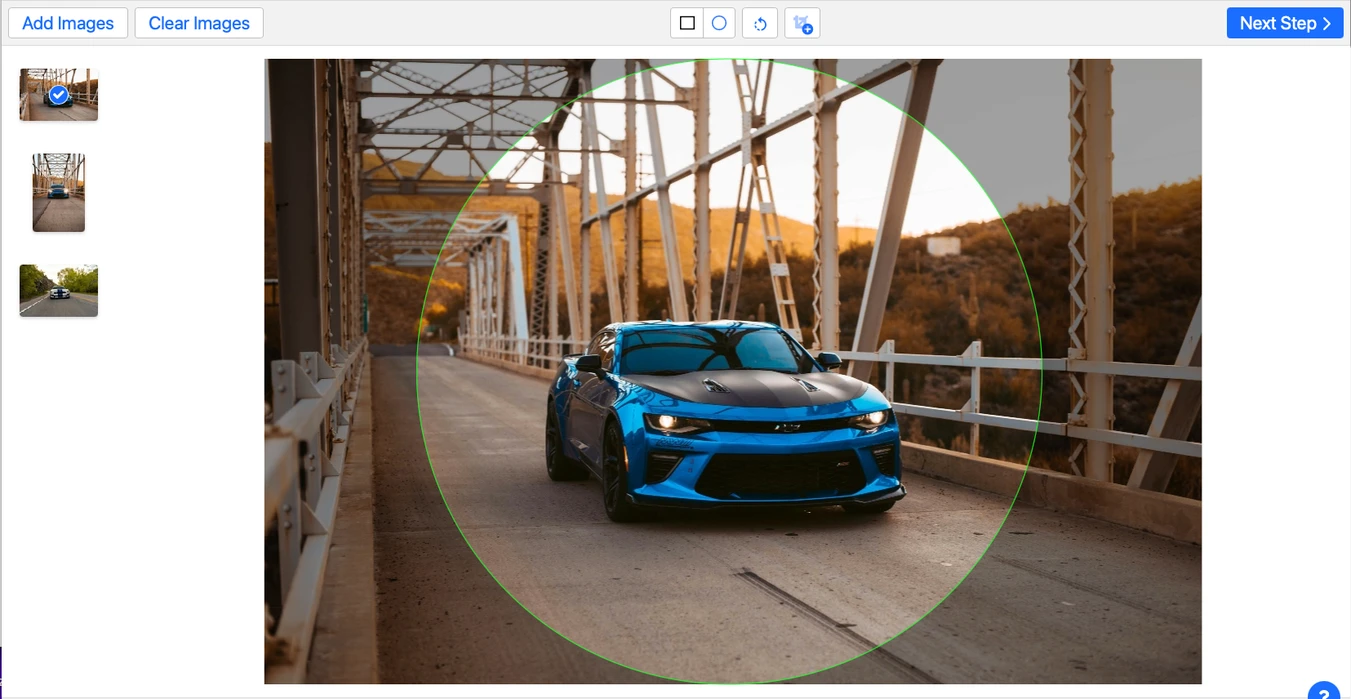
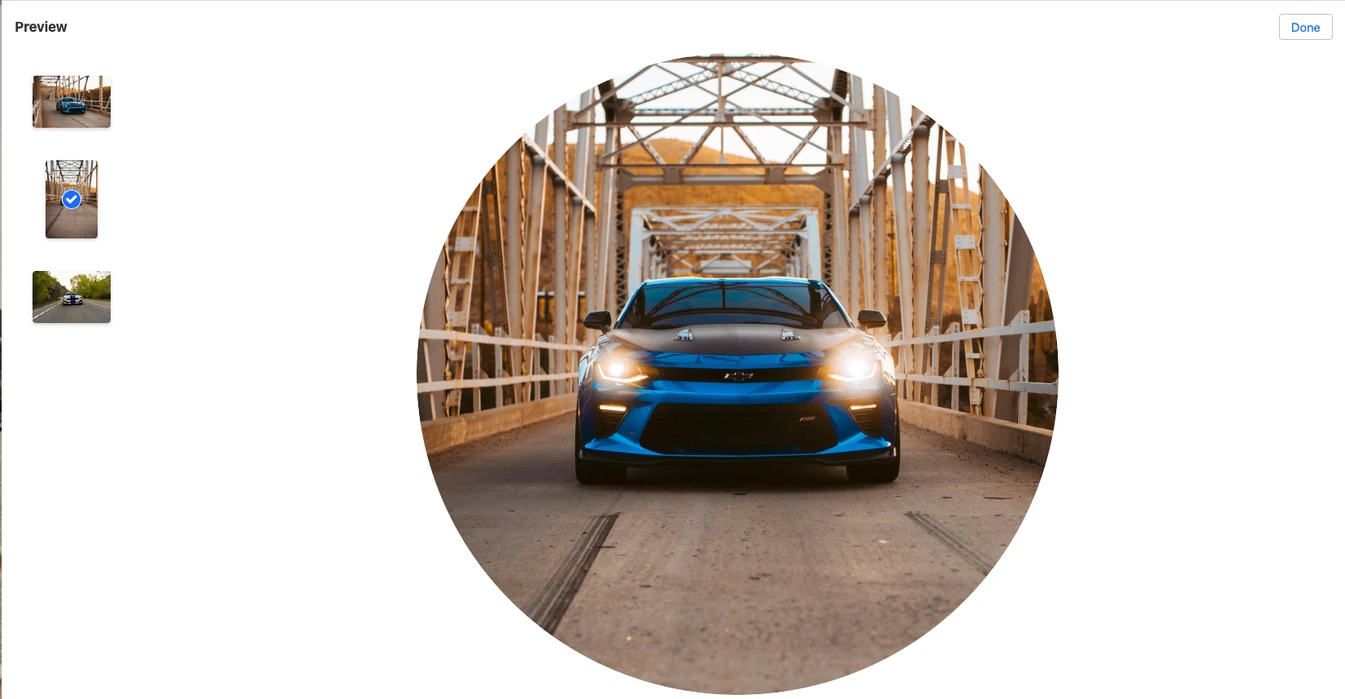
När du arbetar med flera filer kan du justera det cirkulära beskärningsområdet på varje bild individuellt. Förhandsgranskningsläget gör det enkelt att kontrollera kompositionen och se till att varje runt foto ser helt rätt ut innan du sparar det.
Vårt onlineverktyg bevarar kvaliteten på dina originalfoton, så att dina runda bilder ser lika skarpa och tydliga ut. Pixlarna inuti det cirkulära beskärningsområdet förblir orörda.
Behöver du flera versioner av samma bild? Du kan duplicera en fil och göra flera cirkulära beskärningar för att lyfta fram olika detaljer eller skapa flera färdiga varianter på en gång.
Watermarkly fungerar med JPG, PNG, WEBP, GIF och andra vanliga format. Du kan också välja det utdataformat som bäst passar dina behov, oavsett om du vill ha maximal kvalitet eller en mindre filstorlek.
Dina filer bearbetas i din webbläsare och lagras inte på våra servrar. Det innebär att dina bilder förblir privata och säkra under hela beskärningsprocessen.
Börja cirkelbeskärningSå här beskär du en bild till en cirkel med Watermarkly:
1. Öppna cirkelbeskärningsverktyget
Öppna Watermarklys cirkelbeskärare i din webbläsare.
2. Ladda upp en eller flera bilder
Dra och släpp dina filer i appfönstret eller klicka på Välj bilder för att ladda upp foton från din dator. Du kan också importera bilder från Google Drive, Google Foto eller Dropbox.
3. Välj det cirkulära beskärningsalternativet
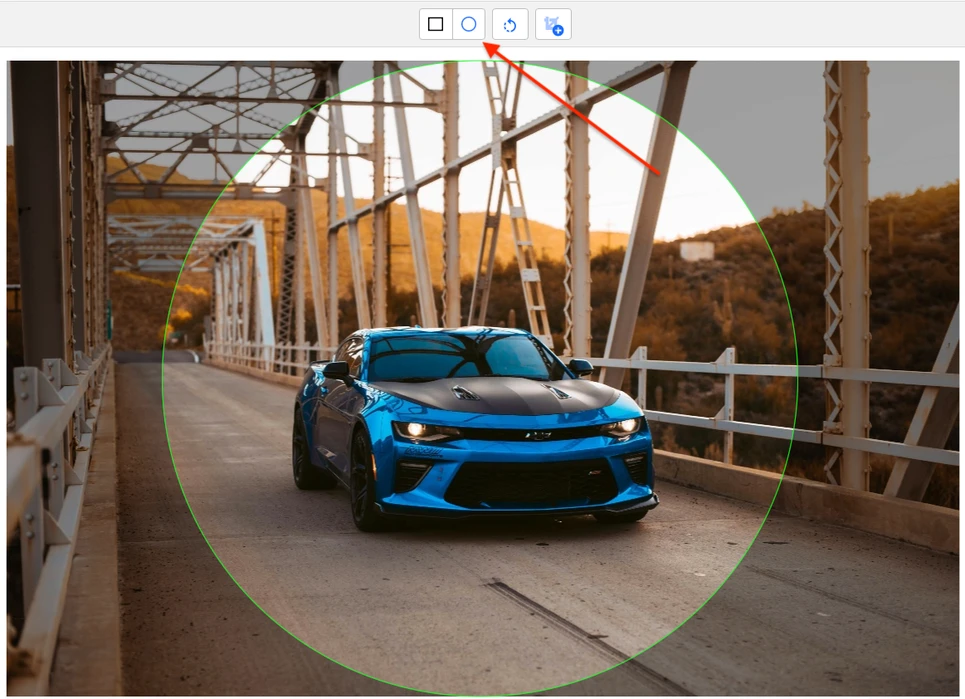
När dina filer har laddats upp väljer du alternativet för cirkelbeskärning högst upp i appen.

4. Justera beskärningsområdet
Ändra storlek på det cirkulära beskärningsområdet och flytta det till rätt position. Allt utanför den blå streckade linjen kommer att tas bort. Du kan göra cirkeln större eller mindre genom att dra i ramen. Vid behov kan du också rotera fotot och räta upp horisonten.
5. Välj dina exportinställningar
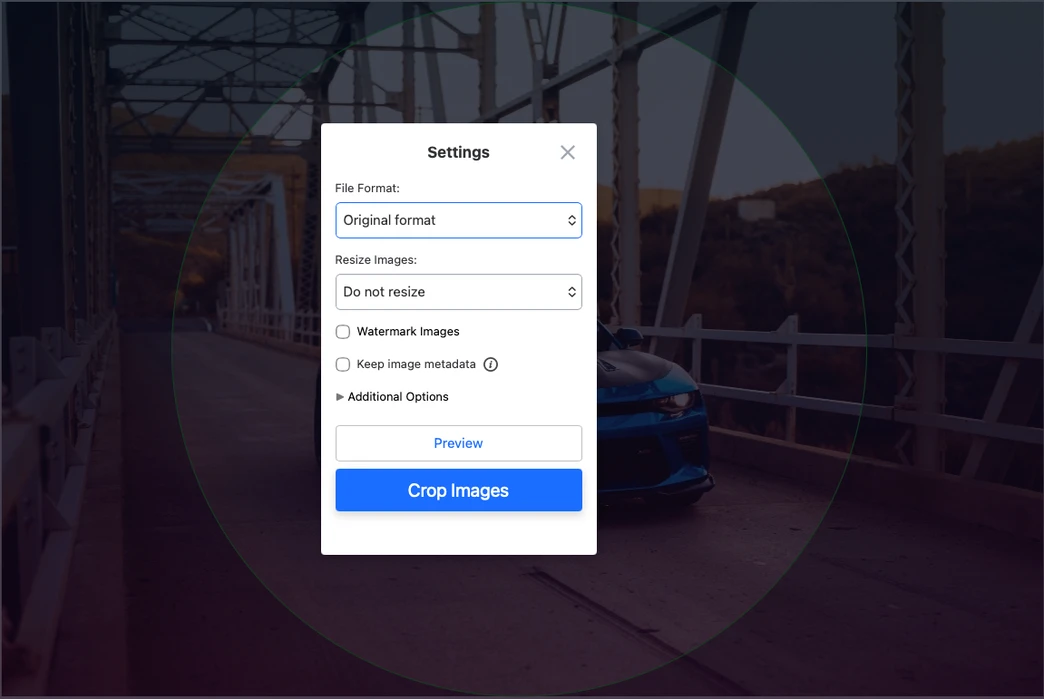
Klicka på Nästa steg för att öppna exportalternativen. I detta steg kan du välja utdataformat och justera de slutgiltiga filinställningarna. Du kan till exempel spara resultatet som PNG för att bevara bildkvaliteten, konvertera det till WebP för en mindre filstorlek, eller ändra storlek på bilden vid exporten.

6. Beskär och ladda ner dina bilder
Klicka på Beskär bilder för att starta bearbetningen. När verktyget är klart kan du ladda ner de beskurna kopiorna till din dator, Dropbox eller Google Foto.
Börja cirkelbeskärningRunda bilder används ofta inom digital design eftersom de ser rena, moderna ut och är lätta att placera i olika layouter. En cirkulär beskärning hjälper till att rikta uppmärksamheten mot huvudmotivet och tar bort onödiga bakgrundsdetaljer, vilket ger bilden ett mer polerat intryck.
Profilbilder och sociala medier
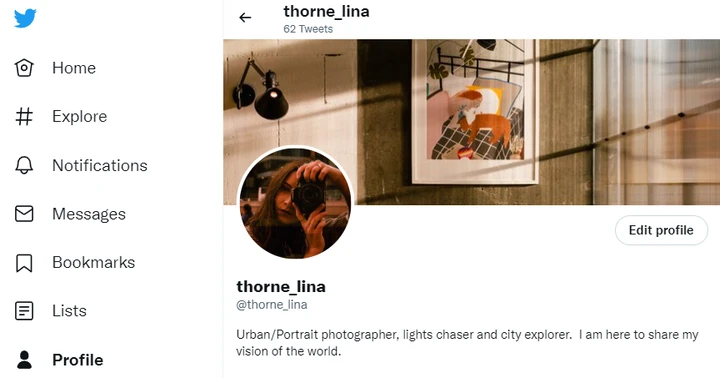
En av de vanligaste användningarna för runda bilder är profilfoton på sociala medier, meddelandeplattformar och onlinecommunityer. Många plattformar visar avatarer i en cirkulär ram, så att beskära ett foto till en cirkel innan du laddar upp det hjälper dig att kontrollera kompositionen och undvika oönskad automatisk beskärning.

Annonser och reklamgrafik
Runda bilder kan också fungera bra i reklam och marknadsföringsmaterial. En cirkulär beskärning hjälper till att isolera produkten, personen eller det viktiga visuella elementet och kan ge designen en mer dynamisk känsla. Det är ett användbart alternativ för annonser på sociala medier, banners, kampanjinlägg och varumärkesgrafik.
Webbdesign och företagsinnehåll
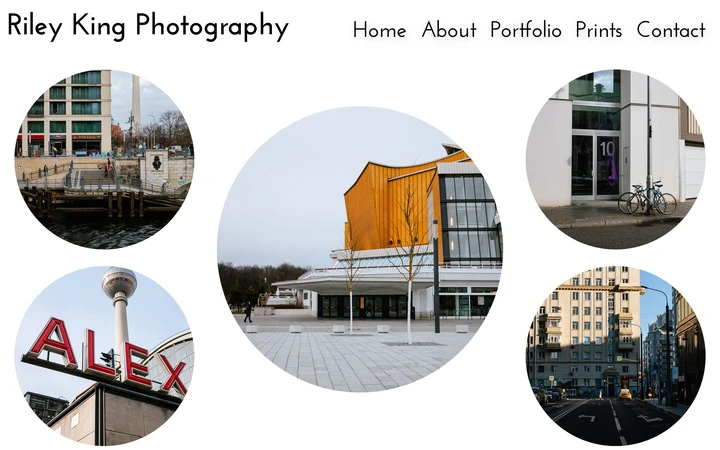
Cirkelbeskurna foton används ofta inom webbdesign för teamavsnitt, omdömen, tjänstesidor och kontaktblock. De kan också fungera bra i portfolior, presentationer och visitkort där en snygg och enhetlig visuell stil är viktig.
Börja cirkelbeskärningEn bra cirkelbeskärning handlar inte bara om att välja rätt form. Originalfotot, kompositionen och utrymmet inuti ramen påverkar alla hur den slutliga bilden ser ut. Här är några enkla tips för att få bättre resultat.

Håll huvudmotivet i mitten
Cirkelbeskärning fungerar bäst när den viktigaste delen av bilden placeras nära mitten. Det hjälper till att undvika oönskad kapning vid kanterna och håller kompositionen balanserad.
Lämna lite utrymme runt motivet
Placera inte beskärningen för tätt runt ett ansikte, objekt eller en logotyp. Lite utrymme inuti den cirkulära ramen gör vanligtvis att den slutliga bilden ser renare och mer naturlig ut.
Använd bilder med hög upplösning
En högkvalitativ originalbild ger ett skarpare och mer professionellt resultat. Detta är särskilt viktigt om du planerar att använda din runda bild på en webbplats, i en presentation eller i marknadsföringsmaterial.
Kontrollera bakgrunden
Röriga bakgrunder kan få cirkelbeskurna bilder att se stökiga ut. Om möjligt, använd foton med en enkel bakgrund eller positionera beskärningen så att huvudmotivet förblir lätt att urskilja.
Justera varje bild individuellt i gruppläge
När du beskär flera foton samtidigt bör du inte förlita dig på samma ram för varje fil. Justera det cirkulära beskärningsområdet på varje bild separat för att få ett mer enhetligt slutresultat.
Välj rätt exportformat
Om bildkvalitet är din högsta prioritet, spara resultatet som PNG. Om du behöver en mindre filstorlek för webbanvändning, välj WebP. Du kan också ändra storlek på bilden vid exporten om du behöver specifika dimensioner.
Börja cirkelbeskärningÖppna Watermarklys cirkelbeskärare i din webbläsare, ladda upp din bild, välj det cirkulära beskärningsalternativet, justera beskärningsområdet och spara det slutliga resultatet. Verktyget fungerar online, så du behöver inte installera något. Din originalbild förblir oförändrad eftersom alla redigeringar tillämpas på en kopia.
Ja. För att göra bakgrunden transparent väljer du Konvertera till PNG eller Konvertera till WebP i exportinställningarna. Tänk på att i Finder på Mac eller Utforskaren i Windows kan bakgrunden se fylld ut vid förhandsgranskning, även om den exporterade bilden faktiskt är transparent.
Ja. Watermarkly fungerar i en mobil webbläsare, så du kan beskära bilder till cirklar på iPhone, Android-telefoner och surfplattor utan att installera en app.
Nej. Du kan använda Watermarklys cirkelbeskärare utan att skapa ett konto. Gratisversionen visar inga annonser och din exporterade bild kommer inte att ha någon vattenstämpel.