Sudda ut en del av en bild online

Sudda ut en del av en bild online på några sekunder. Oavsett om du behöver dölja text, ett objekt eller ett annat specifikt område i ett foto gör du det enkelt med vårt kostnadsfria verktyg. Ladda upp bilden, lägg till suddighet på området du vill dölja och ladda ner resultatet direkt.

Watermarkly - sudda ut ansikten

Sudda ut en del av bilden

Vad gör Watermarklys suddighetsverktyg annorlunda?

De flesta onlineverktyg kan göra ett foto suddigt, men alla är inte gjorda för snabb, exakt och privat selektiv suddighet. Watermarkly är utformat just för det: att dölja en specifik del av en bild utan att göra redigeringen krånglig.

Ett enkelt verktyg för selektiv suddighet

Watermarkly överlastar dig inte med onödiga redigeringsfunktioner. Appen har en tydlig uppgift: att hjälpa dig sudda ut bara den del av bilden som du vill dölja. Du behöver ingen redigeringsvana och ingen avancerad designapp.

Gränssnittet består av knappen Lägg till suddighet och några enkla kontroller för att justera det suddiga området vid behov. Om det du behöver dölja är ansikten eller registreringsskyltar, suddar appen ut dem automatiskt så fort du laddar upp bilderna. Sedan är det bara att ladda ner det färdiga resultatet.

så suddar du ut en del av ett foto

Smidigt när du arbetar med flera bilder

Om du har flera filer med känslig information som behöver döljas behöver du inte redigera varje bild för sig. Watermarklys Blur-verktyg passar bra för batchredigering. Lägg till alla bilder på en gång, applicera suddighet på rätt område i varje bild direkt i appen och ladda sedan ner hela uppsättningen till din enhet eller till ett molnlagringskonto.

Dina bilder förblir privata

Du behöver inte oroa dig för säkerhet eller integritet. Alla bilder du laddar upp bearbetas direkt i webbläsaren och skickas inte till tredjepartsservrar. Ingen annan får åtkomst till dem. Du behöver inte heller lämna personuppgifter eller skapa ett konto för att sudda ut en del av en bild gratis.

Enkel suddighet på alla enheter

Watermarklys suddighetsverktyg fungerar i webbläsaren på både dator och mobil. Du kan använda det på Windows, Mac, Android och iOS utan att installera något datorprogram.

Sudda ut en del av bilden

Så suddar du ut en del av en bild i Watermarkly

Välj först verktyget Sudda ut en del av bilden bland Watermarklys kostnadsfria fotoappar och följ sedan stegen nedan:

Steg 1. Ladda upp dina filer

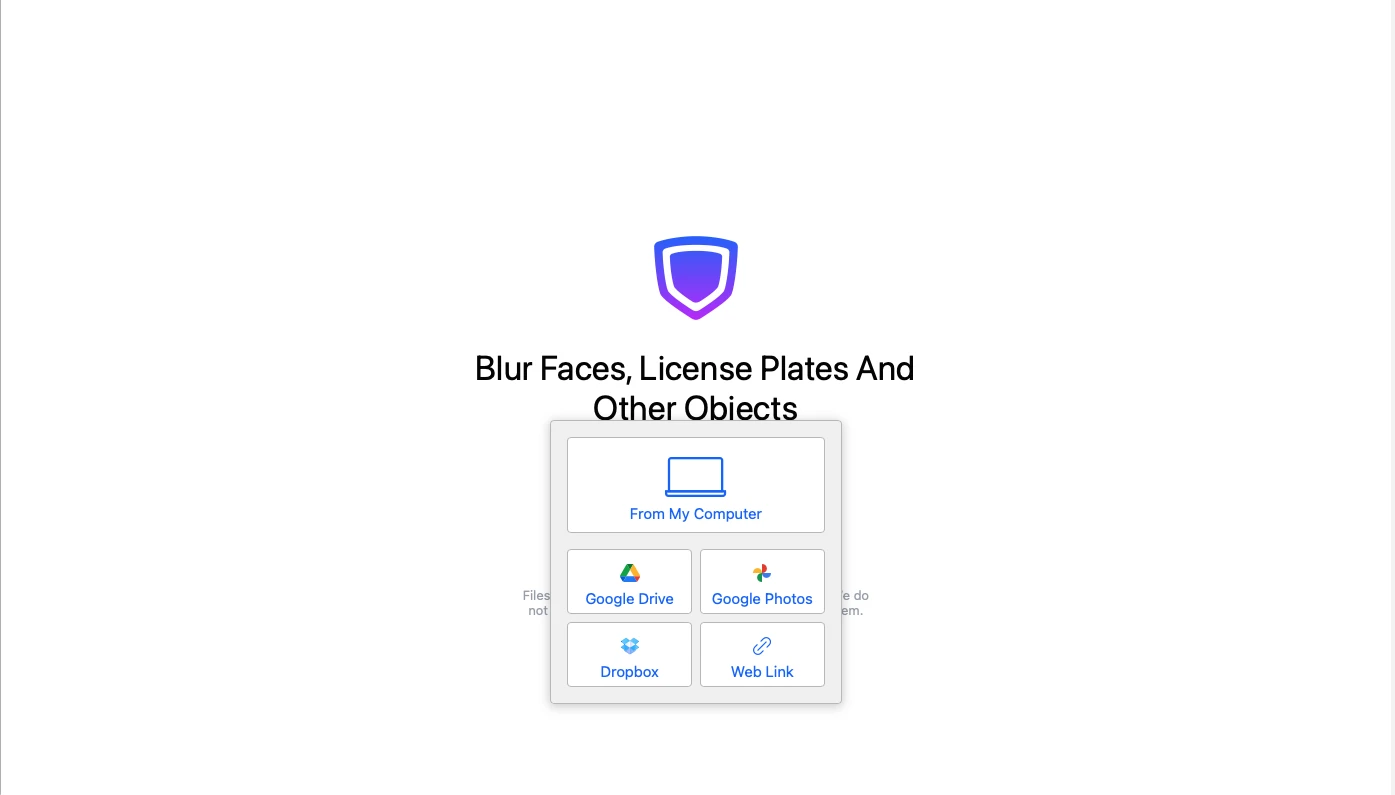
När du har öppnat appen väljer du varifrån du vill ladda upp dina bilder. Du kan ladda upp från vilken enhet som helst med webbläsare, till exempel laptop, stationär dator, smartphone eller surfplatta. Du kan också importera bilder från en molntjänst som stöds eller genom att kopiera och klistra in en webblänk.

så suddar du ut en del av en bild

Steg 2. Lägg till suddighet på ett valt område

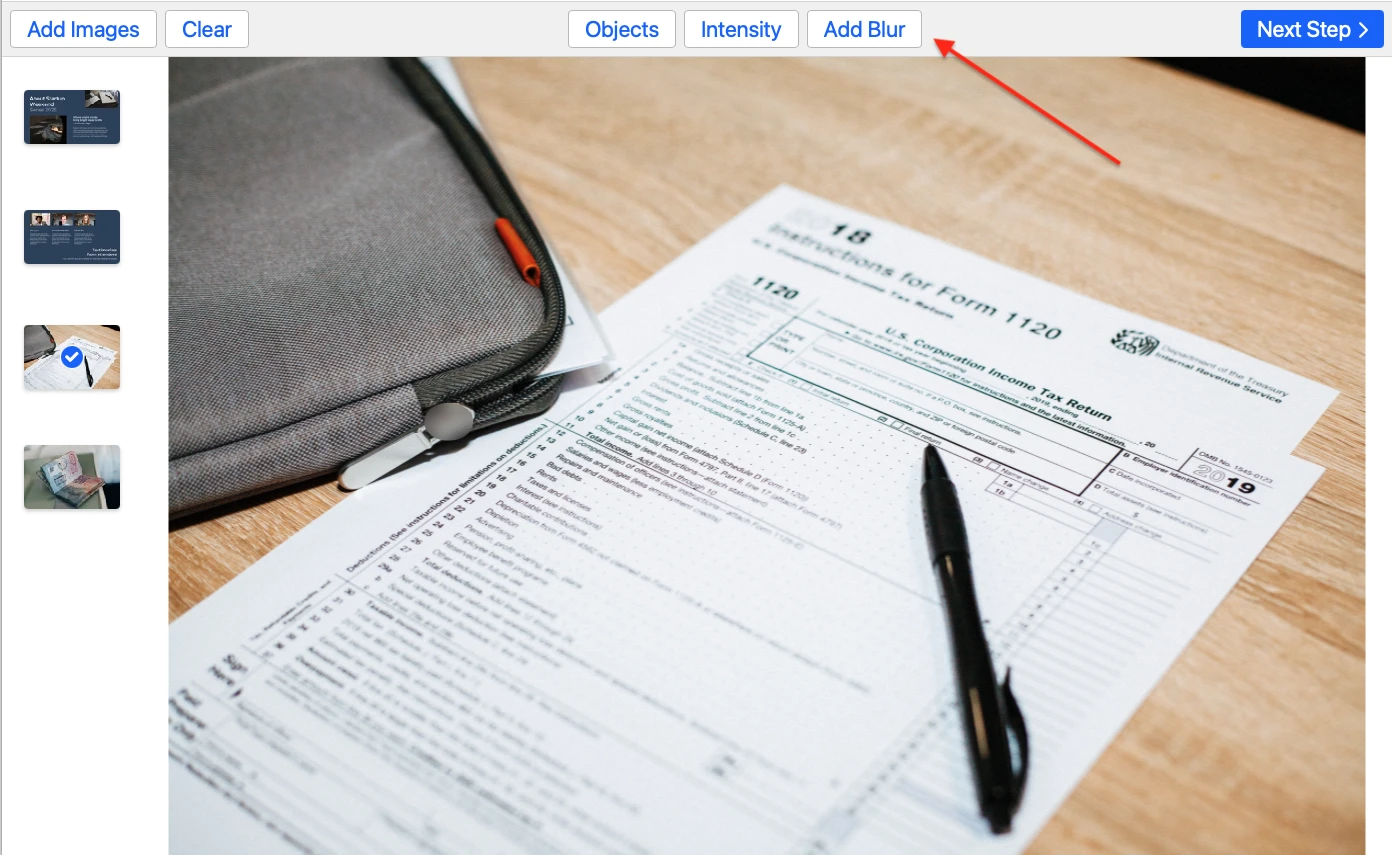
Klicka på knappen Lägg till suddighet. Ett suddigt område visas ovanpå bilden. Flytta det till den del du vill dölja, till exempel text, ett objekt, en detalj i en skärmbild eller något annat specifikt område. Du kan lägga till flera suddiga områden i samma bild om det behövs.

sudda ut en del av en bild

Steg 3. Justera det suddiga området

Appen låter dig finjustera det suddiga området när det behövs.

Du kan:

  • Välja form. När ett nytt suddigt område visas på fotot är det rektangulärt som standard. Du kan enkelt ändra det till en oval. Klicka på det suddiga området för att markera det, leta upp den lilla knappen med en fyrkant och en cirkel och klicka för att byta form. så suddar du ut något i ett foto
  • Justera storlek och placering. Du kan göra en rektangel till en kvadrat eller en oval till en cirkel genom att ändra storlek på det suddiga området. När området är markerat drar du i de blå hörnen för att ändra formen. På samma sätt kan du göra området större eller mindre. Du kan också klicka inne i suddigheten och dra den till en annan plats.
  • Välja intensitet. Testa olika nivåer av suddighet. Klicka på knappen Intensitet för att öppna reglaget och justera tills du hittar en nivå som passar. 8% ger oftast en lätt suddighet. 25% ger en starkare men fortfarande ganska diskret effekt. Om du behöver dölja text eller ett objekt så mycket som möjligt kan du höja nivån till 50% eller mer. sudda ut område i bild
  • Rotera suddigheten. Watermarklys suddighetsverktyg låter dig rotera det suddiga området upp till 360 grader. Markera suddigheten, klicka på pilarna och rotera området. Funktionen gör det möjligt att sudda ut en del av bilden med hög precision, även om området ligger snett. så suddar du ut ett område i en bild

Steg 4. Ange inställningar (valfritt)

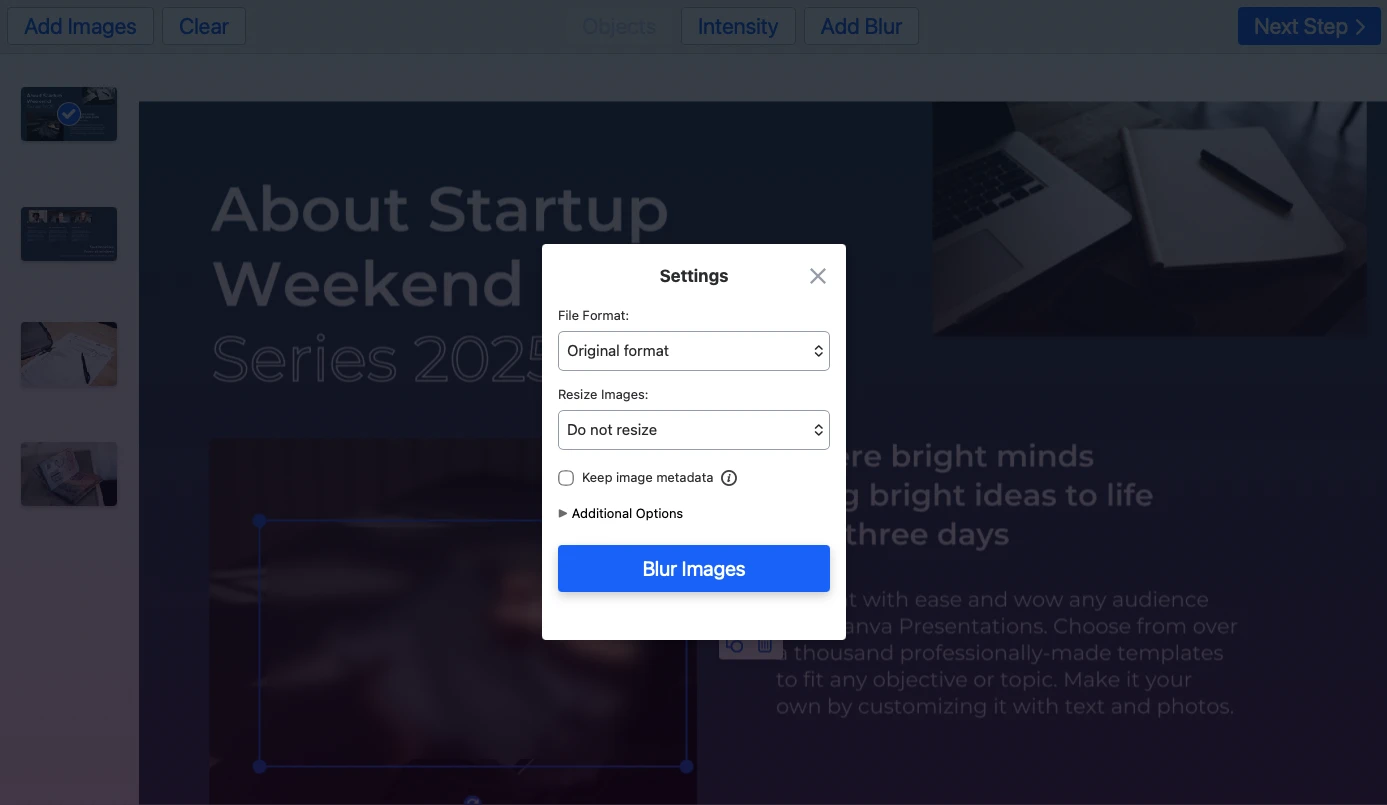
Om du bara behöver sudda ut en specifik del av bilden klickar du på Nästa steg och sedan på Sudda ut bilder i inställningsfönstret.

Innan bearbetningen kan du även:

så suddar du ut ett objekt i ett foto

Steg 5. Ladda ner de bearbetade filerna

Välj Ladda ner alla om du vill spara de suddiga bilderna som en ZIP-fil på enheten.

Klicka på varje foto separat om du vill spara bilderna en och en i mappen Downloads.

Välj Google Photos eller Dropbox om du lagrar dina bilder i molnet. Kontrollera att popup-fönster inte blockeras i webbläsarens inställningar, eftersom det kan orsaka fel när filerna laddas ner.

så suddar du ut en del av ett foto Sudda ut en del av bilden

När det är praktiskt att sudda ut en del av en bild

Att sudda ut en del av en bild är praktiskt när du behöver dela ett foto men ändå vill ha kontroll över vissa detaljer. Det hjälper dig att skydda privat information, styra uppmärksamheten till rätt plats och göra bilder säkrare att publicera eller skicka vidare.

Dela bilder säkrare

Du behöver inte låta bli att publicera ett användbart foto, en skärmbild, ett dokument eller ett visuellt exempel bara för att en detalj ska hållas privat. Suddighet låter dig dölja information som inte ska synas, samtidigt som resten av bilden förblir tydlig och begriplig. På så sätt bestämmer du vad andra får se och vad som ska vara dolt.

Behåll en ren och naturlig bild

En väl placerad suddighet kan skydda känsliga detaljer utan att förstöra bildens utseende. Den kan täcka namn, meddelanden, adresser, nummer eller annan privat information på ett diskret sätt, så att redigeringen inte stör bildens syfte, stil eller budskap.

Styr betraktarens uppmärksamhet

Suddighet kan också minska visuellt brus. Om det finns för många detaljer i en bild kan du sudda ut onödiga delar och göra det viktiga området lättare att lägga märke till. Det är användbart när du vill att människor ska fokusera på ett objekt, en del av en skärmbild eller en viss detalj.

Förbered bilder för arbete

Selektiv suddighet är särskilt användbar i arbetsdokument och kommunikation. Innan du delar skärmbilder, rapporter, fakturor, avtal, presentationer eller interna dokument kan du dölja personuppgifter, ekonomiska uppgifter, kundinformation eller privata anteckningar utan att tappa viktig kontext.

Sudda ut en del av bilden

Vanliga frågor

Hur suddar man ut en del av ett foto gratis?

Gå till Watermarkly.com och välj verktyget Sudda ut en del av bilden. Det är en kostnadsfri onlineapp för att enkelt sudda ut olika delar av ett foto. Den fungerar på alla enheter, stöder batchbearbetning och håller dina filer säkra. Den största fördelen är att verktyget är enkelt och lätt att använda.

Kan jag sudda ut text i en bild med Watermarklys suddighetsverktyg?

Ja. Appen passar utmärkt för detta, eftersom halvtransparent suddighet låter dig dölja text i ett dokument eller en skärmbild på ett rent och diskret sätt. Resten av bilden behåller fokus, medan din konfidentiella information skyddas.

Kan jag sudda ut objekt i ett foto med den här appen?

Ja. Oavsett objektens storlek eller form kan du enkelt dölja dem med suddighet. Appen har allt du behöver: du kan lägga till flera suddiga områden i ett och samma foto, justera suddighetens form och intensitet och rotera det suddiga området för mer exakt täckning.

Hur suddar man ut en hel bild i Watermarkly?

Ladda upp bilden i suddighetsappen. Klicka på Lägg till suddighet och markera det nya suddiga området så att den blå ramen visas. Dra ramen tills den täcker hela fotot. Flytta intensitetsreglaget för att hitta rätt balans mellan suddighetseffekt och bildens synlighet. När du är nöjd klickar du på Nästa steg > Sudda ut bilder och sparar slutbilden.

Hur suddar man ut en del av en bild på en smartphone?

Om du har en iOS-enhet kan du ladda ner Watermarkly Blur från App Store. Det är en gratisapp som låter dig sudda ut upp till 10 foton per dag.

Om du använder Android kan du också använda Watermarklys suddighetsverktyg: öppna bara webbläsarversionen. Gå till vår webbplats, välj verktyget för att sudda ut bilder online och börja. Webbläsarappen ser ut och fungerar ungefär som iOS-appen.

Finns det några begränsningar när man suddar ut en del av en bild gratis i Watermarkly?

I gratisversionen av appen kan du sudda ut upp till 10 foton åt gången. En vattenstämpel med Watermarkly-logotypen läggs också till på de redigerade bilderna.