
Så suddar du ansikten på iPhone: det inbyggda verktyget Clean Up och en gratis app
av  Lina Thorne • Uppdaterad · Publicerad i Fotoredigering
Att sudda ansikten på en iPhone är enklare än förr. Om du har en enhet som stöds erbjuder Apple nu ett inbyggt verktyg som heter Clean Up i appen Bilder. Det kan hjälpa dig att dölja eller sudda ett ansikte i ett foto, och när du drar penseln över en persons ansikte kan resultatet se suddigt ut med en pixelerad effekt.
Om din iPhone inte stöder den här funktionen, om din iOS-version är för gammal eller om Clean Up inte finns tillgängligt på ditt språk eller i din region, kan du fortfarande använda äldre inbyggda lösningar eller en tredjepartsapp i stället.
I den här guiden går vi igenom båda alternativen: den nya inbyggda metoden i Bilder och alternativa sätt att dölja ansikten när Clean Up inte finns tillgängligt eller inte ger dig tillräcklig kontroll.
Kan man sudda ansikten på iPhone utan en tredjepartsapp?
Ja, men bara på iPhones som stöds.
Clean Up ingår i Apple Intelligence, så det fungerar inte på alla enheter. Det är för närvarande tillgängligt på iPhone 15 Pro, iPhone 15 Pro Max, alla iPhone 16-modeller och nyare iPhones som stöds och kör iOS 18.1 eller senare.
För användare i Europeiska unionen är Apple Intelligence tillgängligt på iPhones som stöds med iOS 18.4 eller senare. Tillgängligheten kan också bero på språk och region.
Om din enhet inte stöder Apple Intelligence kan du fortfarande dölja ansikten med äldre inbyggda metoder som Markup, former eller emoji. De här alternativen är mindre avancerade, men de kan ändå hjälpa till att skydda någons identitet i ett foto.
Så suddar du ett ansikte i ett foto på iPhone med verktyget Clean Up
Om du har en iPhone som stöds kan du använda det inbyggda verktyget Clean Up i appen Bilder för att dölja eller sudda ett ansikte i ett foto.
Så här gör du:
- Öppna appen Bilder.
- Välj fotot du vill redigera.
- Tryck på Redigera och välj sedan Clean Up.
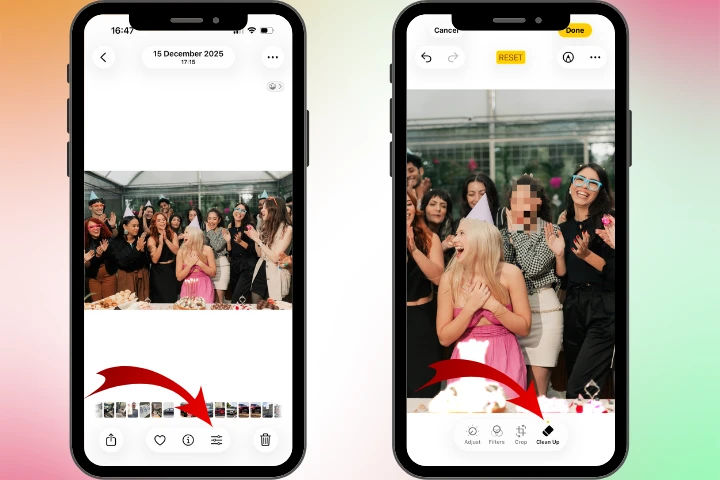
- Dra penseln över ansiktet du vill dölja. Det är bäst att zooma in först så att du kan täcka bara ansiktsområdet mer exakt. Om du råkar markera för mycket utrymme runt ansiktet kan verktyget ta bort mer än du tänkt dig, ibland till och med hela huvudet. Om det händer använder du Återställ eller trycker på bakåtpilen uppe till vänster för att ångra ändringen.
- Tryck på Klar när du är färdig.
När ansiktet har suddats eller pixelerats med Clean Up visas noteringen Ändrad med Clean Up i fotodetaljerna.
Vad Clean Up är bra för
Clean Up fungerar bäst för snabba och enkla redigeringar. Det är ett praktiskt inbyggt alternativ om du vill sudda ett ansikte på iPhone utan att ladda ner en annan app, göra en engångsredigering av ett foto eller lägga till ett grundläggande lager av integritet i en bild.
Begränsningar med Clean Up
Clean Up är användbart, men har också vissa begränsningar. Det fungerar bara på iPhones som stöds och är beroende av Apple Intelligence. Det kan också vara otillgängligt på vissa språk eller i vissa regioner. Resultatet är inte heller alltid lika exakt eller konsekvent som det du kan få med ett dedikerat suddningsverktyg. Om du behöver redigera flera bilder eller vill ha ett mer upprepningsbart arbetsflöde kan en tredjepartsapp fortfarande vara det bättre valet.
Vad gör man om Clean Up inte finns tillgängligt?
Om Clean Up inte finns tillgängligt har du fortfarande flera sätt att dölja eller sudda ett ansikte i ett foto på din iPhone.
1. Använd Markup
Ett av de enklaste inbyggda alternativen är Markup. Öppna fotot i appen Bilder, tryck på Redigera och använd sedan Markup-verktygen för att rita över ett ansikte med en penna, markeringspenna eller överstrykningspenna.
Den här metoden går snabbt och fungerar på många iPhones, men den skapar inte en riktig suddeffekt. I stället täcker den helt enkelt ansiktet med ett färgat streck. Den kan ändå vara användbar när ditt huvudmål är grundläggande integritet snarare än ett polerat resultat.
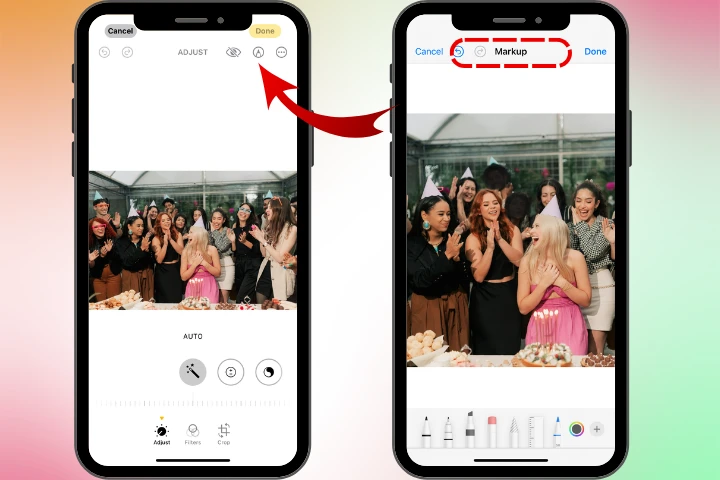
Markup är gratis och inbyggt i iPhone, vilket gör det enkelt att använda när som helst. Du kan till och med välja en färg som redan finns i fotot för att göra redigeringen mindre iögonfallande. Ändå ser markeringar oftast grövre och tydligare ut än suddning eller pixelering.
2. Täck ansiktet med en form
Ett annat inbyggt alternativ är att lägga en ren, fylld form över ansiktet. I Markup kan du lägga till en cirkel, en kvadrat eller en annan form och placera den över området du vill dölja.
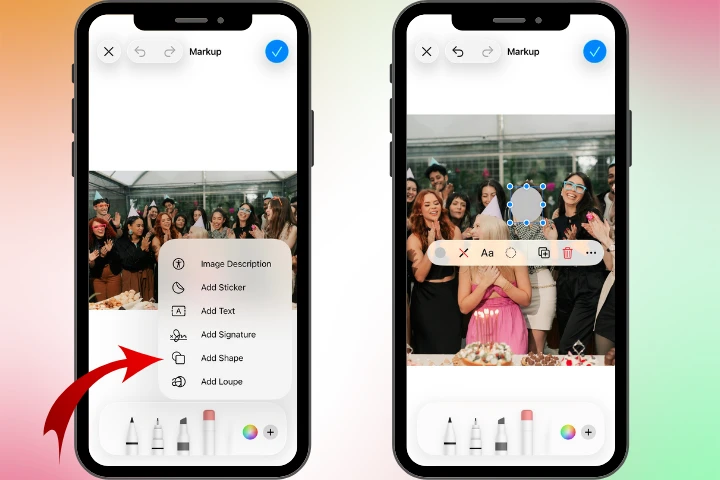
Det här alternativet ser oftast prydligare ut än att rita för hand, särskilt om du vill blockera ett ansikte snabbt och rent. Men precis som Markup skapar det inte en naturlig suddning eller pixelerad effekt.
3. Dölj ansiktet med en emoji
Om du vill ha något mer avslappnat kan du använda ett emoji-klistermärke för att täcka ett ansikte. Det är ett vanligt alternativ för inlägg i sociala medier, memes eller informellt bilddelande.
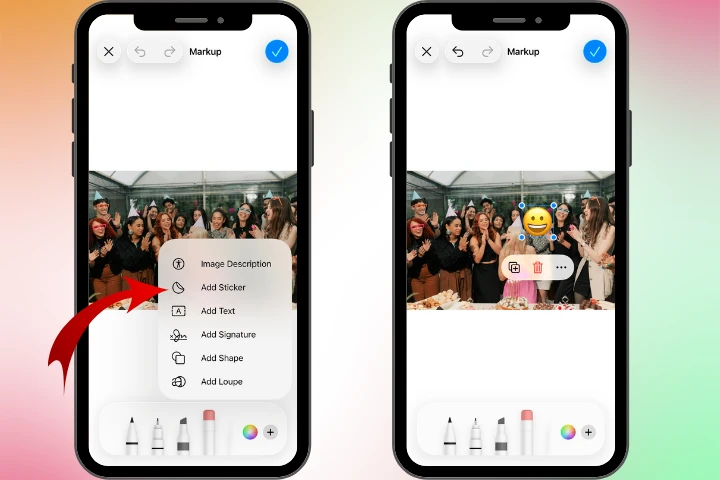
Det går snabbt och är enkelt, men det ger också det minst professionella resultatet. För bloggbilder, arbetsrelaterat innehåll eller något som kräver en renare visuell stil är det vanligtvis inte det bästa valet.
4. Använd en tredjepartsapp
Om du vill ha mer kontroll är en tredjepartsapp ofta det bästa alternativet. Det gäller särskilt om du behöver en mer naturlig suddeffekt, mer exakt redigering eller stöd för äldre iPhones som inte har Clean Up.
Till skillnad från de inbyggda alternativen ovan, inklusive Clean Up, kan en dedikerad app som Watermarkly Blur Face bearbeta flera foton samtidigt, vilket kan göra ditt arbetsflöde mycket snabbare och enklare. I de flesta fall behöver du inte heller göra särskilt mycket manuellt. Appen kan automatiskt upptäcka ansikten i ett foto och sudda dem direkt. Om du bara vill dölja vissa ansikten kan du enkelt ta bort suddningen från enskilda objekt. Du kan också justera suddningens intensitet och till och med rotera suddområdet vid behov.
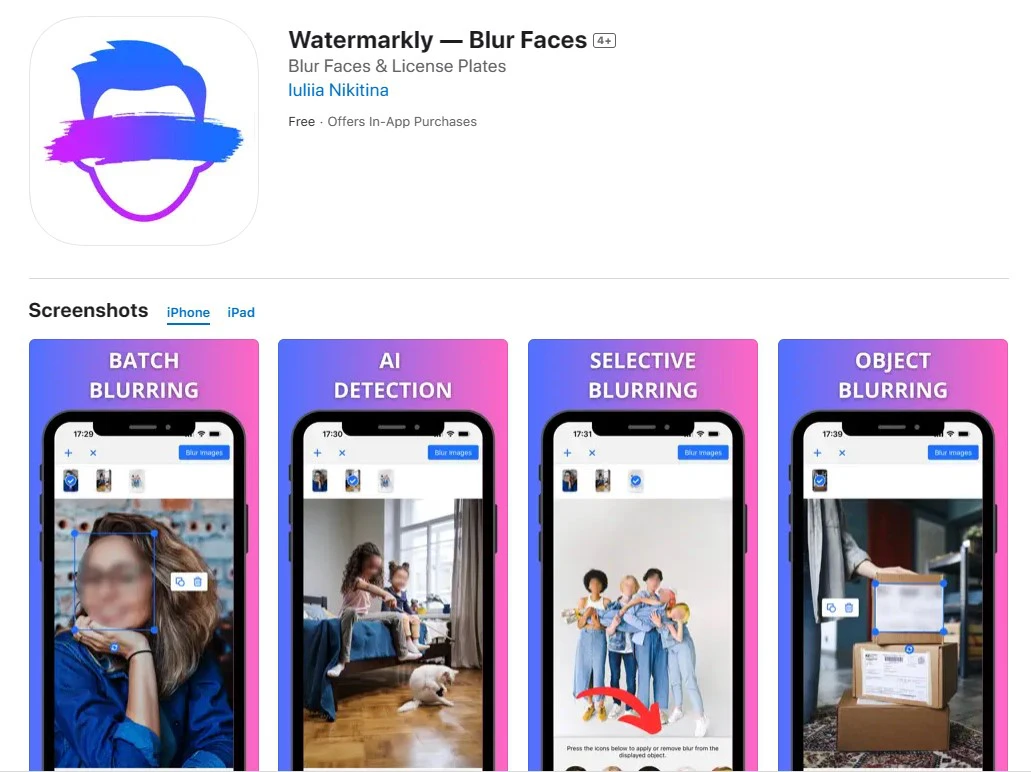
Använd en tredjepartsapp om du behöver:
- mer exakt kontroll över suddområdet;
- en konsekvent suddstil över flera bilder;
- en lösning som fungerar på äldre iPhones;
- ett förutsägbart resultat för ansikten i foton och bilder;
- snabbare redigering för återkommande uppgifter.
Så vilket alternativ ska du välja?
Som du ser beror den bästa metoden på din iPhone och vilken typ av resultat du vill ha. Om du har en enhet som stöds och bara behöver en snabb redigering kan Clean Up räcka. På äldre iPhones kan mer traditionella lösningar som Markup, former eller emoji fortfarande vara användbara för att dölja ansikten. Men om du vill sudda flera ansikten i flera foton är en dedikerad app vanligtvis det bättre valet.
Avslutande tankar
Att sudda ansikten på iPhone är enklare än förr eftersom Apple nu erbjuder verktyget Clean Up i Bilder på enheter som stöds. Men det finns fortfarande inte för alla. Kompatibiliteten beror på iPhone-modell, iOS-version samt språk eller region. Därför är äldre inbyggda lösningar och tredjepartsappar fortfarande användbara.