Varför välja vårt verktyg för att beskära PNG?
- Gratis PNG-beskärning: Du kan beskära upp till 10 PNG-bilder per dag gratis, utan filstorleksgränser, utan vattenmärke på de bearbetade filerna och utan inloggning.
- Fungerar på alla enheter: Verktyget är optimerat för mobiler, surfplattor och datorer. Beskär PNG online när som helst och var du än är.
- Snabba resultat: Uppladdning och nedladdning går snabbt, utan onödig väntan. Öppna verktyget och börja beskära direkt.
- Privat och säkert: Din integritet är viktig för oss. Vi lagrar inte dina PNG-filer på våra servrar och hanterar dina uppgifter varsamt.
- Behåller transparensen: Du behöver inte oroa dig för att den transparenta bakgrunden ska försvinna. Om PNG-filen har transparent bakgrund behålls den efter beskärningen.
- Behåller originalkvaliteten: Antalet pixlar i beskärningsområdet ändras inte, så filen förblir skarp och behåller sin ursprungliga kvalitet.
- Originalfilerna ändras inte: Verktyget för att beskära PNG skapar en ny bearbetad kopia, medan de ursprungliga PNG-filerna lämnas orörda.
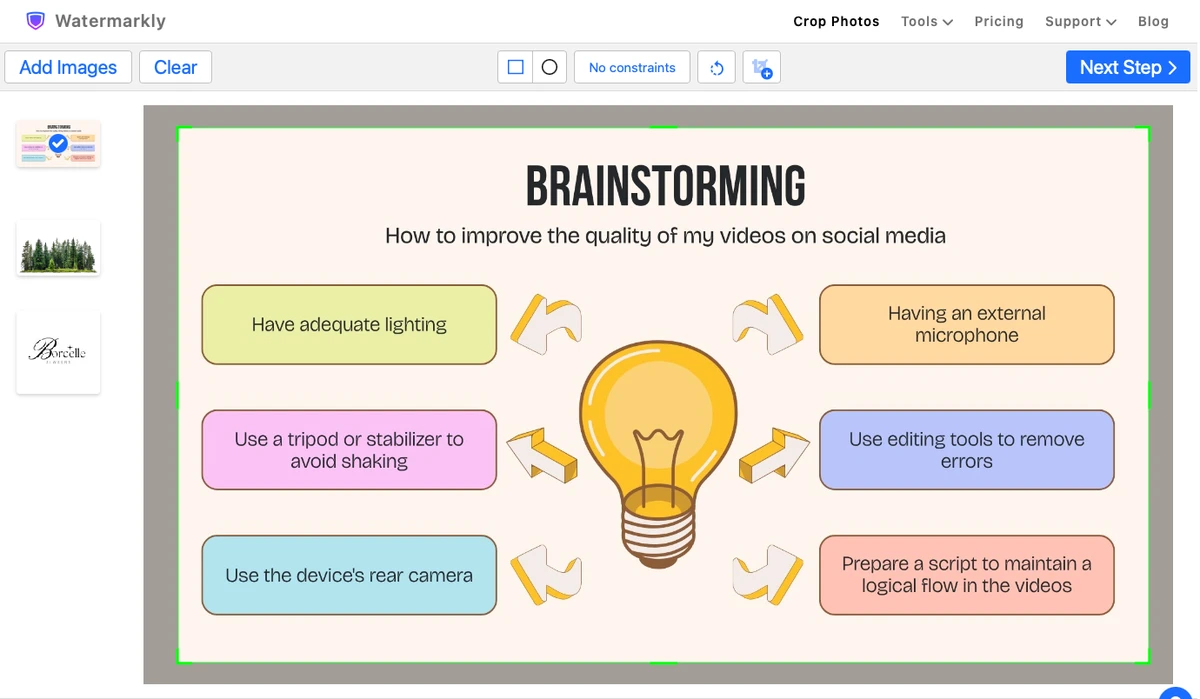
Så beskär du PNG online
Steg 1. Öppna PNG-beskärningsverktyget
Gå till toppen av den här sidan och klicka på knappen för att öppna verktyget.
Steg 2. Ladda upp dina PNG-filer
Välj den metod som passar dig bäst:
- Dra och släpp bilderna direkt i appfönstret.
- Klicka på ”Välj filer” och välj PNG-filer från din enhet.
- Importera filer direkt från molnlagring eller via en URL.
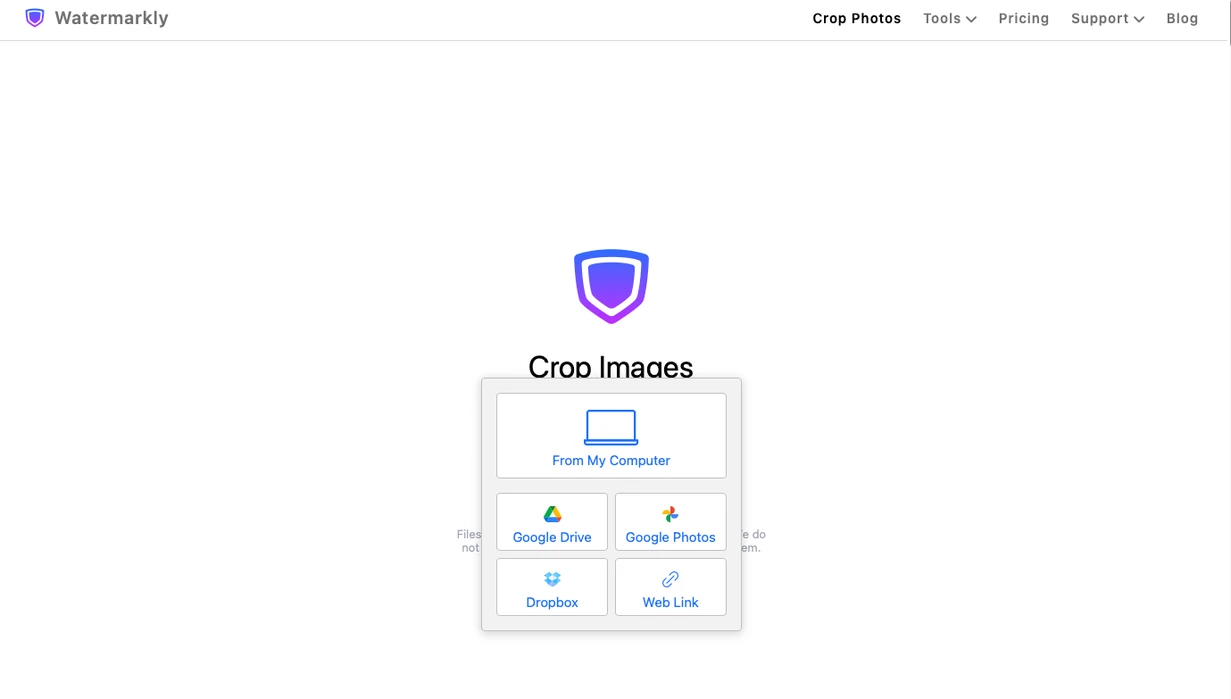
Obs! Du kan ladda upp en bild eller bearbeta flera PNG-filer samtidigt.
Steg 3. Välj beskärningsområde
Justera beskärningsramen genom att dra i kanterna så att exakt den del du vill behålla hamnar i ramen. Allt utanför ramen tas bort.
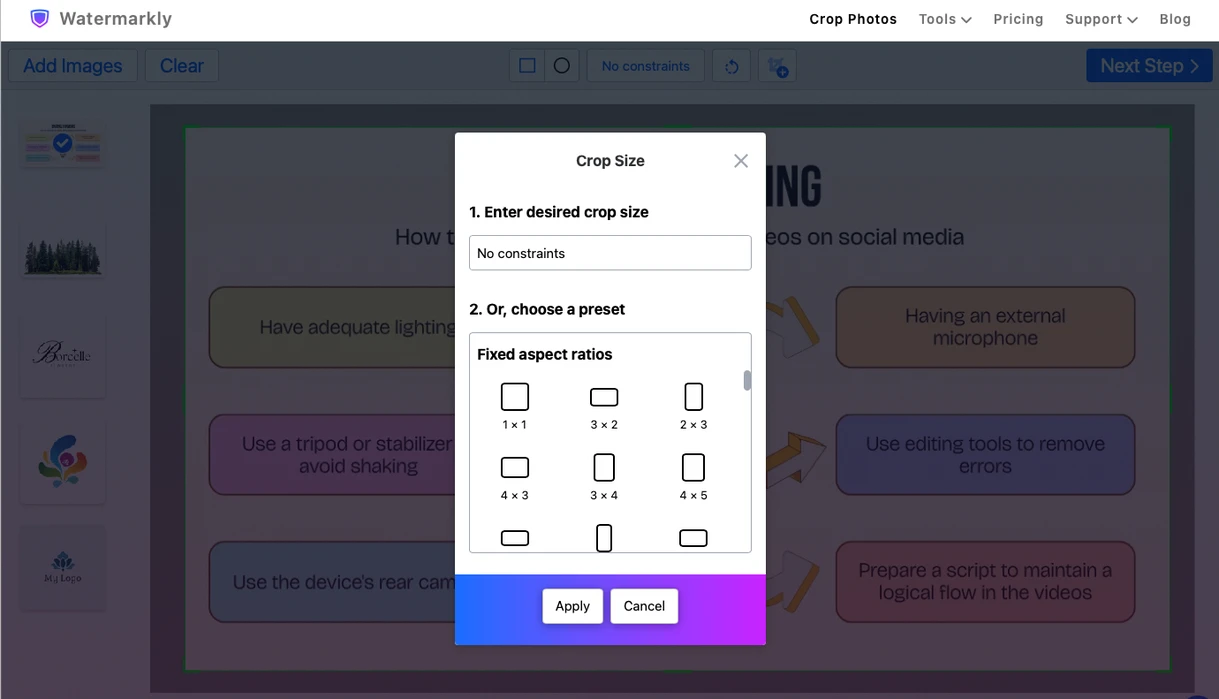
Steg 4. Ange mått eller bildförhållande
- Fri beskärning: Justera ramen manuellt för att ta bort onödigt tomrum runt PNG-grafiken.
- Exakt storlek: Välj ett färdigt bildförhållande eller ange önskade pixelmått.
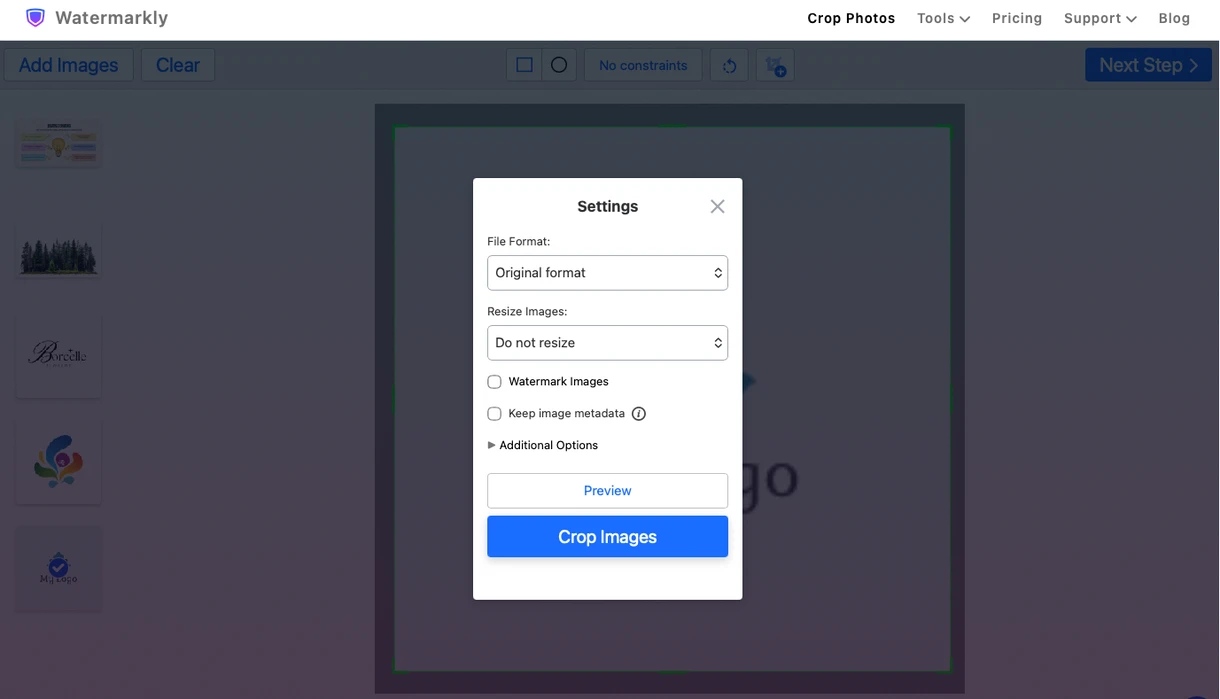
Steg 5. Exportera och spara
Klicka på ”Nästa steg” för att öppna exportinställningarna och kontrollera resultatet. Klicka sedan på ”Beskär bilder” för att spara dina beskurna PNG-filer på enheten eller i molnet.
Tips: Om originalbilden har transparent bakgrund bör du behålla PNG som exportformat, så att transparensen inte går förlorad.
Funktioner i PNG-beskärningsverktyget
Beskär PNG till exakta pixelmått
Behöver du en ikon på 512 x 512, en kvadratisk logotyp eller en banner med fast storlek? Ange bredd och höjd, och placera sedan beskärningsområdet så att den viktiga delen av PNG-filen stannar inom ramen.
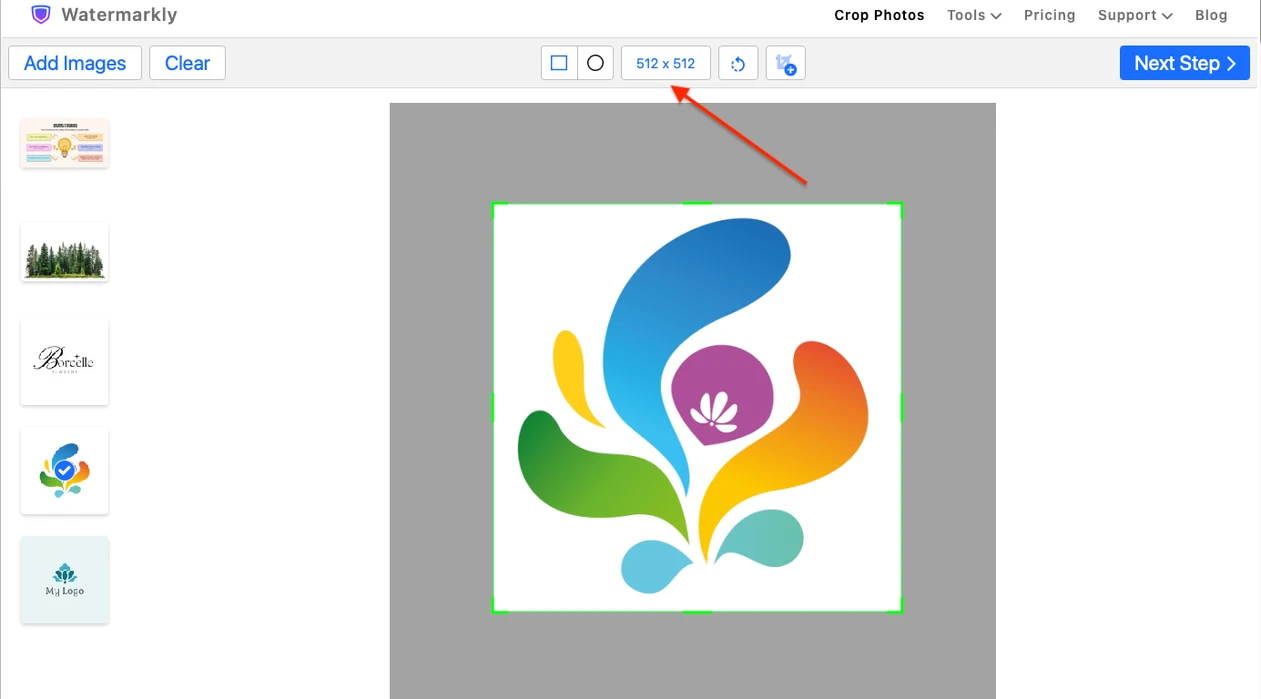
Det är praktiskt när du förbereder PNG-filer för appikoner, favikoner, webbutiker, produktbilder, profilbilder, presentationer, dokument eller webbelement med tydliga storlekskrav.
Använd bildförhållanden och mallar för sociala medier
Watermarklys verktyg för att beskära PNG innehåller vanliga bildförhållanden som 1:1, 4:5, 16:9, 9:16, 3:2 och 2:1. Du kan också välja mallar för populära plattformar som Instagram, Facebook, YouTube, LinkedIn och X.
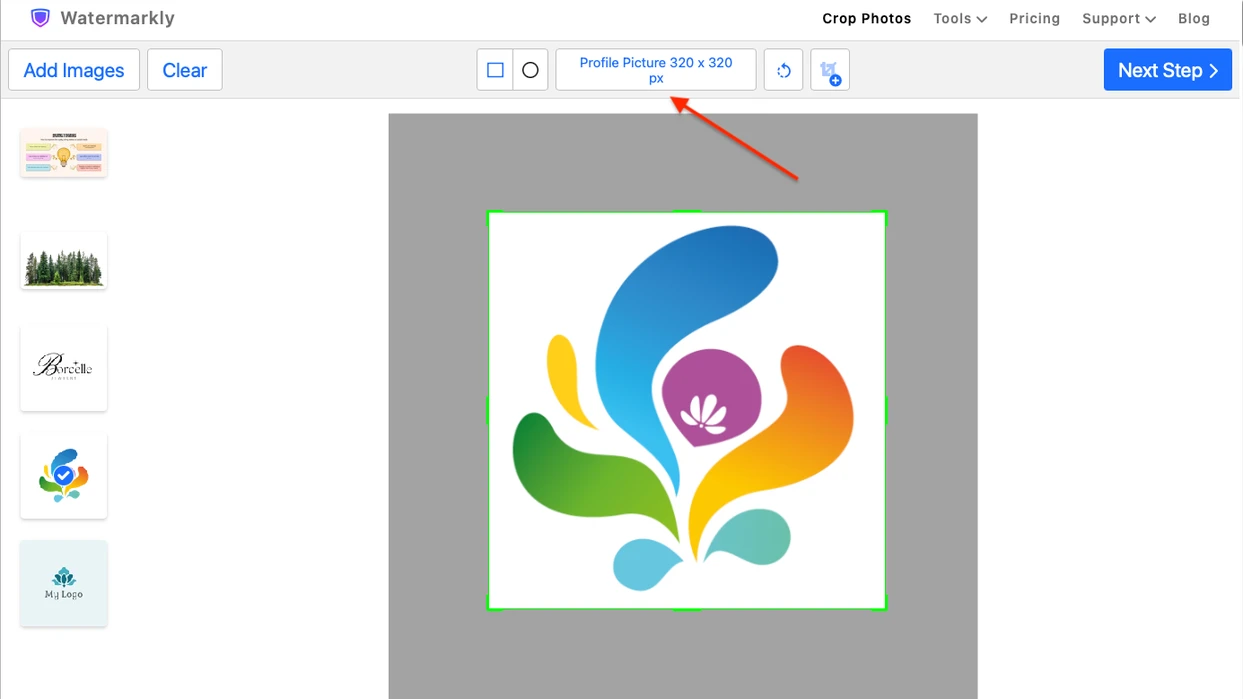
Använd mallarna när en PNG behöver passa ett inlägg, en miniatyrbild, profilbild, omslagsbild, banner eller annonsformat. När du har valt en mall kan du fortfarande flytta beskärningsområdet så att den viktigaste delen av bilden syns.
Skapa runda PNG-bilder
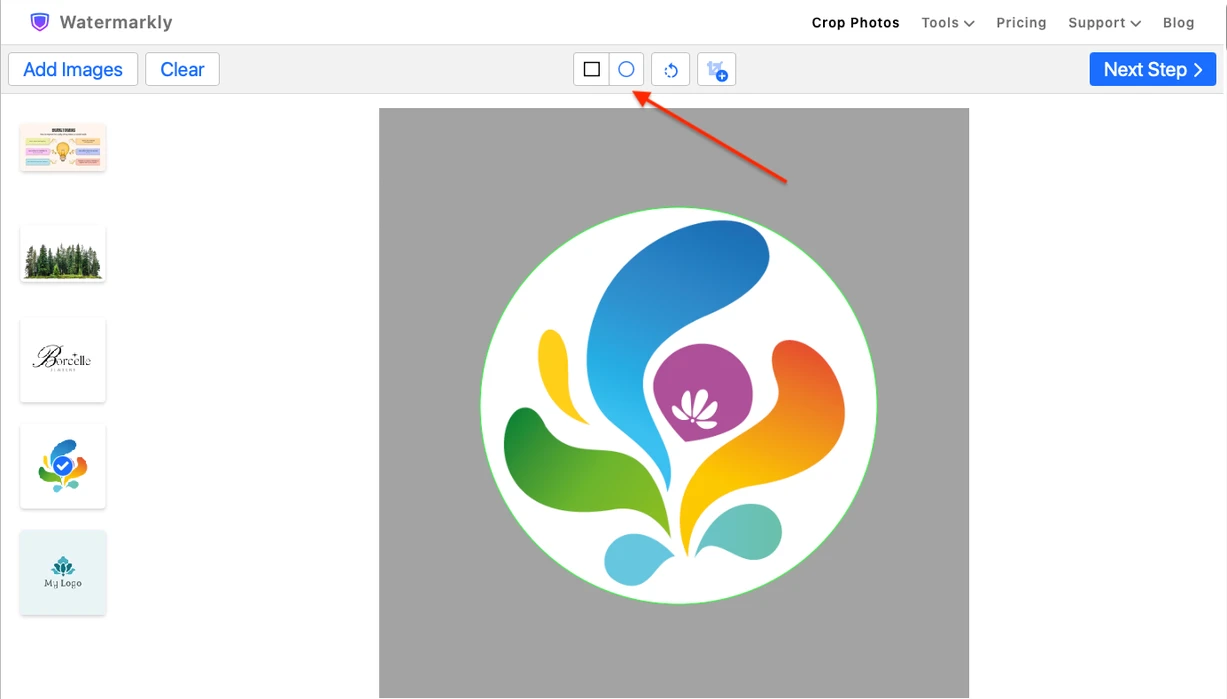
Använd alternativet cirkelbeskärning för att skapa runda avatarer, profilbilder, märken och dekorativ grafik av PNG-filer. Du kan justera cirkelns storlek och position innan du exporterar den färdiga bilden.
Återanvänd senast använda beskärningsinställningar
Om du ofta beskär PNG-filer till samma storlek eller bildförhållande kan Watermarkly spara tid genom att visa de beskärningsinställningar du nyligen använt. Det är användbart när du ofta förbereder PNG-grafik med enhetliga mått.
Du kan till exempel återanvända en kvadratisk 1:1-beskärning för ikoner, en fast bannerstorlek för webbplatsgrafik eller egna pixelmått för PNG-bilder av produkter. Välj en sparad inställning, justera beskärningsområdet vid behov och exportera den nya PNG-filen utan att ställa in samma storlek från början.
När du kan behöva beskära en PNG
Det kan vara dags att beskära en PNG när det finns för mycket tomt eller transparent utrymme runt huvudmotivet. Det händer ofta med logotyper, ikoner, klistermärken, frilagda produktbilder och nedladdade designelement. Beskärningen tar bort onödiga ytor och gör den synliga delen av bilden enklare att använda.
PNG-beskärning är också användbart när du förbereder grafik för webbplatser, webbutiker, presentationer, dokument, appgränssnitt och sociala medier. Beroende på användningsområde kan du beskära en bild till kvadrat, cirkel, banner, miniatyr eller egen storlek.
Om du arbetar med skärmdumpar, diagram, UI-mockuper eller infografik hjälper beskärning dig att behålla bara den relevanta delen. Den färdiga PNG-filen blir renare, tydligare och lättare att läsa.
Så tar du bort extra transparent utrymme från en PNG
Vissa PNG-filer har mycket transparent utrymme runt det synliga motivet. Bilden kan se bra ut när den öppnas separat, men när den placeras i en layout, ett dokument, en webbplats eller en presentation kan motivet se för litet ut eller hamna fel.
Lös det genom att ladda upp PNG-filen till Watermarklys verktyg för att beskära PNG och flytta beskärningskanterna närmare motivet. Du kan beskära manuellt utan låst format, eller ange exakta mått om den färdiga bildstorleken är viktig.
Ladda sedan ned den bearbetade kopian. Motivet tar upp mer av bildytan, medan den onödiga transparenta ytan runt det tas bort.
Vanliga frågor
Hur beskär jag en PNG online?
Öppna Watermarklys verktyg för att beskära PNG, ladda upp PNG-filen, justera beskärningsområdet, välj storlek eller bildförhållande vid behov och exportera den beskurna kopian. Verktyget fungerar direkt i webbläsaren, så du behöver inte installera något.
Kan jag beskära en PNG med transparent bakgrund?
Ja. Du kan ladda upp en PNG med transparent bakgrund och beskära den i Watermarkly. Om bakgrunden ska fortsätta vara transparent behåller du PNG som exportformat.
Kan jag beskära en PNG till exakt storlek?
Ja. Watermarklys verktyg för att beskära PNG låter dig ange exakta pixelmått eller välja ett fast bildförhållande. Det är praktiskt när du behöver en PNG för en webbplats, appikon, inlägg i sociala medier, produktbild, presentation eller dokument.
Kan jag beskära flera PNG-filer samtidigt?
Ja. Du kan ladda upp flera PNG-bilder och beskära dem i samma omgång. Du kan använda liknande inställningar eller justera beskärningsområdet separat för varje bild.
Ändras originalfilen när jag beskär en PNG?
Nej. Watermarkly skapar beskurna kopior. De ursprungliga PNG-filerna förblir oförändrade, så du kan använda dem igen senare.
Kan jag beskära PNG på mobilen?
Ja. Watermarklys verktyg för att beskära PNG fungerar i mobila webbläsare på iPhone, iPad och Android-enheter. Ladda upp PNG-filen, justera beskärningsområdet med fingret och spara den beskurna bilden på enheten eller i molnet.
Är Watermarklys verktyg för att beskära PNG gratis?
Ja. Du kan beskära PNG-bilder gratis med Watermarkly. Vissa avancerade alternativ kan kräva en betald licens, men grundläggande PNG-beskärning finns online utan att du behöver installera program.