Viktigaste skälen att välja Watermarklys PNG-beskärare
Här är några skäl till varför vårt verktyg för att beskära PNG kan vara ett utmärkt val för dig:
✓ Gratis åtkomst. Du kan använda PNG-beskäraren helt gratis och utan några begränsningar på antalet PNG-filer du kan bearbeta.
✓ Olika alternativ för beskärning. Du kan beskära din PNG-bild inte bara till en kvadrat eller rektangel utan även till en cirkel. Det går att ange ett specifikt bildförhållande eller exakta pixelmått vid behov.
✓ Beskär batchar av PNG-bilder. Appen låter dig importera flera bilder i ett svep. Du kan växla mellan dem och justera beskärningsområdet på varje foto individuellt. Det är väldigt tidsbesparande och effektivt.
✓ Inte bara för beskärning. Med vår onlinebildredigerare Watermarkly kan du lägga till vattenmärken på dina foton och lägga till vattenmärke på PDF, ändra storlek och komprimera bilder, komprimera GIF, komprimera PNG, göra ansikten suddiga och mycket mer.
Utöver allt detta behöver du inte oroa dig för säkerheten när du använder vårt verktyg för att beskära PNG. Vi garanterar konfidentialitet för dina filer och andra personliga data. Vi lagrar inga bilder på våra servrar. Ingen obehörig kommer någonsin att kunna få åtkomst till dem.
Så här beskär du en PNG med Watermarkly: steg-för-steg-guide
Watermarklys verktyg för att beskära bild online har ett användarvänligt gränssnitt och en uppsättning nödvändiga funktioner. Det är lätt att förstå hur appen fungerar och du lär dig den snabbt. Hela processen att beskära PNG tar bara några minuter. Du kommer bli förvånad över hur enkelt det är.
Här är en kort guide som kan vara till hjälp:
- Gå till appfönstret högst upp på sidan.

- Importera dina PNG-filer för beskärning. Det finns tre sätt att göra detta – välj en mapp på din enhet och ladda upp dina bilder därifrån, dra och släpp dem från mappen (om du använder dator eller laptop), eller importera dina filer från en molnlagring.
- Dra i kanterna på beskärningsområdet för att justera storlek och position; det går också att ändra bildförhållandet på detta sätt vid behov. Allt utanför de blå kanterna kommer att försvinna efter att PNG-bilderna beskärts. Det finns ytterligare funktioner som du kan dra nytta av; läs mer om dem nedan.
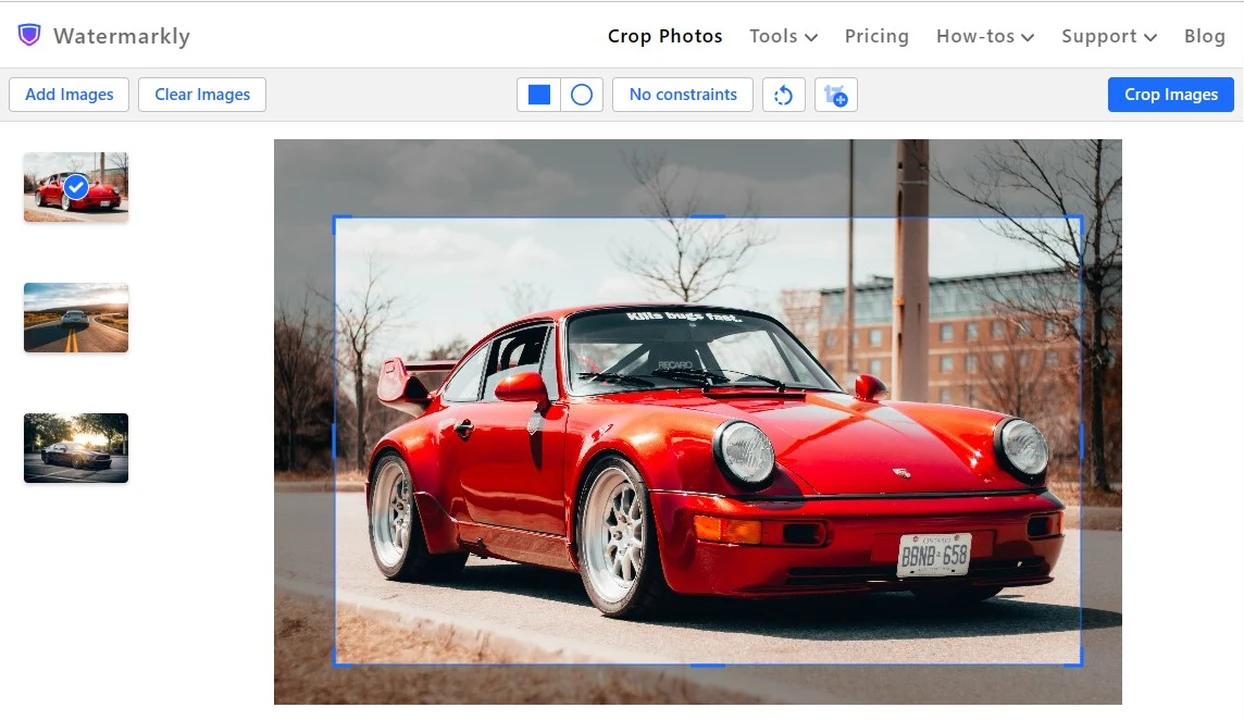
- Klicka på knappen ”Beskär bilder” för att gå till exportinställningarna. När du har angett dem klickar du på den blå knappen igen för att beskära PNG-filerna. Du kan exportera dina beskurna kopior till enheten eller direkt till en molnlagring.
Du kan bearbeta dina PNG-bilder helt gratis med vår online PNG-beskärare, Watermarkly.
Extra funktioner för att beskära PNG-bilder
Watermarkly låter dig justera beskärningsområdet precis som du vill. Men det som är extra bra med vår PNG-beskärare är att du kan beskära bilder till olika former och använda en lista med beskärningsmallar. Låt oss titta närmare på dessa funktioner.
Välj en form för beskärning
Watermarkly erbjuder mer än bara en form för beskärningsområdet. Du kan beskära en bild till en cirkel, beskära till rektangel eller kvadrat. När du har importerat dina bilder i appen behöver du välja form: ”Rektangel”, som enkelt kan bli en kvadrat, eller ”Cirkel”.
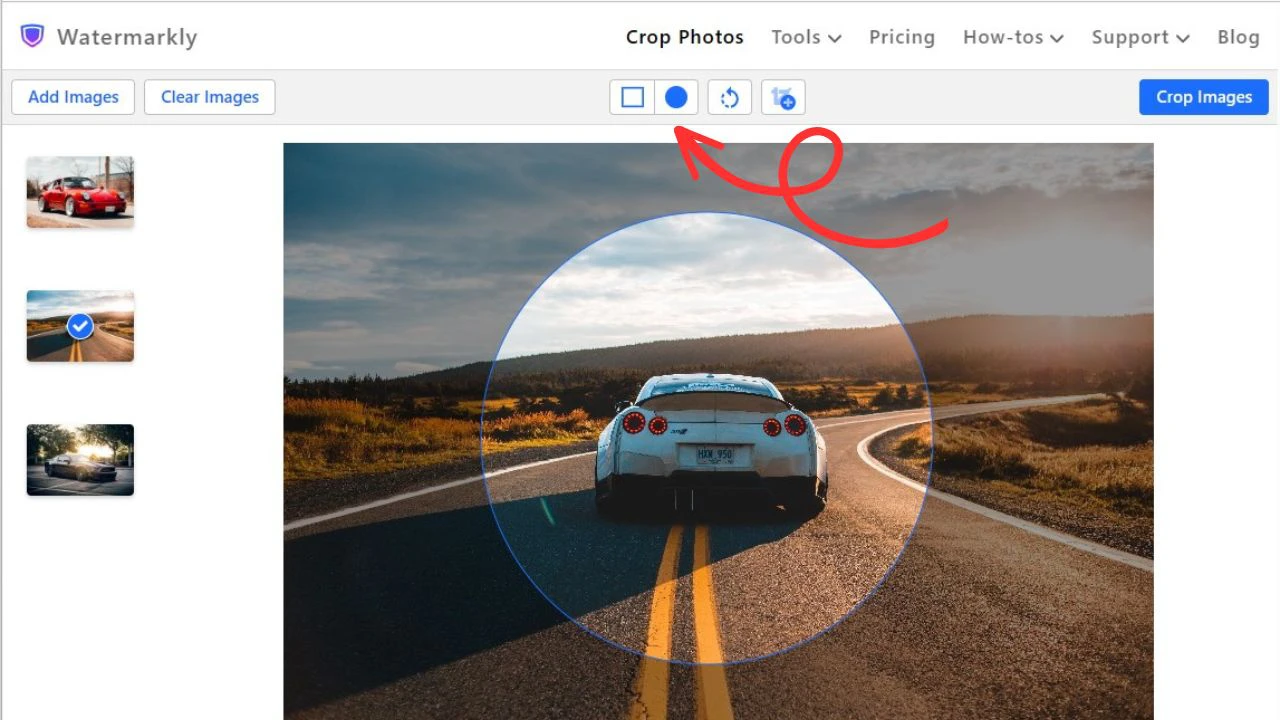
Om du har laddat upp en batch med foton kan du välja olika former för varje foto i batchen. Med andra ord kan vissa bilder beskäras till rektangel eller kvadrat, medan andra beskärs till cirkel. Oavsett vilken form du väljer kan du alltid justera storleken på beskärningsområdet samt dess position. Om du väljer en rektangel kan du även ändra förhållandet mellan höjd och bredd. För att göra det flyttar du helt enkelt de blå kanterna med muspekaren eller fingret, beroende på vilken enhet du använder.
Men om du behöver beskära dina PNG-bilder med ett specifikt bildförhållande eller pixelmått kan du enkelt göra det i vår app också.
Observera att detta bara kan göras om du väljer den rektangulära formen. Då kan du ange bildförhållandet eller exakt bredd och höjd. Tyvärr kan detta inte göras med ett cirkulärt beskärningsområde.
Beskär PNG med tidigare använda presets
Watermarkly sparar automatiskt beskärningsinställningar som du har använt på minst ett foto. Om du brukar använda samma pixelmått eller bildförhållanden om och om igen kommer detta att förenkla och snabba upp processen betydligt.
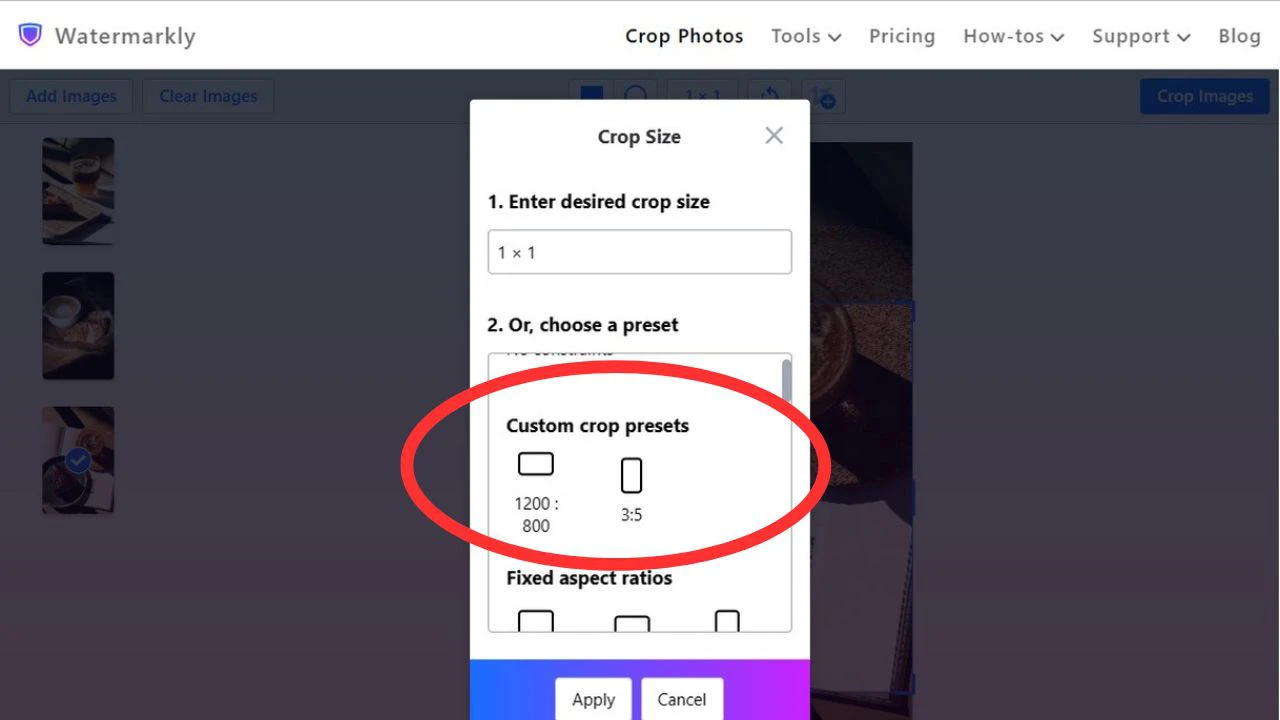
När du använder online PNG-beskäraren för första gången finns det naturligtvis inga egna presets. Men när du har beskärt en eller flera bilder ser du dina presets nästa gång du öppnar appen. Du kan helt enkelt klicka på en preset, justera den lite vid behov och sedan beskära dina bilder.
Dina tidigare använda beskärningsmallar finns i rullgardinsmenyn i avsnittet ”Egna beskärningspresets”.
Vanliga bildförhållanden
Bildförhållande är förhållandet mellan höjd och bredd i en bild. Watermarkly erbjuder en lista med mallar med de vanligaste bildförhållandena. Den inkluderar alternativ som 1:1, 3:2, 4:3, 16:9, 2:3, 3:1, 2:1 och 1:2.
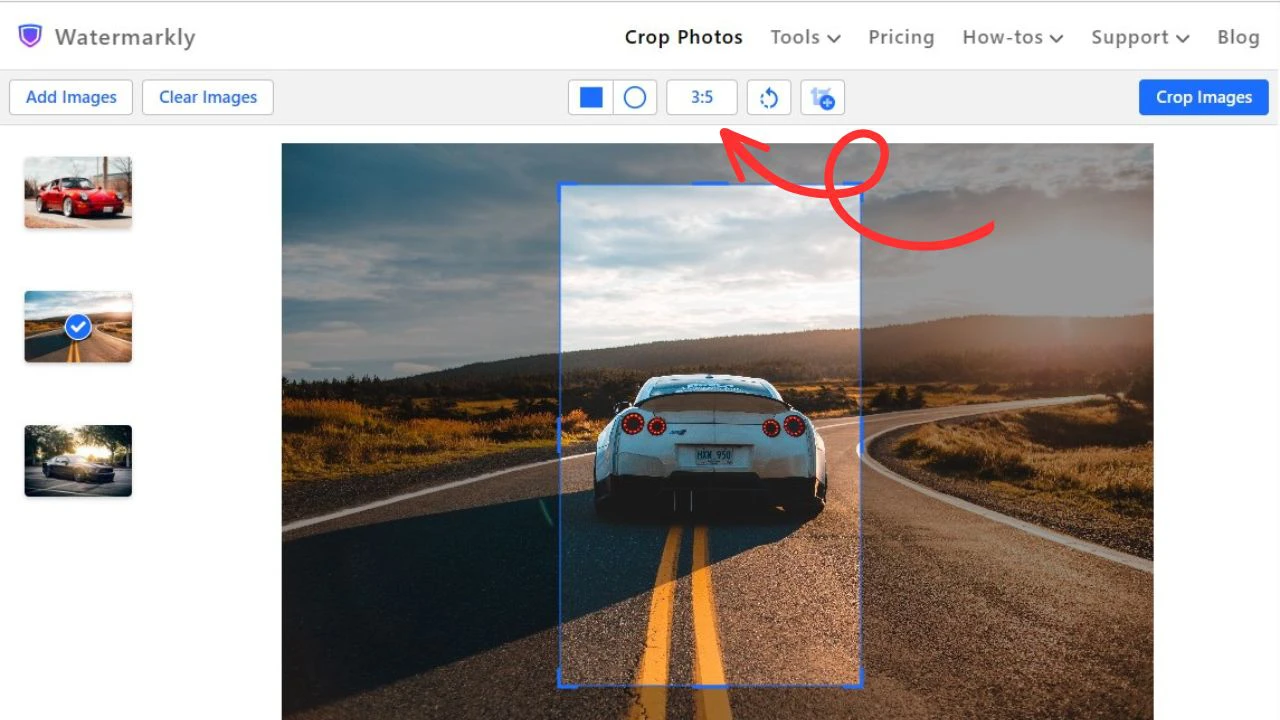
Observera att om du väljer en av dessa blir bildförhållandet låst. Det betyder att du kan ändra storleken på beskärningsområdet, men inte förhållandet mellan höjd och bredd.
Som nämnts ovan kan du ange ett eget bildförhållande om du inte hittar det du behöver i listan.
Om du laddar upp en batch med bilder kan du ange olika bildförhållanden och beskära PNG-bilder individuellt.
Mallar för populära sociala medier
Bildförhållandemallar är inte de enda mallarna som Watermarkly erbjuder. Populära sociala plattformar har egna storlekskrav för bilder – du bör uppfylla dem om du vill att ditt visuella innehåll ska se bra ut, vara tydligt och inte pixligt.
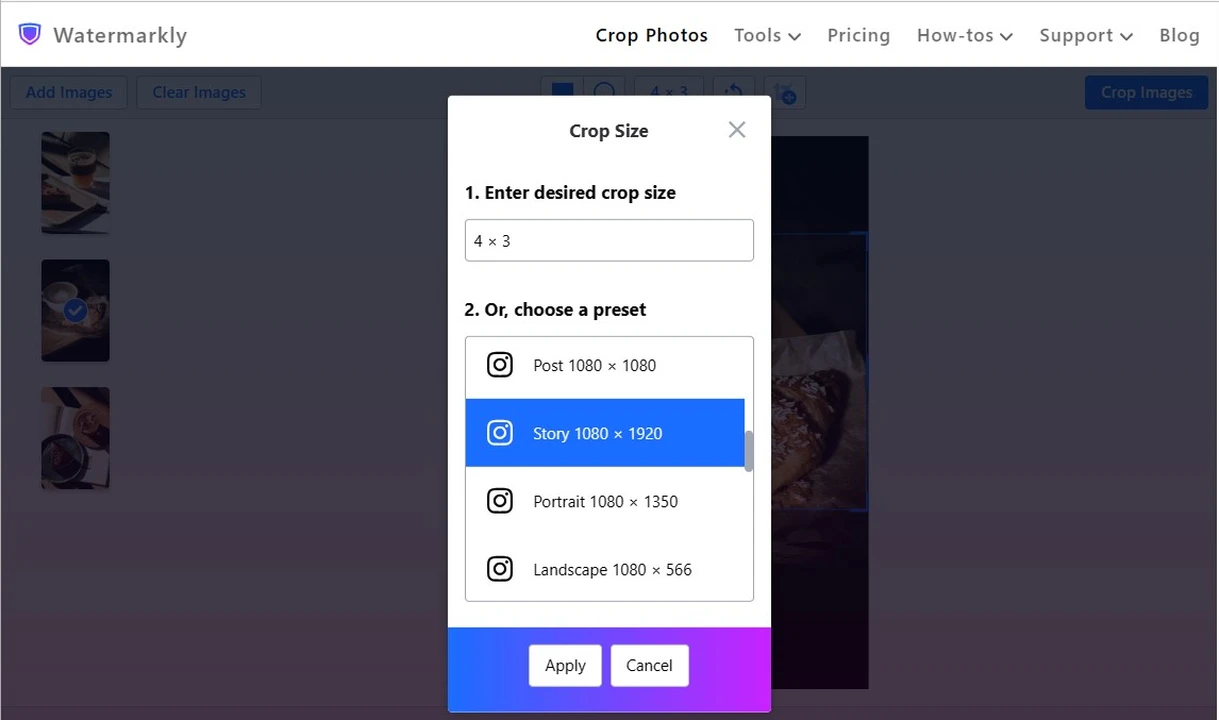
I vår app kan du snabbt beskära PNG-bilder genom att välja en mall med pixelmått som passar populära plattformar. Du hittar mallar för Instagram, Facebook, Twitter, YouTube och LinkedIn.
Dina beskurna bilder kommer att ha både rätt bildförhållande och pixelmått. Du kan publicera dem på sociala medier direkt.
Vad mer kan Watermarkly göra?
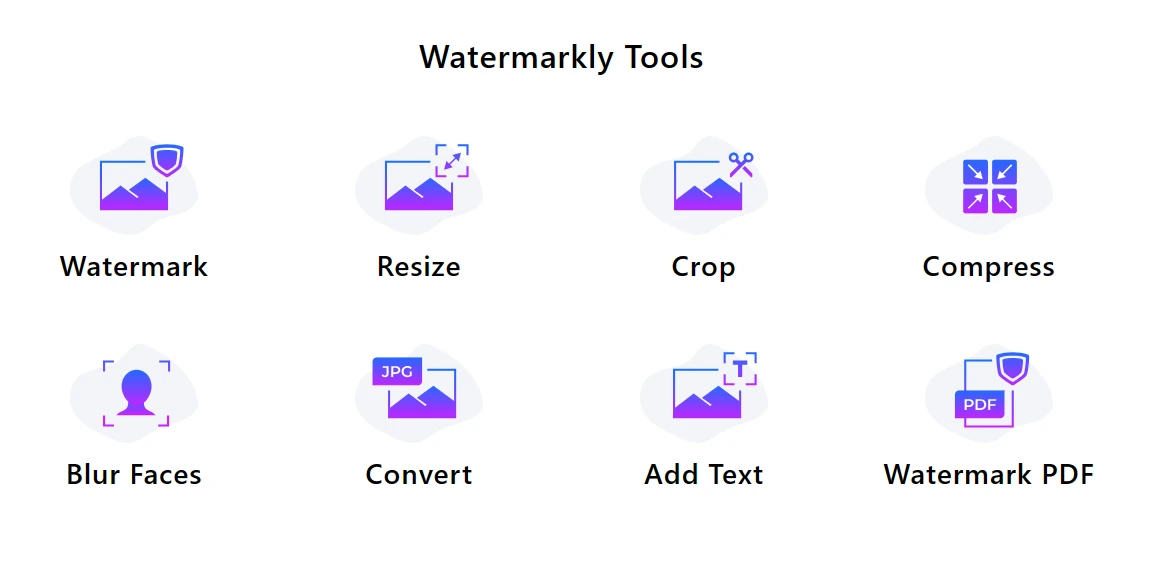
Watermarkly är inte bara för att beskära PNG-bilder; på vår webbplats hittar du även andra verktyg som kan vara användbara när du arbetar med bilder:
- Lägga till vattenmärken – text eller logotyper. Detta är en utmärkt onlineapp som låter dig lägga till ditt varumärkesnamn på bilderna för att skydda dem. Det går också att ladda upp en egen logotypfil och lägga till den i ditt visuella innehåll – det hjälper dig att marknadsföra ditt varumärke. Om du lägger till ditt telefonnummer eller din webbadress kan folk enkelt kontakta dig, oavsett var de stöter på dina bilder.
- Göra registreringsskyltar och ansikten suddiga. Du kan göra valfri del av en bild suddig för att undvika att kränka någons rättigheter eller råka publicera konfidentiell information.
- Ändra storlek. Det finns två alternativ – du kan antingen ändra pixelmåtten eller komprimera bilden. Det senare minskar inte bara filstorleken kraftigt utan bevarar också bildkvaliteten så mycket som möjligt.
Vanliga frågor
Hur använder jag Watermarkly för att beskära PNG-bilder?
Det är ganska enkelt. Öppna Watermarklys webbplats, välj verktyget för att beskära PNG, importera dina bilder, välj form på beskärningsområdet och justera storlek och position. Till sist exporterar du dina beskurna PNG-filer.
Kan jag ändra bildförhållandet i Watermarkly?
Ja, Watermarkly låter dig ändra bildförhållandet när du beskär PNG-filer. Du kan antingen ange ett eget bildförhållande eller välja en av mallarna med vanliga bildförhållanden.
Kan jag lägga till vattenmärke på PNG med Watermarkly?
Förutom att beskära PNG-bilder låter Watermarkly dig lägga till textvattenmärken och logotyper på dina foton. Det skyddar dina bilder från att stjälas och hjälper dig att marknadsföra ditt varumärke.
Kan jag använda Watermarkly på en mobil enhet?
Ja, Watermarkly är en webbläsarbaserad PNG-beskärare, så allt du behöver är en webbläsare och stabil internetuppkoppling. Den är optimerad för mobila webbläsare, så du kan använda den på smartphones och surfplattor oavsett operativsystem.
Vilka andra verktyg för bildredigering erbjuder Watermarkly?
Förutom att beskära PNG-bilder låter Watermarkly dig ändra storlek på PNG eller konvertera PNG till JPG.
Är Watermarkly gratis att använda?
Nästan alla verktyg och funktioner i Watermarkly kan användas gratis. Du behöver dock köpa en licens för att få tillgång till vissa avancerade funktioner.