Varför välja Watermarklys bildbeskärare?
Trots att verktyget är enkelt att använda har det allt du kan behöva:
- färdiga bildförhållanden för sociala medier
- fri beskärning
- exakt storleksändring
- bildrotation
- bearbetning av flera bilder
Oavsett om du behöver förbereda foton för Instagram, beskära bilder för dokument eller ändra storlek på bilder för en webbplats hjälper Watermarkly dig att göra det snabbt och smidigt.
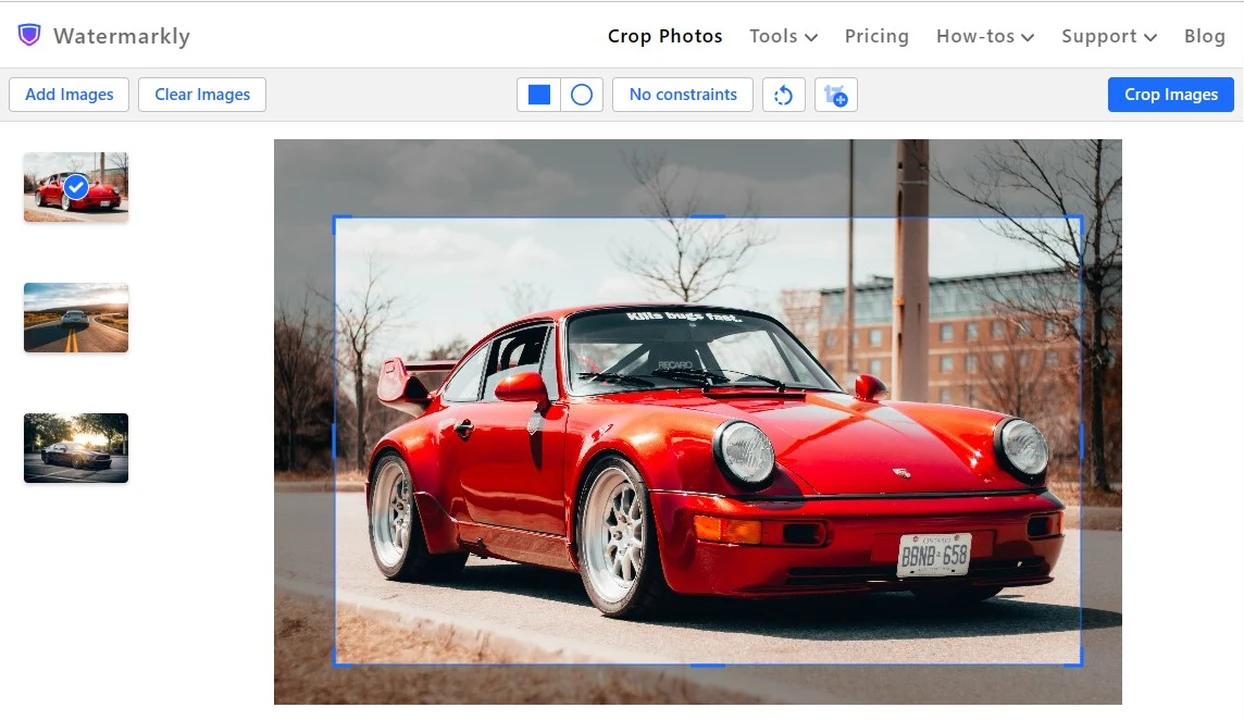
Beskär foton till exakt storlek eller bildförhållande
Watermarklys bildbeskärare innehåller över 30 färdiga mallar med fasta bildförhållanden och aktuella bildstorlekar för populära sociala medier. Med många beskärningsalternativ kan du redigera bilden på bara några sekunder.
Behöver du en egen bredd och höjd? Justera beskärningsområdet manuellt genom att dra i kanterna, eller ange exakt proportion eller pixelmått i redigeraren.
Beskär flera bilder på ditt sätt
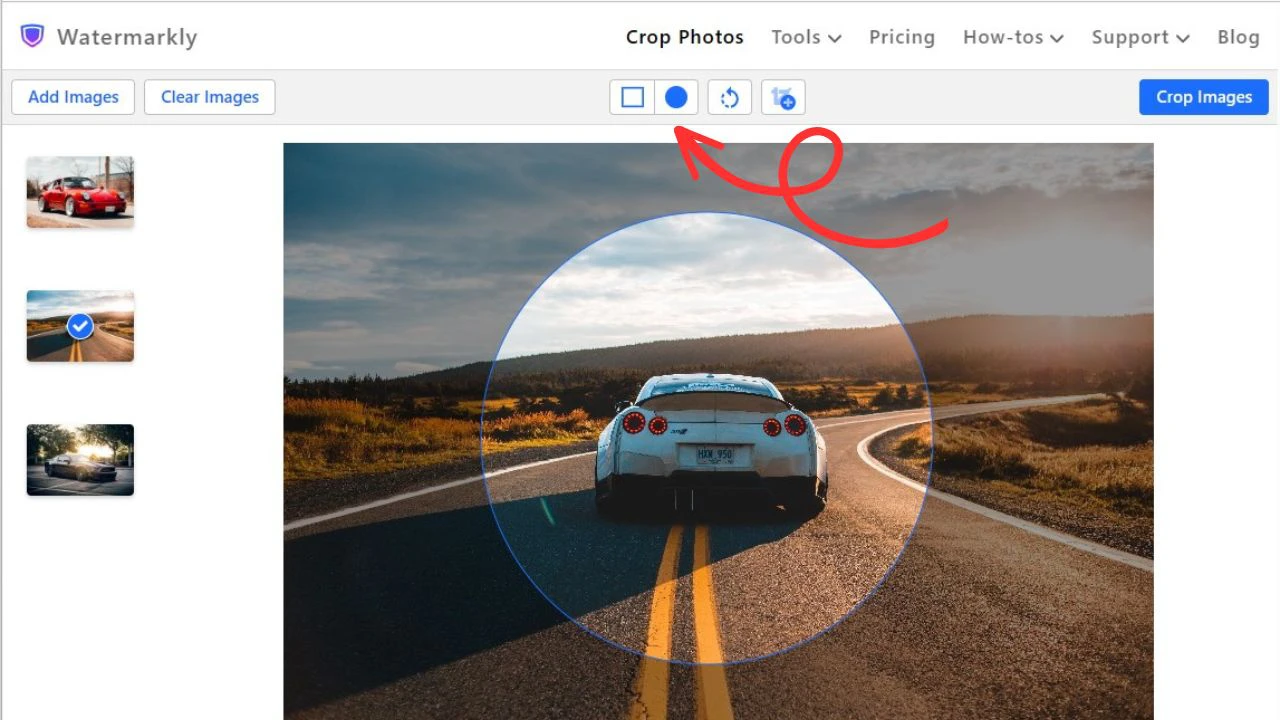
Med Watermarklys verktyg för att beskära bilder kan du göra mer än bara kvadratiska eller rektangulära bilder. Byt beskärningsform i redigeraren för att skapa ett runt foto — perfekt för profilbilder, avatarer och konton i sociala medier. Du behöver inte växla mellan olika appar: beskär, ändra storlek och förbered dina bilder på ett och samma ställe.
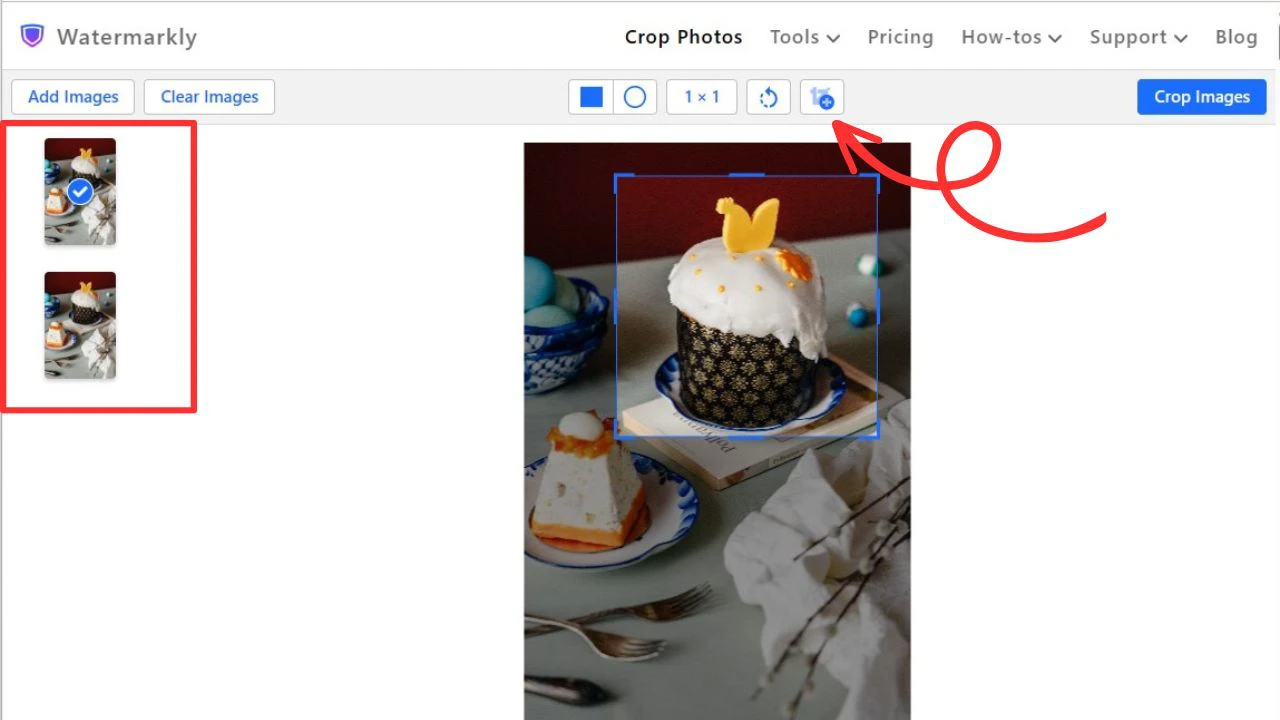
När du beskär flera bilder samtidigt kan du använda samma beskärningsinställningar för alla foton eller justera beskärningsområde, bildförhållande och storlek för varje bild separat.
Behöver du klippa ut flera olika objekt ur ett foto? Duplicera bara bilden och placera beskärningsområdet på olika ställen i varje kopia. På så sätt kan du skapa flera beskurna versioner från samma originalbild utan att börja om från början.
Beskär foton snabbare med sparade beskärningsinställningar
Watermarkly gör återkommande beskärningsjobb snabbare genom att automatiskt spara din senaste redigeringshistorik. När du laddar upp en ny omgång foton visar redigeraren de 10 beskärningsmallar du använde senast, så att du kan återanvända dem med ett enda klick.
Det är särskilt användbart om du ofta beskär bilder till anpassade storlekar, specifika bildförhållanden eller ovanliga format. Du behöver inte skapa samma inställningar på nytt varje gång — välj bara en sparad mall och beskär flera foton snabbare.
Så använder du Watermarklys verktyg för att beskära foton
Steg 1. Lägg till bilderna du vill beskära
Ladda upp alla bilder du vill beskära. Du kan dra och släppa dem direkt från en mapp på datorn eller mobilen, importera dem från molnlagring eller lägga till bilder från en webbsida.
Därefter kommer du direkt till bildbeskäraren.

Steg 2. Justera beskärningsområdet
Som standard är beskärningsområdet rektangulärt. Om du vill beskära bilden till en cirkel klickar du på ikonen för rund beskärning högst upp i redigeraren.
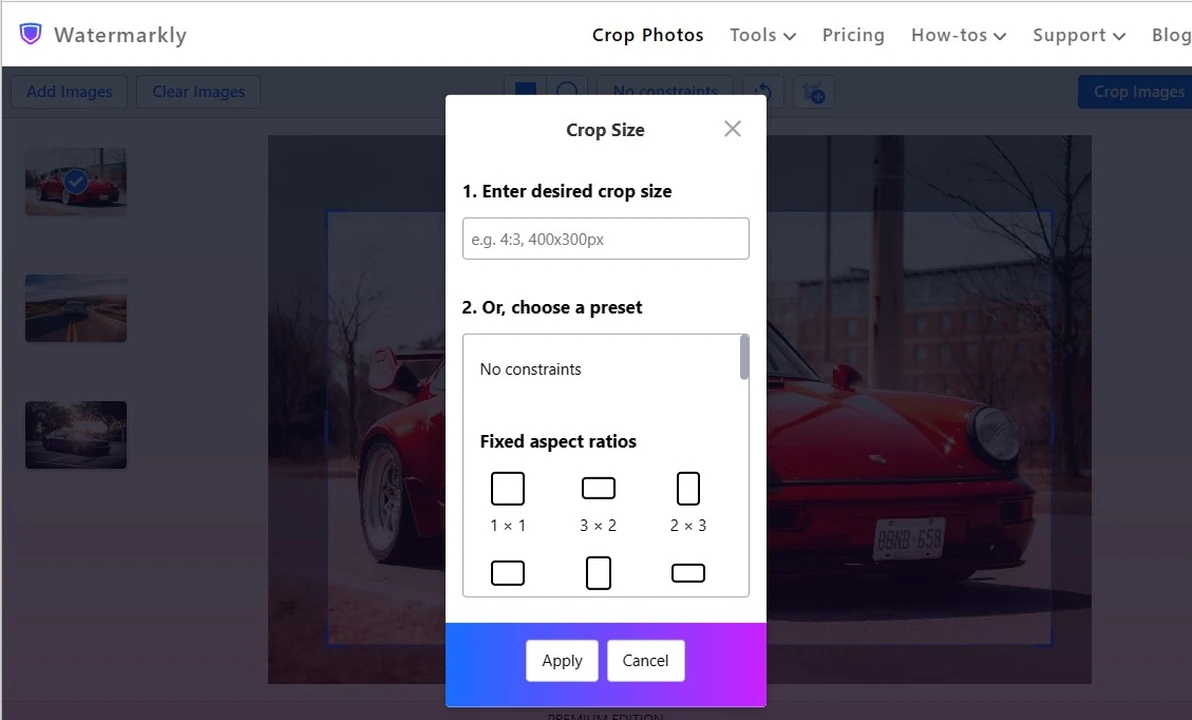
Klicka sedan på knappen bredvid för att öppna listan med beskärningsalternativ.
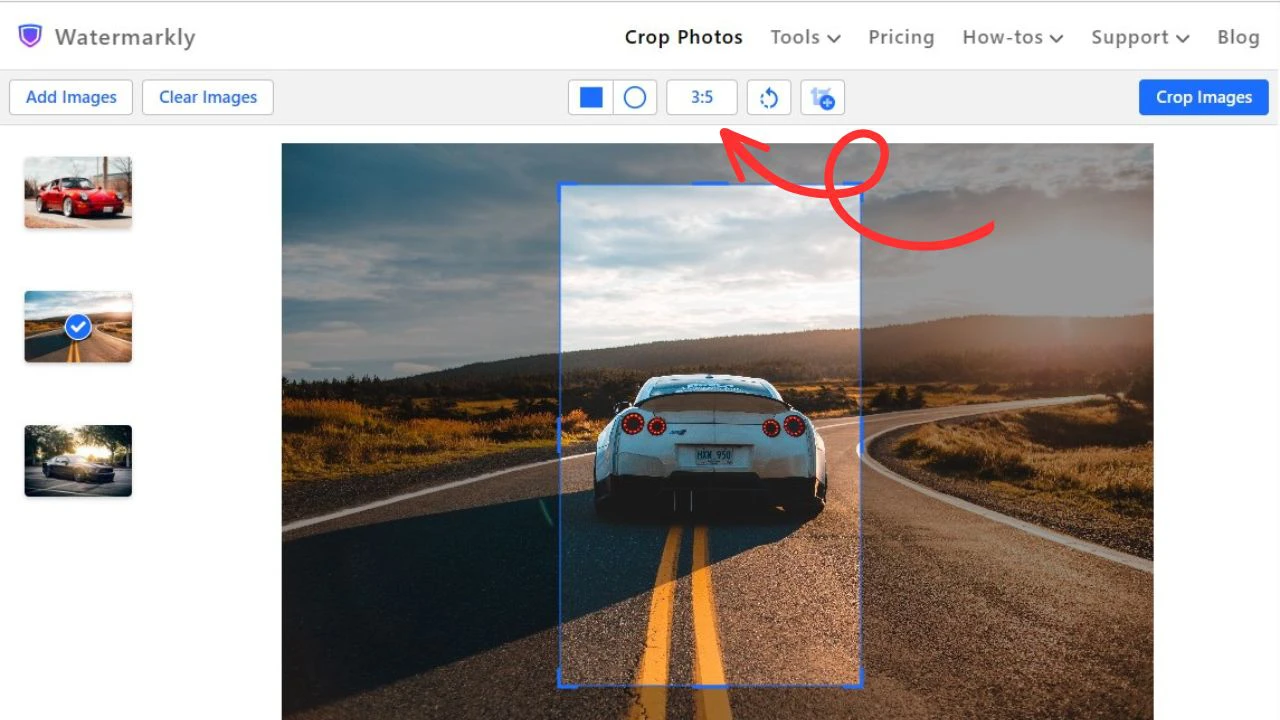
Om du bara vill ta bort extra utrymme eller oönskade objekt från ett foto väljer du förinställningen Inga begränsningar. Justera sedan markeringen manuellt genom att dra i kanterna.
Om bildstorlek eller bildförhållande är viktigt väljer du ett av alternativen Fasta bildförhållanden eller förinställningar för sociala medier. I de flesta fall hittar du formatet du behöver där.
Om du vill ange egna beskärningsparametrar skriver du in bredd och höjd, eller önskade proportioner, i fältet högst upp.
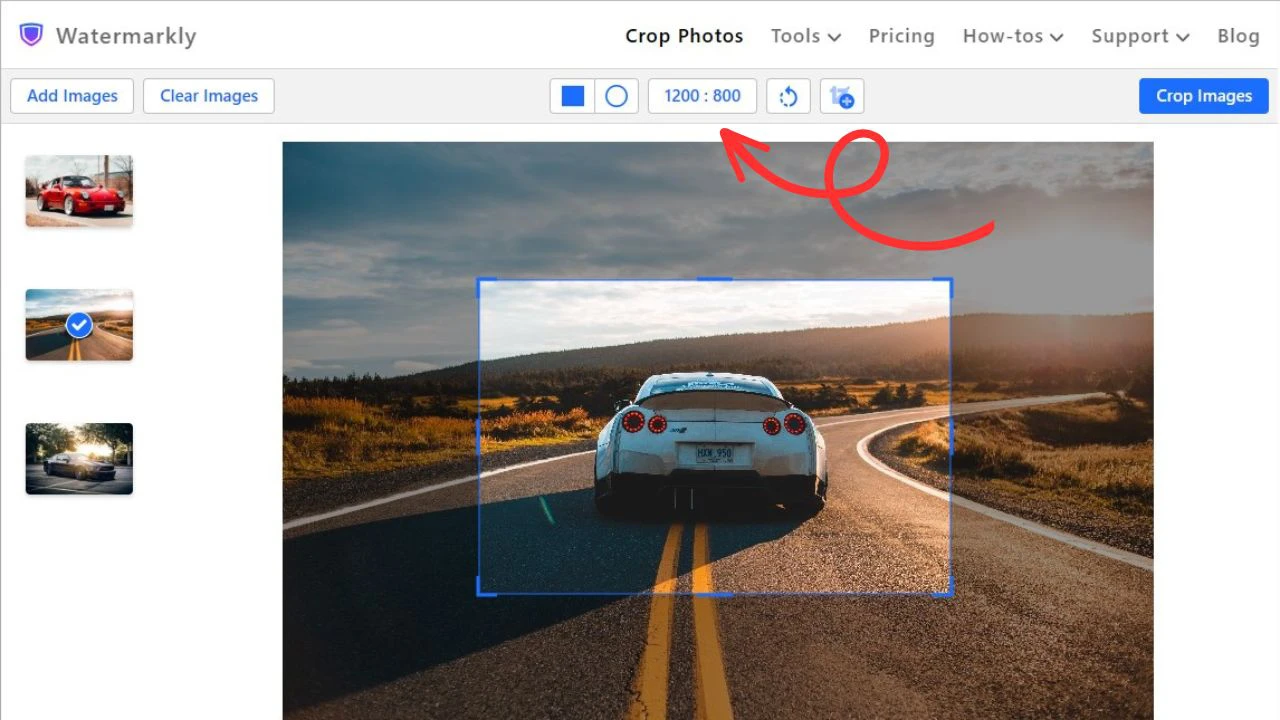
När du har valt rätt beskärningsalternativ klickar du på Verkställ.
Kontrollera sedan varje bild i omgången och justera storlek och placering på beskärningsområdet om det behövs. När allt ser bra ut klickar du på Nästa steg.
Steg 3. Förhandsgranska och justera exportinställningarna
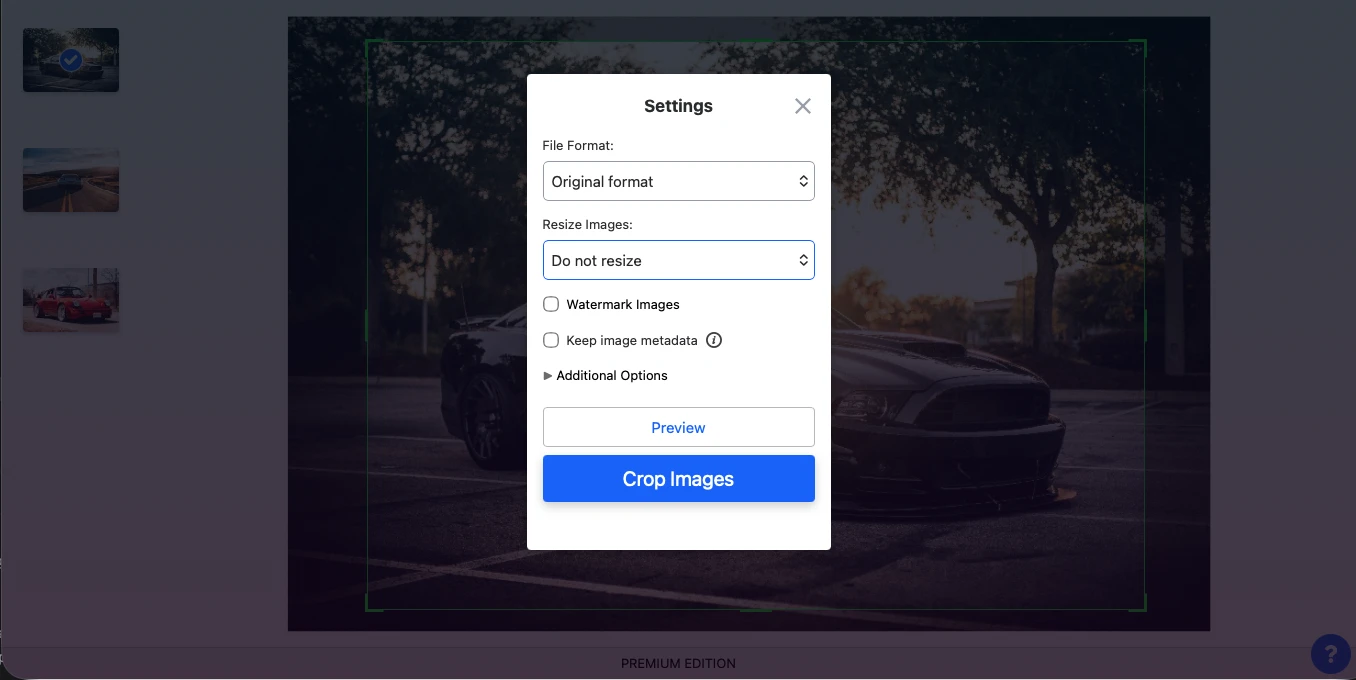
I det här steget visas ett inställningsfönster där du kan välja hur de beskurna bilderna ska hanteras innan du laddar ner dem.
Du kan:
- konvertera foton till JPEG, PNG eller WebP
- välja Ändra storlek på bilder, om du tidigare valde Inga begränsningar
- välja Vattenstämpla bilder, tillgängligt som betalalternativ
- välja Behåll bildmetadata
- välja Byt namn på filer till ”bild 1.jpg”, ”bild 2.jpg”, osv.
- välja Sudda ut ansikten och registreringsskyltar
- förhandsgranska slutresultatet
Välj de alternativ du behöver och klicka sedan på Beskär bilder längst ner i fönstret.
Steg 4. Ladda ner de beskurna kopiorna
Watermarklys bildbeskärare ersätter inte dina originalfiler. I stället skapar den beskurna kopior, så att du tryggt kan spara de redigerade versionerna i samma mapp som originalbilderna.
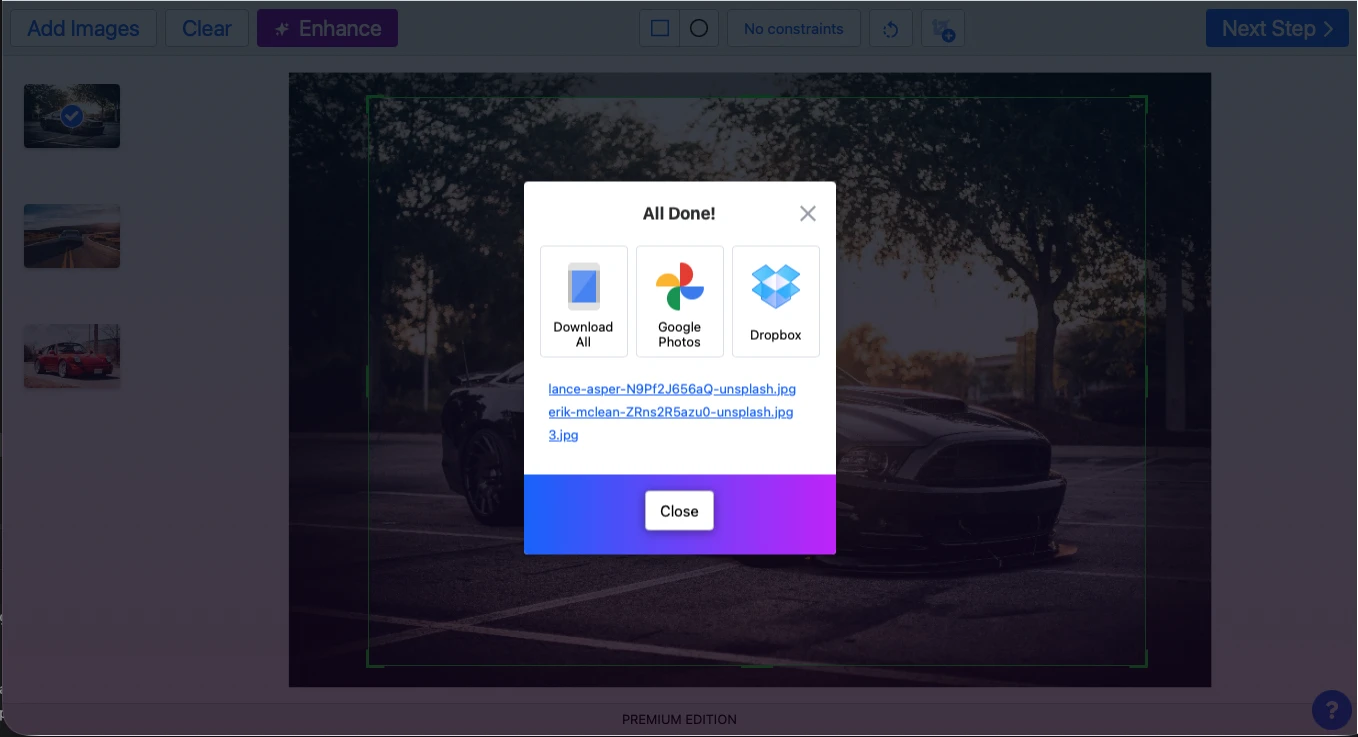
Om du vill ladda ner alla beskurna foton på en gång väljer du Ladda ner alla. Bilderna sparas på din enhet som en ZIP-fil.
Du kan också ladda ner bilder en i taget genom att klicka på varje foto i listan. I så fall sparas varje fil separat i mappen Hämtade filer.
Precis som när du lägger till bilder kan du också exportera de beskurna fotona direkt till Google Photos eller Dropbox.
När du kan behöva beskära foton
Att beskära en bild är ett av de enklaste sätten att förbättra kompositionen, ta bort störande element och få huvudmotivet att framträda tydligare. Det hjälper dig också att förbereda foton för specifika plattformar, format eller designlayouter.
Här är de vanligaste skälen att beskära foton:
- Ta bort oönskade element. Använd en bildbeskärare för att ta bort extra utrymme, störande objekt eller onödiga detaljer längs kanterna på ett foto. Det hjälper till att rikta betraktarens uppmärksamhet mot huvudmotivet.
- Lägg fokus på rätt plats. Genom att beskära kan du komma närmare motivet eller lyfta fram viktiga detaljer som kanske inte syns tydligt i den ursprungliga bilden.
- Ändra bildförhållande eller bildstorlek. Beskär ett foto så att det passar ett visst format och samtidigt behåller de viktigaste delarna av bilden i ramen. Det är användbart för inlägg i sociala medier, profilbilder, dokument, webbplatsbilder och produktfoton.
- Minska filstorleken utan att sänka bildkvaliteten. Genom att ta bort onödiga pixlar runt kanterna kan du göra filen mindre och samtidigt bevara kvaliteten i den kvarvarande delen av bilden.
- Skapa en bild i en annan form. Beskär foton till en kvadrat, rektangel eller cirkel beroende på var du vill använda dem.
Vanliga frågor
Kan jag beskära en bild utan att förlora kvalitet?
Ja. Det enklaste sättet att beskära en bild utan att förlora kvalitet är att beskära den utan att ändra storlek. Då tas de oönskade delarna av fotot bort samtidigt som skärpa och tydlighet i den kvarvarande delen behålls.
Om du också behöver ändra bildstorleken när du beskär bör du välja exportinställningarna noggrant och undvika att förstora eller förminska fotot för mycket. Fler tips finns i vår guide: Så ändrar du storlek på en bild utan att förlora kvalitet.
Vilka bildformat kan jag beskära?
Du kan beskära JPEG, JPG, PNG, GIF, WebP, BMP och HEIC med Watermarklys bildbeskärare. Appen låter dig lägga till filer i olika format och beskära dem tillsammans i samma omgång.
För specifika filtyper kan du också använda våra särskilda verktyg: Beskär JPG, Beskär PNG eller Beskär GIF.
Kan jag beskära foton för Instagram?
Absolut. Watermarklys kostnadsfria verktyg för att beskära bilder passar bra när du vill förbereda foton innan du publicerar dem i ditt Instagram-flöde eller i en karusell. Appen innehåller alla bildstorlekar och bildförhållanden du behöver för Instagram, så att du snabbt kan beskära fotona till rätt format.
Oavsett om du arbetar med landskapsbilder, närporträtt eller produktfoton hjälper Watermarkly dig att behålla de viktiga delarna av bilden i ramen och skapa ett snyggt, professionellt resultat.
Kan jag beskära bilder på mobilen med Watermarkly?
Ja. Watermarkly fungerar på mobila enheter, så du kan beskära foton direkt på din smartphone eller surfplatta. Till skillnad från de inbyggda beskärningsverktygen på iPhone och Android låter Watermarkly dig bearbeta flera filer i samma omgång och återanvända dina senaste beskärningsinställningar.
Det gör verktyget särskilt praktiskt för vardaglig bildredigering när du behöver beskära flera foton snabbt och behålla samma stil eller format på dem.
Har Watermarklys bildbeskärare några begränsningar?
Gratisversionen av Watermarklys bildbeskärare låter dig bearbeta upp till 10 bilder per dag. Det finns inga filstorleksgränser, och verktyget stöder de vanligaste bildformaten, inklusive JPG, PNG och WebP.