Flera skäl att använda Watermarkly för att beskära JPG
✓ Det är gratis;
✓ Intuitivt gränssnitt – det är lätt att förstå hur allt fungerar;
✓ Datasekretess – vi lagrar ingenting på våra servrar;
✓ Dina originalbilder förblir oförändrade – du laddar ner beskurna kopior;
✓ Watermarkly kan bearbeta en batch med bilder i hög hastighet;
✓ Du behöver inte ladda ner eller installera något;
✓ Inga annonser. Du behöver inte registrera dig för att använda appen.
Beskär JPG: steg-för-steg-instruktioner
Här är en steg-för-steg-guide för hur du beskär en JPG-fil, så att du snabbt kan lära dig vår JPG-beskärningsapp:
- Gå till watermarkly.com och klicka på knappen "Verktyg" uppe till höger.
- Välj verktyget "Beskär bilder".

- Klicka på knappen "Välj bilder" för att välja mapp och importera JPG-filen som du vill beskära. Alternativt kan du dra och släppa bilder i appen eller ladda upp dem från molnlagring.
- Välj form på beskärningsområdet – en cirkel eller en rektangel. Justera positionen och storleken på beskärningsområdet genom att flytta de blå kanterna med muspekaren eller fingret. Allt utanför det valda området kommer att beskäras bort.
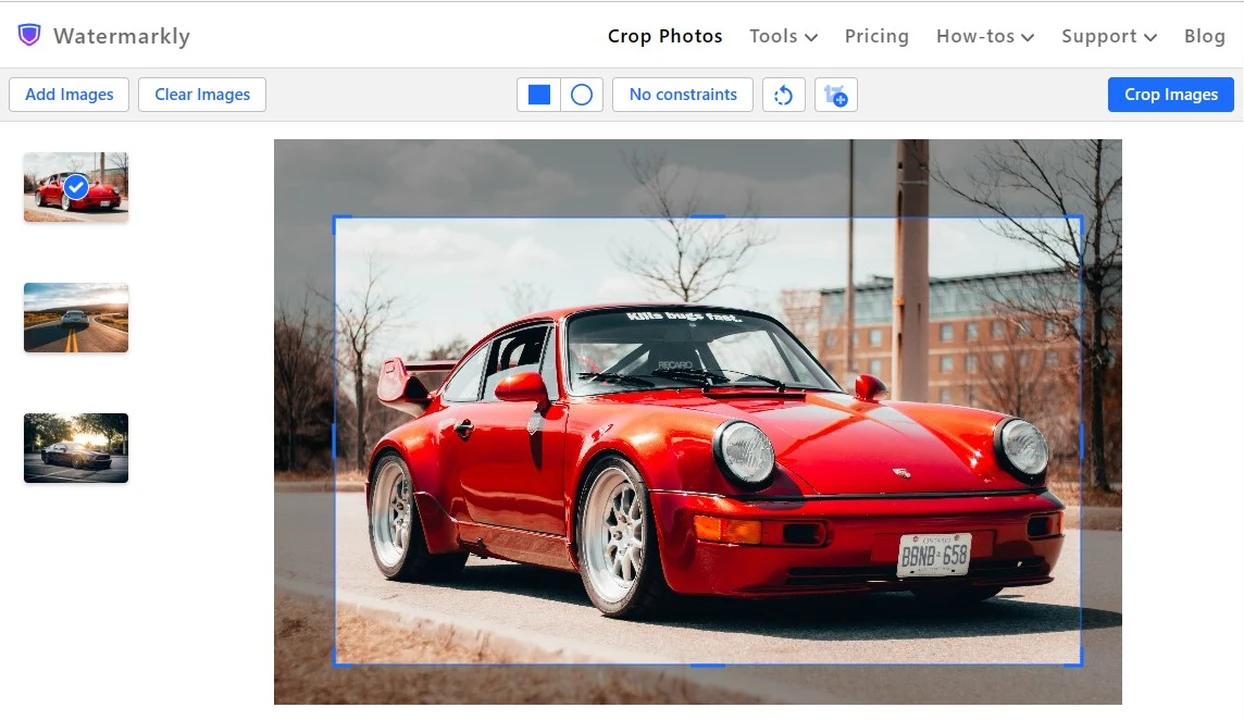
- Klicka på knappen "Beskär bild" uppe till höger – appen beskär din bild.
Efter detta kan du spara den bearbetade JPG-filen till din enhet eller exportera den direkt till molnlagring.
Vilka funktioner erbjuder verktyget för att beskära JPG?
Med Watermarkly är det otroligt enkelt att beskära JPG. I vår online JPG-beskärare hittar du flera inställningar som hjälper dig att redigera beskärningsområdet efter dina behov. Här är de tillgängliga alternativen:
- Beskära en bild till en cirkel, en kvadrat eller en rektangel. Vissa sociala plattformar har cirkelformade profilbilder, så möjligheten att beskära JPG-bilder direkt till en cirkel kan vara väldigt användbar.
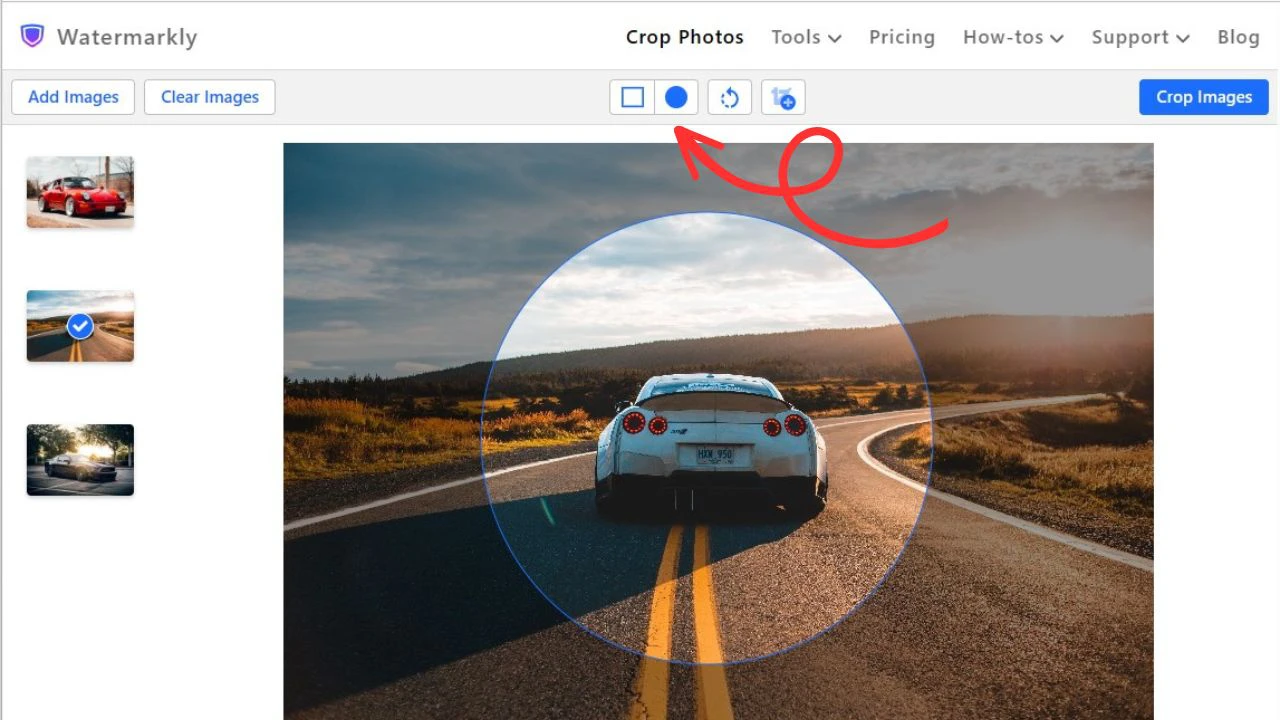
- Justera kanterna på beskärningsområdet manuellt för varje bild. Det går att välja olika former för olika bilder i en och samma batch. Dessutom kan du till och med beskära samma foto på ett annat sätt utan att ladda upp det igen – du kan helt enkelt kopiera det och justera beskärningsområdet som du vill i redigeringssteget. Du kan också förhandsgranska hur dina bilder kommer att se ut efter beskärningen.
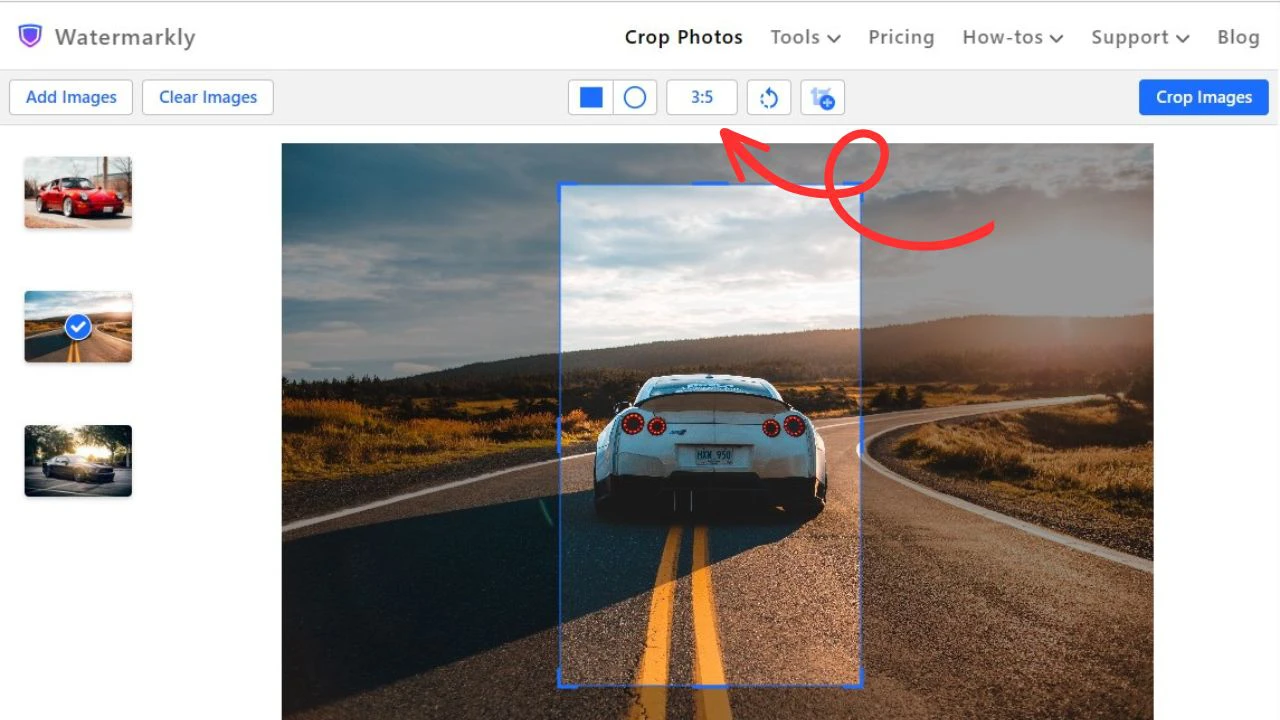
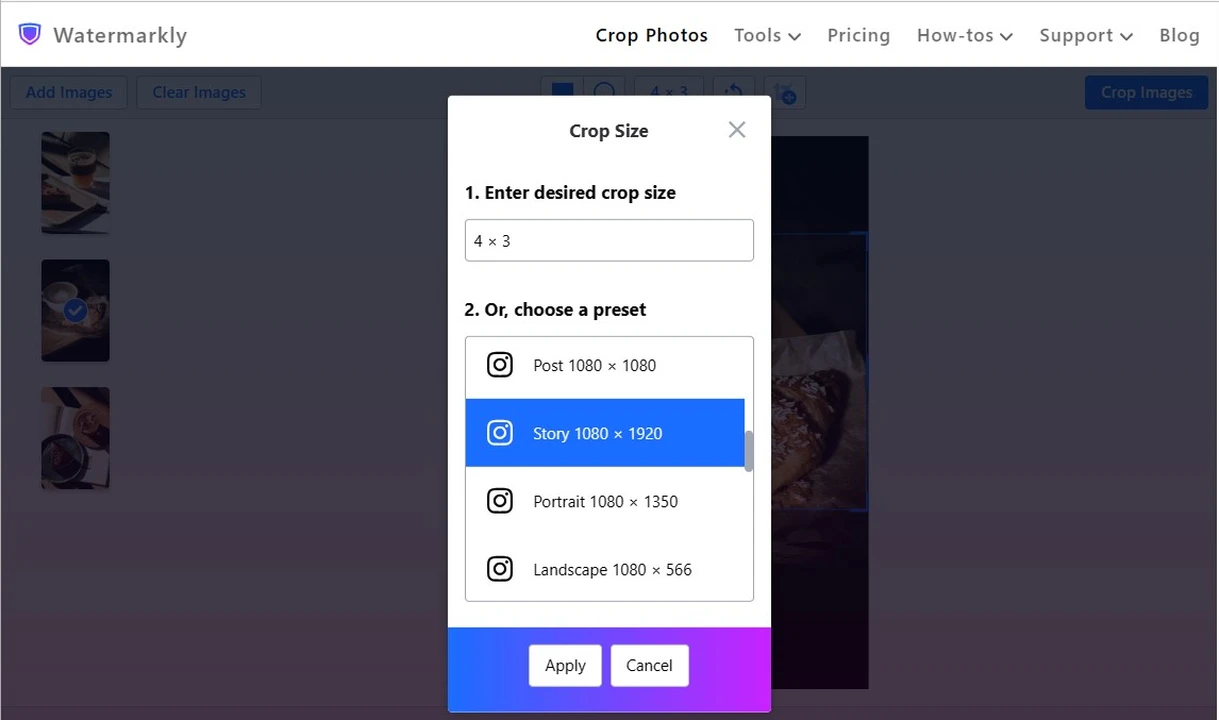
- Använda beskärningsmallar. Det finns en lista med mallar som har vanliga bildförhållanden samt mallar med pixelmått som passar för populära sociala medier. Du kan till exempel välja en mall för Instagram story och beskära din bild. Efter beskärningen får den pixelmått som uppfyller Instagrams krav.
Allt detta kan göras på vilken enhet du vill, så länge du har en stabil internetuppkoppling. Appen för att beskära JPG fungerar online, så du behöver inte ladda ner något. Du kan bara öppna webbläsaren och gå till vår webbplats. Eftersom det inte finns några konton behöver du inte registrera dig heller – du kan börja beskära direkt.
Räta upp horisonten
Med Watermarklys JPG-beskärare kan du inte bara snabbt och enkelt justera beskärningsområdet, utan även luta själva bilden lite. Det kan vara väldigt användbart om du behöver räta upp horisonten.
Kameravinkeln kan ändras med hjälp av ett reglage högst upp på skärmen nästa listan med mallar. Du kan snabbt uppnå önskat resultat genom att flytta reglaget åt vänster eller höger; oroa dig inte, bildkvaliteten bevaras. Du behöver inte växla mellan olika appar – du kan beskära och luta bilder i en och samma app, vilket gör bildbearbetningen enkel och effektiv.
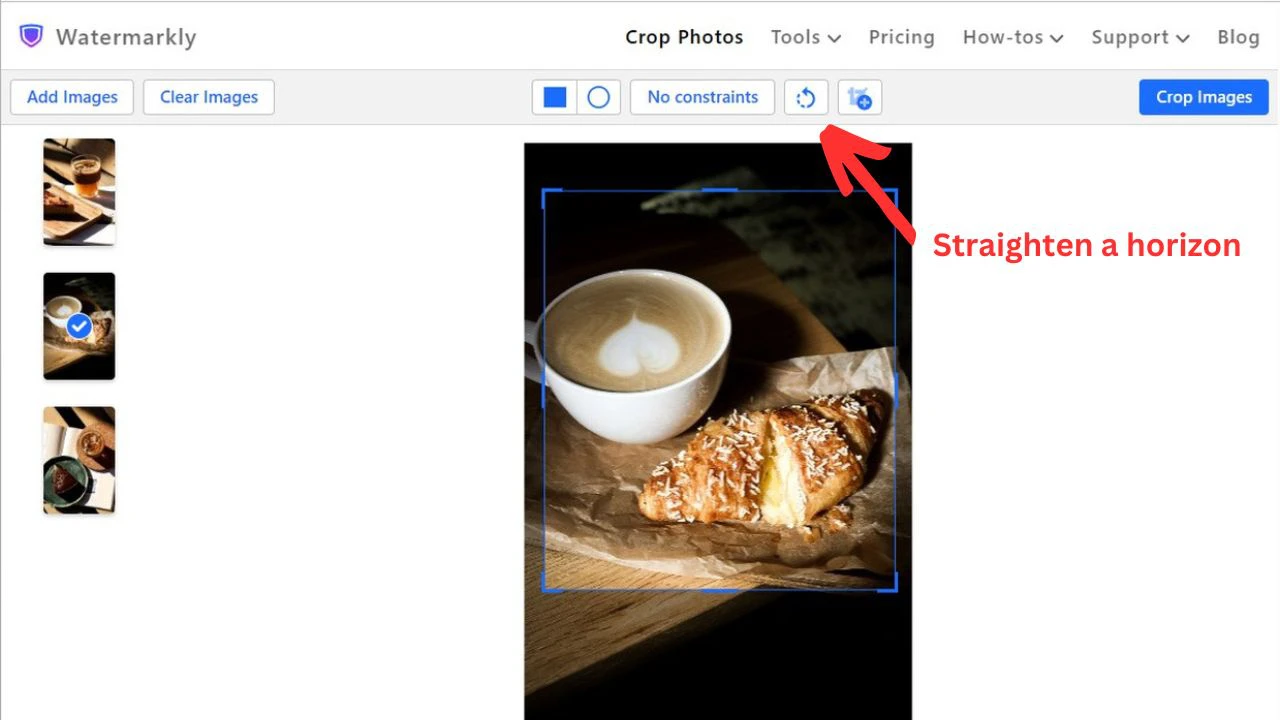
Det är en bra idé att prova att luta bilden även om det inte finns någon horisont i bilden. Genom att beskära kan du förbättra kompositionen. Genom att luta kan du ändra kameravinkeln, vilket kan göra fotot mer engagerande och iögonfallande.
Även om Watermarkly bara låter dig luta dina foton lite – du kan inte rotera dem 180 grader – är det mer än tillräckligt för att korrigera små imperfektioner och märkbart förbättra bilden. Funktionen kan vara till stor hjälp för fotografer på alla nivåer.
Ytterligare funktioner i Watermarkly
Nu när du vet allt om nyanserna i att arbeta med bilder – särskilt när det gäller att lyfta fram de viktigaste elementen och bli av med distraherande – kan du använda vår multifunktionella app för att göra dina bilder ännu bättre. Ja, att beskära JPG-bilder är inte det enda som Watermarkly kan göra.
Här är några extra funktioner som kan vara användbara när du arbetar med JPG-bilder:
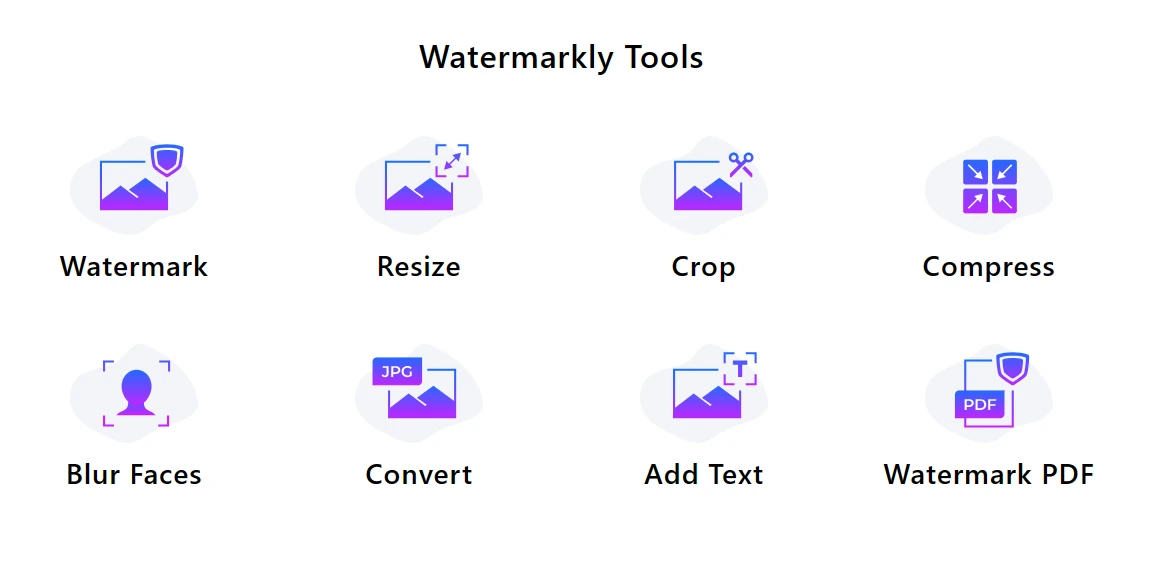
- Lägga till vattenmärke på en eller flera bilder på en gång. Vattenmärken kan användas inte bara för att skydda filer från obehörig kopiering utan även för att marknadsföra ditt varumärke och göra det lätt för folk att kontakta dig;
- Ändra storlek. Komprimering kommer att minska JPEG-storlek, vilket gör att du kan skicka dina bilder via e-post, ladda upp dem på webbplatser och dela dem på sociala medier. Och dina komprimerade filer har fortfarande bra bildkvalitet!
- Konvertera format. På webbplatsen kan du konvertera dina JPG-filer till ett annat format beroende på dina behov.
Dessutom kan vår app hjälpa dig att arbeta med logotyper, göra registreringsskyltar suddiga och göra ansikten suddiga i foton och mycket mer. Allt detta kan göras i en webbläsare och du behöver inte betala något.
Vanliga frågor
Vilket onlineverktyg kan jag använda för att beskära JPEG-foton?
Watermarkly är en multifunktionell app som fungerar direkt i en webbläsare och låter dig beskära JPG-foton. Du behöver inte ladda ner eller installera något på din enhet. Allt du behöver för att beskära dina JPG-bilder är en stabil internetuppkoppling. Och detta är bara en av många fördelar med vår JPG-beskärare!
Hur använder jag Watermarkly för att beskära JPG?
Öppna verktyget för att beskära JPG, ladda upp ditt foto i appen, justera beskärningsområdet och tillämpa ändringarna. Exportera sedan den beskurna kopian. Du kan ladda ner den till enheten eller till någon av de molnlagringstjänster som stöds.
Hur kan jag ändra bildförhållandet när jag beskär en JPG?
Du kan göra det i Watermarkly. Vår JPG-beskärare erbjuder mallar med populära bildförhållanden (t.ex. 4:3, 16:9). Alternativt kan du ange egna värden för ett bildförhållande. När appen är klar får du beskurna kopior med ett nytt bildförhållande.
Kan jag ångra ändringar efter att jag beskärt en JPG-bild?
Du behöver inte ångra något. Watermarkly ändrar aldrig originalfiler – efter att du har beskärt JPG-bilder laddar du ner bearbetade kopior. Därför har du alltid åtkomst till originalen för att beskära dem på ett annat sätt eller använda dem för andra syften.
Vilka andra bildbehandlingsverktyg erbjuder Watermarkly?
Förutom att beskära JPG-bilder kan du även lägga till vattenmärke på PDF, ändra storlek och komprimera bilder, komprimera GIF, komprimera PNG, konvertera bilder från JPG till andra format, göra en del av en bild suddig och mycket mer.
Kan jag använda Watermarklys online JPG-beskärare på en mobil enhet?
Ja, Watermarkly för JPG-beskärning är väl optimerat för mobila enheter. Du kan öppna webbläsaren på din smartphone eller surfplatta, gå till vår webbplats och börja arbeta.
Är Watermarkly gratis att använda?
Ja, du kan beskära JPG i Watermarkly helt gratis.