Så beskär du GIF-filer online
Att beskära animerade GIF-filer med Watermarkly tar bara några steg. Ladda upp dina filer, välj beskärningsområde, förhandsgranska resultatet och ladda ner de redigerade filerna.
- Öppna Watermarklys verktyg för att beskära GIF längst upp på den här sidan.
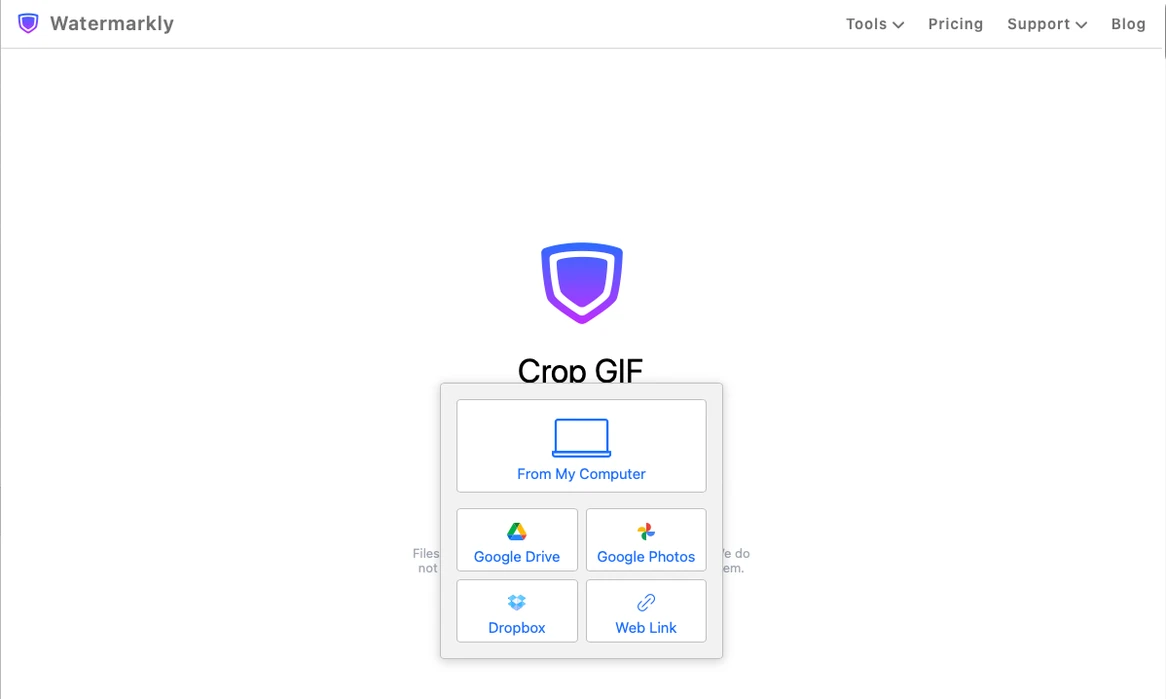
- Klicka på Välj GIF-filer eller dra och släpp filerna i uppladdningsområdet. Du kan ladda upp GIF-filer från din enhet, till exempel dator, bärbar dator, mobil eller surfplatta, eller importera dem från Google Drive, Google Photos eller Dropbox.
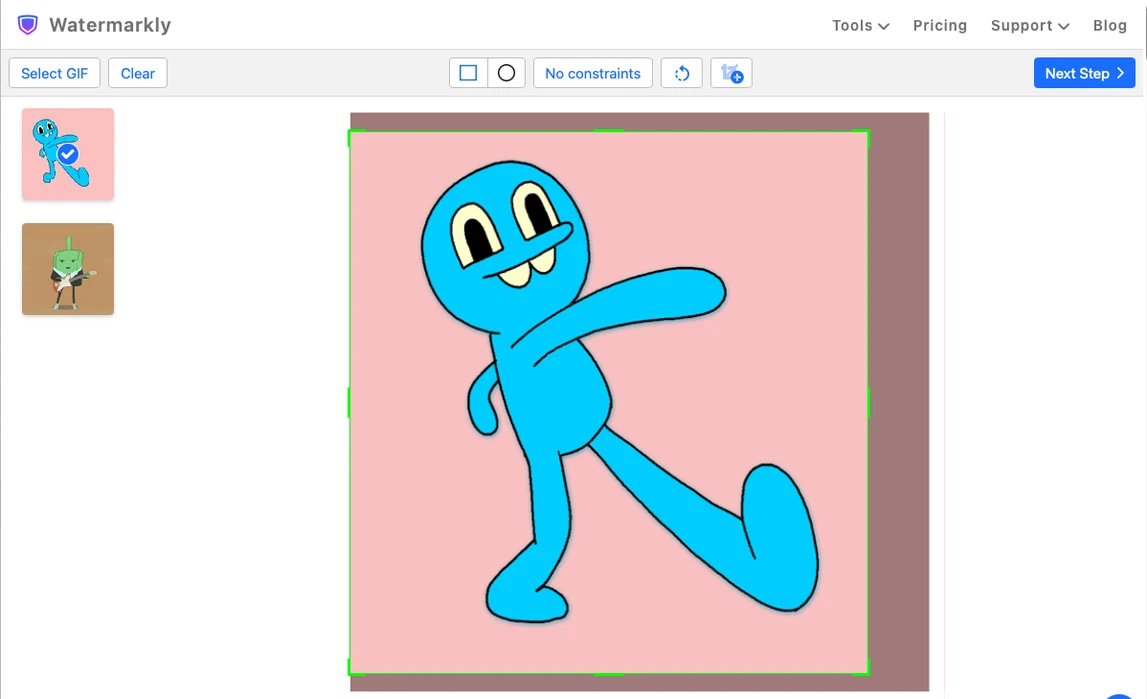
- Justera beskärningsområdet. Välj form, dra sedan beskärningsramen till rätt plats och ändra storleken vid behov. Du kan också välja en färdig beskärningsmall för att snabbare få rätt bildförhållande.
- Öppna exportinställningarna och förhandsgranska resultatet. Kontrollera hur dina beskurna GIF-filer ser ut innan de bearbetas.
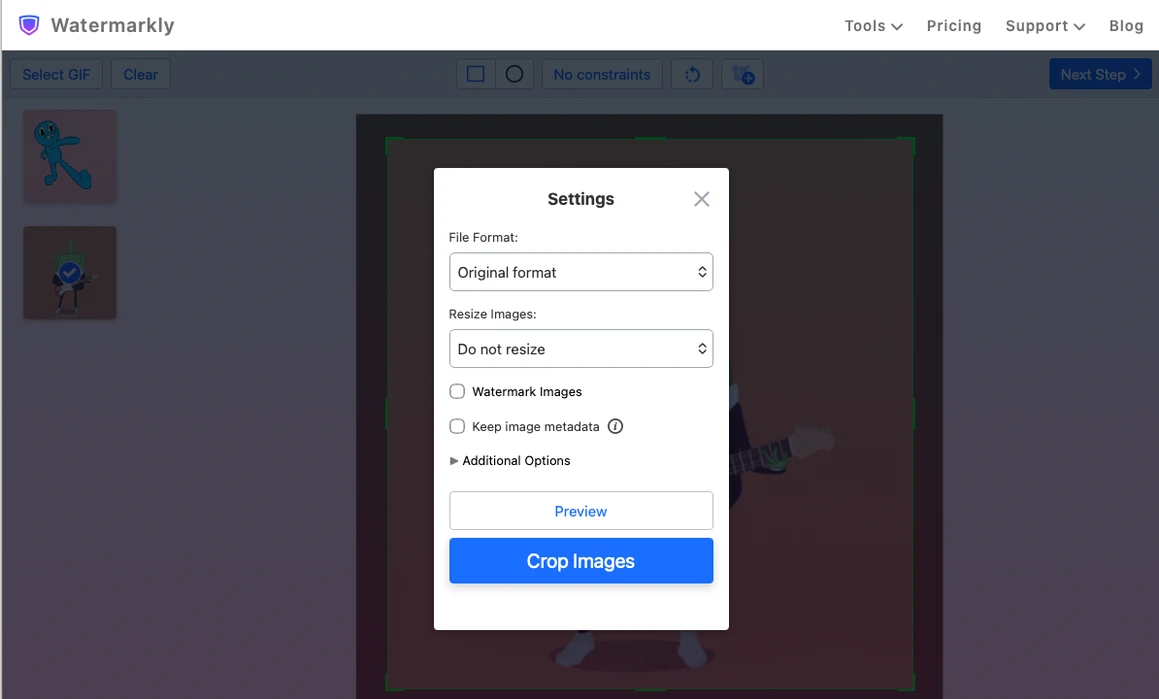
- Starta beskärningen. När GIF-verktyget är klart laddar du ner de beskurna GIF-filerna till din enhet eller sparar dem i molnlagring.
Färdiga beskärningsmallar är praktiska när du förbereder GIF-filer för webbplatser, meddelandeappar, profilbilder och sociala medier. Genom att välja rätt bildförhållande före publicering kan du undvika oönskad komprimering, konstig beskärning eller kvalitetsförlust efter uppladdning.
Din original-GIF förblir oförändrad
Watermarkly skapar en beskuren kopia av din GIF i stället för att ändra originalfilen. Om du vill prova en annan beskärning kan du ladda upp originalet igen och justera beskärningsområdet hur många gånger du vill. Originalfilen på din enhet påverkas inte.
Varför välja vårt verktyg för att beskära GIF?
Behåller animeringen i din GIF
Watermarklys GIF-beskärare bevarar animeringen medan du redigerar och exporterar filen. Du kan justera beskärningsområdet och kontrollera att rörliga detaljer ryms i ramen innan du exporterar den färdiga GIF-filen.
Beskär GIF direkt i webbläsaren
Du behöver inte ladda ner eller installera något. Vårt onlineverktyg för GIF-beskärning fungerar direkt i webbläsaren, så du kan redigera animerade GIF-filer från samma sida utan extra programvara.
Säker och privat filbearbetning
Dina filer och personuppgifter är säkra hos oss. Vi lagrar inte dina GIF-filer på våra servrar och ger ingen annan åtkomst till dem. Filerna bearbetas säkert och den beskurna versionen skapas bara för att du ska kunna ladda ner den.
Enkla verktyg för exakt beskärning
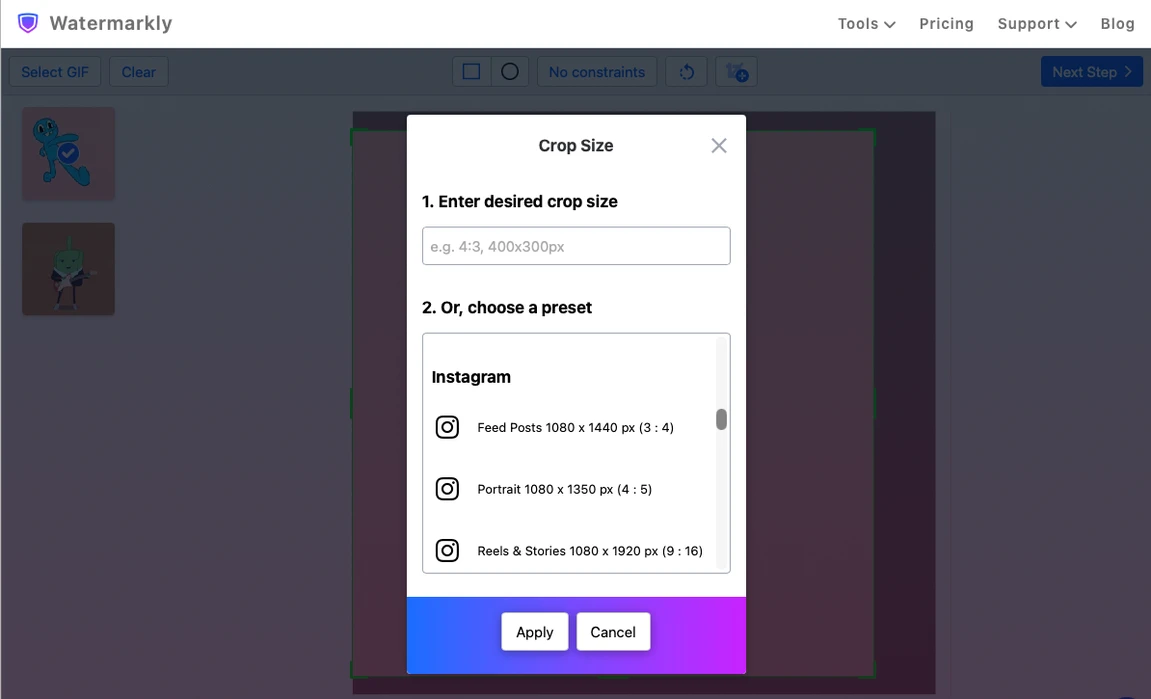
Du behöver ingen erfarenhet av bildredigering för att beskära en GIF med Watermarkly. Gränssnittet är tydligt och lätt att använda: dra i beskärningsramen, välj ett färdigt bildförhållande eller ange exakta pixelmått om du behöver en särskild storlek.
Historik över senaste beskärningar
Om GIF-beskärning ingår i ditt vanliga arbetsflöde kan Watermarkly hjälpa dig att spara tid. Verktyget sparar en historik över dina senaste beskärningsinställningar, så du slipper ställa in beskärningsområdet från början varje gång. Det är särskilt användbart när du arbetar med flera filer eller upprepar samma beskärningsmått.
Beskär GIF gratis
Du kan beskära upp till 10 filer per dag gratis. Ingen registrering krävs, inga vattenmärken läggs till, och Watermarkly sätter inga storleksgränser för uppladdade GIF-filer. Gränssnittet är avskalat och fritt från störande annonser, så du kan fokusera på att beskära dina GIF-filer snabbt och precist.
När bör du beskära en GIF?
Att beskära en GIF är användbart när du vill ta bort oönskade kanter, svarta fält, tom yta eller störande detaljer runt huvudmotivet. Det hjälper dig att rikta uppmärksamheten mot den viktigaste delen av animationen utan att skapa GIF-filen från början igen.
Du kan också beskära GIF-filer för att förbereda dem för profilbilder, meddelandeappar, webbplatser, e-post och inlägg i sociala medier.
Till exempel kan du behöva:
- en kvadratisk GIF för ett flödesinlägg,
- en stående beskärning för händelser,
- en liggande beskärning för en banner på en webbplats,
- eller en cirkelformad beskärning för en avatar.
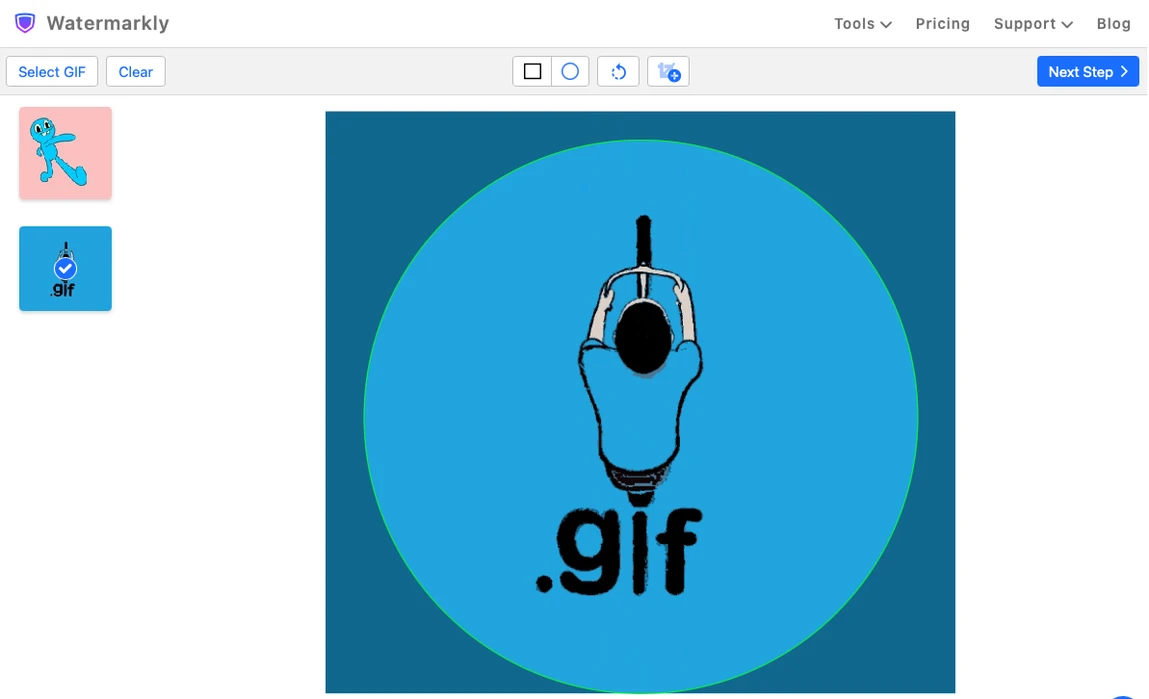
Att välja rätt ram före publicering gör att din GIF ser renare ut och minskar risken att viktiga rörliga detaljer klipps bort senare.
Vad du bör kontrollera innan du laddar ner en beskuren GIF
Innan du exporterar din beskurna GIF bör du förhandsgranska animationen från början till slut. Ett beskärningsområde som ser perfekt ut i den första bildrutan kan klippa bort rörliga objekt, text, ansikten, händer eller andra viktiga detaljer senare i animationen.
Om din GIF har snabba rörelser bör du lämna lite extra utrymme runt huvudmotivet. Det är särskilt viktigt när du beskär en GIF till en cirkel eller förbereder den för en liten profilbild, där ramens kanter syns tydligare.
Kontrollera också att det valda bildförhållandet passar platsen där du tänker publicera GIF-filen, så att den färdiga filen inte komprimeras, sträcks ut eller beskärs igen efter uppladdning.
FAQ
Hur kan jag beskära en GIF online?
Öppna Watermarklys verktyg för att beskära GIF, ladda upp din GIF, välj beskärningsområde, förhandsgranska resultatet och ladda ner den redigerade filen. Du kan beskära GIF-filer direkt i webbläsaren på dator, surfplatta eller mobil.
Behåller min GIF animeringen efter beskärning?
Ja. Watermarkly bevarar animeringen medan du redigerar, förhandsgranskar och exporterar din GIF. Den beskurna filen är fortfarande animerad efter nedladdning.
Kan jag beskära flera GIF-filer samtidigt?
Ja. Watermarkly har stöd för batchbeskärning av GIF-filer, så du kan ladda upp och bearbeta flera animerade GIF-filer i ett svep. Du kan justera beskärningsområdet för varje fil separat eller använda liknande inställningar för flera filer för att arbeta snabbare.
Kan jag beskära en GIF till en cirkel?
Ja. Du kan välja cirkelformad beskärning för att skapa en rund GIF till profilbilder, avatarer, stickers, meddelandeappar eller sociala medier. Förhandsgranska animationen innan du laddar ner den, så att det rörliga motivet håller sig inom den runda ramen.
Kan jag ange exakt storlek eller bildförhållande?
Ja. Du kan välja ett färdigt bildförhållande eller ange exakta pixelmått om du behöver en särskild GIF-storlek. Det är praktiskt när du förbereder GIF-filer för webbplatser, inlägg i sociala medier, profilbilder eller andra plattformar med fasta storlekskrav.
Kan jag beskära GIF-filer på mobilen?
Watermarklys GIF-beskärare fungerar på mobiltelefoner. Du kan ladda upp GIF-filer från telefonens galleri, beskära dem i webbläsaren och spara de redigerade filerna på enheten. På iPhone sparas nedladdade GIF-filer vanligtvis i mappen Filer.
Lagras mina uppladdade GIF-filer på era servrar?
Nej. Watermarkly lagrar inte dina GIF-filer på våra servrar och ger ingen annan åtkomst till dem. Filerna bearbetas säkert och de beskurna kopiorna skapas bara för att du ska kunna ladda ner dem.