Så här konverterar du till WEBP i 3 enkla steg
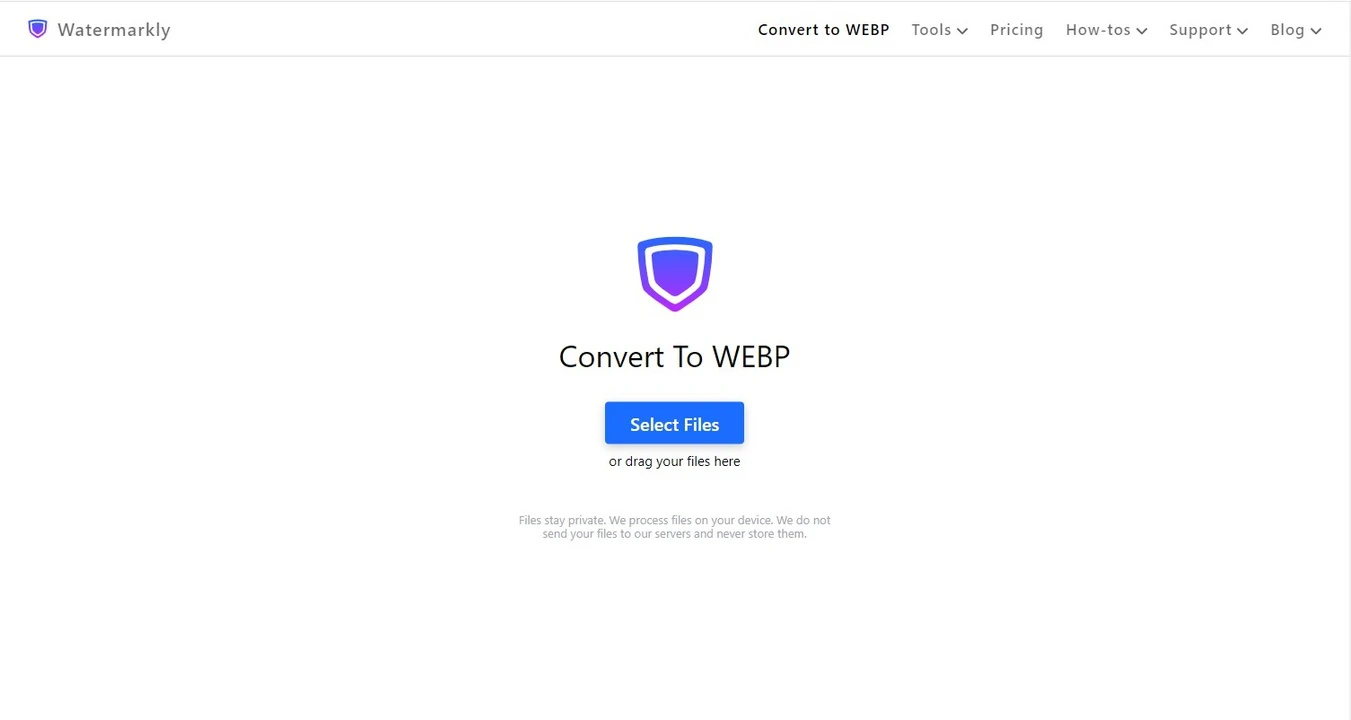
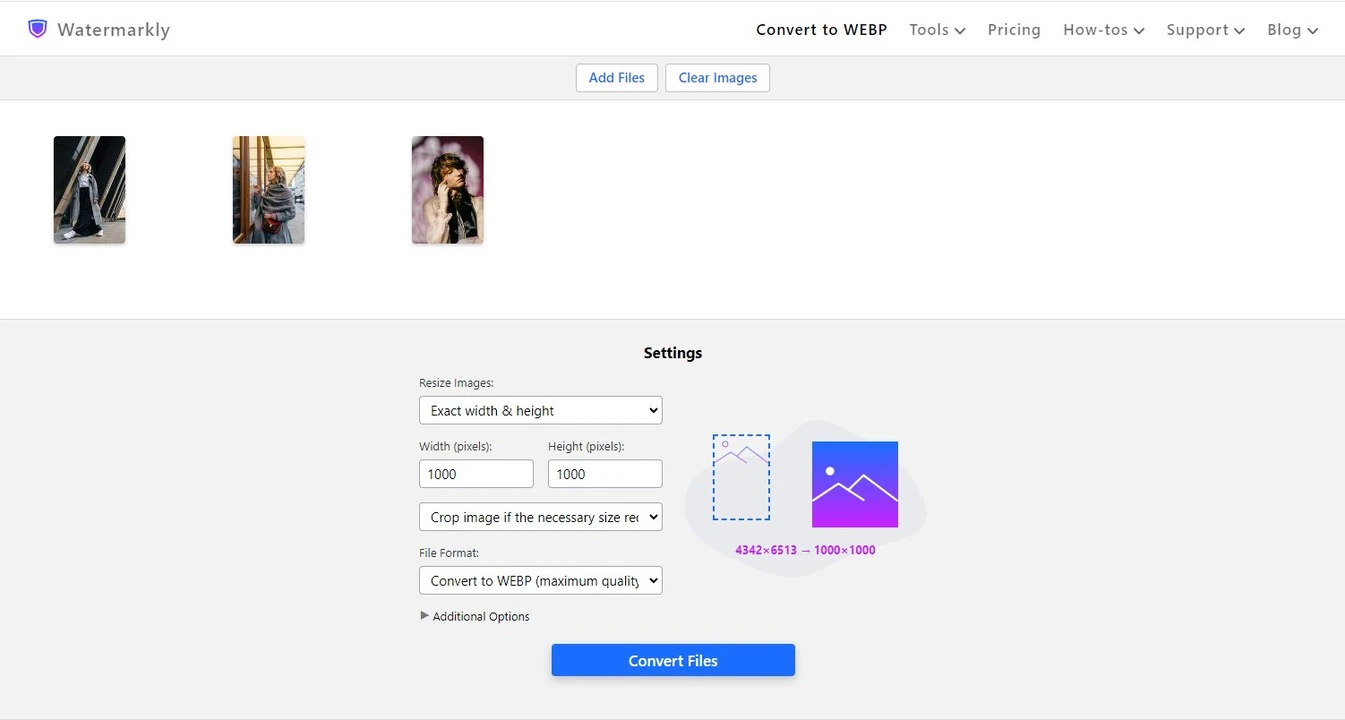
- Ladda upp filerna. Ladda upp bilderna du vill konvertera till WEBP i Watermarkly. Du kan importera från enheten eller en molnlagring. Eftersom vår WEBP-konverterare fungerar i en webbläsare kan du bearbeta dina filer på vilken enhet du vill. Det enda kravet är att du har en webbläsare och internetuppkoppling.
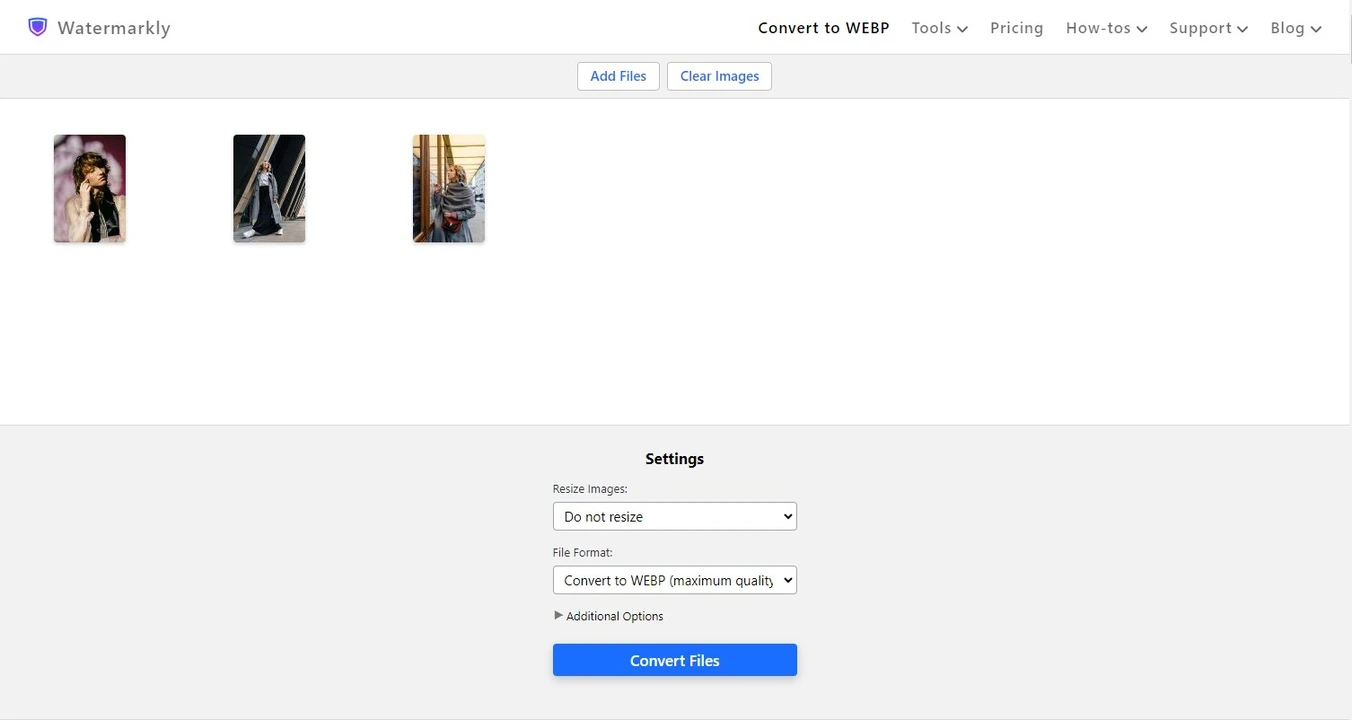
- Välj nödvändiga inställningar. Välj sedan filformatet som dina bilder ska konverteras till – WEBP. Du kan även välja bildkvalitet. Om du behöver bästa möjliga kvalitet väljer du alternativet med orden ”Maximal kvalitet”. Tänk på att beroende på inställningarna kan WEBP-konverteraren behöva längre tid för att bearbeta dina filer.
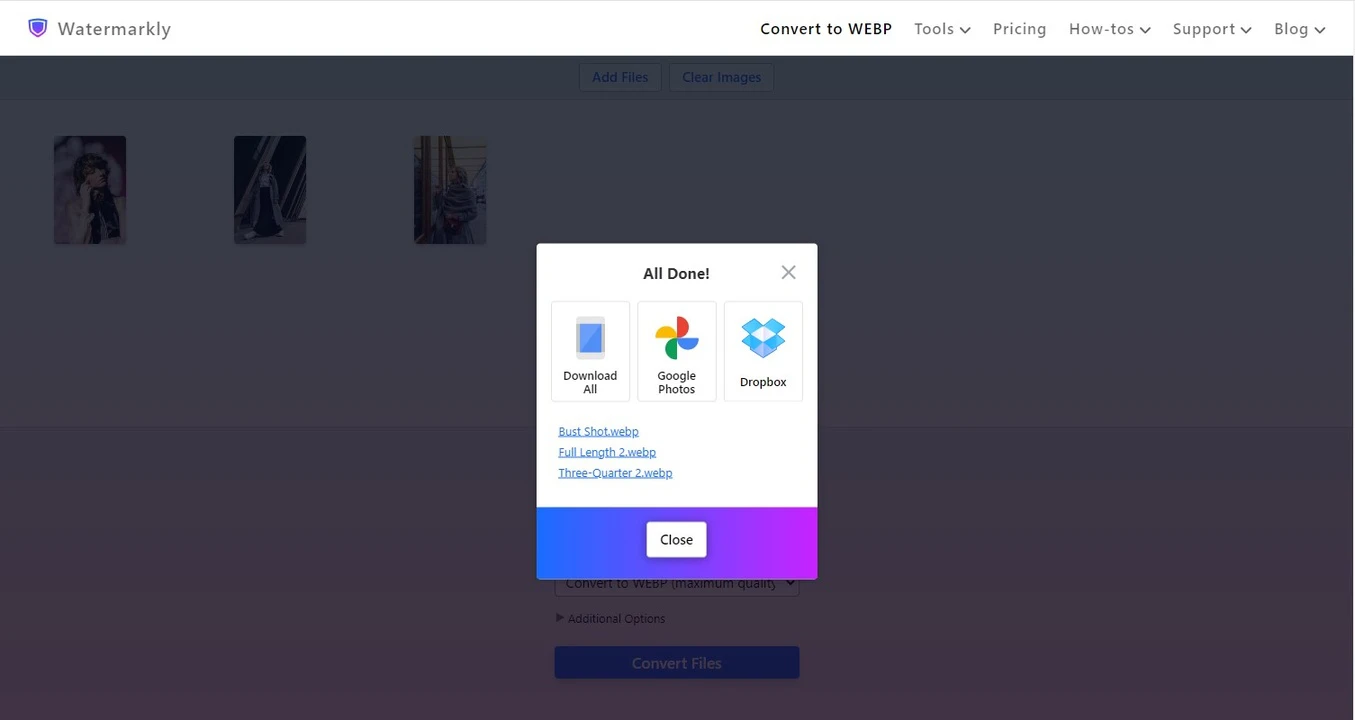
- Spara de bearbetade filerna. När du är klar med inställningarna klickar du på knappen ”Konvertera filer”. Själva konverteringen är helt automatisk – du behöver inte göra något. När processen är klar behöver du spara de konverterade kopiorna. Ja, originalfilerna förblir oförändrade. Du kan ladda ner WEBP-filerna till enheten eller till någon av molnlagringarna.
Så här ändrar du storlek när du konverterar till WEBP
Watermarkly låter dig konvertera till WEBP och ändra filstorlek samtidigt. Du behöver inte växla mellan olika appar för detta. Du kan ange ett specifikt värde för bredd eller höjd eller ändra båda pixelmåtten. Dessutom går det att göra en bild mindre eller större med en viss procentsats. Här är alternativen för storleksändring som vår WEBP-konverterare erbjuder.
Ändra inte storlek
Om du inte vill ändra storleken på dina bilder är det här alternativet för dig. Om du väljer det får du bearbetade kopior i samma storlek som originalen efter att du konverterat till WEBP.
Exakt bredd
Med det här alternativet kan du ändra bredden på din bild. Med andra ord anger du ett specifikt antal pixlar för bredden som bilden ska ha efter att du konverterat till WEBP. Höjden ändras automatiskt. Till höger i inställningarna ser du storleken på originalbilden och vilken storlek den bearbetade versionen får.
Exakt höjd
Det här alternativet fungerar i princip på samma sätt som det föregående, förutom att du här anger ett specifikt värde för höjden i stället för bredden. Bredden ändras sedan automatiskt. Detta och föregående alternativ är perfekta om din bild redan har rätt bildförhållande.
Exakt bredd och höjd
Om du vill ändra båda pixelmåtten när du konverterar till WEBP är det här alternativet för dig. Här kan du ange exakta pixelvärden för både höjd och bredd. Observera att de nya måtten kan ge ett annat bildförhållande än originalet. Om du till exempel anger 1000 × 1000 px får du en kvadrat (1:1) men originalbilden kanske har bildförhållandet 2:3. Därför behöver du välja vad WEBP-konverteraren ska göra: den kan beskära bilden till det nya bildförhållandet. Den kan också generera pixlar eller lägga till vita pixlar runt bilden för att uppnå önskad storlek och bildförhållande.
Inte större än
Det här alternativet låter dig ange nya pixelmått för både höjd och bredd. WEBP- konverteraren kommer dock inte att ändra storlek på bilden exakt till dessa värden. I stället ändrar den storlek så att pixelmåtten inte blir större än vad du angav. Om du till exempel anger 1000x1000 px kan bilden ändras till 1000x750 px efter att du konverterat till WEBP. Det är ett bra alternativ om det finns en viss storleksgräns du behöver uppfylla. Till exempel om du vill publicera dina WEBP-bilder på en webbplats eller en social plattform.
Procent
Om du vill konvertera till WEBP och göra dina bilder mindre eller större, men inte har några specifika pixelmått i åtanke, kan du använda detta alternativ. Här kan du göra hela bilden större eller mindre med en viss procentsats. Som standard är originalbilden 100%. Du kan ange 85%, vilket betyder att den konverterade bilden blir 15% mindre än originalet. Bildförhållandet förblir detsamma.
Varför Watermarkly är ett bra verktyg för att konvertera till WEBP
Du kan konvertera bilder till WEBP i vår app med bara några klick. Du behöver inte ha erfarenhet eller kunskaper inom grafisk design eller bildredigering. Vår WEBP-konverterare har ett tydligt och användarvänligt gränssnitt, vilket är en stor fördel. Här är några andra fördelar.
Gratis
Precis. Med vår app kan du konvertera bilder till WEBP helt gratis. Dessutom slipper du irriterande annonser eller stora banners som gör det svårt att arbeta. Det finns inga popup-fönster eller andra störningar. Du behöver inte registrera dig, ange e-postadress eller andra personuppgifter. Du kan bara öppna appen och börja konvertera.
Tillgänglig på alla enheter
Eftersom vår WEBP-konverterare är webbaserad och hela konverteringen sker i en webbläsare kan du använda den på i stort sett vilken enhet som helst. Du kan konvertera till WEBP på dator, surfplatta eller smartphone – oavsett operativsystem. Allt du behöver är en webbläsare och en stabil internetuppkoppling.
Helt säker
Alla dina filer bearbetas direkt i webbläsaren; ingen kan få åtkomst till dem under eller efter konverteringen. Vi lagrar ingenting på våra servrar – varken filer eller privat information. Du kan känna dig trygg med säkerheten för dina data.
Enkel och rak
Ett okomplicerat gränssnitt och en grundläggande uppsättning viktiga verktyg gör det enkelt att konvertera till WEBP på bara några minuter. Även om du aldrig har redigerat bilder eller konverterat filer mellan format tidigare kommer du inte ha några problem att använda vår WEBP-konverterare. Den är så enkel att även ett barn kan göra det! Om du har frågor kan du kontakta oss; vi hjälper gärna.
Inte bara för konvertering
Du kommer bli glad att höra att Watermarkly inte bara låter dig konvertera till WEBP utan även göra andra saker. På vår webbplats kan du också ändra storlek och beskära bilder samt vattenmärka PDF och foton. Vattenmärkning kan användas både för att skydda dina bilder från att bli stulna och för att marknadsföra ditt varumärke online.
Vanliga frågor
Vad är WEBP-formatet och vad är dess största fördel?
WEBP är ett rastergrafikformat utvecklat av Google. Den största fördelen är att det stödjer både förlustkomprimering och förlustfri komprimering och kan ge bilder med liten filstorlek och hög bildkvalitet. Samtidigt hanterar det färger nästan lika bra som JPEG.
Vad är skillnaden mellan WEBP och PNG?
PNG-filer har ofta en bra balans mellan filstorlek och bildkvalitet. Både PNG och WEBP stödjer transparens. WEBP hanterar däremot färger betydligt bättre än PNG, vilket gör formatet särskilt lämpligt för foton. Samtidigt kan WEBP-bilder ha mindre filstorlek än PNG-bilder medan kvaliteten i praktiken kan vara ungefär densamma.
Varför anses WEBP vara effektivt?
Först och främst ger formatet bilder med bra kvalitet men liten filstorlek. Det är en perfekt kombination för bilder som du vill dela på internet, eftersom de då laddas mycket snabbare på en webbsida. Ju snabbare bilden laddas, desto snabbare ser besökaren den. Dessutom behöver de inte använda en massa datamängd för att titta på en enda webbsida, vilket är en klar fördel – särskilt för personer som använder mobilt internet.
Vilka bilder bör jag konvertera till WEBP?
Du kan konvertera i stort sett vilken bild som helst som du vill dela online till WEBP. Formatet passar bra för bilder med många färger och detaljer – till exempel foton. Den utmärkta bildkvaliteten kan bevaras.
Kan jag konvertera till WEBP på en smartphone?
Självklart! Vår WEBP-konverterare fungerar i en webbläsare, så du kan konvertera till WEBP på vilken enhet som helst med webbläsare och internetuppkoppling, inklusive smartphones.
Måste jag betala för att konvertera till WEBP?
Nej. Watermarklys WEBP-konverterare låter dig konvertera obegränsat antal filer helt gratis. Det finns även extra redigeringsfunktioner utan extra kostnad. Kolla in dessa verktyg: lägg till text på bild, vattenmärka bilder, göra ansikten suddiga och göra registreringsskyltar suddiga.
Kan jag konvertera flera filer till WEBP samtidigt?
Ja. Vår WEBP-konverterare stödjer batchbearbetning. Ladda bara upp alla nödvändiga filer i Watermarkly, välj inställningar och starta konverteringen.