Konvertera till PNG: enkelt, online och helt gratis
Vår onlinekonverterare låter dig konvertera till PNG med bara några klick. Du kan välja ny bildkvalitet och ange nya pixelmått för de konverterade kopiorna. Dessutom kan du bearbeta en hel batch i ett svep, vilket gör arbetsflödet betydligt snabbare.
Så här konverterar du en bild till PNG: tre enkla steg
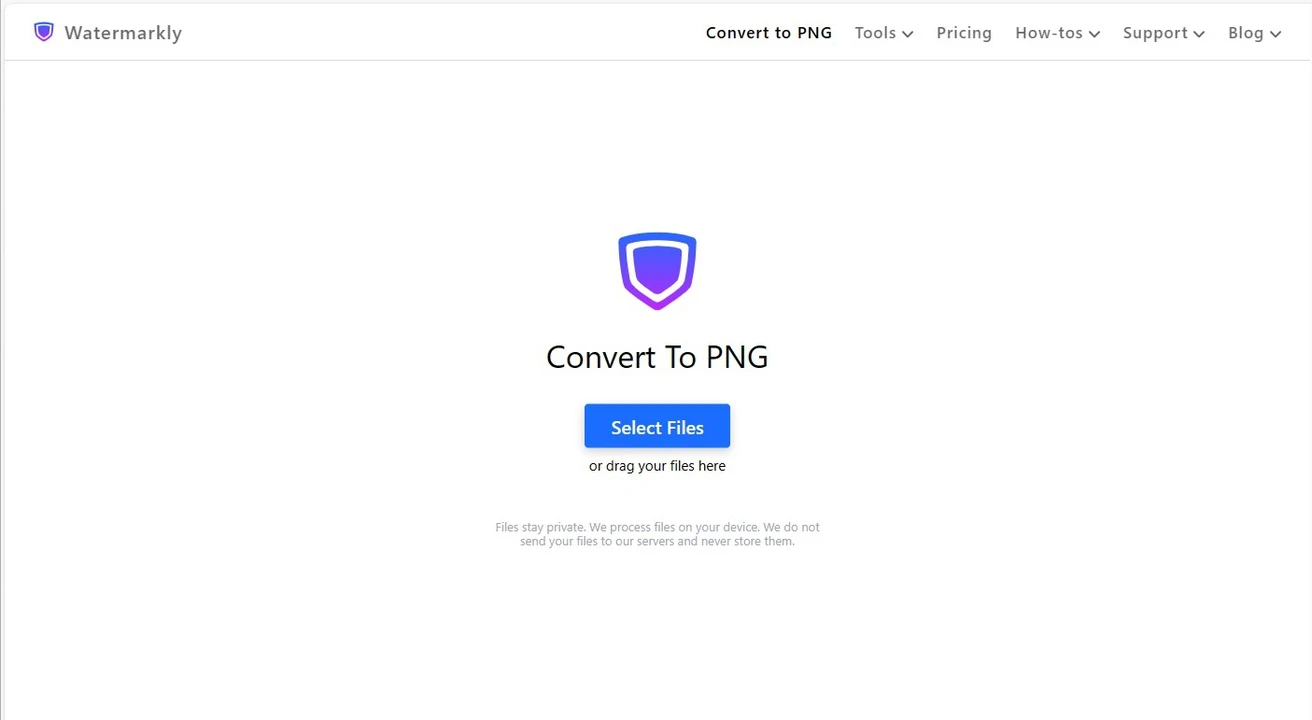
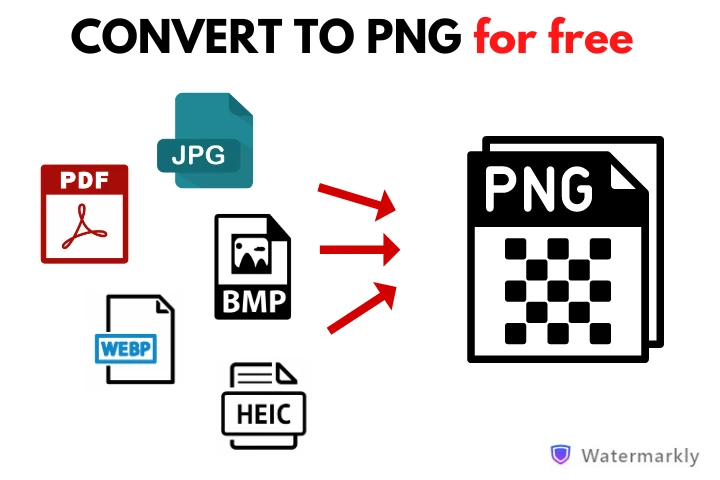
- Ladda upp filen som du vill konvertera till PNG. Du kan importera en eller flera filer till vår PNG-konverterare från din enhet eller molnlagring. Du kan välja mellan Dropbox, Google Photos och Google Drive. Observera att du behöver ge appen åtkomst för detta. Formaten HEIC, WEBP, JPG, PDF, SVG, BMP och GIF stöds.
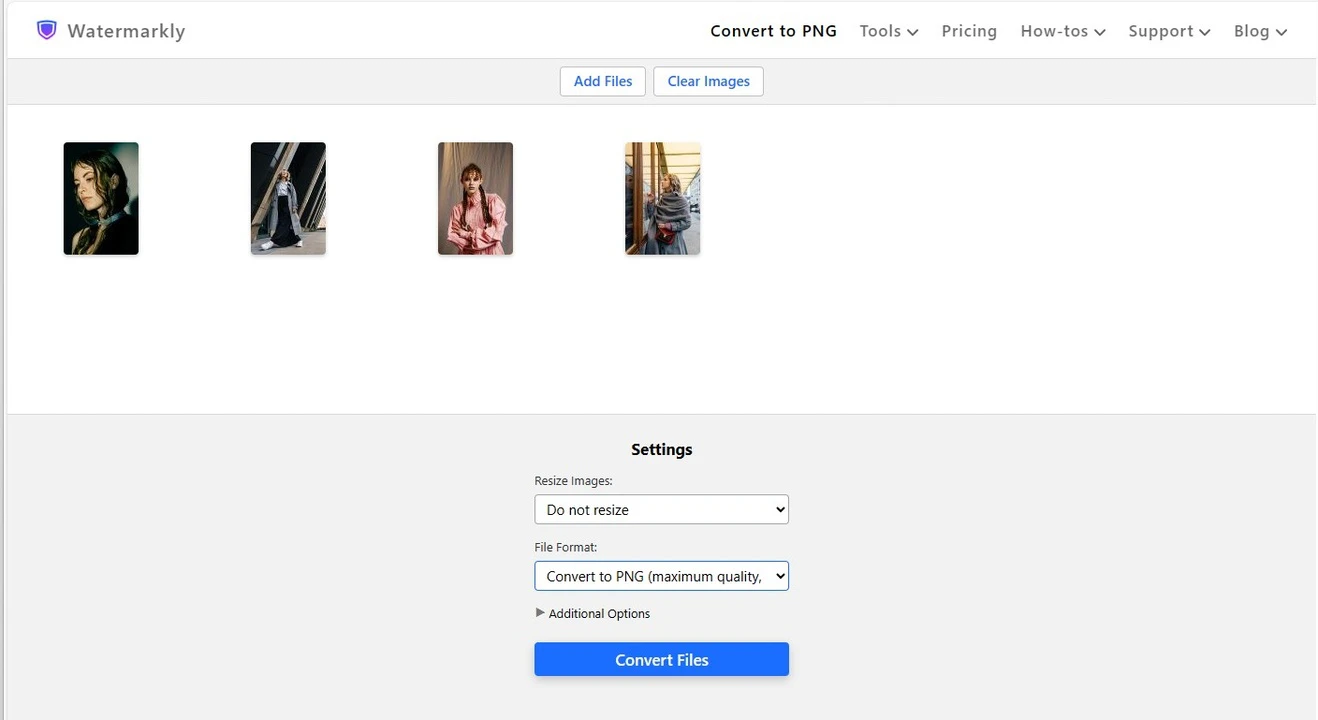
- Välj vilken kvalitet och storlek bilden ska ha efter att du konverterat till PNG. I exportinställningarna kan du ändra storlek på dina konverterade bilder. Det finns alternativ som Exakt bredd, Exakt höjd, Exakt bredd och höjd, Procent och Inte större än. Du kan också behålla originalstorleken genom att välja alternativet ”Ändra inte storlek”. När du valt storlek går du vidare till filformat – PNG. När du konverterar en bild till PNG är konverteringen förlustfri, vilket betyder att du inte förlorar någon data i bilden och kvaliteten blir så hög som möjligt.
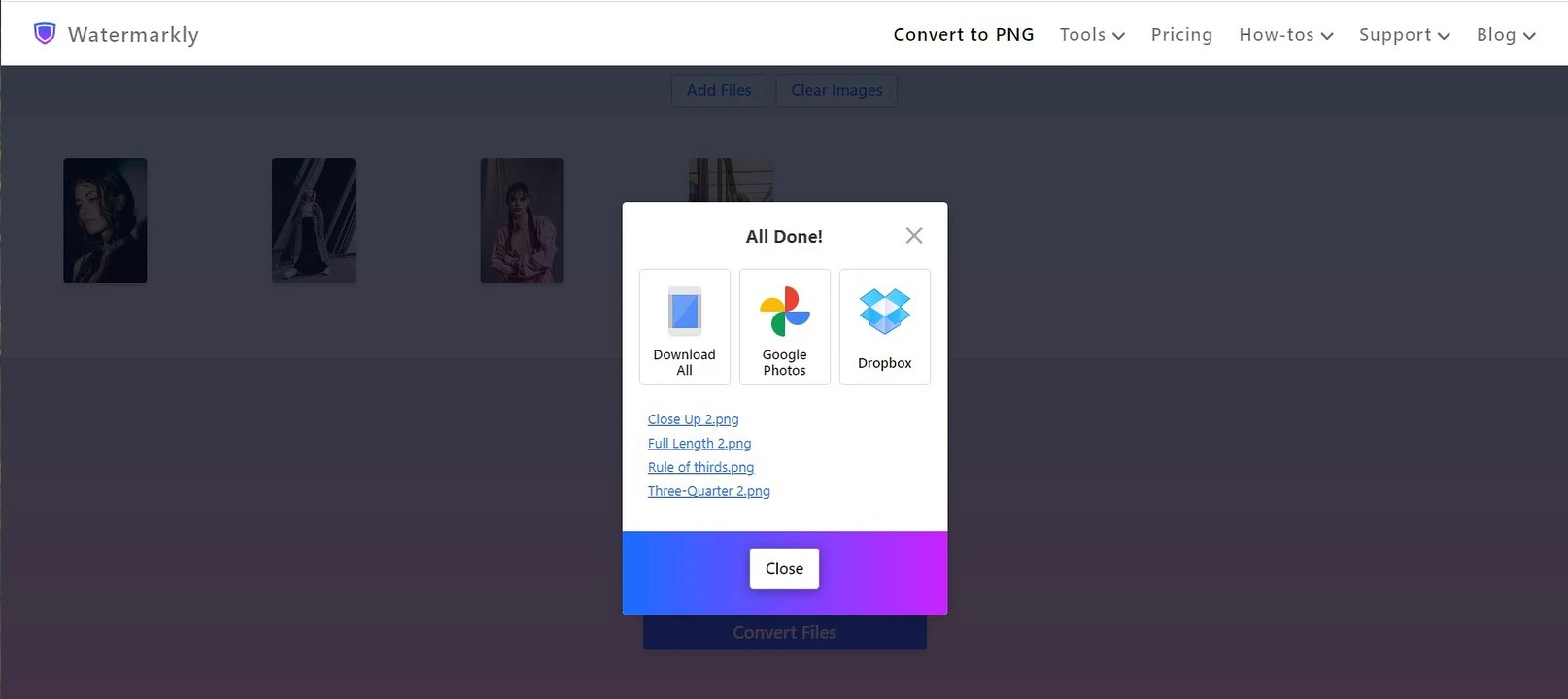
- Ladda ner dina PNG-bilder. När du är klar med exportinställningarna klickar du på knappen ”Konvertera filer”. Nu behöver du bara vänta ett par minuter tills vår PNG-konverterare är klar och automatiskt har bearbetat dina filer. När konverteringen till PNG är färdig kan du ladda ner de bearbetade bilderna till din enhet. Det går också att exportera filerna direkt till en molntjänst – Dropbox, Google Photos eller Google Drive.
Mer om alternativen för storleksändring
I Watermarklys PNG-konverterare kan du inte bara konvertera till PNG, utan även använda vår bildstorleksändrare vid behov. Observera att du till höger ser en förhandsvisning av originalbilden och vilka pixelmått den ändrade bilden kommer att få. Detta gäller inte alternativet ”Ändra inte storlek”.
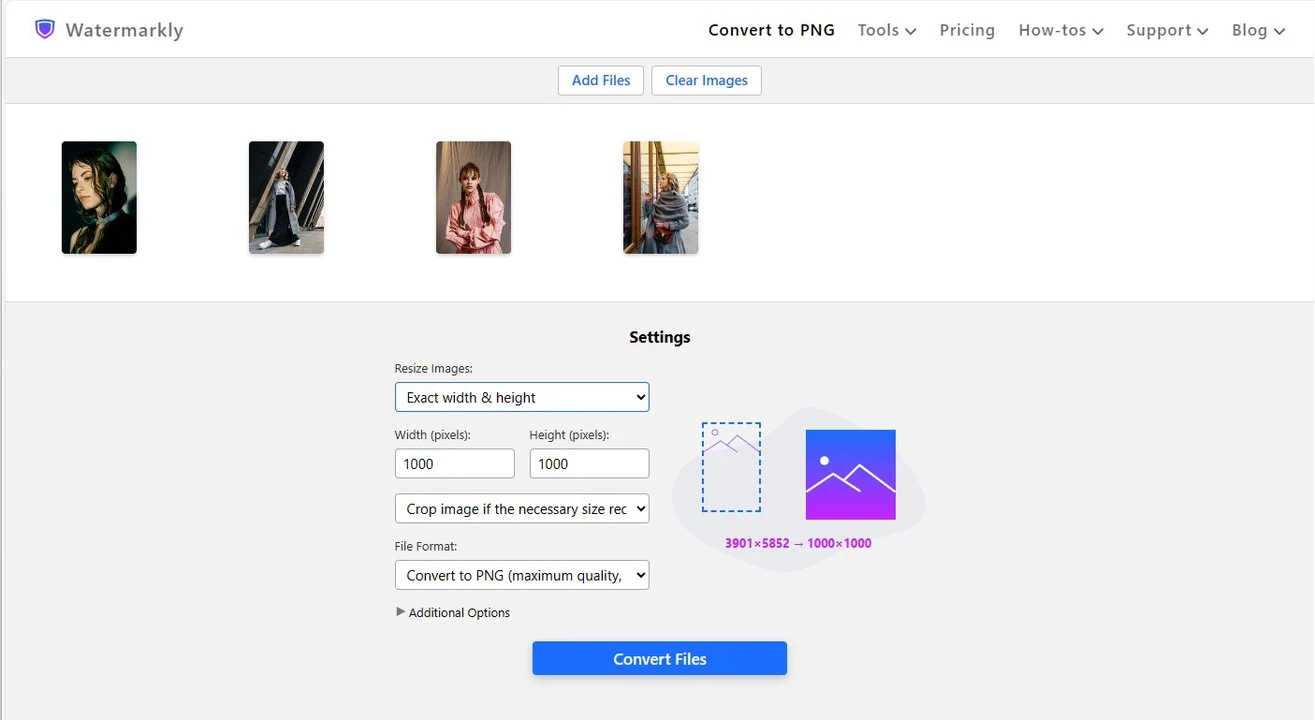
Vår bildkonverterare till PNG erbjuder följande alternativ för storleksändring.
Ändra inte storlek
Som du säkert redan gissat blir pixelmåtten samma som i originalet. Om det är det du behöver är det här alternativet perfekt.
Exakt bredd
Det här alternativet låter dig ange ett exakt antal pixlar för bredden på din PNG-bild. Tänk på att originalets bildförhållande behålls. Höjden ändras automatiskt.
Exakt höjd
Det här alternativet liknar det föregående. Men här anger du bildens nya höjd; bredden ändras automatiskt. Bildförhållandet förblir detsamma.
Exakt bredd och höjd
Det här alternativet kombinerar de två föregående. Med andra ord kan du ange ett exakt antal pixlar för både bredd och höjd. Du kanske undrar över bildförhållandet. Tänk om de nya måtten är 1080 x 1920 px, vilket är 9:16, men originalbilden har 2:3? Då kan du be appen att beskära bilden och därmed ändra bildförhållandet. Alternativt kan PNG-konverteraren fylla resten av bilden med genererade eller vita pixlar.
Inte större än
Här kan du också ange pixelmått för höjd och bredd. Men till skillnad från föregående alternativ ändrar PNG-konverteraren storlek på bilden så att måtten inte blir större än de du angav. Om din originalbild till exempel är 3800 x 5800 px och du anger 1080 x 1920 px får du en bild som är ungefär 1080 x 1620 px. Det beror på att detta alternativ inte ändrar originalets bildförhållande.
Procent
Det här alternativet sticker ut lite eftersom du anger procent i stället för pixlar. Med andra ord blir den bearbetade bilden större eller mindre med en viss procentsats. Om du till exempel väljer detta och anger 75 blir pixelmåtten 25 procent mindre. Det här alternativet är bra om du vill ändra storlek men inte har exakta pixelmått i åtanke.
Fördelar med Watermarklys PNG-konverterare
Letar du efter en app för att konvertera bilder till PNG? Watermarkly kan vara ett utmärkt val av flera skäl. Den är både enkel och effektiv. Du kan använda den även om du är nybörjare inom bildredigering. Du får dina konverterade bilder snabbt och helt gratis.
Säkert och privat
För att konvertera till PNG behöver du inte ange din e-postadress eller någon annan personlig information. Vi ber dig inte skapa konto eller prenumerera på nyhetsbrev. All bearbetning sker i din webbläsare. Du kan vara säker på att inga dolda filer laddas ner till din enhet. Dina filer lagras inte på våra servrar, så ingen kan få åtkomst till dem.
Snabb bearbetning
Det tar bara några minuter att konvertera bilder till PNG. Processen är också väldigt enkel. Ladda upp filer från enheten eller molnlagring. I exportinställningarna väljer du nytt filformat och om du vill ändra storlek och byta namn på bilderna. Till sist startar du konverteringen. Vår PNG-konverterare bearbetar dina bilder på ett ögonblick. Dessutom fungerar den bra även om din internetuppkoppling är långsam.
Enkelt gränssnitt
I vår app för att konvertera foto till PNG hittar du bara de verktyg och funktioner som behövs för konvertering. Av den anledningen är gränssnittet okomplicerat, rakt på sak och rent. Det tar inte mycket tid att förstå hur konverteraren fungerar. Du kan använda appen även om du aldrig har redigerat bilder tidigare. Hela processen är superenkel – importera bilder, ställ in exportinställningar och klicka på knappen ”Konvertera filer”. Resten sker automatiskt.
Inga annonser eller banners
På Watermarkly behöver du inte betala för att konvertera en bild till PNG. Faktum är att du kan använda alla grundläggande funktioner – utan begränsningar. Dessutom blir du inte distraherad eftersom det inte finns några påträngande annonser, banners eller irriterande popup-fönster. Du behöver inte skapa konto för att använda PNG-konverteraren. Gå till vår webbplats och börja direkt.
Stöd för flera format
Watermarkly låter dig konvertera filer i format som HEIC, WEBP, JPG, PDF, SVG, BMP och GIF. Det spelar ingen roll vilken filstorlek eller upplösning originalfilerna har – du kan konvertera bilder till PNG snabbt och enkelt.
Inte bara för konvertering
Watermarklys webbplats erbjuder flera verktyg för grundläggande bildredigering, så du kan använda den till mer än att konvertera mellan format. Du kan även komprimera bilder online, vattenmärka bilder och vattenmärka PDF, lägga text på bild, göra ansikten suddiga och göra registreringsskyltar suddiga, och mycket mer. Dessutom kommer alla appar ihåg dina inställningar, så du kan använda dem igen senare. Det gör arbetet snabbare och enklare.
Och kom ihåg! Watermarkly tillämpar alla ändringar på kopior av dina filer. Originalen förblir oförändrade.
FAQ
Varför ska jag konvertera till PNG med Watermarkly?
Två av de största fördelarna med vår app är att den är smidig och lättillgänglig. Du kan konvertera en bild till PNG på vilken enhet som helst – så länge du har en webbläsare och internetuppkoppling. Du behöver varken registrera dig eller installera något.
Hur laddar jag upp en fil för att konvertera till PNG?
Öppna Watermarklys webbplats, välj verktyget Konvertera till PNG och klicka på knappen ”Välj fil”. Välj sedan filen på din enhet och vänta tills den laddats upp. Du kan också importera bilder från någon av molnlagringarna som stöds.
Kan jag konvertera flera filer till PNG samtidigt?
Ja, vår PNG-konverterare stödjer batchbearbetning. Du kan ladda upp flera filer och konvertera dem till PNG.
Hur sparar jag resultatet efter konvertering till PNG?
När appen är klar med att konvertera foton till PNG väljer du hur filerna ska sparas. Du kan antingen ladda ner PNG-bilderna till din enhet eller exportera dem till molnlagring.
Kan jag konvertera foto till PNG på en smartphone?
Självklart! Vår PNG-konverterare fungerar online i en webbläsare. Du kan därför konvertera foto till PNG på valfri enhet med internet, inklusive smartphones och surfplattor.
Har Watermarklys app fler funktioner än att konvertera till PNG?
Ja. Appen kan bearbeta filer på flera sätt. Förutom PNG-konvertering kan den även komprimera PNG-filer. Dessutom kan du med Watermarkly konvertera filer till JPG och konvertera bilder till WebP gratis.
Kan jag konvertera till PNG utan att registrera mig?
Ja. Du behöver inte registrera dig för att använda vår app. Det går utmärkt att ladda upp och konvertera filer anonymt.