Så här konverterar du PDF till JPG
1. Ladda upp PDF-filer för konvertering
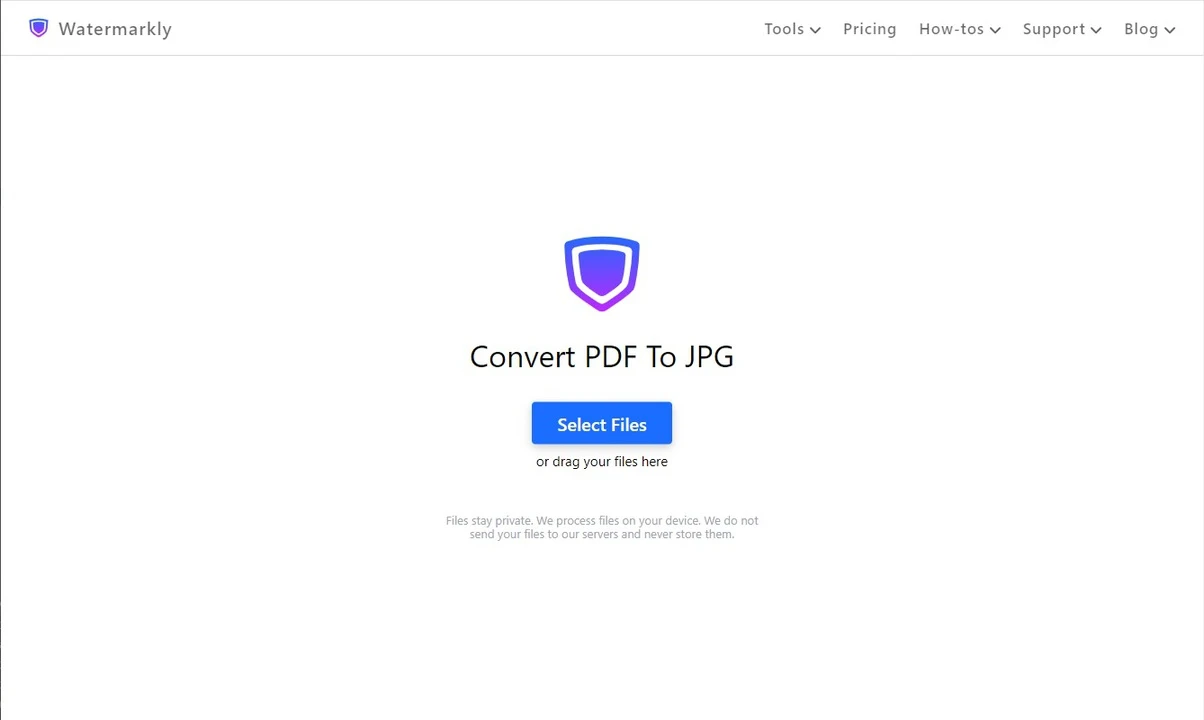
När du är på vår webbplats går du till fliken ”Verktyg” och väljer alternativet ”Konvertera till JPG”. Det öppnar verktyget för konvertering.
Importera sedan en eller flera filer genom att klicka på knappen ”Välj filer” eller dra helt enkelt de filer du vill konvertera till Watermarklys PDF till JPG-konverterare. Du kan även ladda upp PDF-filer från molnlagring som Google Drive, Google Photos och Dropbox.
2. Ange inställningarna
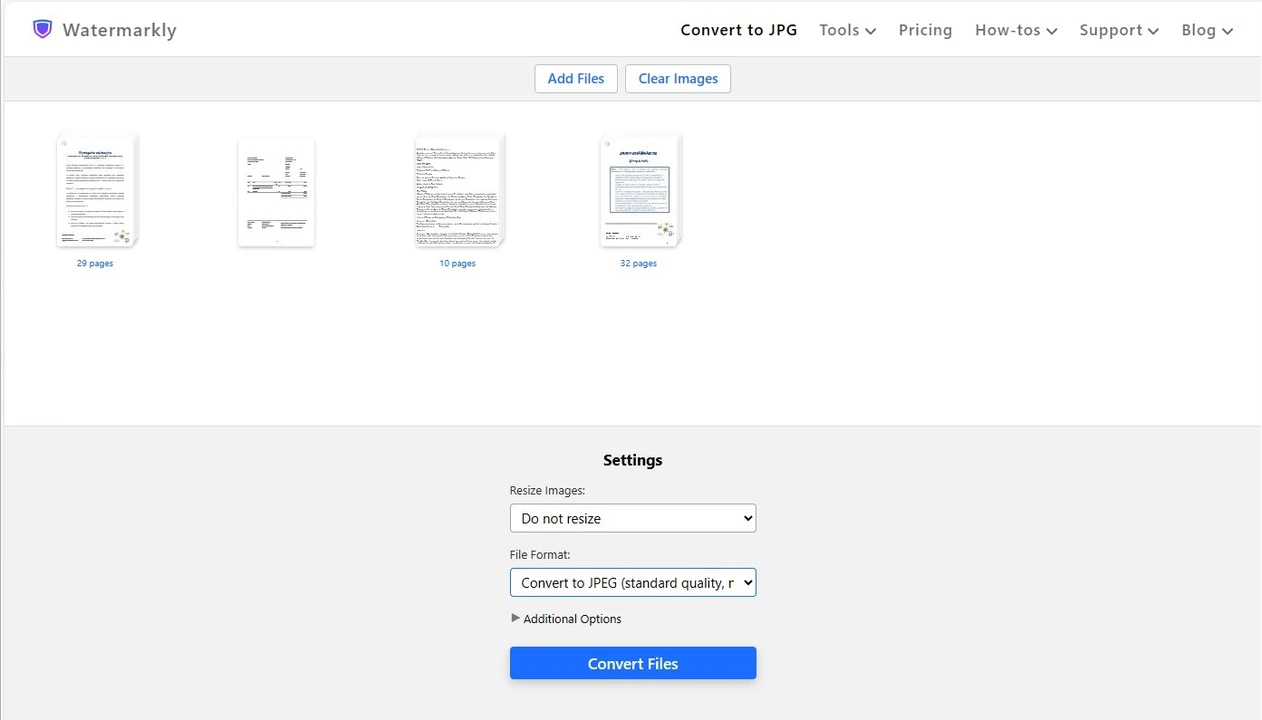
Om du behöver importera fler filer till konverteraren lägger du till dem genom att klicka på knappen ”Lägg till filer”. Nu är det dags att ställa in alternativen för att konvertera PDF till JPG.
Först behöver du bestämma om du vill ändra storlek på bilderna som du får när filerna konverteras från PDF till JPG. Här är alternativen du kan välja mellan:
- "Ändra inte storlek"
- "Exakt bredd"
- "Exakt höjd"
- "Exakt höjd och bredd"
- "Inte större än"
- "Procent"
Nedan får du läsa mer om vad varje alternativ innebär. Välj sedan nytt format – JPG – och önskad kvalitet för bilderna. Byt namn på filerna vid behov.
3. Spara resultatet
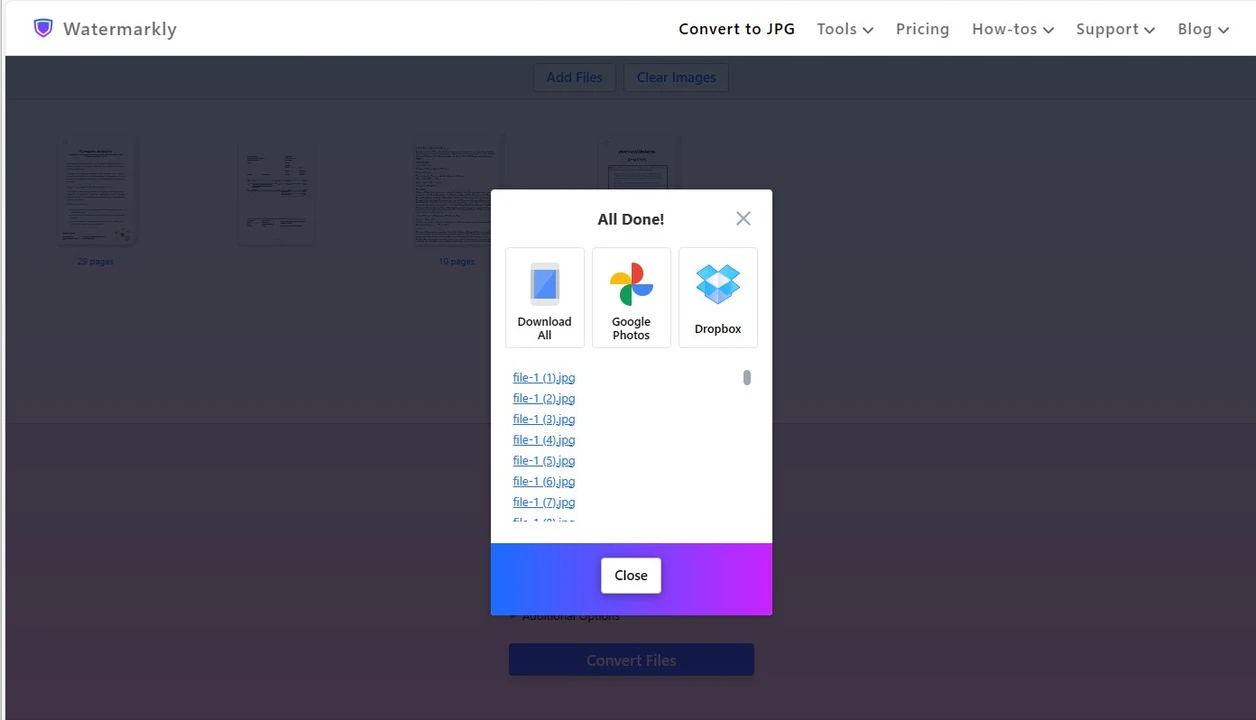
När du är klar med inställningarna klickar du på knappen ”Konvertera filer”. Appen börjar automatiskt konvertera PDF-filer till JPG-format. Du behöver bara vänta tills den är klar.
När konverteringen är klar laddar du ner bilderna till din enhet. Det finns även ett alternativ att exportera dem direkt till någon av molntjänsterna som stöds.
Om du undrar hur lång tid det tar att konvertera PDF till JPG så beror det på storleken på originalfilerna och vilka alternativ du väljer. Till exempel kan stora PDF-filer och högsta kvalitet göra att konverteringen tar lite längre tid – ett par minuter.
Du behöver inte oroa dig för att något ska gå fel under PDF till JPG-konverteringen. Även om du får ett resultat du inte är nöjd med kan du alltid bearbeta originalfilerna igen, eftersom Watermarkly skapar kopior och arbetar endast med dem. Dina originalfiler är alltid säkra.
Vilken kvalitet kan en bild ha efter konvertering från PDF till JPG?
Watermarklys PDF till JPG-konverterare låter dig välja vilken kvalitet bilderna ska ha efter konverteringen. Det beror helt på vilket resultat du vill ha. Du kan få hög kvalitet eller minska filstorleken kraftigt. Låt oss se vilka alternativ som finns och vilket resultat du får med varje alternativ.
Standardkvalitet och medelstorlek
När filerna konverteras från PDF till JPG får du bilder som inte har absolut högsta möjliga kvalitet, men kvaliteten blir inte låg heller. Samtidigt blir filstorleken varken för stor eller för liten. Observera att du inte får exakt samma kvalitet som i PDF-filerna, men den är fortfarande tillräckligt bra.
Kort sagt ger det här alternativet det bästa av två världar: en bra balans mellan kvalitet och hanterbar filstorlek. Hur lång tid det tar beror på storleken på original-PDF:erna, men i allmänhet tar det inte särskilt lång tid.
Maximal kvalitet och stor filstorlek
Här gör vårt verktyg allt det kan för att behålla bildkvaliteten på högsta nivå. Efter konverteringen får du JPG-bilder med bästa möjliga kvalitet.
Tänk på att ju högre kvalitet, desto större filstorlek. Väljer du detta alternativ får dina JPG-bilder en större filstorlek än med de andra alternativen. Det tar också längre tid att konvertera eftersom appen behöver säkerställa högsta kvalitet.
Standardkvalitet och liten filstorlek
Här konverterar vår gratis PDF till JPG-konverterare inte bara bilderna utan komprimerar dem också. Det innebär att viss information tas bort, vilket leder till att JPG-bilderna får en liten filstorlek.
Det här alternativet ger i praktiken JPG-filer med betydligt mindre filstorlek jämfört med de andra två alternativen. Men eftersom appen gör sitt bästa för att minska filstorleken kraftigt blir kvaliteten ganska låg. Om du kan acceptera det och behöver små filer är det här alternativet rätt val.
Ändra storlek på bilder i vår PDF till JPG-konverterare
Vår app erbjuder en funktion som kan vara väldigt användbar. Du kan inte bara konvertera PDF till JPG utan även välja en annan storlek på bilderna som du får. Det innebär att du får en tydligare uppfattning om vilka pixelmått bilderna får när konverteringen är klar.
Titta på vilka alternativ du kan välja:
- Ändra inte storlek. När appen är klar med konverteringen får du JPG-bilder med storlek som liknar original-PDF-filerna. Det blir i princip inga förändringar.
- Exakt bredd. Du kan ange ett specifikt värde för bredden som de konverterade bilderna ska ha.
- Exakt höjd. Liknar föregående alternativ, men här anger du ett specifikt värde för höjden.
- Exakt höjd och bredd. Kombinerar de två föregående. Du kan ange ett visst antal pixlar för både höjd och bredd som bilderna ska ha efter konverteringen.
- Inte större än. Här har du också kontroll över både höjd och bredd, men du anger maxvärden. Med andra ord blir pixelmåtten på JPG-bilderna inte större än värdena du anger.
- Procent. Det här alternativet skiljer sig från de andra eftersom du inte behöver arbeta med pixelmått. I stället anger du en procentsats. Som standard är originalfilen 100%. När du konverterar PDF till JPG kan du få bilder som till exempel är 25% mindre.
Varför du bör använda vår gratis PDF till JPG-konverterare
Det finns flera skäl att använda Watermarkly om du behöver konvertera PDF till JPG. Den största fördelen är att konverteraren fungerar direkt i webbläsaren; du behöver inte ladda ner eller installera något på din enhet. Det gör att du kan konvertera PDF till JPG på nästan vilken enhet som helst – dator, surfplatta eller smartphone.
Ingen förberedelse behövs – starta bara PDF till JPG-konverteraren, ladda upp en fil eller en batch, välj nödvändiga inställningar och låt appen konvertera. När konverteringen är klar laddar du ner dina bilder. Här är några andra fördelar som är värda att känna till.
Användarvänligt gränssnitt
Du behöver inte vara expert på bildredigering för att använda Watermarkly. Vår PDF till JPG-konverterare passar nybörjare, amatörer och proffs. Du får inga problem att konvertera PDF till JPG även om du aldrig har konverterat bilder tidigare.
Gränssnittet är intuitivt och avskalat. Det finns ingen mängd knappar som förvirrar. Appen innehåller bara det som verkligen behövs. Du kan arbeta med dina filer på Mac, Windows eller andra operativsystem. Allt du behöver är en stabil internetuppkoppling.
Full säkerhet
För att konvertera PDF till JPG behöver du inte skapa ett konto eller lämna några personliga eller konfidentiella uppgifter. Hela konverteringen sker direkt i webbläsaren.
Vi lagrar aldrig dina filer på våra servrar. Vi får inte ens åtkomst till dem. Och eftersom du inte behöver ladda ner något undviker du risken att infektera enheten med skadlig programvara.
Arbeta med andra format
På vår webbplats kan du inte bara konvertera PDF till JPG, utan även ladda upp andra format och konvertera dem till JPG. Till exempel kan du konvertera PNG till JPG.
En annan fördel med Watermarkly är att du inte behöver bearbeta dokument ett och ett. Du kan arbeta med så många filer du vill. Du kan ladda upp en fil och konvertera den. Eller importera en stor batch och konvertera allt i ett svep. Batchbearbetning är en väldigt användbar funktion som gör arbetsflödet snabbare och mer effektivt.
Gratis åtkomst
Det stämmer. Vår PDF till JPG-konverterare har en gratisversion med alla grundläggande verktyg och funktioner som du kan behöva. Den räcker gott för att konvertera ett mindre antal filer.
Begränsningarna är så små att du knappt märker dem. Konverteringen störs inte av irriterande annonser eller banners. Du behöver inte prenumerera på nyhetsbrev heller.
Om du senare märker att gratisversionen inte räcker kan du välja mellan två alternativ: livstidsåtkomst eller 1-årsåtkomst som du kan förnya senare.
Många extra verktyg
Det bästa med Watermarkly är att du inte bara kan konvertera filer till JPG, PNG eller WEBP, utan även använda andra praktiska redigeringsverktyg. Till exempel kan du lägga till vattenmärke på en bild efter konverteringen så att ingen kan kopiera och använda den utan ditt tillstånd.
På vår webbplats kan du även ändra storlek, beskära bilder, komprimera bilder och mycket mer. Alla verktyg fungerar direkt i webbläsaren, så du kan använda dem var som helst och på vilken enhet som helst.
Vanliga frågor
Kan jag konvertera PDF till JPG på min mobil?
Ja! Det går utmärkt att konvertera PDF till JPG på smartphones och surfplattor, samt på PC och laptop. Det beror på att vår gratis PDF till JPG-konverterare är webbaserad och fungerar direkt i webbläsaren, så du kan använda den på vilken enhet eller vilket operativsystem som helst. Dessutom behöver du inte installera någon programvara.
Vad händer med kvaliteten när jag konverterar PDF till JPG?
Det beror på vilka alternativ du väljer i inställningarna. Appen erbjuder tre alternativ. Dina JPG-bilder kan få medelstorlek med standardkvalitet, större storlek med maximal kvalitet eller liten storlek med lägre kvalitet. Vid behov kan du testa att bearbeta PDF:erna med varje alternativ för att se vilket som ger ett resultat du är nöjd med.
Kan jag importera filer från molnlagring för att konvertera dem?
Det beror på vilken molnlagring du använder. Vår gratis PDF till JPG-konverterare låter dig importera filer från Google Drive, Google Photos och Dropbox. Om du använder någon av dessa är det enkelt. Om du använder en annan molntjänst kan du i stället använda alternativet att ange en länk till en fil på internet. Filen importeras i appen och du kan konvertera den.
Finns det andra gratisverktyg på Watermarklys webbplats?
Ja, de flesta av våra verktyg (komprimera JPEG, göra ansikten suddiga, göra registreringsskyltar suddiga med mera) är gratis. Det finns dock några små begränsningar. Till exempel kan vårt vattenmärke läggas till på dina bilder eller så finns det en gräns för hur många filer du kan bearbeta per dag. Om du vill ta bort begränsningarna kan du köpa livstidsåtkomst eller en licens som gäller i ett år.
Vad gör jag om jag har frågor om PDF till JPG-konverteraren?
Du kan få hjälp av vårt supportteam – vi hjälper dig att lösa eventuella problem. För att göra det går du till fliken "Support" i menyn högst upp och väljer sedan ”Kontakta oss”. Vi försöker svara så snabbt som möjligt.
Vad händer om jag konverterade PDF till JPG och inte gillar resultatet?
Vår konverterare skapar kopior av dina filer automatiskt och konverterar dem. Du kan därför ladda upp originalfilerna igen och bearbeta dem med en annan kombination av inställningar.