Så här konverterar du HEIC till JPG
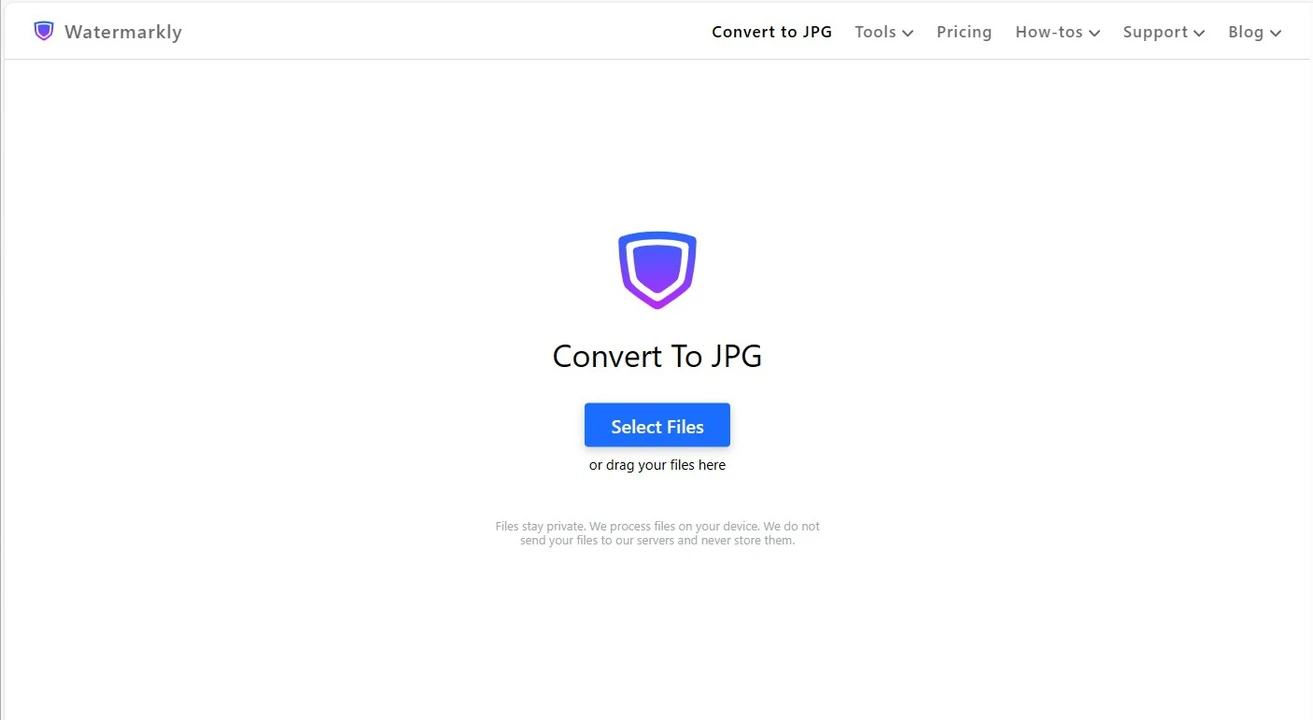
1. Ladda upp dina HEIC-filer för konvertering
Öppna Watermarklys webbplats och gå till fliken "Verktyg" uppe till höger och välj sedan verktyget ”Konvertera till JPG”.
När appfönstret har öppnats importerar du filerna som du vill konvertera från HEIC till JPG. Om du använder en dator kan du enkelt dra och släppa dina filer i appen. Alternativt kan du använda knappen ”Välj filer” för att importera; det fungerar på alla typer av enheter.
Vår HEIC till JPG-konverterare kan konvertera mer än en bild åt gången, så du kan ladda upp en hel batch och bearbeta allt i ett svep.
En annan fördel är att appen låter dig ladda upp bilder från populära molnlagringar. Välj den molntjänst du behöver, ge appen åtkomst till dina filer och välj sedan bilderna som du vill konvertera.
2. Välj nödvändiga alternativ i inställningarna
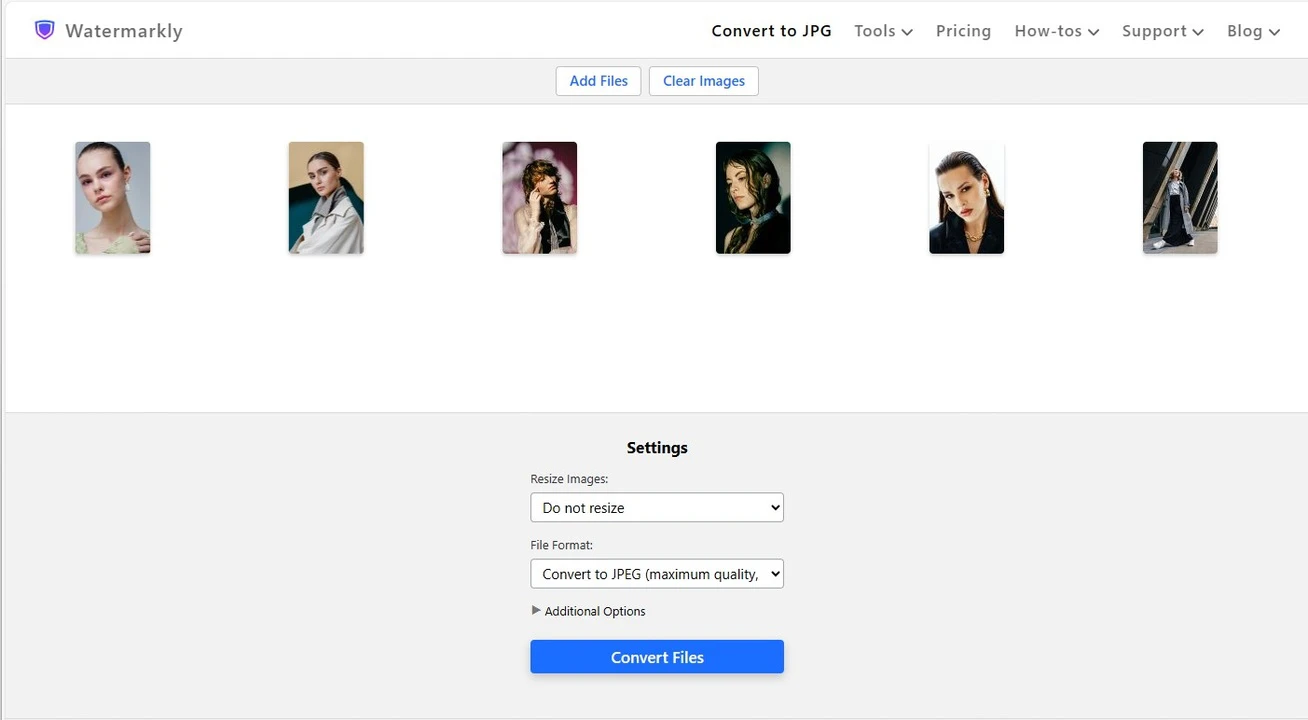
I menyn Filformat är det enda formatet som kommer att vara tillgängligt förstås JPG, eftersom du vill konvertera dina bilder. När det gäller bildkvalitet kan du välja mellan tre alternativ – maximal, medel eller låg. Det är även möjligt att ange pixelmått för de konverterade bilderna om det behövs.
Dessutom kan du bestämma vad som ska hända med filnamnet på dina JPG-filer. Menyn ”Byt namn på filer” finns under Ytterligare alternativ. Där kan du välja att behålla originalnamnet. Det går att lägga till ett suffix eller byta namn på filerna helt. Om du väljer det senare behöver du ange ett nytt namn.
3. Konvertera och ladda ner dina filer
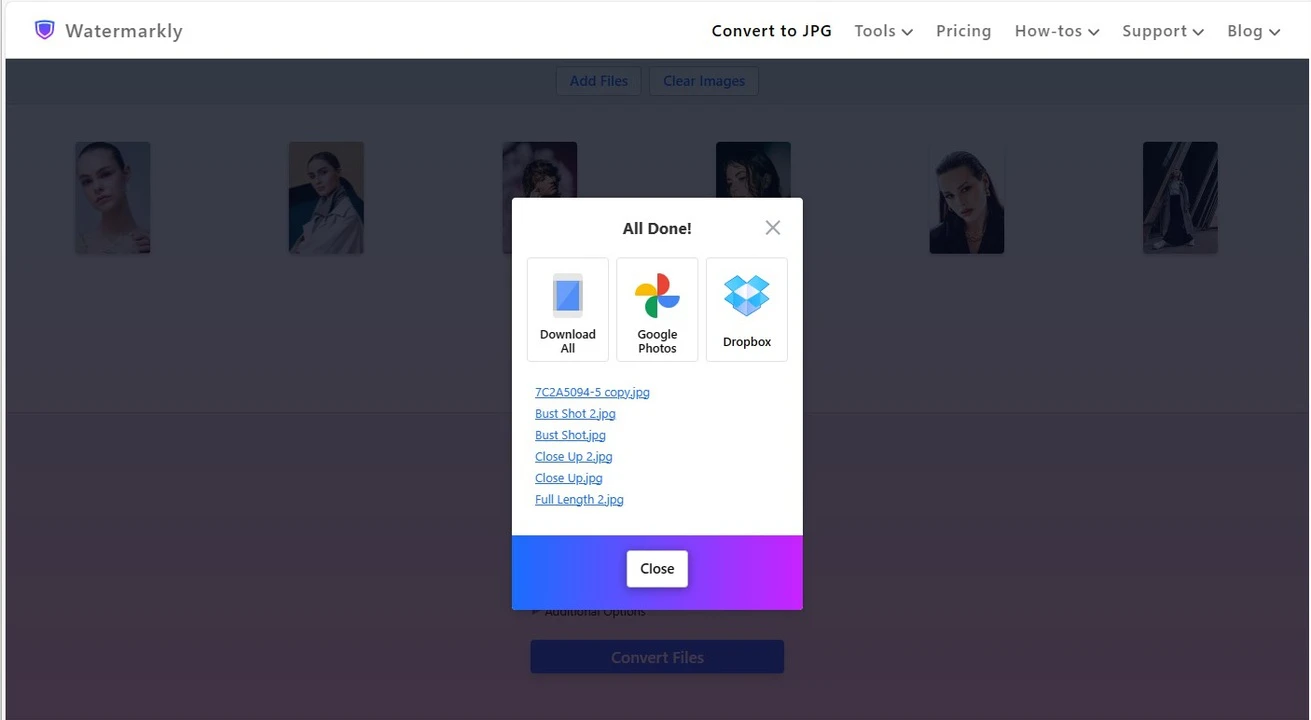
När alla alternativ är valda i inställningarna klickar du på knappen ”Konvertera filer” och väntar tills appen har konverterat filerna. Ladda sedan ner dina JPG-filer direkt till enheten.
Vår HEIC till JPG-konverterare låter dig också exportera konverterade bilder till någon av de molntjänster som stöds.
Klart!
Konvertering är inte särskilt komplicerat eller tidskrävande, eller hur? Faktum är att det är smidigt och kräver varken kunskaper eller erfarenhet av bildredigering. Även om du aldrig har konverterat bilder tidigare kommer du inte att ha några problem med den här enkla uppgiften.
Det är inte allt! På vår webbplats hittar du inte bara en gratis HEIC till JPG-konverterare, utan även andra redigeringsverktyg som låter dig beskära bild, ändra storlek, vattenmärka foton och mycket mer.
Vilka inställningar finns i HEIC till JPG-konverteraren?
Watermarklys HEIC till JPG-konverterare låter dig välja ungefär vilken bildkvalitet och filstorlek dina JPG-filer ska ha. Här är de tre alternativ som finns:
- Medelkvalitet och medelstorlek. Här får du, när appen konverterar HEIC till JPG, bilder av bra kvalitet som liknar originalen. Filstorleken blir också hanterbar. Om du vill ha en bra balans mellan kvalitet och filstorlek är det här rätt alternativ.
- Maximal kvalitet och stor fil. Välj detta om du behöver hög bildkvalitet. Vår gratis HEIC till JPG-konverterare gör sitt bästa för att behålla samma kvalitet som originalen – eller bättre. Tänk dock på att det här alternativet ger bilder med ganska stor filstorlek och konverteringen kan gå lite långsammare.
- Medelkvalitet och liten fil. Här ändrar appen format och komprimerar filerna. Observera att JPEG-komprimering kan påverka bildkvaliteten lite. Med andra ord kan dina bilder bli marginellt sämre än med de två andra alternativen, men de får samtidigt en mindre filstorlek. Det är ett bra val om du vill att dina JPG-filer tar så lite lagringsutrymme som möjligt.
Hantera pixelmått
Om du vill att de konverterade bilderna ska ha specifika pixelmått efter att du har konverterat HEIC till JPG, så finns den möjligheten i Watermarkly.
I exportinställningarna hittar du en meny som heter ”Ändra storlek”. Där kan du justera pixelmåtten för JPG-filerna.
Alternativen i menyn är:
- Ändra inte storlek;
- Exakt bredd;
- Exakt höjd;
- Exakt höjd och bredd;
- Procent;
- Inte större än.
Av namnen förstår du ganska lätt vad varje alternativ gör. Dessutom finns en förhandsvisning av originalets pixelmått och de mått du får efter konverteringen.
Du behöver inte oroa dig för att något ska gå fel under konverteringen. Watermarklys HEIC till JPG-konverterare arbetar endast med kopior av originalfilerna och kopiorna skapas automatiskt. Originalen förblir oförändrade. Tack vare detta kan du alltid återanvända originalfilerna om det behövs.
Till exempel kan du konvertera dina filer inte bara till JPG utan även till PNG eller WEBP. Eller experimentera med konverteringsinställningarna.
Varför du bör använda Watermarkly för att konvertera HEIC till JPG
Om du funderar på vilken konverterare du ska använda kan Watermarkly vara ett utmärkt val. Den erbjuder flera viktiga fördelar som gör konverteringen enklare och mer effektiv. Låt oss titta på dem!
Enkelhet och funktionalitet
Du förstår snabbt vilka knappar du ska trycka på eftersom vår HEIC till JPG-konverterare har ett tydligt och användarvänligt gränssnitt. Från start till mål krävs bara några klick. Du hittar inte en oändlig mängd verktyg som i avancerade bildredigerare, men du får allt du behöver för grundläggande konvertering. Samtidigt kan du experimentera med inställningarna och få olika resultat.
Trots sin enkelhet kan Watermarkly mäta sig med mer avancerade redigerare. Inställningarna låter dig inte bara välja kvalitet utan även ändra storlek. Det ger dig en bättre uppfattning om vilket resultat du får. Dessutom kan du komprimera bilderna under konverteringen. Om du stöter på problem eller bara har en fråga kan du kontakta vårt supportteam.
Helt gratis åtkomst
Du kommer att bli glad att höra att vår HEIC till JPG-konverterare har en gratisversion med nästan inga begränsningar. Du behöver varken skapa konto eller prenumerera på något. Du behöver inte lämna någon personlig information alls. Dessutom finns inga irriterande banners eller annonser. Du kan använda alla funktioner gratis.
Observera dock att du begränsas av antalet bilder du kan bearbeta per dag. Om du vill ha fullversionen av Watermarkly kan du köpa en licens som gäller livet ut eller i ett år. Väljer du årslicens kan den förlängas senare om det behövs.
Stöd för flera format
Watermarklys gratisapp kan hantera flera format. Här är en fullständig lista över konverteringsalternativ:
- Konvertera till JPG
- Konvertera till PNG
- Konvertera till WEBP
- PNG till JPG
- PDF till JPG
- WEBP till JPG
- RAW till JPG
Observera att du inte ser alla dessa alternativ i en enda meny. I avsnittet ”Verktyg” väljer du den app som konverterar till formatet du behöver, till exempel ”Konvertera till JPG”.
När rätt konverterare är öppen laddar du bara upp filerna du vill konvertera. Du kan faktiskt importera en batch med olika format. Till exempel kan du ladda upp WEBP- och HEIC-bilder och konvertera allt till JPG.
Du behöver inte bearbeta dem separat, vilket sparar tid.
Mer än bara en HEIC till JPG-konverterare
Watermarkly är inte bara för att konvertera filer mellan format. Vi har flera onlineverktyg och låter dig göra grundläggande bildredigering snabbt och effektivt. Dessutom är alla verktyg på webbplatsen gratis!
Här är några exempel på vad vi erbjuder:
- Vattenmärka bilder
- Göra ansikten suddiga
- Göra registreringsskyltar suddiga
- Komprimera PNG
- Komprimera GIF
- Beskär GIF,
och mer.
Vanliga frågor
Vad är HEIC-formatet?
HEIC (High Efficiency Image Format) är ett bildformat utvecklat av Apple. Alla foton som du tar på en iOS-enhet sparas som standard i HEIC. HEIC-filer tar inte mycket lagringsutrymme men har mycket hög bildkvalitet.
Bland andra fördelar finns moderna metoder för bildkomprimering, stöd för transparens och möjligheten att lagra flera bilder i en fil.
Varför behöver jag konvertera HEIC till JPG?
Trots fördelarna med HEIC stöds formatet fortfarande inte av alla enheter och program. Till exempel behöver Windows- och Android-enheter särskilda pluginer eller appar för att visa HEIC-bilder.
Inte alla bildredigeringsprogram stödjer HEIC, så du kanske inte kan redigera HEIC-bilder alls. Genom att konvertera HEIC till JPG blir bilderna mer tillgängliga, kompatibla och enklare att visa, dela och redigera, eftersom JPEG är ett av de mest använda bildformaten.
Vilka är fördelarna med JPEG?
JPEG är det mest spridda formatet i världen. Det stöds av nästan alla operativsystem, enheter, appar och program. Vissa digitalkameror stödjer till exempel inte HEIC, men alla kan fotografera i JPEG. Detsamma gäller bildredigeringsprogram.
JPEG ger en bra kombination av kvalitet och hanterbar filstorlek. Det är också enklare att komprimera än HEIC, så du kan komprimera JPEG och minska filstorleken. JPEG är ett perfekt format för bilder du vill dela på webben.
Hur fungerar den onlinebaserade HEIC till JPG-konverteraren?
Vår onlinekonverterare gör att du kan bearbeta filer smidigt och effektivt. Ladda bara upp dina HEIC-filer i appen, justera inställningarna och starta konverteringen genom att klicka på knappen ”Konvertera filer”. När konverteringen är klar sparar du JPEG-filerna till enheten eller molnlagring.
Vilka konverteringsinställningar finns?
Vårt verktyg har inte en förvirrande stor mängd inställningar. Men du kan välja vilken kvalitet och filstorlek dina JPG-filer ska få; appen kan till och med konvertera och komprimera bilderna! Det går också att ändra storlek på JPG vid behov. Verktygen och funktionerna bör räcka för att du ska få ett resultat som passar dina behov.
Är det säkert att använda Watermarkly för att konvertera filer?
Ja, Watermarklys konverterare erbjuder säker och pålitlig bildkonvertering. Du behöver inte ange personuppgifter för att använda appen. Dina filer lagras aldrig på våra servrar när konverteringen är klar. Inga tredje parter ser eller får åtkomst till dina filer.