Så komprimerar du PNG-bilder online
Watermarkly gör det enkelt att minska PNG-filstorlek online i några få steg. Ladda upp dina filer, välj komprimeringsläge efter ditt mål och ladda ner optimerade PNG-bilder när bearbetningen är klar.
- Öppna PNG-komprimeraren. Gå till appfönstret för att börja komprimera dina PNG-bilder.
- Ladda upp dina PNG-filer. Klicka på den blå knappen Välj bilder för att ladda upp PNG-filer från din enhet, Dropbox, Google Drive eller Google Photos. Du kan också dra och släppa bilder från en mapp på datorn. Om du importerar filer från molnlagring, ge Watermarkly åtkomst till de valda filerna. Klicka på Lägg till bilder om du vill ladda upp fler bilder. Klicka på Rensa bilder om du vill ta bort alla importerade filer från appen.
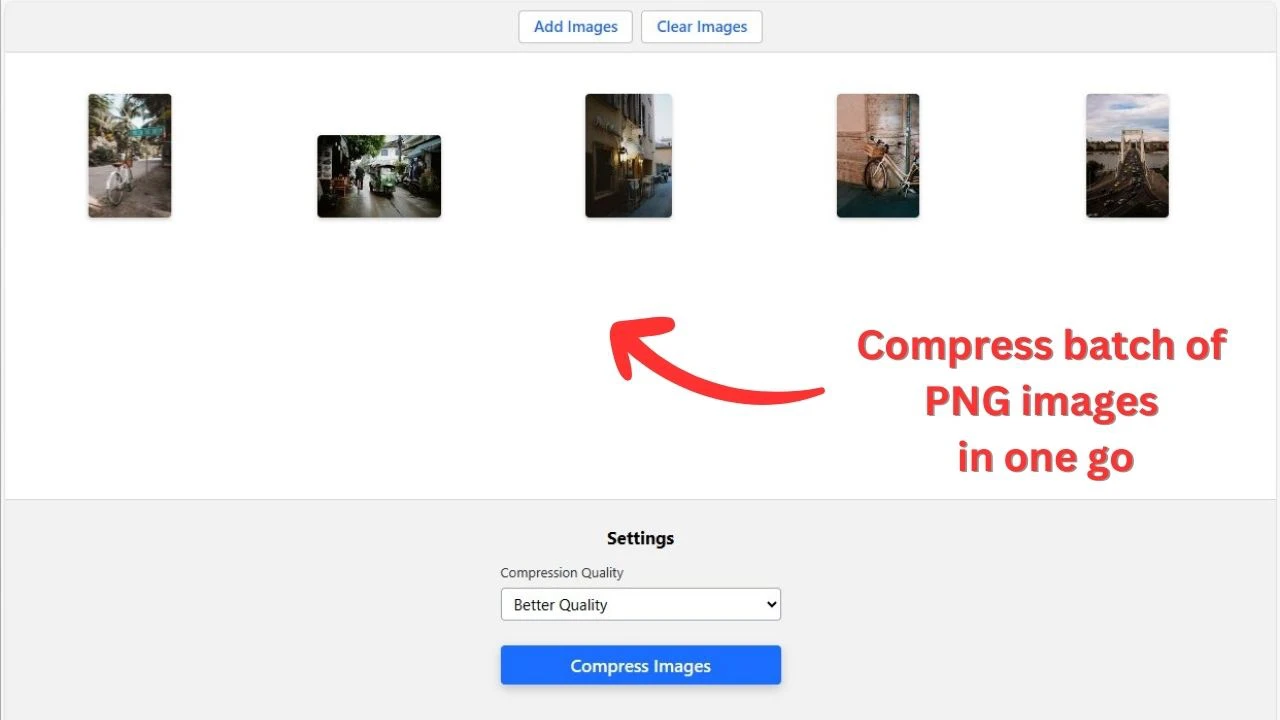
- Välj komprimeringsinställningar. När dina PNG-filer har laddats upp visas komprimeringsinställningarna automatiskt. Välj hur du vill minska storleken på dina PNG-filer.
- Välj ett av tre alternativ för PNG-komprimering:
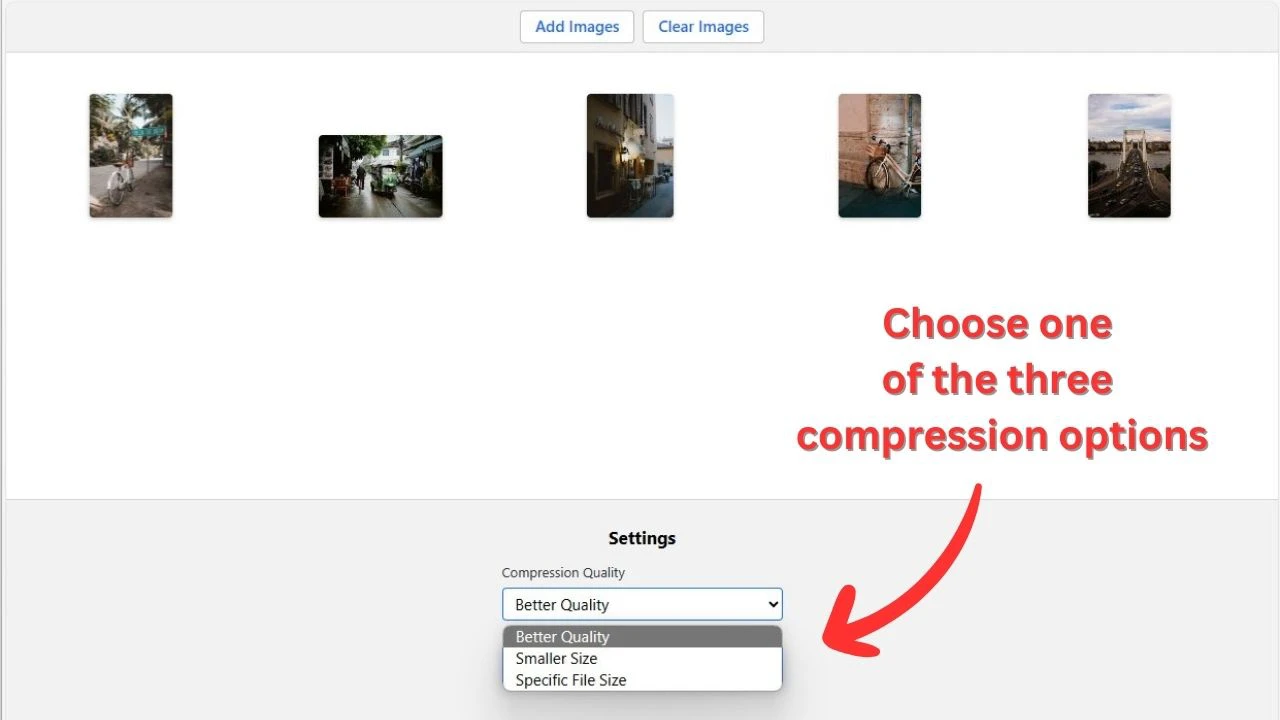
- Bättre kvalitet. Välj det här alternativet om bildkvalitet är viktigast. Det använder förlustfri PNG-komprimering för att minska filstorleken utan att ändra bilddata. Den komprimerade PNG-filen ser vanligtvis likadan ut som källfilen, även om storleksminskningen kan vara måttlig.
- Mindre storlek. Välj det här alternativet om du vill göra PNG-filer betydligt mindre. Läget använder förstörande PNG-komprimering genom att minska antalet färger i bilden. En 24-bitars RGB-PNG eller en 32-bitars RGBA-PNG med transparens kan till exempel innehålla miljontals möjliga färger, medan den komprimerade versionen kan använda en reducerad palett med upp till 256 färger. Det kan minska PNG-filstorleken tydligt samtidigt som transparenta områden behålls.
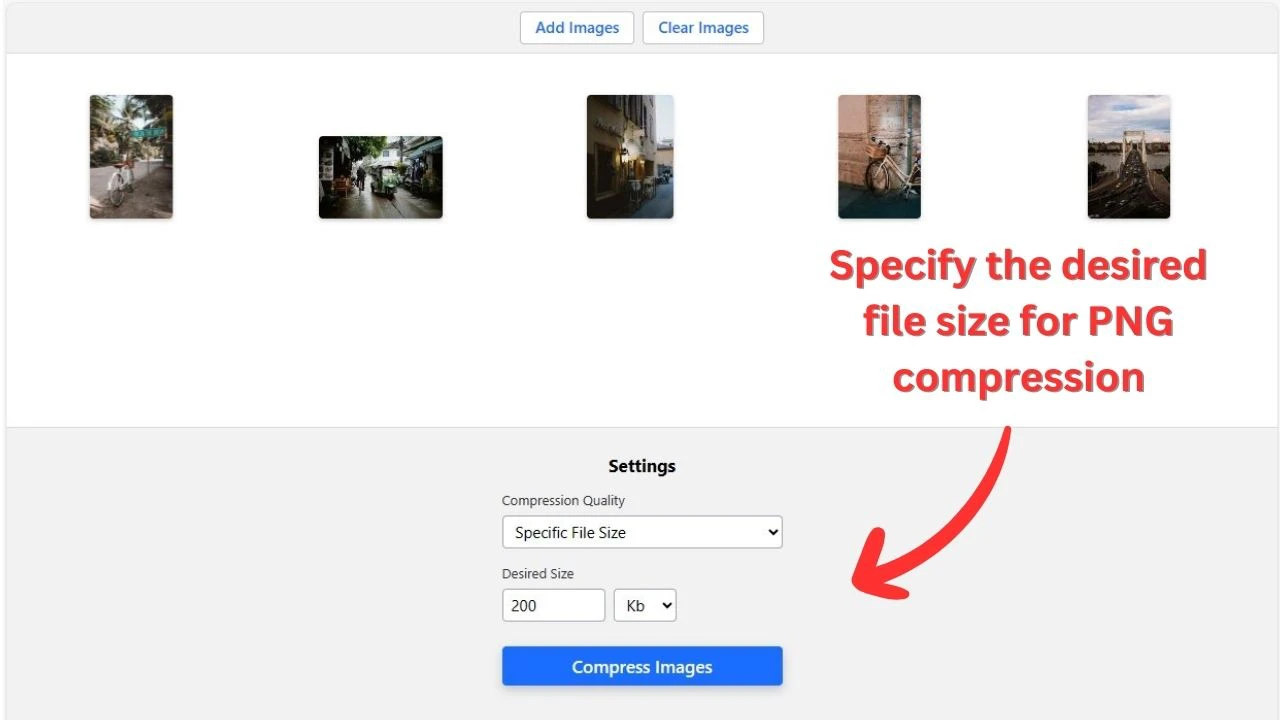
- Specifik filstorlek. Välj det här alternativet om du behöver minska PNG till en viss storlek i KB eller MB. Ange önskad filstorlek så försöker Watermarkly skapa en komprimerad PNG som kommer så nära gränsen som möjligt. Det är användbart när du behöver uppfylla uppladdningskrav för webbplatser, formulär, e-postbilagor, marknadsplatser eller onlineplattformar.
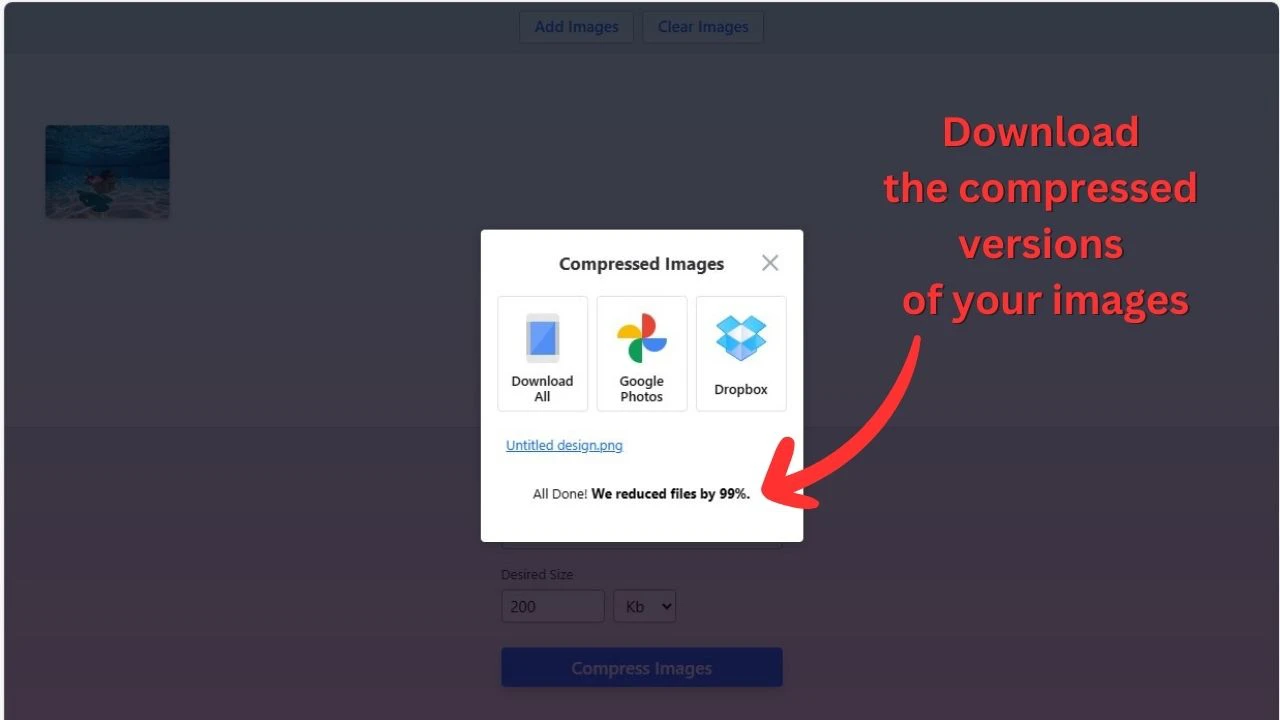
- Komprimera och ladda ner dina PNG-filer. Klicka på knappen Komprimera bilder. Watermarkly bearbetar dina PNG-filer och visar hur mycket utrymme du sparade i procent och kilobyte. När komprimeringen är klar kan du ladda ner de optimerade PNG-bilderna till din enhet eller molnlagring.
Varför använda Watermarklys PNG-komprimerare?
Watermarkly hjälper dig att minska PNG-filstorlek med flexibla komprimeringsinställningar, batchbearbetning och smidig molnimport.
Batchuppladdning och nedladdning
PNG-filer används ofta i uppsättningar: produktikoner, gränssnittselement, logotyper, skärmdumpar eller webbplatsgrafik. Watermarkly låter dig komprimera många PNG-bilder på en gång, så du slipper bearbeta dem en och en.
Om dina PNG-filer redan finns i molnet behöver du inte ladda ner dem till datorn först. Lägg till filerna direkt i PNG-komprimeraren, bearbeta dem tillsammans och ladda ner de optimerade PNG-filerna var för sig eller som en batch.
Det finns inga annonser att vänta på, inga onödiga registreringssteg och inga dolda avgifter.
Inga filstorleksgränser och inga vattenmärken
Watermarkly begränsar inte storleken på de PNG-filer du laddar upp eller antalet bilder du kan bearbeta i en session. Det är praktiskt när du behöver komprimera stora PNG-skärmdumpar, designexporter eller flera transparenta grafiska element samtidigt.
De komprimerade PNG-filerna får inget vattenmärke, så du kan använda dem direkt på din webbplats, i en webbutik, i ett formulär, i en presentation eller var som helst där du behöver mindre bildfiler.
Kontroll över PNG-komprimeringens kvalitet
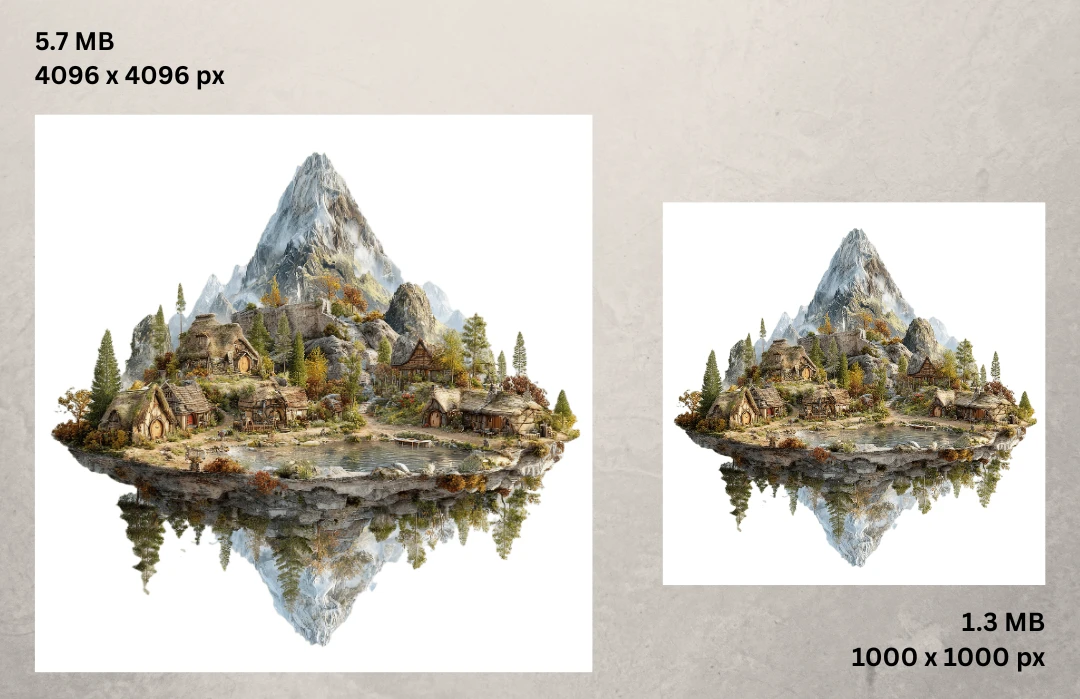
Watermarklys PNG-komprimerare stöder både förlustfri och förstörande PNG-komprimering, så du kan välja hur mycket du vill minska filstorleken och hur nära resultatet ska ligga originalbilden.
Använd förlustfri komprimering när kvaliteten är viktigast och du vill att den komprimerade PNG-filen ska se i princip oförändrad ut. Välj förstörande komprimering när din prioritet är att göra PNG-filen mycket mindre, även om det innebär att färgpaletten förenklas. Det ger dig flexibel kontroll över balansen mellan bildkvalitet och filstorlek innan komprimeringen börjar.
Privat bearbetning i webbläsaren
Dina PNG-bilder bearbetas lokalt i webbläsaren. Det betyder att de inte laddas upp till Watermarklys servrar under komprimeringen, och ingen från vår sida kan se eller komma åt dina filer.
Dina originalbilder förblir också oförändrade. Watermarkly skapar komprimerade kopior av dina PNG-filer, så att du kan jämföra resultaten och spara de optimerade versionerna bredvid originalen.
Fler sätt att minska PNG-filstorlek
Om din PNG-fil fortfarande är för stor efter komprimering kan du prova andra sätt att göra den mindre samtidigt som bilden fortfarande går att använda. Du kan till exempel ändra storlek på PNG för att minska bildens mått eller konvertera PNG till WebP, ett lättare och webbvänligt format, med Watermarklys gratisverktyg för bildoptimering.
Hur fungerar PNG-komprimering?
PNG-komprimering fungerar annorlunda än JPEG-komprimering. JPEG används främst för foton och gör vanligtvis filer mindre genom att ta bort viss visuell detalj.
PNG är utformat för bilder där rena kanter, läsbar text, platta färger och transparens är viktiga. Målet är därför annorlunda: att göra filen lättare utan att bilden ser rörig ut.
En PNG-fil lagrar bilddata på ett sätt som kan komprimeras utan att ändra hur bilden ser ut. Innan filen sparas förbereder PNG pixeldata så att upprepade mönster blir lättare att hitta. Sedan används en komprimeringsmetod som liknar den som används i ZIP-filer.
Vissa PNG-komprimerare kan gå längre genom att förenkla färginformationen innan filen sparas. I stället för att behålla varje liten färgskillnad grupperar komprimeraren liknande färger och behåller de som är viktigast visuellt. Processen kallas färgkvantisering. Den kan göra PNG-filer mycket mindre, särskilt när bilden innehåller logotyper, gränssnittselement, text eller grafik med platta färger.
Komprimeringsverktyg kan också ta bort onödig metadata, som programvaruinformation, tidsstämplar eller annan dold data som inte behövs för att visa bilden. Det minskar filstorleken utan att påverka den synliga bilden.
Enkelt uttryckt gör PNG-komprimering filen mindre genom att hitta mönster, lagra färginformation mer effektivt och ta bort data som bilden inte behöver. Resultatet är en lättare PNG som är enklare att ladda upp, dela och använda online.
Så väljer du bästa sättet att minska PNG-filstorlek
Olika PNG-bilder behöver olika optimeringsmetoder. En logotyp, en skärmdump och en stor webbplatsgrafik bör inte alltid komprimeras på samma sätt.
För bästa resultat ska du välja den metod som minskar filstorleken utan att försämra bilden mer än nödvändigt.
För logotyper, ikoner, gränssnittselement och skärmdumpar, börja med förlustfri PNG-komprimering. Dessa bilder innehåller ofta skarpa linjer, liten text och platta färger, så aggressiv förstörande komprimering kan göra kanter suddiga eller skapa synliga färgband.
För stora illustrationer eller dekorativ webbplatsgrafik kan förstörande PNG-komprimering fungera bra om den visuella skillnaden är svår att se. Det kan minska PNG-filstorleken avsevärt samtidigt som bilden passar för webbsidor, landningssidor och webbutiker.
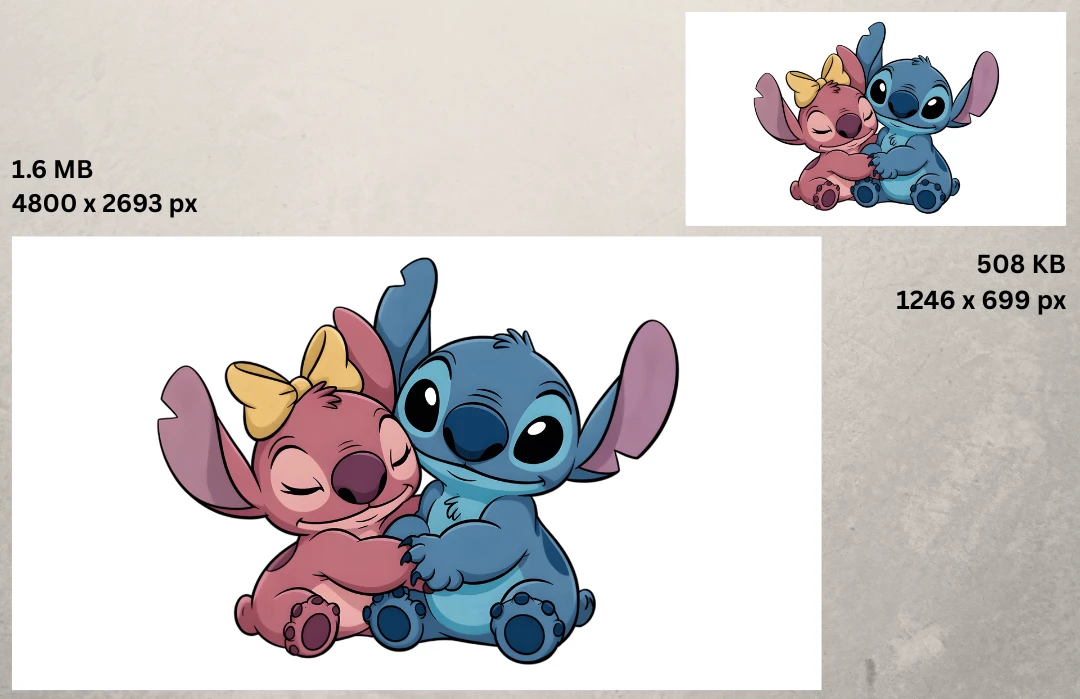
För foton är PNG vanligtvis inte det bästa formatet. PNG-filer för fotografier är ofta mycket större än nödvändigt. Om bilden inte behöver transparens, konvertera den till JPEG, WebP eller AVIF i stället.
För transparenta bilder, behåll PNG om du behöver bred kompatibilitet och ren transparens. Du kan också överväga WebP eller AVIF om din webbplats stöder dem, men undvik JPEG eftersom det inte stöder transparenta bakgrunder.
För bättre webbplatsprestanda, förlita dig inte enbart på komprimering. Ändra storlek på överdimensionerade PNG-bilder och skapa olika versioner för olika skärmbredder, så att mobilanvändare inte behöver läsa in samma stora fil som datoranvändare.
Vanliga frågor
Här finns svar på vanliga frågor om PNG-komprimering, bildkvalitet, transparenta bakgrunder och hur du minskar PNG-filstorlek online.
Påverkar PNG-komprimering bildkvaliteten?
Det beror på vilket komprimeringsläge du väljer. Förlustfri PNG-komprimering minskar filstorleken utan att ändra bilddata, så den komprimerade PNG-filen ser vanligtvis likadan ut som källfilen. Förstörande PNG-komprimering kan göra filen mycket mindre, men den kan ändra färger eller fina detaljer något eftersom bilddata förenklas innan den sparas.
Kan jag minska PNG-storlek utan att förlora transparens?
Ja. Watermarklys PNG-komprimerare behåller transparenta bakgrunder. Det är viktigt för logotyper, ikoner, produktbilder, dekaler, gränssnittselement och andra PNG-filer som behöver visa transparenta områden korrekt.
Hur kan jag göra en PNG-bild mindre?
Du kan göra en PNG-bild mindre genom att komprimera den, ändra storlek på den eller konvertera den till ett lättare format. Börja med Watermarklys PNG-komprimerare för att minska filstorleken online. Ladda upp dina PNG-filer från enheten eller molnlagring, välj det komprimeringsalternativ som passar ditt mål och ladda ner de optimerade bilderna när bearbetningen är klar.
Kan jag minska PNG-filstorlek gratis?
Ja. Watermarklys PNG-komprimerare är gratis att använda. Du kan komprimera flera PNG-bilder samtidigt, och de optimerade filerna får inga extra vattenmärken, texter eller logotyper.
Varför är min PNG-fil så stor?
PNG-filer kan vara stora eftersom de ofta lagrar detaljerad bilddata, transparenta områden och många färger. Skärmdumpar, designexporter, stor grafik och högupplösta bilder kan bli särskilt tunga. Komprimering, storleksändring och färgoptimering kan hjälpa till att minska PNG-filstorleken.
Är PNG bättre än JPEG för komprimering?
PNG och JPEG passar bäst för olika uppgifter. PNG är vanligtvis bättre för grafik, skärmdumpar, logotyper, ikoner och bilder som behöver transparens. JPEG är vanligtvis bättre för foton eftersom det kan göra fotografiska bilder mycket mindre. Om bilden inte behöver transparens kan WebP eller AVIF också vara bra alternativ för webben.
Tar PNG-komprimering bort metadata?
Vissa metoder för PNG-komprimering kan ta bort onödig metadata, som programvaruinformation, tidsstämplar eller dold teknisk data som inte behövs för att visa bilden. Att ta bort metadata kan minska filstorleken utan att ändra den synliga bilden.
I Watermarklys PNG-komprimerare kan du välja om metadata ska behållas eller tas bort före komprimering. Behåll metadata om filinformation behöver följa med bilden, eller ta bort den om du prioriterar en mindre PNG-fil och ett renare resultat.