Så komprimerar du GIF online i Watermarkly
- Öppna Watermarklys verktyg Komprimera GIF.
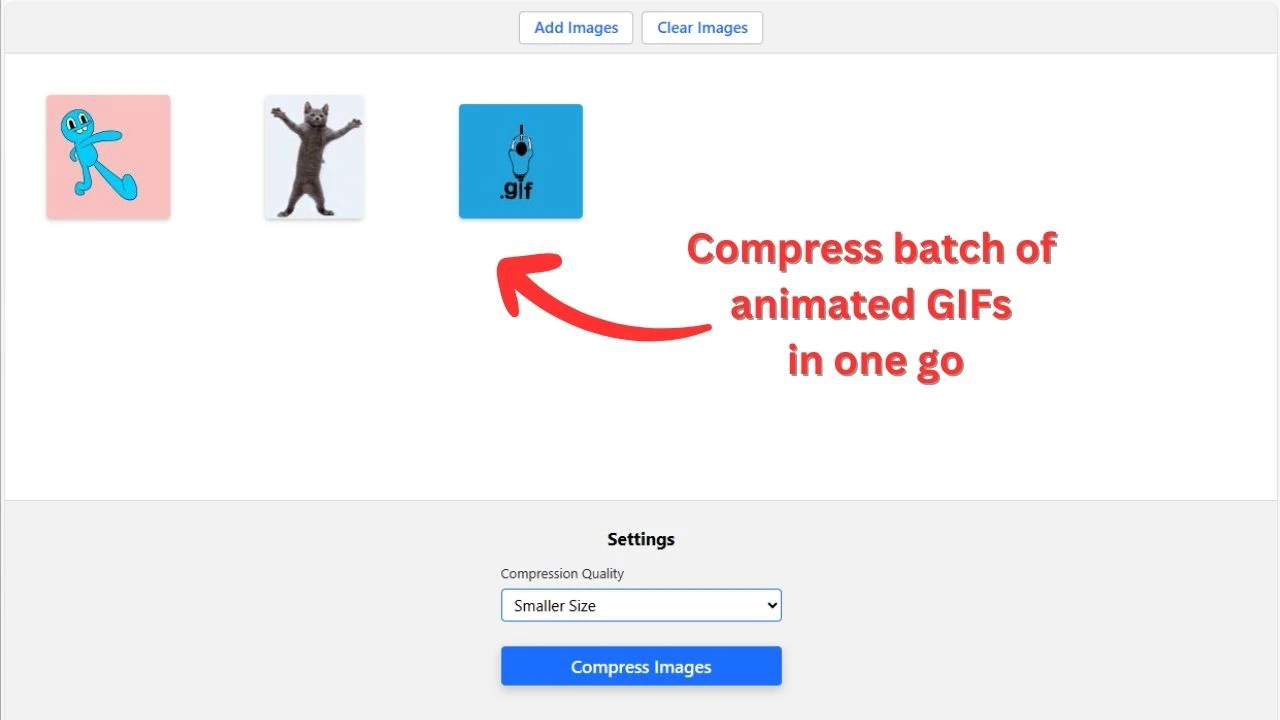
- Lägg till de GIF-filer du vill komprimera. Importera dem från en lokal mapp, dra och släpp dem i appen eller ladda upp dem från molnlagring. Det är särskilt praktiskt om filerna redan finns online eller om du vill spara utrymme på datorn eller telefonen.
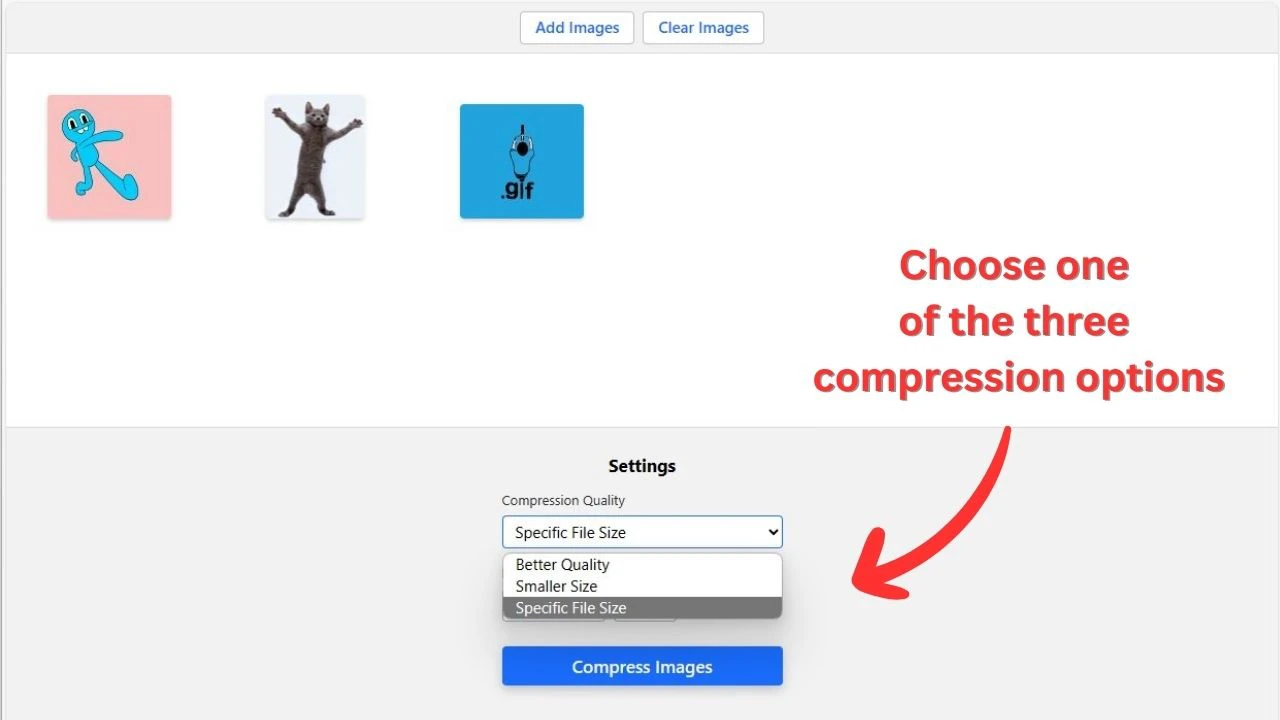
- Välj det komprimeringsalternativ som passar ditt mål:
- Bättre kvalitet - komprimera GIF-filer med minimal kvalitetsförlust.
- Mindre storlek - minska GIF-filstorleken mer kraftigt.
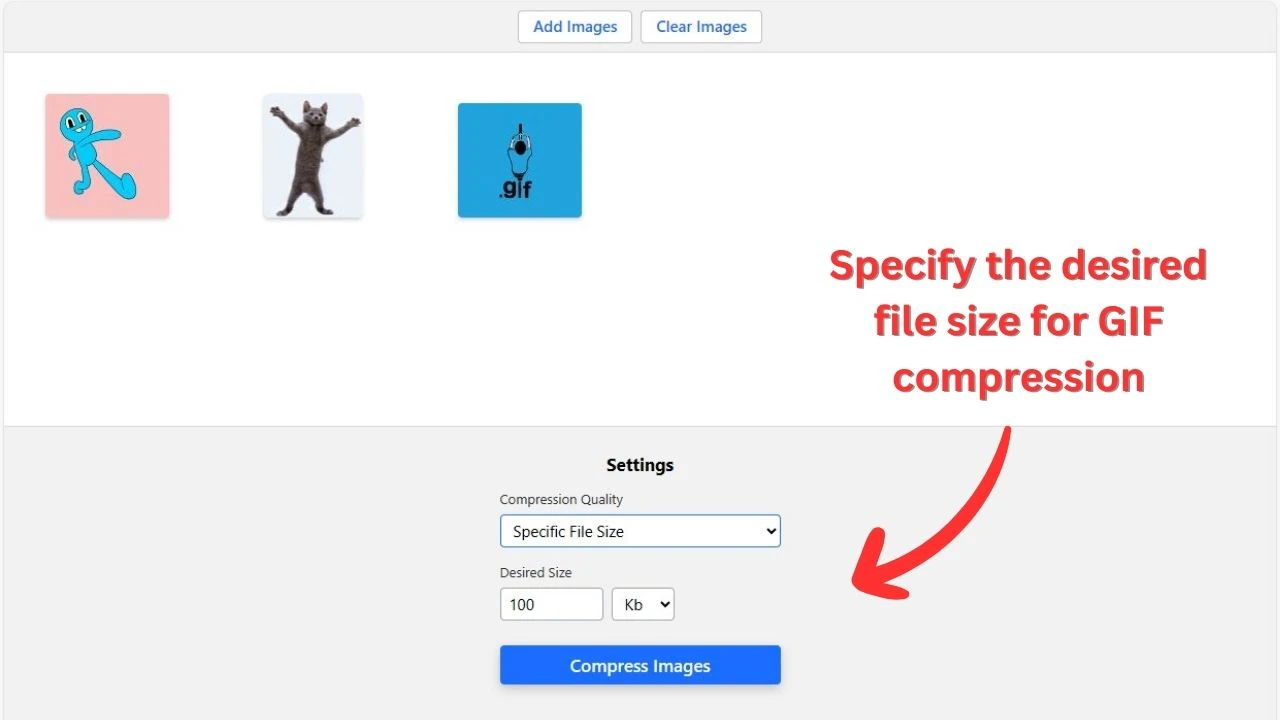
- Specifik filstorlek - ange en maximal filstorlek, så minskar verktyget dina GIF-filer så att slutresultatet inte överskrider gränsen.
- Välj om du vill använda alternativen Byt namn på filer och Behåll bildmetadata.
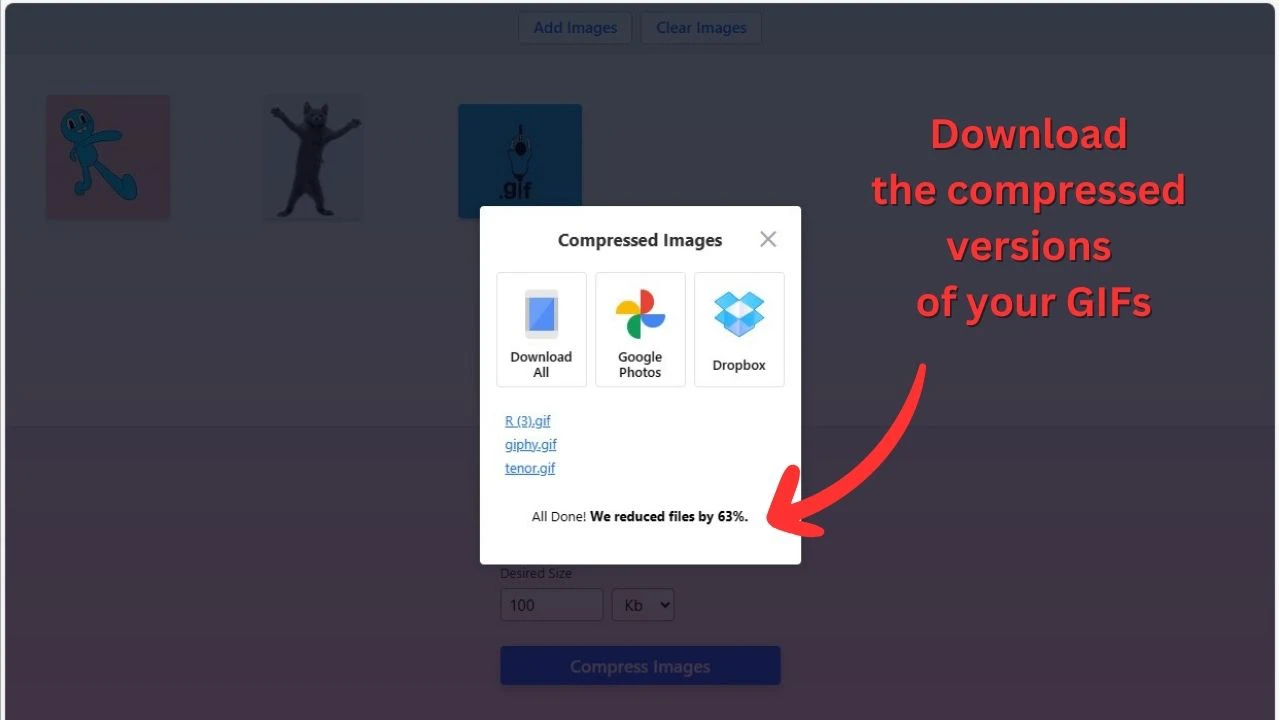
- Klicka på Komprimera bilder. Processen tar oftast bara några sekunder. När komprimeringen är klar ser du hur mycket varje GIF har minskats i procent och KB.
- Ladda ner resultaten. Du kan spara de mindre GIF-filerna på din enhet eller exportera dem direkt till molnlagring.
Viktiga skäl att använda Watermarkly-verktyget
Komprimera GIF-filer i batch
Du behöver inte minska GIF-storleken en fil i taget. Med Watermarkly kan du ladda upp flera GIF-filer samtidigt och komprimera dem i en enda batch. Verktyget är gratis att använda, lägger inte till vattenstämplar på de färdiga filerna och låter dig bearbeta GIF-filer snabbt utan onödiga steg.
Gratis, online och säkert
Watermarklys verktyg för att komprimera GIF fungerar direkt i webbläsaren, så du behöver inte ladda ner eller installera någon programvara. Du kan använda det på vilken enhet och vilket operativsystem som helst, oavsett om du arbetar på dator, surfplatta eller telefon.
Dina filer förblir privata. Vi laddar inte upp dina GIF-filer eller annan data till våra servrar, så obehöriga kan inte komma åt dina filer.
Enkelt för alla användare
Du behöver inte justera tekniska inställningar manuellt, till exempel välja antal färger, bestämma vilka bildrutor som ska tas bort eller ställa in en procentsats för förlustgivande komprimering. Allt görs automatiskt åt dig, så du kan minska GIF-storleken enkelt även utan teknisk erfarenhet.
Välj bara ett av tre komprimeringsalternativ och jämför resultaten för att hitta bästa balansen mellan filstorlek och visuell kvalitet.
Fler verktyg för GIF-optimering på samma plats
Om den komprimerade GIF-filen fortfarande är för stor, eller om kvaliteten förändrades mer än du förväntade dig, kan du prova andra sätt att minska GIF-storleken. Att till exempel ändra storlek på en GIF eller beskära onödiga ytor kan ofta göra filen mindre med mindre synlig kvalitetsförlust.
Watermarkly ger dig tillgång till flera verktyg för GIF-optimering på samma plats, inklusive Ändra storlek på GIF och Beskär GIF, utan extra betalningar.
Så fungerar verktyget för att komprimera GIF
Watermarklys verktyg för att komprimera GIF använder Gifsicle-optimering för att minska GIF-filstorleken automatiskt. Det kombinerar effektiv LZW-omkodning, optimering av bildruteskillnader, transparensoptimering, minskning av färgtabellen, borttagning av metadata och valfri förlustgivande komprimering. Du behöver inte justera dessa inställningar manuellt, eftersom verktyget använder rätt optimeringsmetoder åt dig.
Omkoda GIF-data mer effektivt
GIF-filer använder LZW-komprimering för att lagra pixeldata. Vissa GIF-filer är inte kodade så effektivt som de skulle kunna vara, särskilt om de har exporterats från skärminspelare, designverktyg eller videokonverterare. Verktyget kodar om LZW-data så att samma visuella innehåll ofta kan lagras med färre byte.
Spara bara de delar av bildrutorna som ändras
Animerade GIF-filer innehåller ofta upprepade ytor från en bildruta till nästa. I stället för att spara varje bildruta som en hel bild kan verktyget hitta det minsta ändrade området och spara bara den delen. Oförändrade pixlar återanvänds från föregående bildruta.
Vid starkare optimeringsnivåer kan transparensoptimering markera matchande pixlar i det ändrade området som transparenta. Det gör inte att GIF-filen ser transparent ut. Det låter bara filen återanvända pixlar som redan finns där, vilket hjälper LZW-komprimeringen att arbeta mer effektivt.
Minska färger och ta bort extra data
GIF-filer kan innehålla upp till 256 färger, men många filer använder färre. Verktyget kan minska färgtabellen och bara behålla de färger som GIF-filen behöver. Det kan också ta bort metadata som inte är nödvändig, till exempel kommentarer eller extra appdata, som ökar filstorleken utan att ändra animationen.
Obs! Watermarklys verktyg för att komprimera GIF ändrar inte pixelmåtten på dina GIF-filer och minskar inte antalet bildrutor. Det minskar GIF-filstorleken med optimeringsmetoderna som beskrivs ovan.
Så komprimerar du GIF med minimal kvalitetsförlust
GIF-komprimering orsakar inte alltid synlig kvalitetsförlust. Vissa optimeringar kan minska filstorleken genom att ta bort onödig data, förbättra hur bildrutor lagras eller koda om GIF-filen mer effektivt. I sådana fall kan den komprimerade GIF-filen se nästan likadan ut som originalet.
Men ju mer du vill minska filstorleken, desto större är risken för vissa visuella förändringar. Om en GIF redan är optimerad kan ett verktyg kanske bara minska den lite utan att påverka kvaliteten. För att göra filen mycket mindre kan färger, pixlar eller bildrutedata behöva förenklas, vilket kan ge lätt rastrering, brus, mjukare detaljer eller små färgskiftningar.
För bästa balans mellan GIF-filstorlek och kvalitet:
- Börja med lätt komprimering. Använd det minst aggressiva alternativet först och jämför sedan resultatet med originalet innan du provar starkare komprimering.
- Sätt inte gränsen för lågt. Att minska en GIF på 10 MB till 5 MB är mycket enklare än att minska den till 500 KB. En mycket liten målstorlek kräver oftast större kompromisser med kvaliteten.
- Ändra storlek eller beskär GIF-filen om den fortfarande är för stor. En något mindre GIF ser ofta bättre ut än en fullstor GIF som komprimerats för hårt. Att beskära tomma eller onödiga ytor minskar också mängden data i varje bildruta.
- Korta animationen när det är möjligt. Att ta bort onödiga ögonblick eller upprepade bildrutor kan minska GIF-filstorleken utan att ändra kvaliteten på de bildrutor som är kvar.
- Använd original-GIF-filen. Om samma fil komprimeras flera gånger kan artefakter bli tydligare. För renast resultat bör du börja om från originalfilen när det är möjligt.
Enkla GIF-filer med statiska bakgrunder, text, UI-inspelningar, stickers och begränsade färger brukar kunna komprimeras med mindre synlig kvalitetsförlust. Videoliknande GIF-filer, detaljerade animationer, gradienter och brusigt material är svårare att minska kraftigt utan att bilden påverkas.
Gränser och rekommendationer för GIF-filstorlek
Använd komprimering när din GIF behöver uppfylla en plattformsgräns eller laddas snabbare:
- Inlägg på X / Twitter - animerade GIF-filer kan vara upp till 15 MB, så komprimera större GIF-filer innan du publicerar.
- Discord-meddelanden - gratiskonton stöder uppladdningar upp till 10 MB, medan Nitro tillåter större filer, upp till 500 MB.
- Anpassade Slack-emojis - GIF-emojis bör vara små: Slack rekommenderar kvadratiska bilder under 128 KB, och animerade GIF-filer kan innehålla upp till 50 bildrutor.
- E-postbilagor - Gmail tillåter bilagor upp till 25 MB, men GIF-filer runt 1-2 MB är mer praktiska för snabbare sändning och nedladdning.
- Webbsidor - stora GIF-filer kan göra laddningen långsammare, särskilt på mobil. För webbanvändning är det bra att sikta på lätta GIF-filer under 1-2 MB när det går.
- Delning på mobil - för meddelandeappar, sociala medier eller molnlänkar laddas, förhandsvisas och hämtas mindre GIF-filer snabbare. Om GIF-filen främst ska visas på mobil räcker ofta en bredd på cirka 320-480 px.
Vanliga frågor
Minskar GIF-komprimering den visuella kvaliteten?
Det beror på hur mycket du vill minska GIF-filstorleken. Lätt optimering kan ofta göra filen mindre med liten eller ingen synlig förändring. Starkare komprimering kan påverka färger, detaljer eller mjukhet, särskilt om du behöver en mycket mindre fil.
För bästa resultat bör du börja med ett mindre aggressivt komprimeringsalternativ, jämföra den komprimerade GIF-filen med originalet och bara öka komprimeringen om filen fortfarande är för stor.
Kan jag komprimera flera GIF-filer samtidigt?
Ja. Ladda upp alla GIF-filer du vill komprimera, välj ett av de tillgängliga komprimeringsalternativen och starta processen. När komprimeringen är klar kan du ladda ner de bearbetade filerna eller exportera dem direkt till molnlagring.
Kan jag komprimera en GIF till en specifik filstorlek?
Du kan ange en maximal filstorlek, så komprimerar Watermarkly din GIF så att den färdiga filen håller sig under gränsen. Det är användbart när din GIF måste ligga under en viss storlek, till exempel 100 KB, 200 KB, 1 MB eller 5 MB.
Förblir min GIF animerad efter komprimering?
Ja. Watermarkly komprimerar animerade GIF-filer utan att göra dem till statiska bilder. Animationen, timingen och antalet bildrutor bevaras.
Kan jag komprimera en GIF-fil på min smartphone?
Ja. Du kan komprimera GIF-filer på smartphone, surfplatta eller dator. Verktyget fungerar i webbläsaren, så du behöver inte installera någon programvara. Allt du behöver är din GIF-fil och en stabil internetanslutning.
Är Watermarklys verktyg för att komprimera GIF gratis?
Ja. Du kan komprimera GIF-filer gratis utan registrering, annonser eller vattenstämplar.
Är mina GIF-filer säkra?
Ja. Dina filer förblir privata medan du komprimerar dem. Watermarklys verktyg för att komprimera GIF gör inte dina GIF-filer tillgängliga för tredje part.