Varför Instagram förstör kvaliteten på foton och videor och hur du fixar det
av  Lina Thorne • Uppdaterad · Publicerad i Fotoredigering
Du har lagt tid på att fånga den där vackra bilden och redigerat den till perfektion. Du laddar upp den till Instagram med förväntan, tittar på inlägget… och det ser lite suddigt och pixligt ut. Vad hände?
Du ser, hundratusentals människor laddar upp visuellt innehåll till Instagram varje dag. Allt detta måste lagras på deras servrar, visas på en mängd olika enheter, laddas snabbt och använda mindre bandbredd. För att uppnå detta bearbetar Instagram ditt innehåll på olika sätt efter uppladdning. Och det påverkar kvaliteten på dina bilder och videor.
Men det betyder inte att du inte kan göra något. Det kan du. Du behöver bara ta några extra steg för att förbereda ditt innehåll för publicering online. I den här guiden visar vi exakt hur du gör och vilka inställningar du bör använda när du exporterar ditt visuella innehåll.
Varför förstör Instagram kvaliteten?
Låt oss titta närmare på vad det egentligen är som försämrar kvaliteten på ditt visuella innehåll.
1. Automatisk komprimering och omkodning
Med över 3 miljarder aktiva användare är mängden visuella data som laddas upp varje minut enorm. Om alla laddade upp okomprimerade filer i full upplösning direkt från sina avancerade kameror och smartphones skulle plattformen sannolikt krascha. Det skulle inte finnas tillräckligt med utrymme på servrarna för att lagra all data, laddningstiderna skulle vara plågsamt långsamma och användarna skulle bränna igenom sitt mobila dataabonnemang på några dagar, om inte timmar.
Komprimering hjälper till att lösa dessa problem. När en fil komprimeras tas redundant information bort och filstorleken blir mindre. Instagram använder förlustkomprimering, vilket betyder att det permanent kastar bort data som bedöms som “mindre viktiga” för mänsklig perception. Algoritmer analyserar din bild eller video och tar bort subtila färgvariationer, fina detaljer och komplexa texturer. Att minska filstorleken är bra, men komprimering kan leda till suddighet, pixlighet och färgbandning.
Plattformen omkodar också ditt visuella innehåll. Det betyder att innehållet bearbetas och konverteras till Instagrams egna format för visning på plattformen. Detta görs för att optimera prestanda, säkerställa kompatibilitet mellan enheter och skapa flera versioner av en video för olika bandbredder.
2. Fel upplösning eller format
Instagram har specifika storlekskrav. Till exempel måste den kortaste sidan vara 1080 px för både bilder och videor. När du laddar upp en fil med andra pixelmått ändrar Instagram storleken automatiskt, vilket också påverkar kvaliteten negativt.
Om du försöker ladda upp ett format som Instagram inte stöder kommer plattformen antingen inte att kunna ladda upp filen eller så konverteras den automatiskt till JPEG. Det senare kan också leda till kvalitetsförlust, eftersom Instagrams konverterare inte är särskilt bra.
3. Redigering i appen
Det här är kanske det största misstaget användare gör. När du importerar en video och sedan lägger till text, stickers, filter eller bara klipper klipp i Instagram Reels- eller Story-redigeraren, lägger appen inte bara ovanpå dessa element. Den renderar om och komprimerar hela videon igen.
Just det, ditt innehåll komprimeras vid uppladdning och om du använder den inbyggda redigeraren komprimeras det igen, ofta med lägre bitrate (mängden data som bearbetas per sekund), vilket ger betydligt sämre kvalitet. Så lägg inte till saker inne i Instagram om du vill ha bästa kvalitet.
4. “Upload at Highest Quality” är inte aktiverat
Många användare antar att den här inställningen är på som standard. Det är den inte. När den är avstängd kan Instagram använda en högre komprimeringsnivå för att spara data vid uppladdning, även om enheten är ansluten till Wi-Fi.
5. Internetanslutningen spelar roll
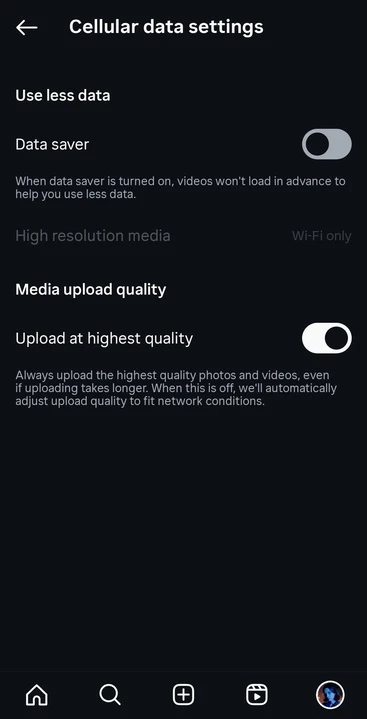
Se till att läget “Use Less Data” är avstängt. Det är också en dålig idé att ladda upp innehåll när internetanslutningen är svag eller instabil. Annars kan Instagram välja en version med lägre upplösning eller bitrate.
En annan sak att tänka på är att om anslutningen är svag kan Instagram visa ditt innehåll och annat innehåll i lägre upplösning eller bitrate. Så om allt på Instagram ser suddigt ut, kontrollera internetanslutningen först.
6. Fel färgprofil eller färgrymd
Din exporterade bild eller video kan använda en färgprofil eller färgrymd som Instagram inte stöder. Till exempel log-material, wide gamut eller high dynamic-range. Om du laddar upp den typen av innehåll kan högdagrarna bli utfrätta eller färgerna se matta ut.
7. Låg interaktion eller få visningar
Det kan komma som en överraskning, men Instagrams beteende efter att du laddat upp ditt innehåll kan också påverka slutkvaliteten. I oktober 2024 rapporterade The Verge att Instagrams chef Adam Mosseri sa att videokvaliteten för Stories och Reels kan sänkas eller höjas beroende på hur många visningar eller hur mycket engagemang klippet får:
I oktober 2024 rapporterade The Verge att Adam Mosseri sa att Instagram kan sänka kvaliteten på ett klipp om det inte tittas på under en längre tid. Han påpekade också att de mest populära kreatörerna tenderar att ha de snyggast utseende videorna.
Så även om du redan har ändrat storlek och komprimerat din video kan kvaliteten försämras om den inte är tillräckligt populär.
Vad kan du göra för att undvika kvalitetsförlust?
Det är viktigt att säga direkt: noll kvalitetsförlust är omöjligt. Målet är att undvika synlig kvalitetsförlust. Med andra ord måste du se till att dina bilder och videor ser bra och relativt skarpa ut på Instagram.
1. Kvaliteten måste vara utmärkt redan innan du börjar redigera:
- Filma i högsta möjliga kvalitet. Använd alltid den högsta upplösning och bildfrekvens som din kamera eller telefon erbjuder. Det är lättare att minska storleken på en högkvalitativ bild eller video än att försöka höja kvaliteten på något lågkvalitativt.
- Stabilisera ditt material. Skakig video är svårare att komprimera snyggt. Använd en gimbal eller telefonens inbyggda stabilisering för mjukare rörelser. Vissa videoredigerare, till exempel Adobe Premiere Pro och CapCut för dator, tillåter digital stabilisering, men den funktionen fungerar inte alltid.
2. Aktivera “Upload at Highest Quality”.
Så här gör du:
- Öppna Instagram-appen på telefonen.
- Gå till din profil.
- Tryck på menyn med tre streck uppe till höger för att öppna inställningarna.
- Leta efter Mobile data use eller Data usage and media quality. Tryck på det.
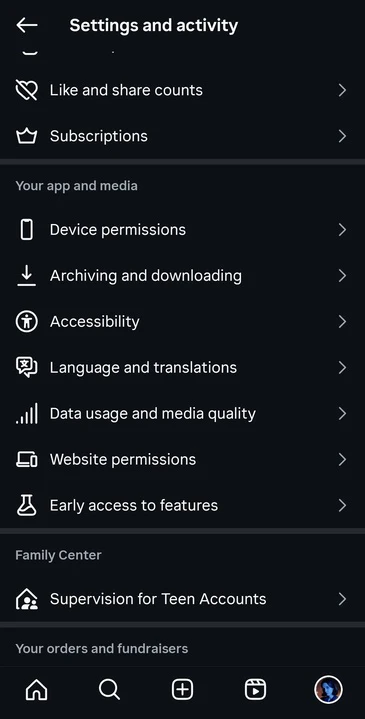
- Slå på Upload at highest quality eller sätt Media quality till High. Se till att Use Less Data (Data Saver) är AV.
- Starta om appen.
Observera att texten i Instagram-gränssnittet varierar beroende på version.
Kom också ihåg att det faktiskt är bättre att ladda upp ditt innehåll när du är ansluten till Wi-Fi och anslutningen är stabil.
3. Undvik Instagrams inbyggda redigerare.
- För foton använder du appar som Adobe Lightroom Mobile, VSCO eller Snapseed för färgjustering och redigering. Om du jobbar på desktop kan du använda bildredigeringsprogram som Adobe Lightroom, Photoshop eller GIMP. Du kan lägga till text eller grafik i onlinetjänster som Canva eller Watermarkly.
- För videor använder du mobila videoredigerare som CapCut, InShot, VN eller Adobe Premiere Rush. För desktopanvändare är Adobe Premiere Pro, Final Cut Pro eller DaVinci Resolve branschstandard. Om du vill lägga till text i din video ska du göra det i videoredigeringsappen. Texten måste bakas in i videon.
Dessa professionella verktyg hjälper dig att få ut mesta möjliga av ditt visuella innehåll. Dessutom låter de dig ange exportinställningar, vilket är precis vad du vill ha.
Här är ett tips
Om du inte vill göra mycket redigering av videon, men behöver lägga till lite text eller lägga en bild ovanpå, kan du enkelt göra det i Watermarklys mobilapp som finns för iOS och Android.
- Öppna appen och importera dina videor.
- Tryck på Add Text om du vill lägga till text. Om du vill lägga en bild ovanpå, tryck på Add Logo och ladda sedan upp bilden.
- Anpassa texten eller bilden som du vill. Flytta och ändra storlek vid behov.
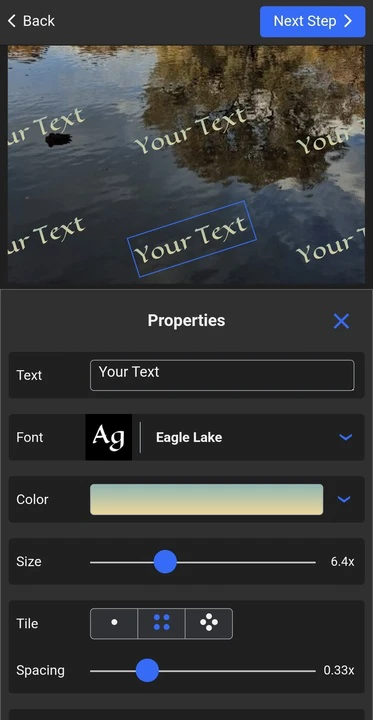
- Klicka på Next och ange exportinställningarna. Starta sedan watermarking-processen.
När appen är klar med att bearbeta dina filer sparas de i galleriet som kopior, och du kan sedan ladda upp dem till Instagram.
4. Optimera innehållet för Instagram
Du behöver ladda upp en fil som är optimerad för Instagrams ekosystem. Om du gör det har plattformen lite att bearbeta och förstör därför inte kvaliteten lika mycket.
Du kan kontrollera specifikationerna för din bild eller video i filens egenskaper på telefonen eller datorn.
Bildspecifikationer:
- Upplösning: 1080 pixlar bred. Oavsett vilket bildförhållande du väljer. Vissa användare testade kortsidan på 1440 px. Resultaten varierar, så du kan prova båda och se vad som fungerar bäst för dig.
- Bildförhållande: 4:5 (stående), 1:1 (kvadrat) eller 1.91:1 (liggande) för inlägg. 9:16 är för Stories.
- Filformat: JPEG sparad med “High” eller “Maximum” kvalitet (ungefär 80-95%).
- Färgprofil: sRGB.
Videospecifikationer:
- Upplösning: 1080p (1920x1080 pixlar). Publicera aldrig videor i 4k! De kommer att komprimeras hårt.
- Filformat: MP4.
- Kodek: H.264 är allmänt accepterat.
- Bildfrekvens: 30 fps.
- Färgrymd: Rec.709.
- Ljud: AAC 48kHz ~256 kbps.
- Bitrate: 6-12 Mbps VBR (variabel bitrate). Många rekommenderar cirka 15 Mbps som en idealisk balans mellan kvalitet och hanterbar filstorlek. Men det är bättre att experimentera med olika bitrater och se vilken som fungerar bäst för dig.
Det säger sig självt, men alla ändringar bör göras på en kopia av slutfilen. Med andra ord, gör all färgkorrigering, redigering och retuschering och spara högupplöst filen. När du sedan optimerar innehållet för Instagram, skapa en kopia eller spara den ändrade versionen som en kopia.
Här är ett tips
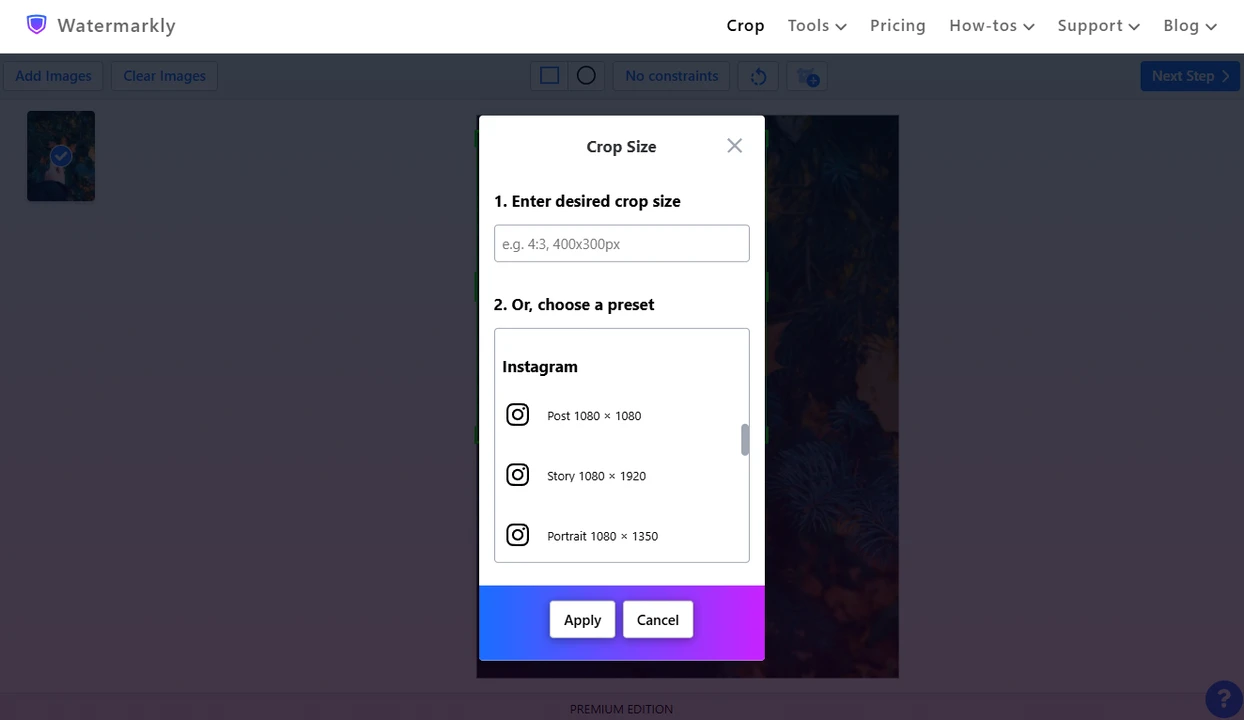
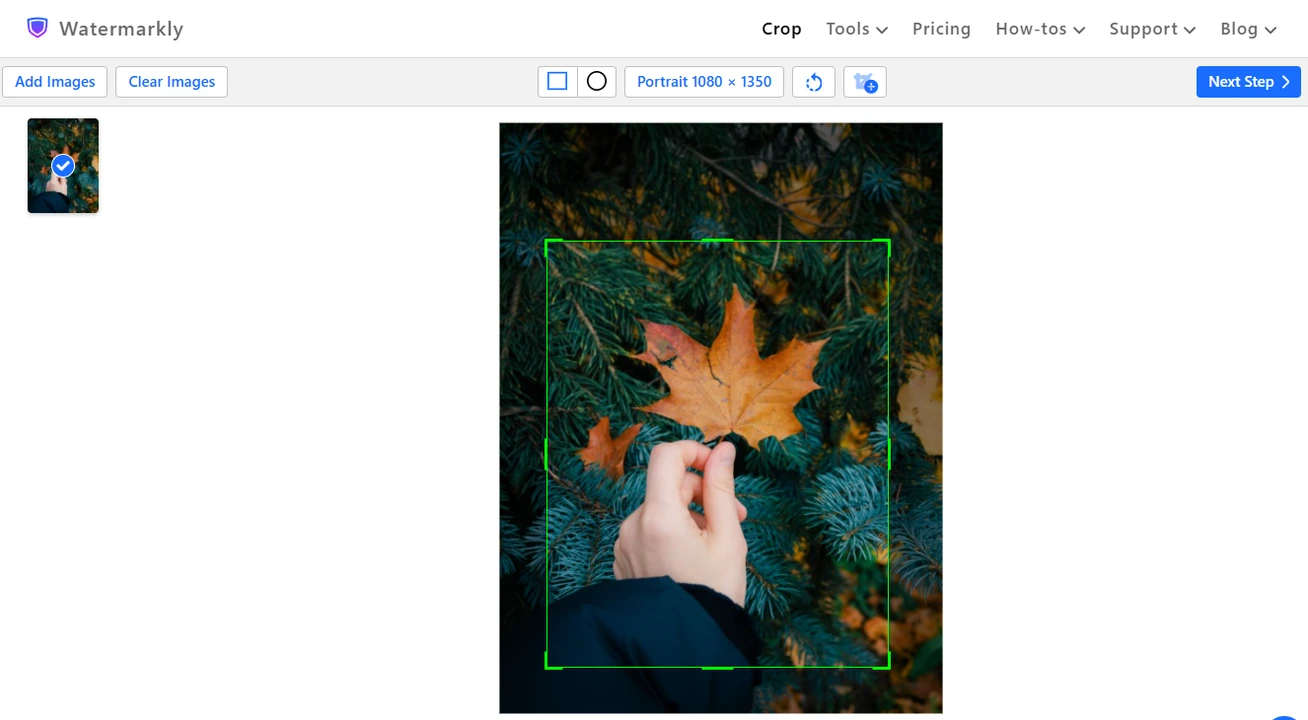
Watermarkly gör det superenkelt och snabbt att ändra storlek på bilder eftersom det erbjuder beskärningsförinställningar som är särskilt anpassade för Instagram. Det betyder att dina bilder med några få klick får rätt pixeldimensioner och bildförhållande.
Det här ska du göra:
- Öppna Watermarklys online Image Cropper och ladda upp dina bilder.
- Öppna menyn med beskärningsförinställningar genom att klicka på No Constraints, bläddra sedan nedåt och välj en av Instagram-förinställningarna.
- Justera beskärningsytan för varje bild i batchen.
- Klicka på Next och ange exportinställningarna.
- Bearbeta och ladda ner dina bilder.
Sådär! Nu kan du fortsätta med att ladda upp dina bilder till Instagram.
5. Redo att ladda upp till Instagram?
Det finns ett par saker till som behöver göras.
- Om du redigerade din bild eller video på desktop, överför den exporterade filen till din mobila enhet (via AirDrop, Dropbox osv.).
- Öppna Instagram och välj den optimerade bilden eller videon från din kamerarulle.
- Om du gör en Reel kommer du till redigeraren. GÖR INGENTING HÄR. Lägg inte till text, stickers eller filter. Ändra inte klippets längd.
- Det är värt att nämna att ljud också kan påverka videokvaliteten, men samtidigt kan ljud hjälpa till med engagemang. Så du kan lägga till ljud då och då.
- Om du laddar upp bilder, undvik att lägga till filter eller göra ändringar i Instagrams inbyggda bildredigerare.
- Skriv din bildtext, lägg till hashtags och tryck på Share. När ditt innehåll har publicerats, titta på det. Ser det bättre ut nu?
Extra tips
- Om din video eller bild har synligt brus, särskilt i skuggor eller svagt ljus, använd lätt brusreducering före export. Eftersom Instagrams komprimering riktar in sig på högfrekventa detaljer kan brus göra resultatet sämre (blockighet, artefakter).
- Lite extra skärpa eller kontrast kan hjälpa detaljer att överleva komprimeringen. Men överdriv inte.
- Filstorleken på din optimerade bild bör vara under cirka 2-8 MB. Ett klipp på 30-60 s bör vara under cirka 100 MB.
- Om du har desktopversionen av Instagram via webben kan du testa att ladda upp från datorn. Vissa användare säger att uppladdningar från desktop ibland ger något bättre kvalitet.
- Om du använder iPhone ska du inte ladda upp dina HDR-foton. De kommer sannolikt att se platta ut. Det är också bättre att konvertera dina HEIC-bilder till JPEG innan du laddar upp dem till IG.
Slutsats
Nu vet du varför Instagram förstör kvaliteten på foton och videor. Du vet också att du, för att undvika synlig kvalitetsförlust, måste optimera ditt innehåll innan du laddar upp det. Det kräver lite extra tid, men lyckligtvis är det inte en särskilt komplicerad uppgift.
Se till att Highest Quality Upload är aktiverat. Undvik Instagrams inbyggda redigerare så mycket du kan. Experimentera med olika exportinställningar och håll sedan fast vid de inställningar som fungerar bäst för ditt konto. Allt detta hjälper dig att behålla god bild- och videokvalitet efter att du publicerat på Instagram.