Hur man infogar en vattenstämpel i MS Word
av  Lina Thorne • Uppdaterad · Publicerad i Tips om vattenmärkning
Behöver du infoga en vattenstämpel i ett Microsoft Word-dokument? Med Word kan du lägga till en halvtransparent text- eller bildvattenstämpel bakom ditt innehåll så att den är synlig utan att distrahera från texten.
Du kan använda en inbyggd vattenstämpelmall eller skapa en anpassad med din egen text eller bild. Processen går snabbt och fungerar bra för vanliga fall som “Utkast”, “Konfidentiellt” eller märkesdokument.
Nedan hittar du steg-för-steg-instruktioner för att lägga till en text- och en bildvattenstämpel i Microsoft Word, tillsammans med praktiska noter om Words begränsningar och hur du kan kringgå dem.
Varför du bör infoga en vattenstämpel i Microsoft Word
Att lägga till en vattenstämpel i Microsoft Word kan vara användbart för personliga, akademiska eller affärsmässiga dokument. Möjliga skäl:
Skydda immateriella rättigheter
Tyvärr är det inte ovanligt att folk kopierar och delar dokument utan tillåtelse eller korrekt erkännande. En vattenstämpel (till exempel ditt namn eller logotyp) hjälper till att visa ägarskap och kan avskräcka obehörig distribution. Det är särskilt användbart för manuskript, rapporter, förslag och andra dokument som du delar externt.
Ange status
En vattenstämpel kan tydligt kommunicera dokumentstatus. Till exempel signalerar “Konfidentiellt” att dokumentet inte ska delas, medan “Utkast” visar att innehållet inte är slutgiltigt.
Förtydliga syftet
Vattenstämplar kan också berätta för mottagaren hur filen ska hanteras. Till exempel “För granskning” eller “Brådskande”.
Följa regler och föreskrifter
I vissa branscher måste känsliga eller skyddade dokument tydligt märkas. Vattenstämplar som “Sekretessbelagd” eller “Konfidentiellt” kan bidra till regelefterlevnad och förstärka den avsedda användningen av dokumentet.
Stärka varumärkesidentiteten
Att lägga till en logotyp eller företagsnamn på offerter, prislistor och andra kundinriktade dokument får dem att se mer formella och igenkännbara ut.
Göra det enkelt att kontakta
I vissa fall kan du använda en vattenstämpel för att inkludera kontaktuppgifter, till exempel en webbadress — användbart när dokument vidarebefordras eller skrivs ut.
Nu ska vi titta på hur du infogar en text- eller bildvattenstämpel i Microsoft Word.
Hur du lägger till en textvattenstämpel i Microsoft Word
Så här lägger du till en textvattenstämpel i Word — till exempel “Utkast”, “Konfidentiellt” eller ett företagsnamn.
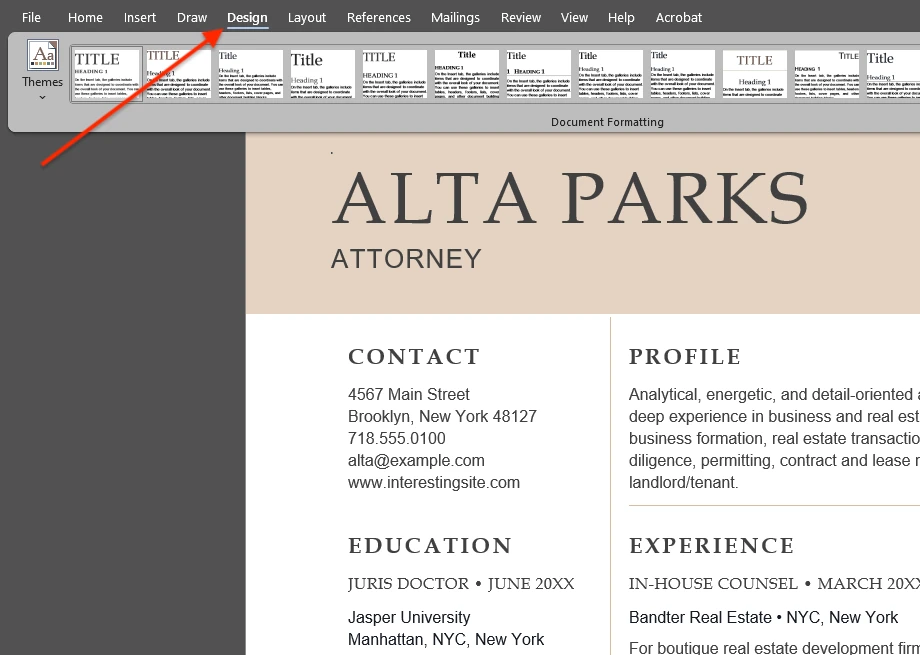
1. Öppna dokumentet och gå till menyn Vattenstämpel.
Öppna filen i Microsoft Word och gå till fliken Design, klicka sedan på Vattenstämpel till höger i menyfliksområdet. I vissa äldre versioner av Word kan det här alternativet finnas under Sidlayout.
2. Välj en inbyggd mall (valfritt).
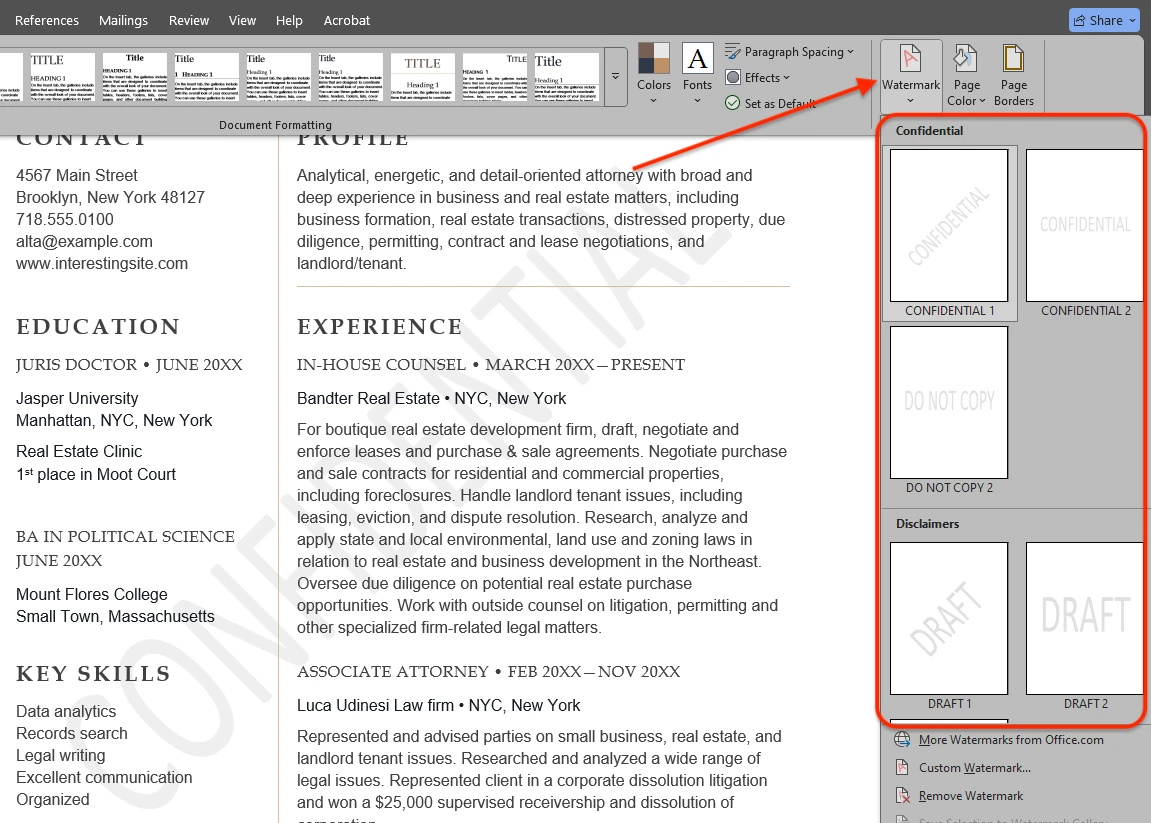
Du ser en rullgardinsmeny med inbyggda vattenstämpelmallar som Utkast, Konfidentiellt och ASAP. Klicka på en mall för att tillämpa den på dokumentet.
Obs: mallvattenstämplar har begränsade anpassningsmöjligheter — du kan inte ändra deras opacitet eller färg.
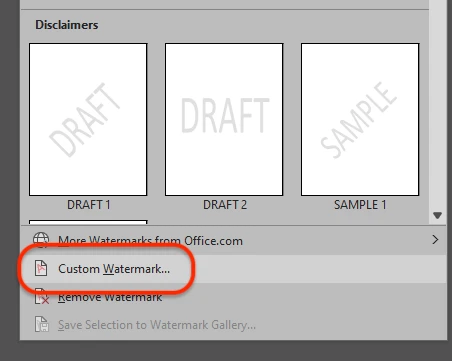
3. Skapa en anpassad textvattenstämpel.
Om du vill skapa en egen klickar du på Anpassad vattenstämpel längst ned i menyn.
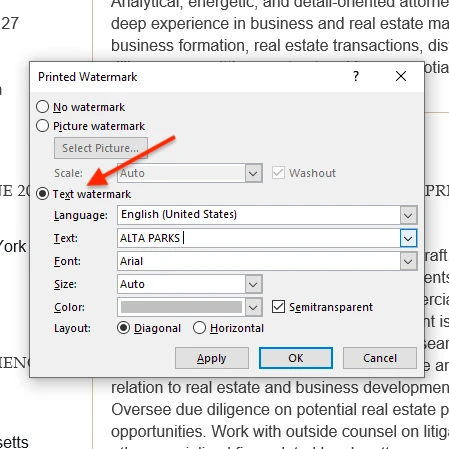
4. Ange texten och välj grundinställningar.
I dialogrutan väljer du Textvattenstämpel. Välj språk, ange din text i fältet Text och ange sedan teckensnitt, storlek, färg och layout (diagonal eller horisontell).
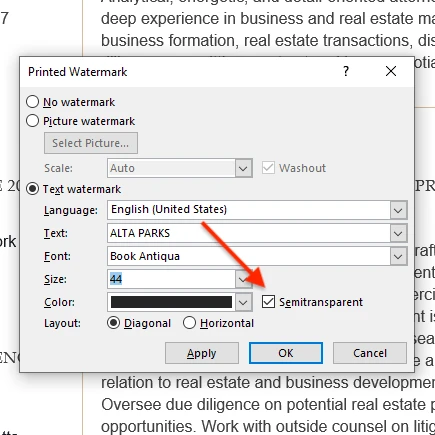
5. Använd “Halvtransparent” för läsbarhet.
Aktivera Halvtransparent så att vattenstämpeln förblir synlig utan att göra dokumentet svårt att läsa. Word låter dig inte ange ett exakt transparensvärde, så om vattenstämpeln fortfarande verkar för stark kan du prova att byta till en ljusare färg.
6. Tillämpa och kontrollera resultatet.
Det finns ingen fullständig förhandsvisning i realtid i dialogrutan, men du kan klicka på Tillämpa för att se vattenstämpeln visas medan fönstret är öppet. Justera inställningarna vid behov och klicka på Tillämpa igen.
7. Slutför och spara.
Klicka på OK när du är klar. Spara sedan dokumentet via Arkiv → Spara eller Ctrl/Cmd + S.
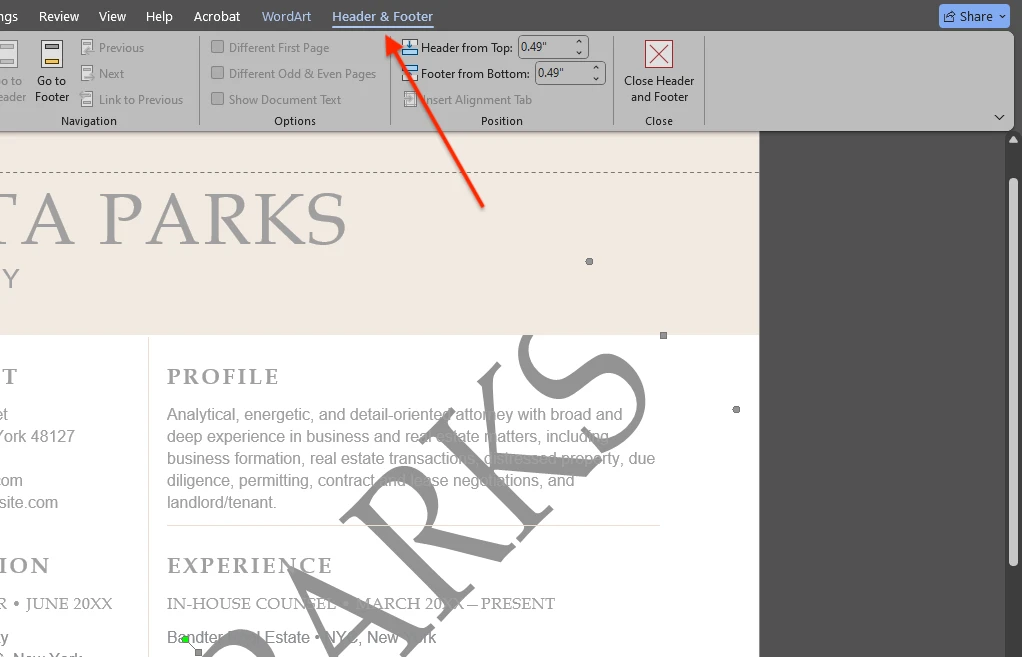
8. Valfritt: finjustera position och storlek.
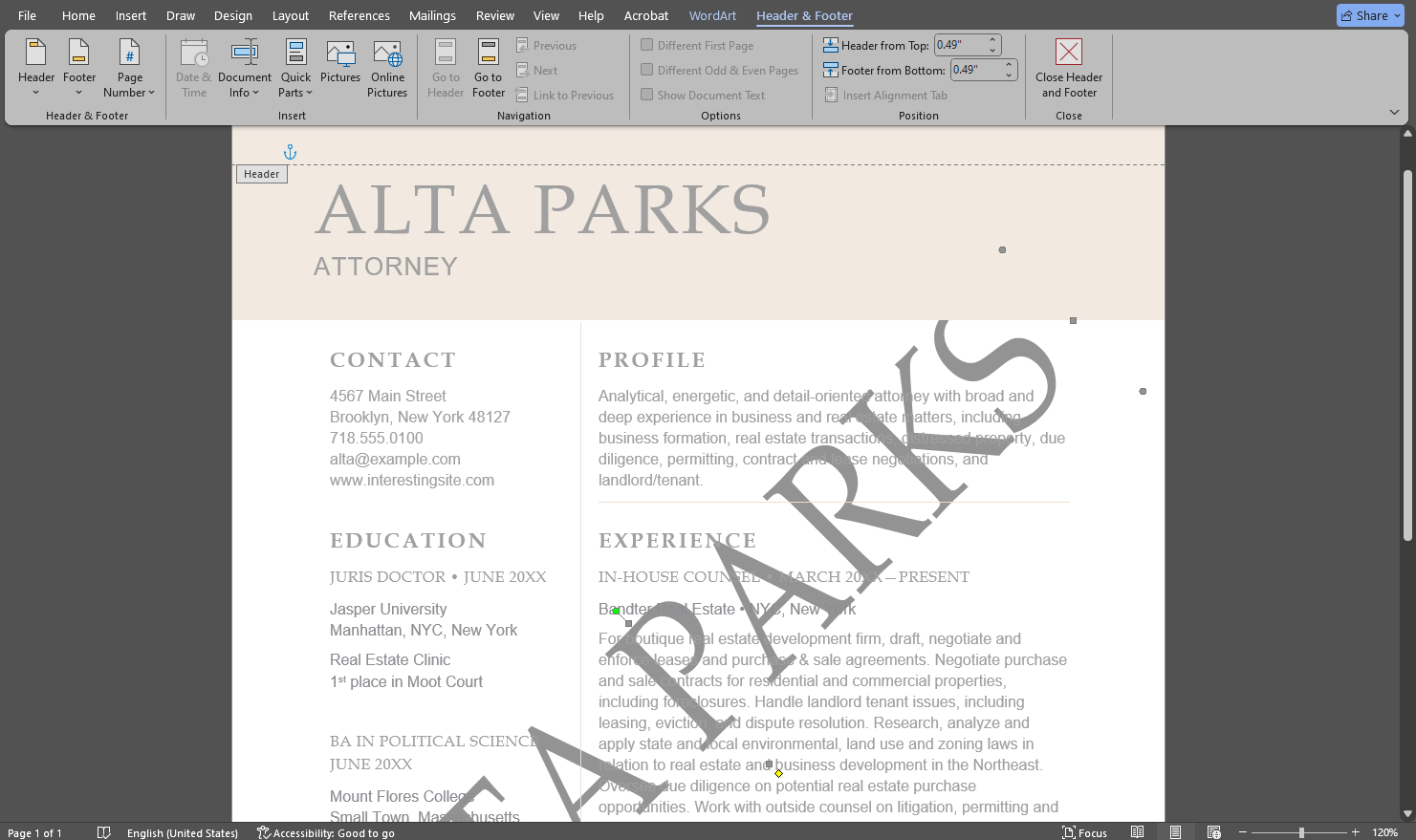
Om du behöver ytterligare justeringar dubbelklickar du på det övre området på sidan för att öppna läget Sidhuvud och sidfot, väljer vattenstämpeln och flyttar eller ändrar storleken.
Hur du lägger till en bildvattenstämpel i Microsoft Word
Du kan också använda en bild (till exempel en logotyp) som vattenstämpel i ett Word-dokument. Så här infogar du en bildvattenstämpel:
1. Öppna inställningarna för Anpassad vattenstämpel.
Gå till Design → Vattenstämpel → Anpassad vattenstämpel i Microsoft Word.
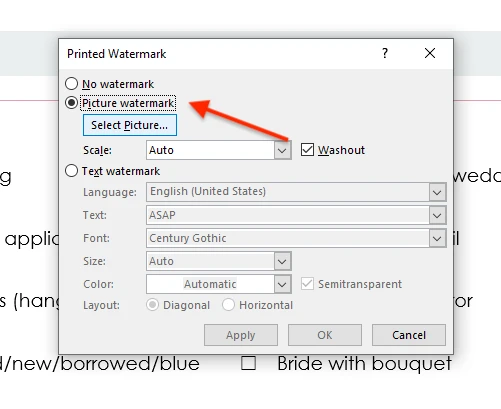
2. Välj “Bildvattenstämpel” och välj en bild.
Välj Bildvattenstämpel i dialogrutan Utskriven vattenstämpel och klicka sedan på Välj bild…. Välj varifrån du vill importera bilden (till exempel Från en fil) och välj den bild du vill använda.
Obs: bilden visas inte på sidan omedelbart efter att du har valt den — det är normalt.
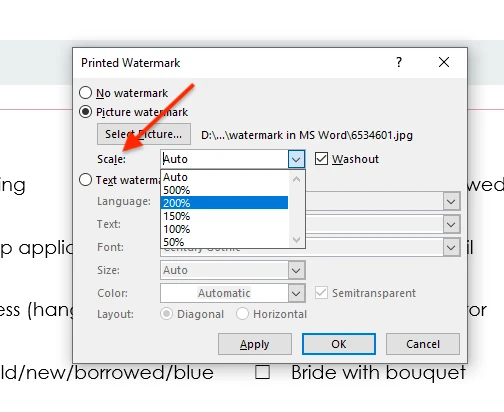
3. Ange skalan för vattenstämpeln.
Använd menyn Skala för att välja hur stor eller liten bildvattenstämpeln ska vara.
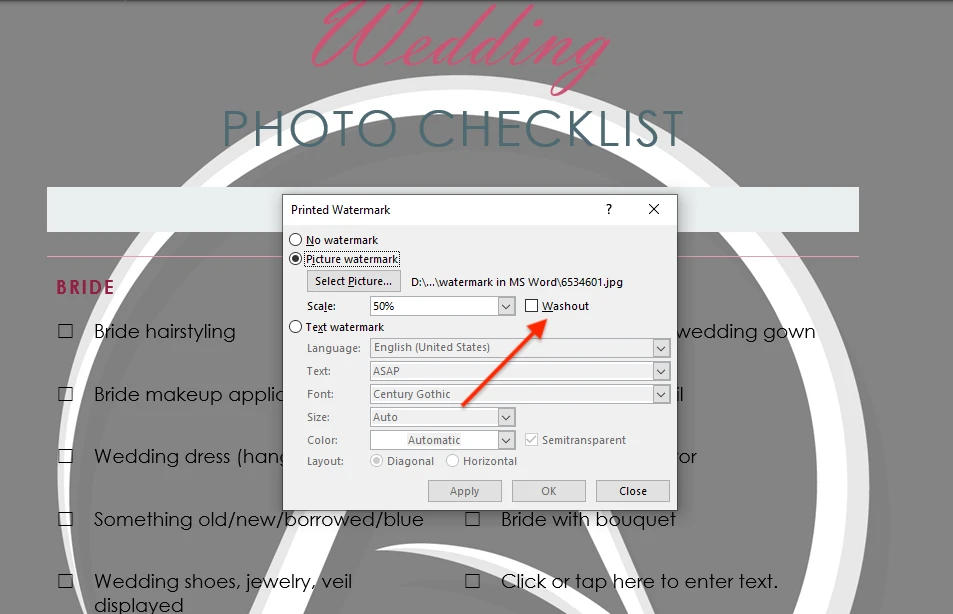
4. Aktivera “Tvättad” för läsbarhet (rekommenderas).
Aktivera Tvättad för att göra bilden halvtransparent så att den inte distraherar från dokumenttexten.
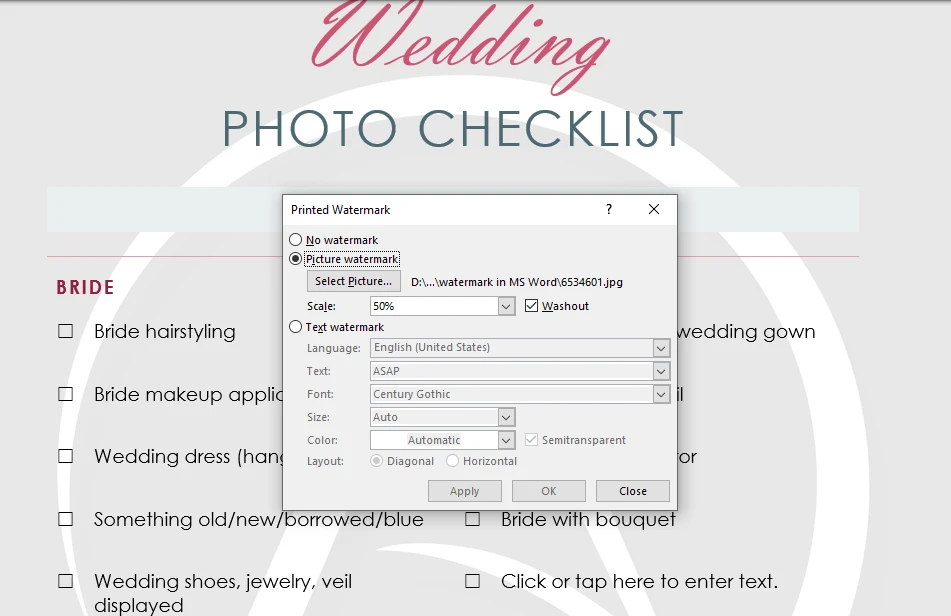
5. Förhandsgranska och tillämpa.
Klicka på Tillämpa för att förhandsgranska vattenstämpeln på sidan. Om allt ser rätt ut klickar du på OK.
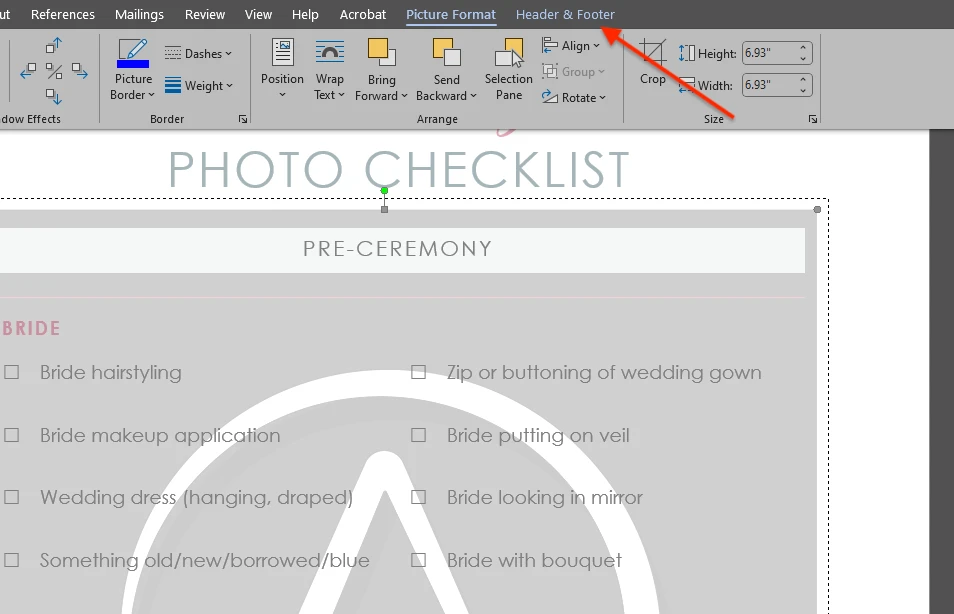
6. Valfritt: finjustera position och storlek.
Om du behöver mer exakt placering eller storleksändring dubbelklickar du på det övre området på sidan för att öppna läget Sidhuvud och sidfot, väljer vattenstämpeln och placerar om den. Du kan också ändra storleken manuellt om alternativet Skala inte ger den exakta storlek du behöver.
För- och nackdelar med vattenstämpel i Microsoft Word
Fördelar:
- Det är enkelt. Du kan lägga till en vattenstämpel när du redigerar ditt Word-dokument, och det tar bara några klick. Även om du aldrig har gjort det tidigare. Om du vill spara tid kan du också välja en av de inbyggda vattenstämpelmallarna.
- Ingen extra programvara krävs. Om du redan har Microsoft Word behöver du inte installera en annan app bara för att lägga till en grundläggande vattenstämpel i ett dokument.
Nackdelar och begränsningar:
- En Word-vattenstämpel kan tas bort. Om du skickar en Word-fil med en vattenstämpel kan mottagaren ta bort den i Word via Design → Vattenstämpel → Ta bort vattenstämpel. Om du vill att den ska vara svårare att ta bort sparar du dokumentet som PDF och lägger till vattenstämpeln där istället. Det kan du göra online med Watermarkly’s PDF-vattenstämpelverktyg.
- Begränsade designkontroller. Word är ett ordbehandlingsprogram, inte en dedikerad vattenstämpelredigerare. Att skapa en enkel text- eller bildvattenstämpel är lätt, men Word erbjuder begränsade verktyg om du vill ha ett mer komplext eller visuellt förfinat resultat.
- Inget sidintervallsval. Word tillämpar vattenstämpeln på alla sidor i dokumentet. Du kan inte välja ett specifikt sidintervall eller välja bara vissa sidor.
- Bara en vattenstämpel åt gången. I Word kan du inte stapla flera vattenstämplar. Om du till exempel lägger till en bildvattenstämpel och sedan lägger till en textvattenstämpel, ersätter Word bilden med texten. Om du behöver en vattenstämpel som inkluderar både en bild och text måste du först förbereda bilden (till exempel lägga till text i den) och sedan infoga den som en bildvattenstämpel.
Sammanfattning
Nu vet du hur du infogar en vattenstämpel i Microsoft Word. För enkla dokumentetiketter som “Utkast” eller “Konfidentiellt” är Words inbyggda vattenstämpelmallar ett snabbt och bekvämt alternativ.
Använd stegen ovan för att lägga till en text- eller bildvattenstämpel och justera resultatet så att det förblir synligt utan att störa dokumentinnehållet.