
Så infogar du en vattenstämpel i Microsoft Excel: en komplett guide
av  Lina Thorne • Uppdaterad · Publicerad i Tips om vattenmärkning
Excel-kalkylblad kan ofta innehålla känsliga finansiella uppgifter, kundinformation, interna rapporter eller utkast som ännu inte är färdiga. Därför kan det vara en bra idé att lägga till en vattenstämpel. Du kan lägga in din logotyp, vilket kan vara användbart både för skydd och marknadsföring, eller text som “Sample” eller “Do Not Copy” för att kommunicera viktig information om dokumentet.
Som du kanske vet är att infoga en vattenstämpel i Microsoft Word ganska enkelt eftersom Word faktiskt har en vattenstämpelfunktion. Tyvärr är det inte lika enkelt i Excel eftersom det inte finns någon Watermark-knapp. Men oroa dig inte — det går ändå att lägga till en vattenstämpel. Dessutom kan du göra det på mer än ett sätt. Ingen tidigare erfarenhet eller särskilda kunskaper krävs.
I den här detaljerade guiden förklarar vi varför det kan vara bra att vattenstämpla dina Excel-ark och går igenom hur du infogar en vattenstämpel i Excel med enkla metoder.
Varför du bör infoga en vattenstämpel i Microsoft Excel
Här är de vanligaste anledningarna till att vattenstämpla Excel-dokument:
- Upphovsrättsskydd och ägande. Huvudsyftet med vattenstämplar är att skydda mot obehörig användning och spridning. Om du behöver ett effektivt avskräckande skydd mot plagiering är din logotyp som vattenstämpel oftast det bästa valet. Om någon försöker återanvända eller dela ditt kalkylblad utan tillstånd kommer vattenstämpeln tydligt att visa vem som är den ursprungliga skaparen.
- Sekretess och säkerhet. Om ditt kalkylblad innehåller känslig eller intern information kan du använda en vattenstämpel med texten “Confidential” för att tydliggöra att dokumentet inte är avsett för någon annan än den tänkta mottagaren. Detta är särskilt viktigt för utskrivna rapporter eller dokument som delas via e‑post.
- Varumärkesidentitet. Att lägga till din logotyp som vattenstämpel kan faktiskt öka varumärkeskännedomen. Det ger också en extra professionell känsla och gör att dina dokument ser officiella och välgjorda ut, vilket kan vara mycket användbart när du delar dem med kunder eller intressenter.
- Visa dokumentstatus. Infoga ordet “Draft” i dokumentet så att alla som granskar det förstår att det inte är den slutliga versionen ännu. Det hjälper till att undvika missförstånd eller att ofullständiga data används för tidigt.
Så infogar du en vattenstämpel i Excel (Metod 1)
Vi börjar med den vanligaste metoden. Den är effektiv och kräver minimalt med tid och arbete.
Innan vi börjar finns det dock en sak du behöver veta om att infoga en vattenstämpel i MS Excel. Du kanske tror att precis som i MS Word kommer vattenstämpeln alltid att vara synlig när du har lagt in den. Men i Excel fungerar det annorlunda.
Det du behöver komma ihåg är att vattenstämpeln aldrig syns i vyn Normal. Så få inte panik när du byter till den här vyn och plötsligt inte ser din vattenstämpel. I Excel syns vattenstämpeln endast i vyn Page Layout eller i fönstret Print Preview.
Nu när du känner till den här egenheten, så här gör du för att infoga en vattenstämpel i MS Excel:
- Öppna dokumentet i Excel, gå till fliken View och klicka på Page Layout.
 Så här växlar du till vyn Page Layout.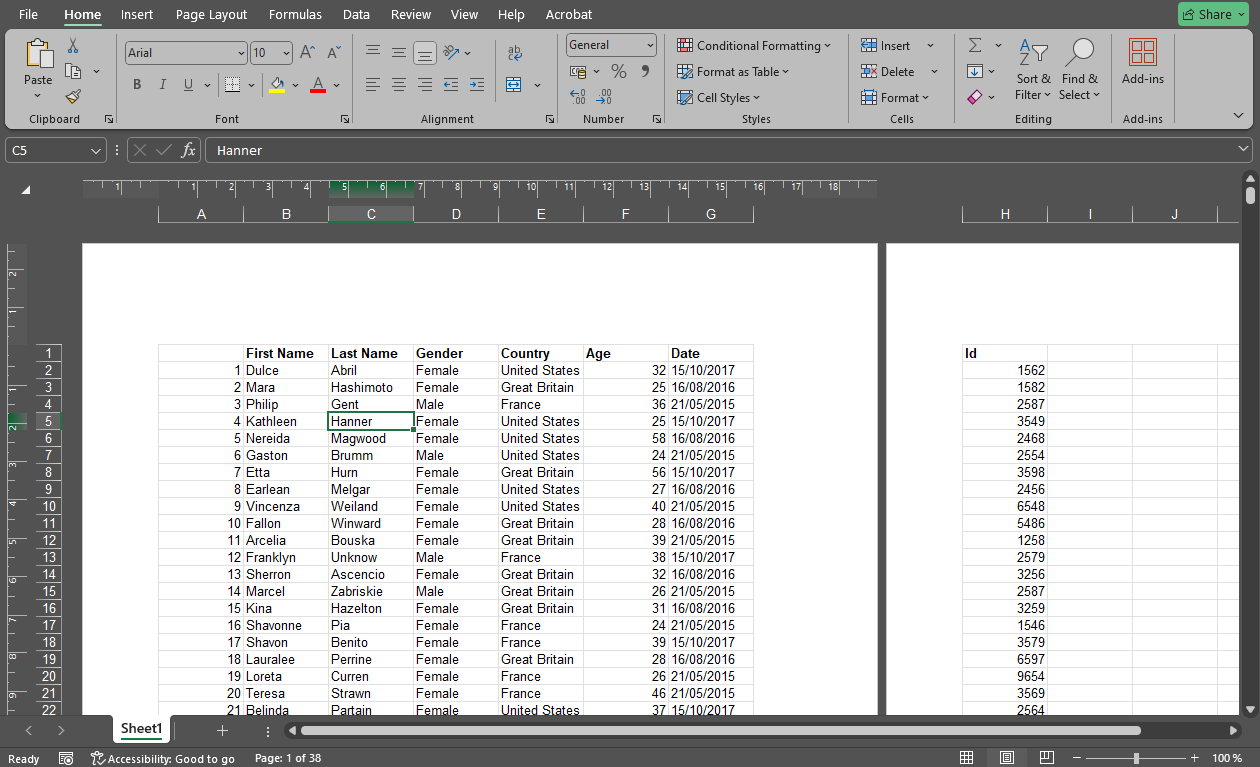
- Klicka sedan längst upp i kalkylbladet för att aktivera sidhuvudet. Om du vill lägga vattenstämpeln längst ner i dokumentet aktiverar du sidfoten.

- Välj mitten-, vänster- eller högersektionen. Mitten är vanligast.
- Nu kan du helt enkelt skriva in önskad text i sidhuvudet. Till exempel “DO NOT COPY”.

- För att justera textens stil markerar du den först med markören. Ändra sedan storlek, välj typsnitt och färg. Använd mellanslag eller Enter för att flytta texten.

- Om du vill infoga en bild i stället för text går du till fliken Header & Footer i menyfliksområdet och klickar på Picture.

- Välj varifrån du vill importera bilden och ladda upp den. Tänk på att filen ska vara i JPEG eller PNG. Tips. Du hittar inga vattenstämpelmallar i MS Excel. Som ett alternativ kan du skapa en halvtransparent bild med text (t.ex. “DRAFT” eller “Confidential”) i bildredigerare som Canva eller Photoshop. Om du inte har en logotyp kan du skapa en i Canva eller använda någon annan online‑logotypskapare.
- Excel infogar koden &[Picture] i sidhuvudet.
 Du kommer dock inte att se bilden direkt. Klicka någonstans utanför sidhuvudet — först då blir vattenstämpeln synlig.
- Om du vill flytta vattenstämpeln lite åt sidan placerar du markören framför &[Picture]-koden och trycker på mellanslag så många gånger du behöver. Om du vill flytta bilden nedåt lägger du in radbrytningar före &[Picture] genom att trycka Enter.

- För att justera bilden går du till fliken Header & Footer och klickar på Format Picture.

- I fönstret Format Picture kan du ändra bildstorlek på fliken Size. Se till att Lock Aspect Ratio är aktiverat så att bilden inte förvrängs.

- Om du vill ändra transparensen går du till Picture-fliken > avsnittet Image Control > Color och väljer Washout. Detta gör vattenstämpeln halvtransparent. Tyvärr kan du inte välja en annan transparensnivå här.

- I den här fliken kan du också beskära bilden och justera ljusstyrka och kontrast. Det är viktigt att du tillämpar ändringarna för att se dem. Det vill säga: om du ändrar transparensen måste du klicka på OK och först då ser du vattenstämpeln bli mer transparent. Det kan vara lite opraktiskt.
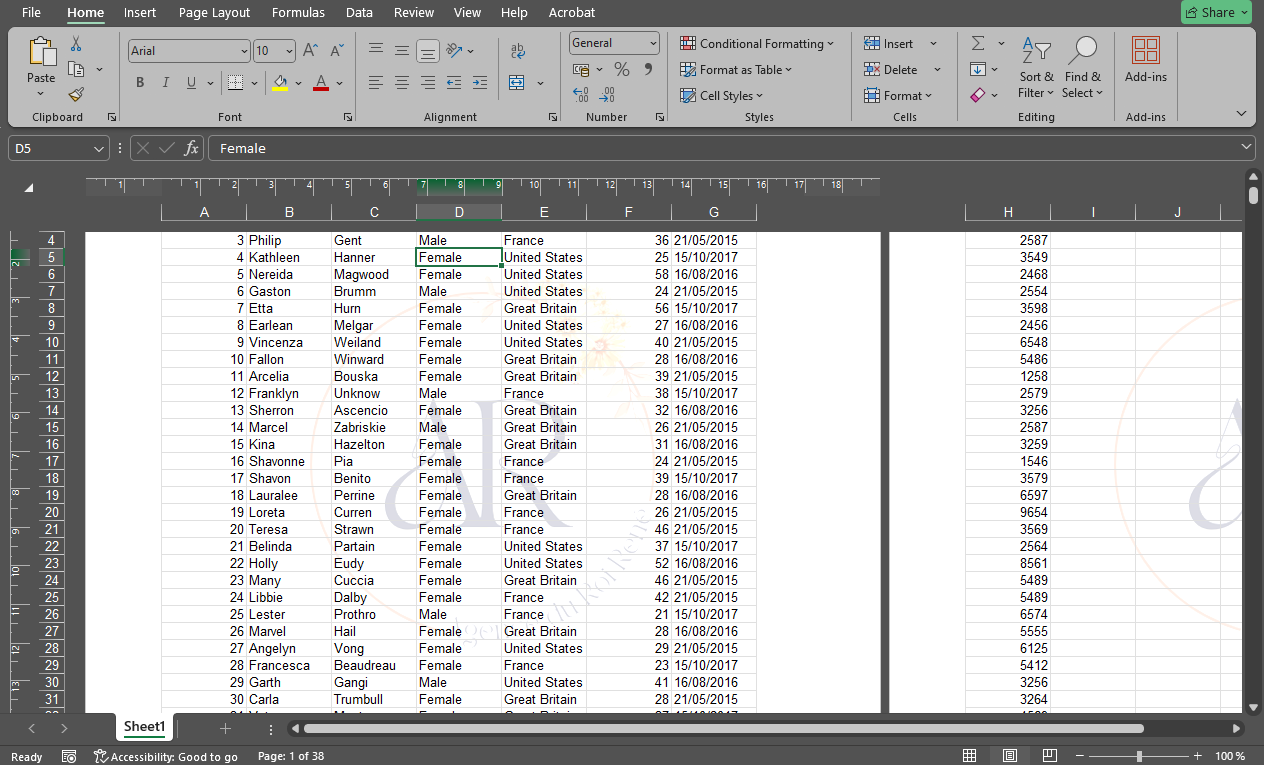
- När du är klar med att designa vattenstämpeln går du tillbaka till fliken View och växlar tillbaka till Normal.

Och så kan du lägga till text eller infoga en bild som vattenstämpel i Excel. Som du ser är det ganska enkelt — även en total nybörjare kan göra det!
Så roterar du en vattenstämpel i Excel
Du kanske har lagt märke till att rotationsdelen inte finns i Format Picture. Tyvärr går det inte att rotera en bild i sidhuvud eller sidfot.
Men det finns en workaround! Du behöver bara lägga till en bild som redan är roterad. Följ stegen nedan:
- Öppna ett tomt dokument i Excel och gå till Insert > Pictures.

- Infoga bilden i kalkylbladet.
- Klicka på rotationshandtaget och dra åt vänster eller höger. Tyvärr går det inte att ange exakt vinkel manuellt.

- Här kan du välja önskad transparensnivå. På fliken Picture Format går du till Transparency > Picture Transparency Options. Ställ sedan in transparensen med reglaget.

- När du är redo högerklickar du på bilden och väljer Save as Picture för att spara den som en fil.

- Gå tillbaka till dokumentet och infoga bilden i sidhuvud eller sidfot enligt instruktionerna ovan.

Klart!
Så infogar du upprepade vattenstämplar i Excel
När du infogar en bild i sidhuvud eller sidfot läggs den till på varje sida i dokumentet. Men med den här metoden kan du bara lägga till en vattenstämpel. Även om du försöker infoga en i sidhuvudet och en annan i sidfoten kommer bara en av dem att visas på sidan.
Om du vill fylla en hel sida med upprepade vattenstämplar behöver du använda en workaround.
Så här gör du:
- Skapa ett tomt dokument och gå till fliken Insert i menyfliksområdet. Klicka på WordArt i sektionen Text och välj den textstil du gillar.
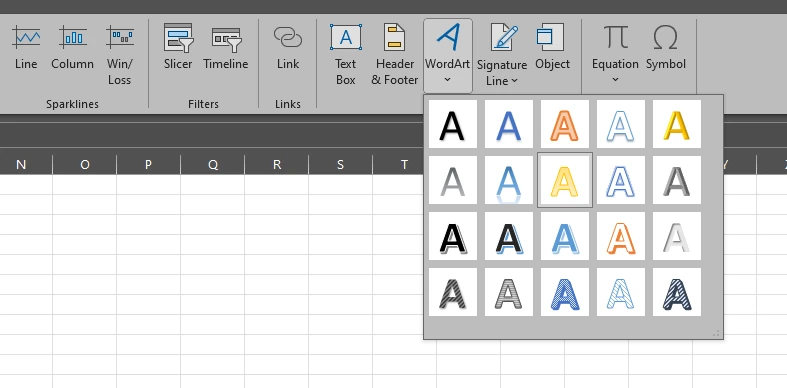
- Ta bort texten i rutan och skriv din egen.
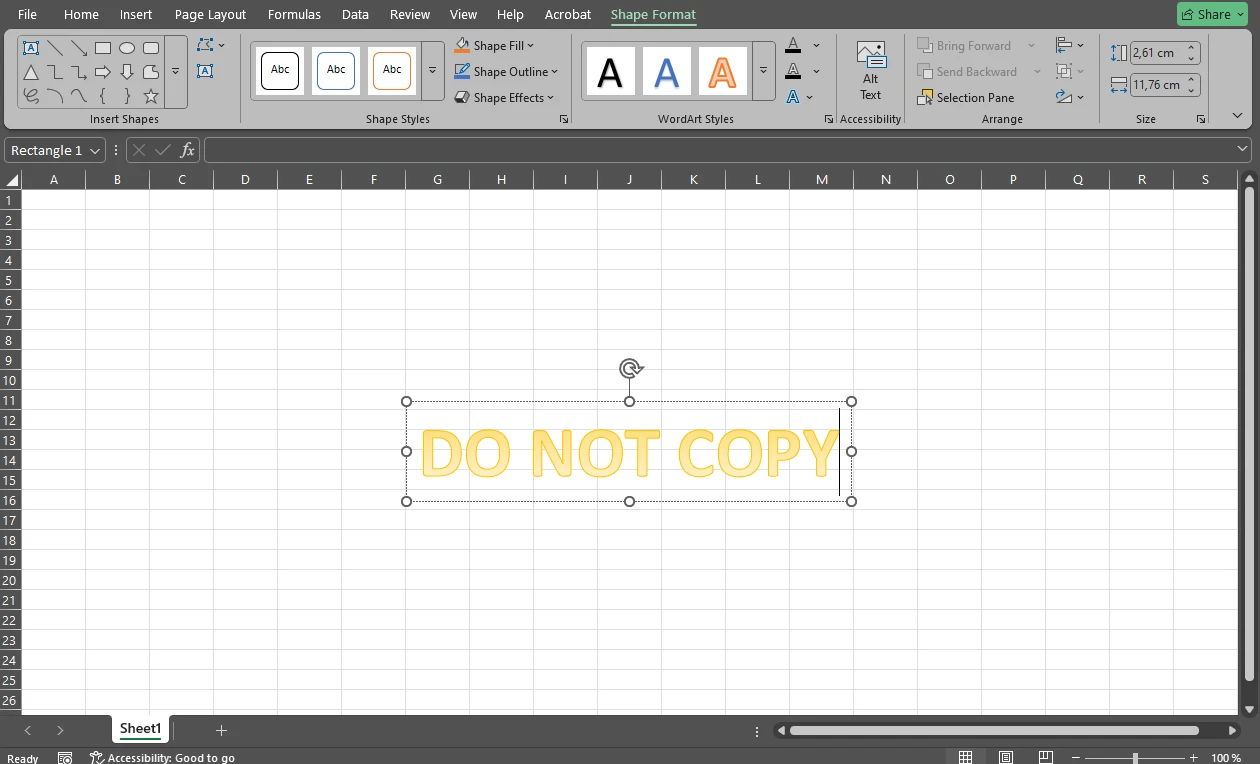
- Anpassa texten. Rotera den dock inte ännu — det gör vi senare.
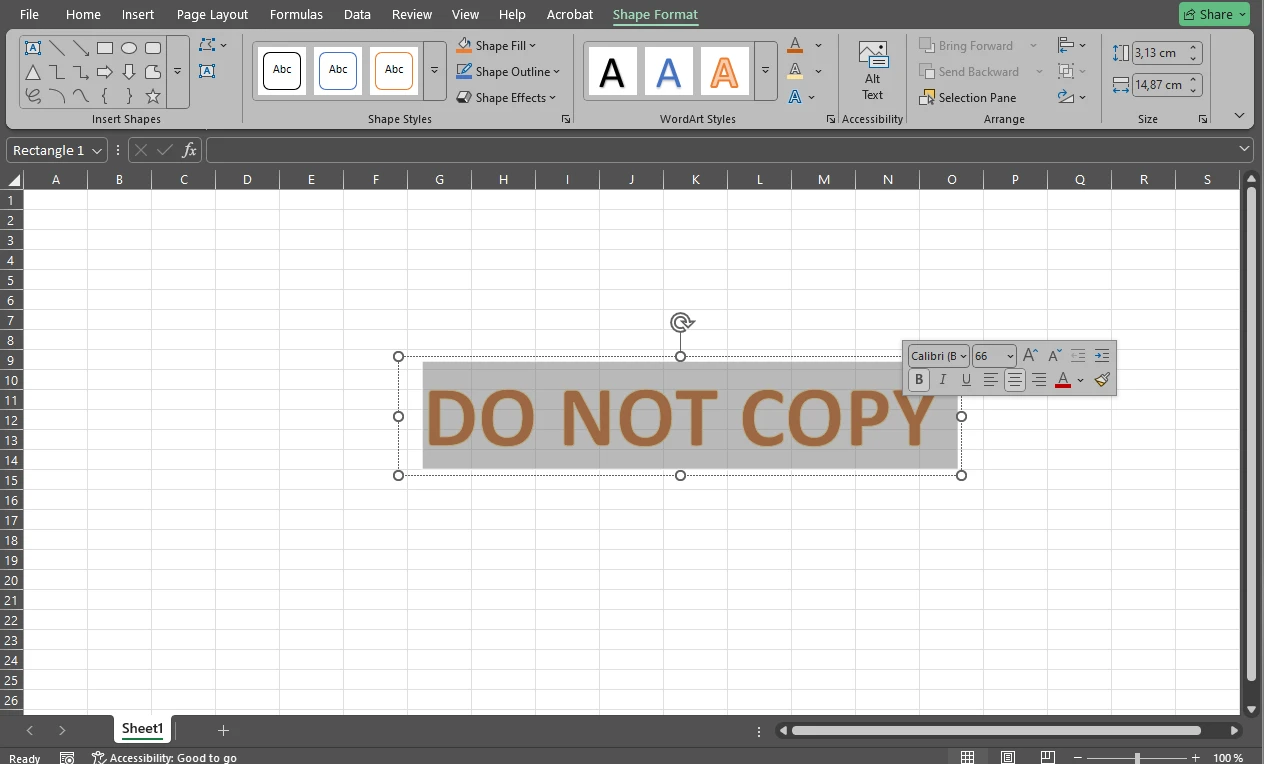
- Markera texten och tryck CTRL / CMD + C för att kopiera.
- Öppna sedan MS Paint, Paint 3D eller en liknande ritapp.
- Tryck CTRL / CMD + V för att klistra in texten på en tom yta.
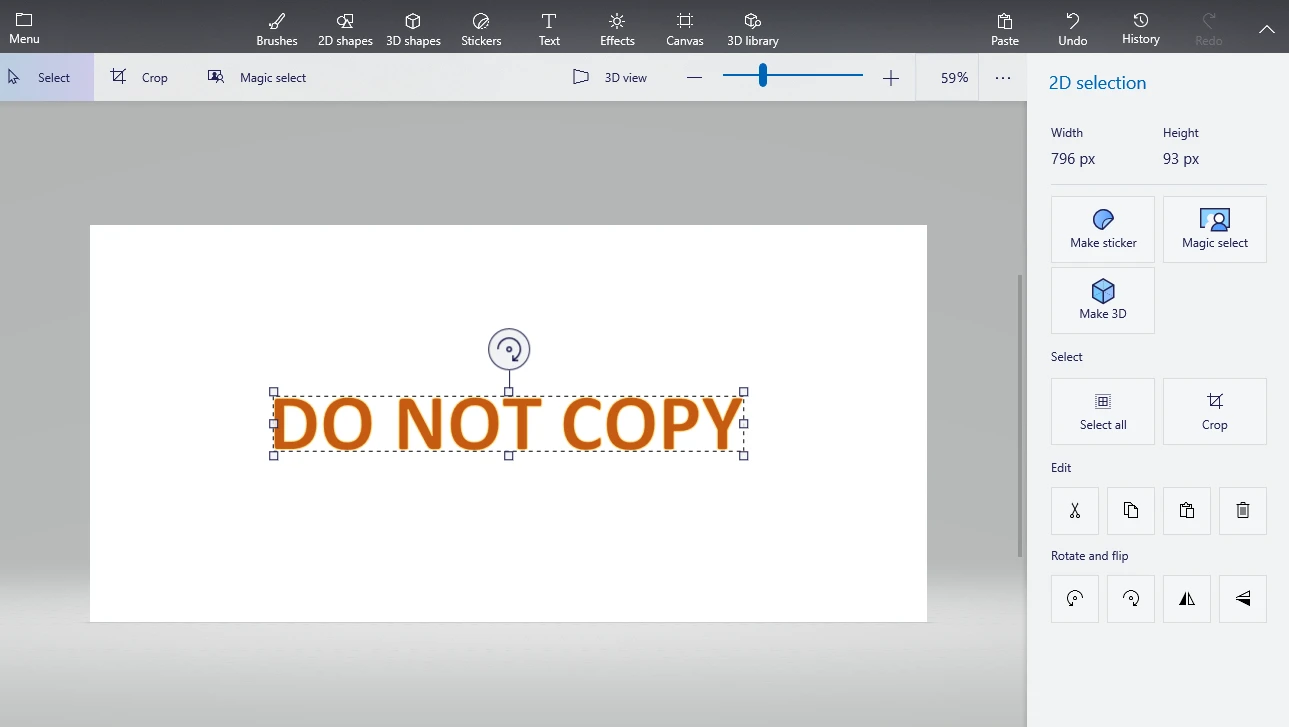
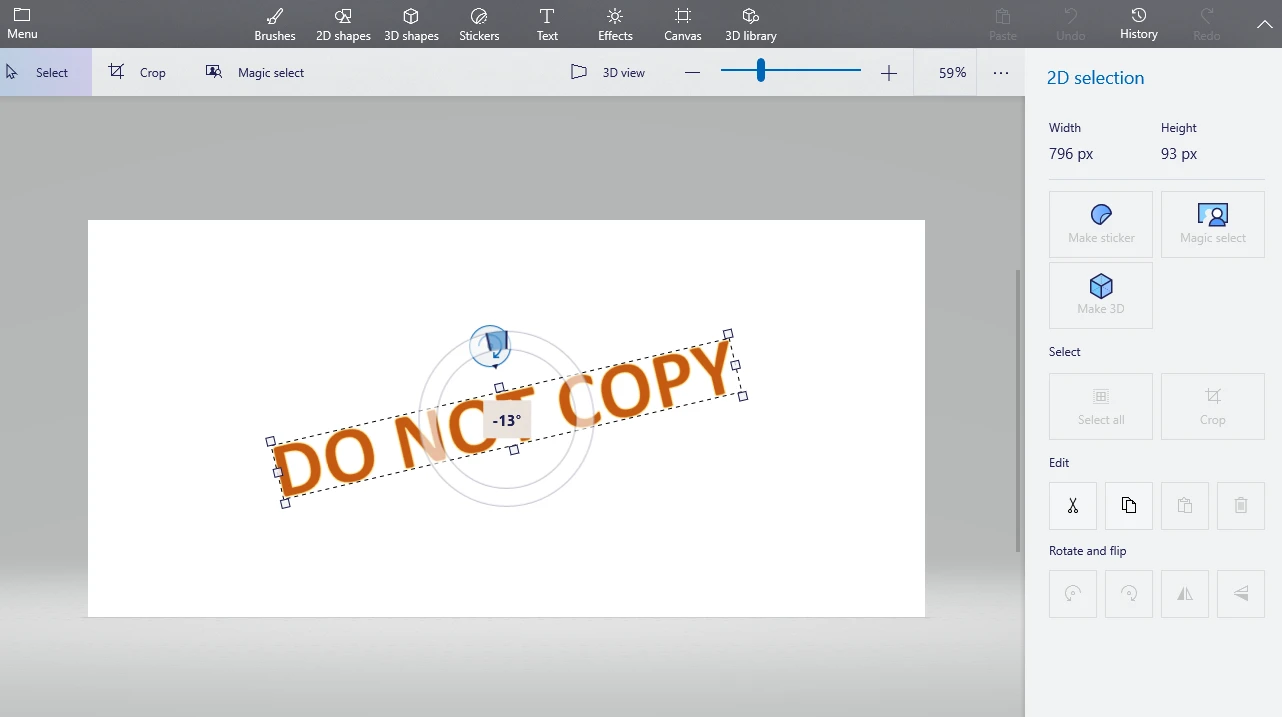
- Rotera texten vid behov med rotationshandtaget.
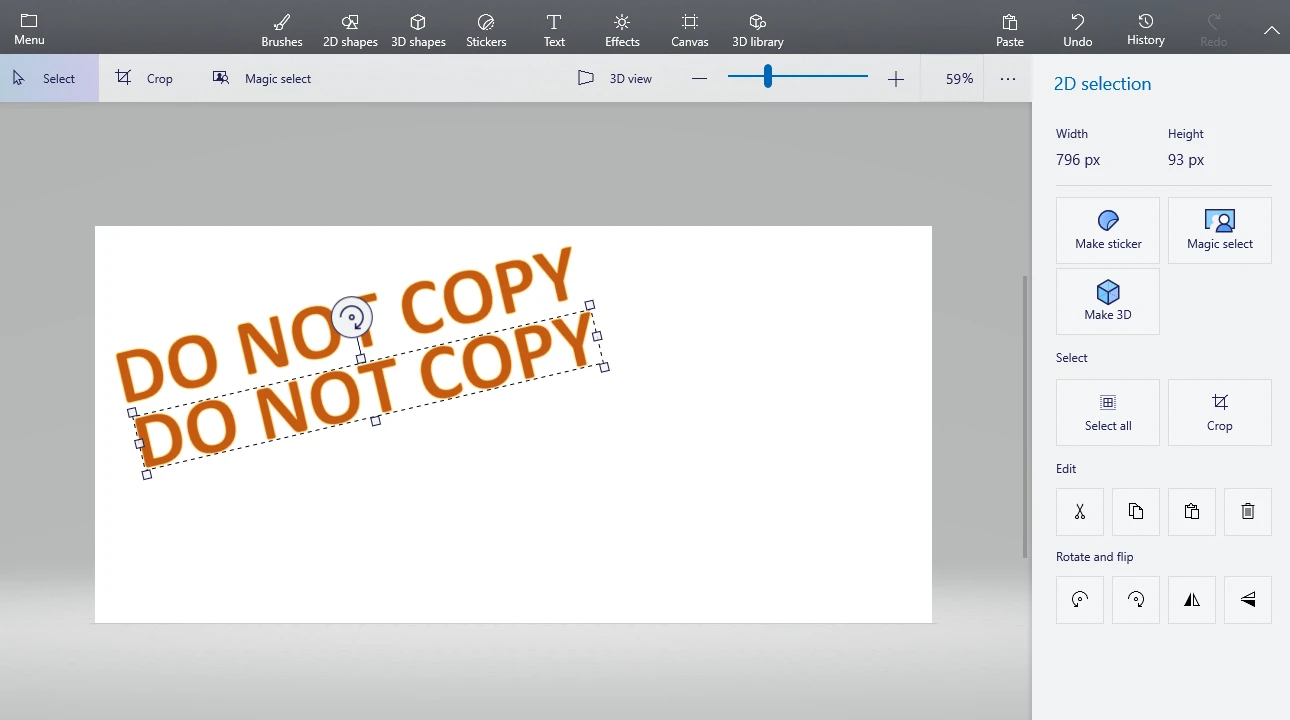
- Duplicera texten så många gånger du behöver och justera kopiorna så att de linjeras. Observera att det kan ta ganska lång tid att få till önskat resultat.
- Beskär bort all extra yta med Crop-verktyget.

- Gå till File > Save As eller Menu > Save As för att exportera bilden. Spara som JPEG eller PNG.
- Öppna sedan det aktuella kalkylbladet i Excel och infoga den nya bilden i sidhuvud eller sidfot.

Det är värt att nämna att om du har erfarenhet av att skapa och designa text i Paint eller en annan bildredigerare kan du göra detta där i stället för att kopiera och klistra in.
Så infogar du en vattenstämpel i Excel (Metod 2)
Den här metoden är också enkel, men det finns något du bör känna till: du lägger i princip text ovanpå innehållet i dokumentet. Därför behöver du inte gå till Print Layout för att se den. Nackdelen är att du måste sänka synligheten/transparensen så mycket som möjligt — annars blir det svårt att läsa innehållet.
Gör så här:
- Välj WordArt på fliken Insert och välj önskad stil.
- Ta bort “Your Text Here” i rutan och skriv din text.

- Markera texten och gör alla nödvändiga justeringar.
- Rotera texten med rotationshandtaget.
- Flytta textrutan till rätt plats.

- För att justera transparensen högerklickar du på texten och väljer Format Shape.

- I Format Shape-panelen går du till Text Options och justerar Transparency-reglaget. Beroende på textstil kan du behöva justera reglagen för både Text Fill och Text Outline.

- Om du vill infoga en bild i stället för text går du till Insert > Picture, importerar bilden och gör nödvändiga justeringar.
- På fliken Picture Format kan du sänka bildens transparens.

Klart!
Så tar du bort en vattenstämpel i Excel
Vad händer om du inte längre behöver vattenstämpeln?
Om du använde den första metoden behöver du bara:
- Gå tillbaka till vyn Page Layout.
- Klicka i sidhuvudet eller sidfoten där vattenstämpeln finns.
- Ta bort &[Picture]-koden eller texten.
Om du använde den andra metoden är det ännu enklare — klicka på texten eller bilden och tryck Delete.
Och vattenstämpeln är borta!
Du kan ställa in vissa redigeringsbegränsningar via File > Info > Protect Workbook.
Men tyvärr kanske det inte räcker för att hindra någon från att ta bort din vattenstämpel. Det är en stor nackdel. Vattenstämplar ska ju skydda dokument. Men kan de verkligen göra sitt jobb om de är så lätta att ta bort?
Ett alternativt sätt att vattenstämpla dina Excel-ark
I de flesta fall är det ganska enkelt att redigera dokument i Excel-format, även om du sätter vissa begränsningar. För att göra dina ark svåra att redigera behöver du därför konvertera dem till ett annat format — till PDF, för att vara exakt. Det beror på att det är ganska svårt att redigera PDF:er.
Oroa dig inte: det är enkelt att konvertera en Excel-fil till PDF. Öppna dokumentet i Excel och gå till File > Save as Adobe PDF. Välj sedan plats för din PDF-fil och ge den ett namn. Efter detta har du originalet i Excel-format och en kopia i PDF.
Om du redan har lagt till en vattenstämpel med någon av metoderna ovan kommer den att synas i PDF-versionen. Och det blir svårare att ta bort vattenstämpeln.
Men om du vill ha mer flexibilitet och fler redigeringsalternativ kan det vara en bra idé att INTE lägga till en vattenstämpel i Excel innan konvertering. I stället kan du konvertera Excel-dokumentet utan vattenstämpel till PDF och sedan använda Watermarklys onlineapp Watermark PDF. Observera dock att verktyget inte stöder Excel-format.
Fördelarna med Watermarkly:
- Stöder batchbearbetning, så du kan lägga till samma vattenstämpel — med vissa designskillnader — i flera PDF:er. I Excel måste du lägga till vattenstämpeln i varje dokument en i taget.
- Låter dig skapa en textvattenstämpel från grunden. Du behöver inte skapa den i en annan app som Canva eller Adobe Photoshop. Du kan också ladda upp en bild eller använda det inbyggda ikonbiblioteket.
- Du kan lägga till så många vattenstämplar du vill. Till exempel kan du lägga till en logotyp och text i samma PDF.
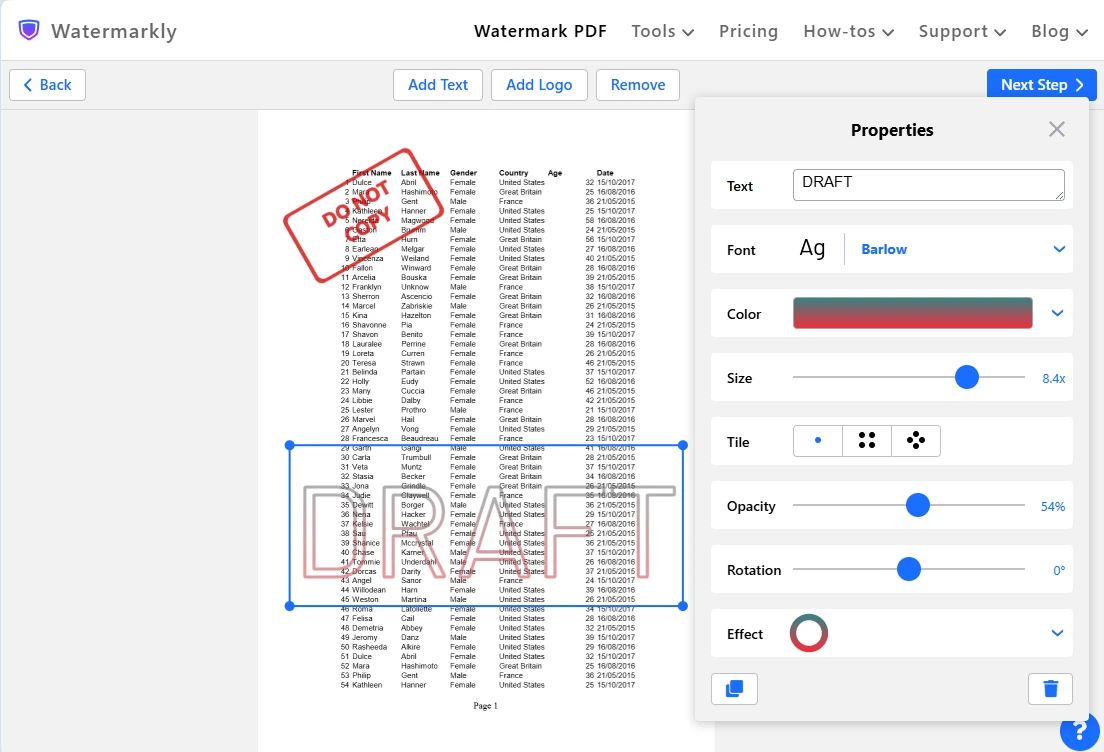
- Verktygslådan är mycket omfattande. Det finns ett fantastiskt urval av typsnitt, färger och effekter.
- Du kan enkelt rotera vattenstämpeln med en rotationsreglage, oavsett om det är text eller bild. Du behöver inte skapa en roterad bild i förväg.
- Har Tile-funktionen som låter dig fylla en hel sida med upprepade vattenstämplar. Vattenstämplar kan placeras parallellt eller diagonalt.
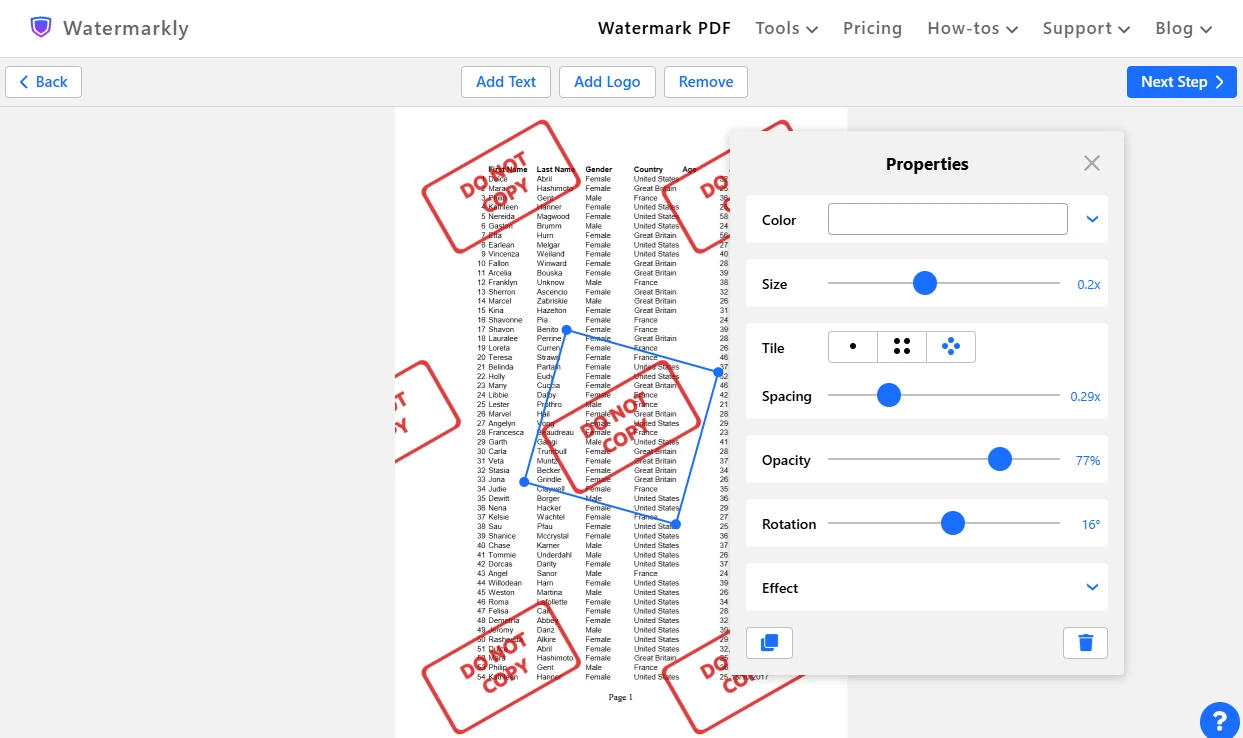 Och du kan enkelt justera avståndet mellan dem med ett reglage. Det är mycket enklare än att justera kopior i MS Paint.
 - Det finns en liveförhandsvisning! Du kan se varje ändring direkt, vilket sparar tid och arbete.
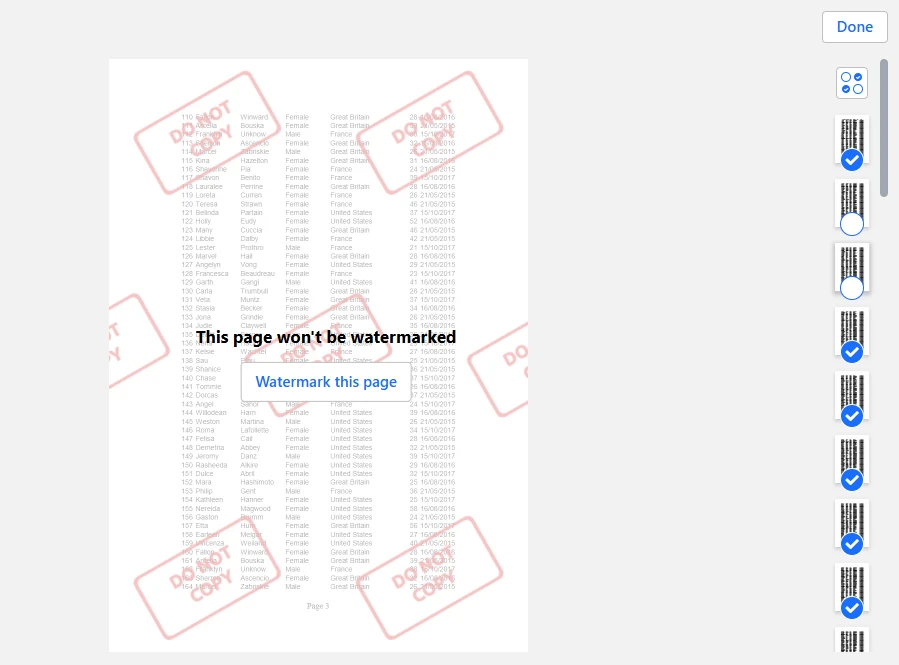
- Watermarkly lägger till en vattenstämpel på varje sida som standard. Men i Preview-sektionen (via exportinställningarna) kan du välja vilka sidor som inte ska vattenstämplas. Du kan också välja ett sidintervall om det behövs.
Slutsats
Nu vet du att det inte är särskilt svårt eller tidskrävande att infoga en vattenstämpel i Excel. Vattenstämplar kan hjälpa dig att visa dokumentstatus, skydda känslig information och stärka varumärkesidentiteten.
Om du snabbt behöver infoga en enkel vattenstämpel i ett Excel-dokument kan du göra det direkt i Microsoft Excel med någon av metoderna i den här guiden. Men om du vill ha mer kontroll och flexibilitet när du designar vattenstämpeln och bestämmer exakt var den ska placeras bör du konvertera dokumenten till PDF och använda Watermarkly. Det är mer bekvämt och effektivt, och du kommer sannolikt att uppskatta processen mycket mer.