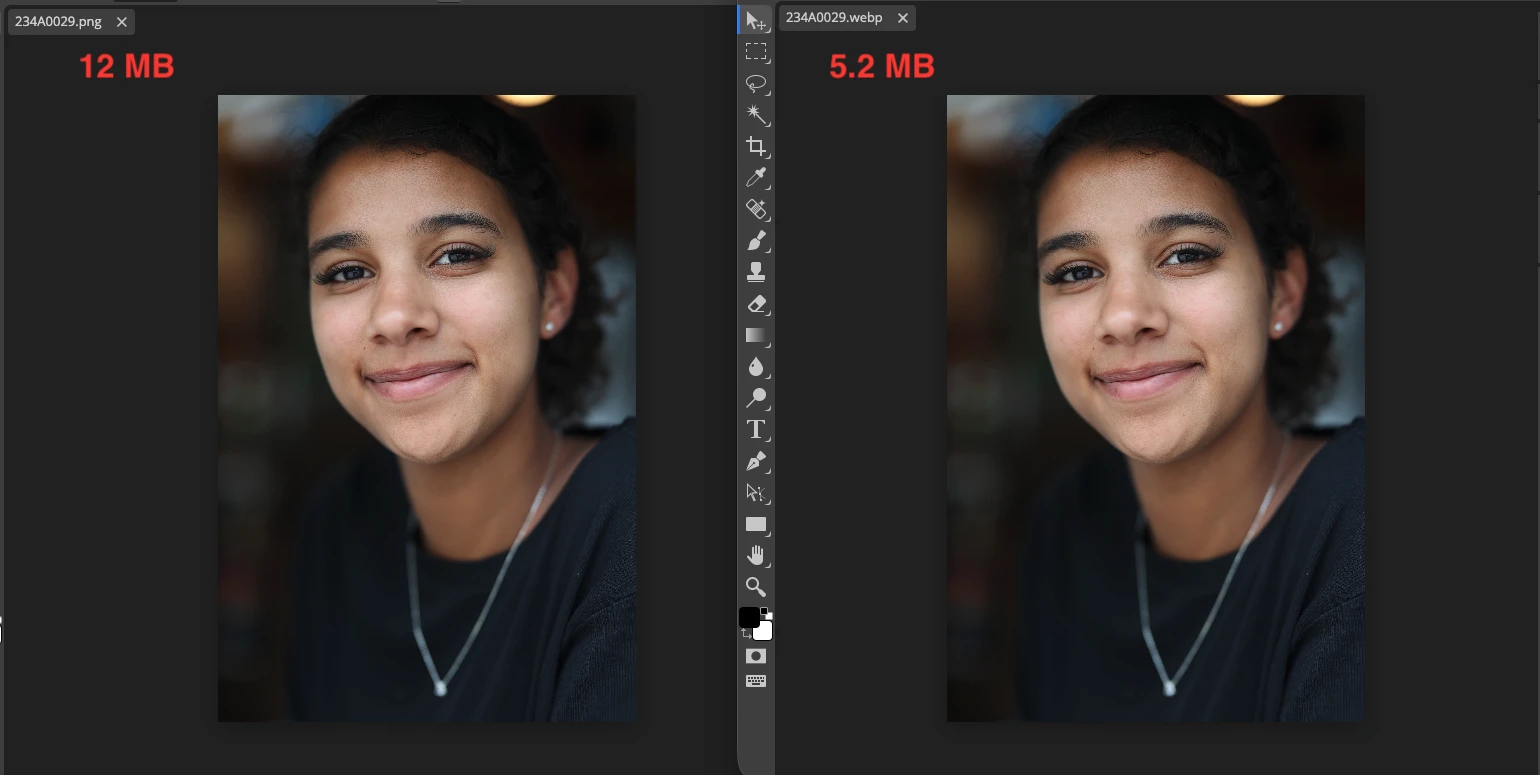
Så komprimerar du bilder utan kvalitetsförlust
av  Lina Thorne • Uppdaterad · Publicerad i Fotoredigering
Moderna foton är enorma. En enda bild som tagits med en smartphone eller professionell kamera kan lätt ta upp flera megabyte, och ibland mycket mer. Det är inte förvånande: dagens enheter fångar foton i extremt hög upplösning och bevarar miljontals pixlar samt en imponerande mängd visuella detaljer.
Ta till exempel en bild på 4000 × 3000. Det är redan 12 miljoner pixlar, och varje pixel innehåller färg- och toninformation. Dessutom sparas originalfoton vanligtvis med mycket lite komprimering, vilket hjälper till att bevara fina texturer, subtila övergångar och små detaljer som hår, gräs, hudstruktur och tunna linjer.
Många fotografer arbetar också med RAW-filer. Till skillnad från vanliga bildformat bevarar RAW mycket mer data från kamerasensorn, vilket ger större flexibilitet när du justerar exponering, vitbalans, skuggor och dynamiskt omfång under redigeringen.
Det här är utmärkt för kvaliteten, men inte för publicering online.
Stora bilder kan göra din webbplats långsammare, försämra användarupplevelsen, sänka konverteringar och påverka SEO negativt. Sociala plattformar och meddelandeappar skapar ett annat problem: de komprimerar ofta uppladdade foton automatiskt och konverterar dem ibland till ett annat format i processen. Resultatet kan bli synlig kvalitetsförlust i form av oskärpa, brus, bandning och mjuka fina detaljer.
Därför är bildoptimering ett nödvändigt steg innan du publicerar något online. Målet är enkelt: gör bilderna mindre i filstorlek men behåll dem så skarpa, tydliga och visuellt trogna som möjligt.
I den här artikeln går vi igenom de viktigaste aspekterna av att komprimera bilder utan att förlora kvalitet.
Specifikt kommer du att lära dig:
- varför bilder tappar kvalitet under komprimering;
- vilket bildformat som bäst bevarar kvaliteten;
- praktiska sätt att minska filstorleken utan synliga artefakter.
Låt oss gå igenom detaljerna.
Varför tappar bilder kvalitet under komprimering?
När en bildfil är för stor försöker komprimeringsalgoritmer minska storleken genom att avgöra vilka visuella data som är mindre viktiga och kan tas bort. Som ett resultat kan fina detaljer förenklas, texturer bli mjukare, subtila färgövergångar försvinna och synliga artefakter som oskärpa, brus, bandning och pixlighet uppstå.
Det finns två huvudtyper av bildkomprimering:
- Förlustfri komprimering minskar filstorleken utan att ta bort någon av den ursprungliga bilddatan. Det betyder att den visuella kvaliteten förblir densamma, även om minskningen i filstorlek vanligtvis är mer begränsad.
- Komprimering med förlust ger betydligt mindre filer genom att permanent ta bort en del av bilddatan. Därför kan komprimerade bilder se mindre skarpa ut eller förlora fina detaljer.
Kvalitetsförlust blir särskilt tydlig när bilden komprimeras för hårt eller när ett redan komprimerat foto komprimeras igen.
Varför spelar bildformatet roll när du komprimerar en bild utan att förlora kvalitet?
Om du vill komprimera en bild utan att förlora kvalitet är det ett av de viktigaste besluten att välja rätt filformat. Varje format använder en annan komprimeringsmetod, ger olika filstorlek och fungerar bäst för vissa typer av bilder.
För de flesta onlinepubliceringsscenarier handlar valet vanligtvis om tre huvudformat: JPEG (JPG), PNG och WebP.
JPEG (JPG)
JPEG är fortfarande ett av de mest praktiska bildformaten för onlinepublicering. Dess största fördel är balansen mellan relativt små filer och bra visuell kvalitet.
Även om JPEG använder komprimering med förlust är kvalitetsförlusten ofta minimal när den används varsamt, särskilt i foton.
JPEG fungerar särskilt bra för bilder som innehåller naturligt ljus, komplexa färgövergångar och fina visuella detaljer.
Det gör formatet till ett starkt val för porträtt, resebilder, livsstilsfoton och annat fotointensivt webbinnehåll.
Välj JPEG om…
- Du behöver en bra balans mellan storlek och kvalitet. JPEG kan minska filstorleken avsevärt utan att orsaka en dramatisk försämring av den visuella kvaliteten, vilket gör högupplösta bilder lättare att lagra, ladda upp och dela.
- Du vill ha bred kompatibilitet. JPEG fungerar på nästan alla enheter, webbläsare, plattformar och redigeringsverktyg, så det är ett av de mest universella bildformaten.
- Snabb laddning är viktigt. Mindre JPEG-filer laddas snabbt på webbsidor, vilket förbättrar både användarupplevelsen och webbplatsens totala prestanda. Dessutom avkodas de snabbare på besökarnas datorer.
Välj inte JPEG om…
- Du behöver bevara all original bilddata. JPEG använder komprimering med förlust, så en del visuell information tas bort permanent under komprimeringen och kan inte återställas senare.
- Du planerar att redigera och spara bilden flera gånger. Varje gång en JPEG redigeras och sparas igen kan kvaliteten minska lite till, vilket över tid kan leda till synlig oskärpa, blockighet och andra komprimeringsartefakter.
- Din bild innehåller text, logotyper, skärmbilder eller grafik med enfärgade ytor. JPEG är främst utformat för foton och hanterar inte skarpa kanter och solida färgytor särskilt bra. Som ett resultat kan den här typen av innehåll se mjukt, suddigt eller lätt pixligt ut.
- Du behöver en transparent bakgrund. JPEG stöder inte transparens, så det är inte lämpligt för frilagda objekt, ikoner, logotyper eller andra visuella element som måste ligga mot en transparent bakgrund.
- Du planerar tung efterbearbetning. Jämfört med RAW-filer lagrar JPEG 4 till 16 gånger mindre bilddata, vilket ger mindre flexibilitet när du justerar exponering, vitbalans, skuggor eller dynamiskt omfång efter fotograferingen.
- Din bild innehåller mjuka gradienter som måste förbli helt rena. Eftersom JPEG vanligtvis använder 8-bitars färgdjup kan det ibland skapa synlig bandning, där färgövergångar ser ut som ränder i stället för mjuka blandningar.
När du exporterar ett foto från Photoshop eller liknande redigeringsprogram är det bra att testa olika komprimeringskvaliteter. I JPEG börjar synliga artefakter, särskilt i gradienter och hudtoner, ofta dyka upp under 60 % kvalitet. I de flesta fall ligger den optimala balansen mellan mindre filstorlek och bra visuell kvalitet runt 80–88 %.
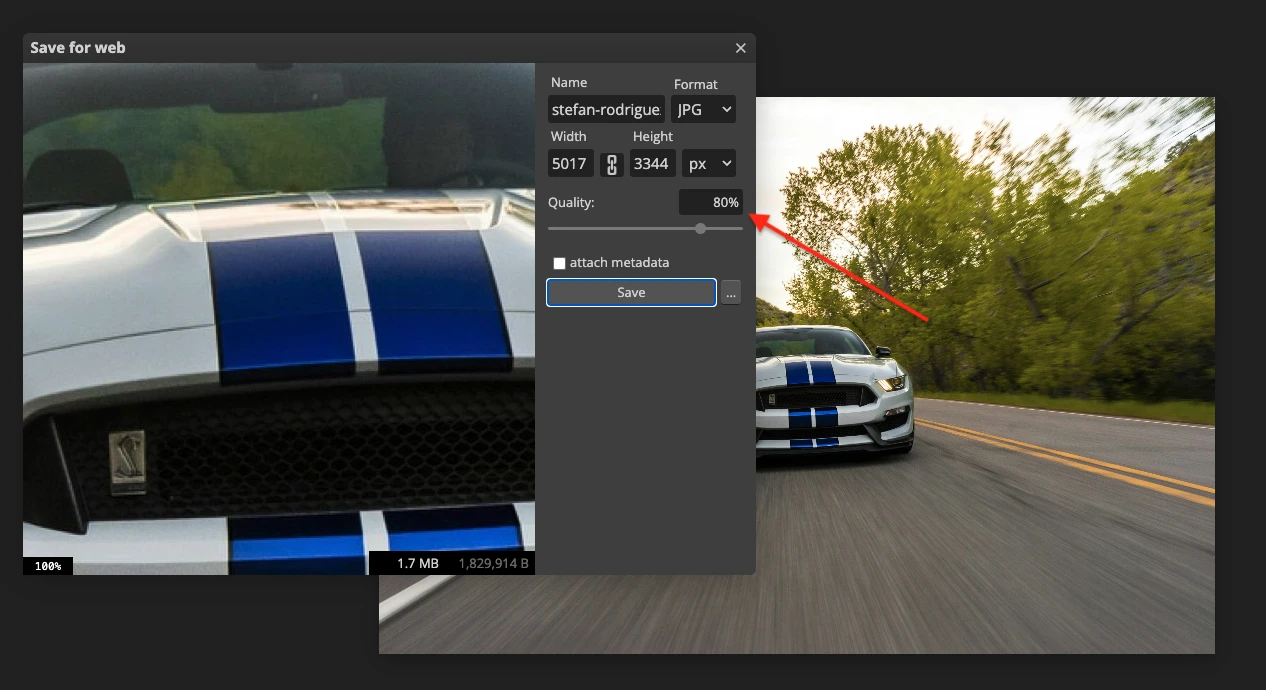
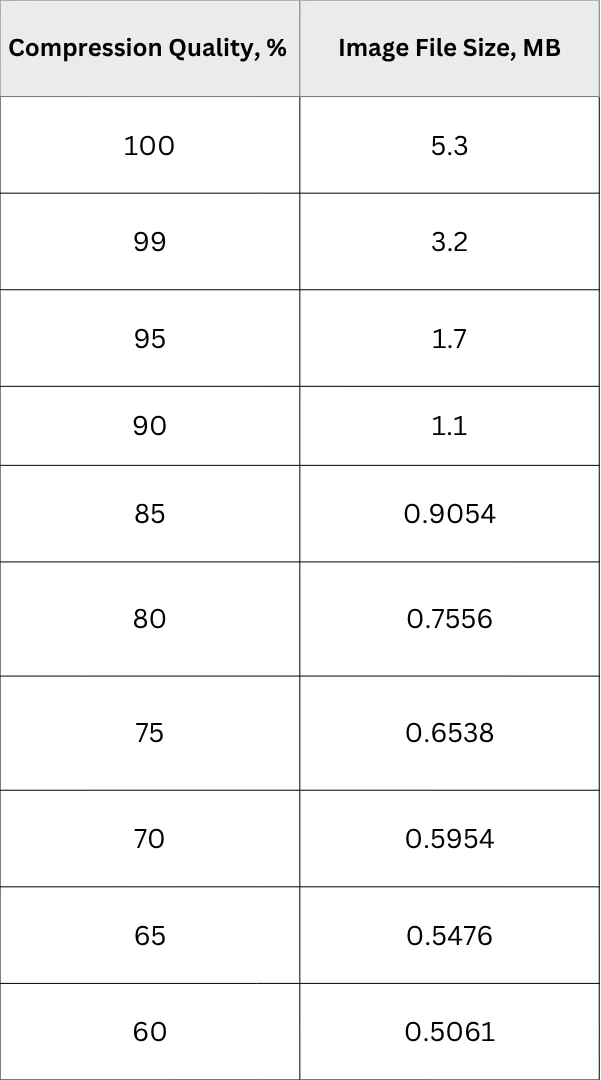
Även utan att sänka JPEG-kvaliteten kan en konvertering av en PSD-fil eller RAW till JPEG minska filstorleken drastiskt. I vissa fall kan en källfil bli mer än 40 gånger mindre även vid 100 % kvalitet. Den största minskningen syns dock oftast när exportkvaliteten sänks från 100 % till 90 %.
Filstorleken för en PSD-fil på 73,2 MB efter export som JPEG med olika kvalitetsinställningar:
PNG
PNG är ett förlustfritt bildformat, vilket betyder att det bevarar bildens ursprungliga data under komprimering.
PNG är särskilt användbart när en bild behöver redigeras, sparas eller komprimeras flera gånger utan att kvaliteten försämras.
Välj PNG om…
- Du behöver bevara bilden exakt som den är. I PNG tas inga visuella data bort under komprimeringen.
- Du planerar att redigera och spara bilden flera gånger. PNG samlar inte på sig kvalitetsförlust vid upprepade sparningar, så bilden försämras inte gradvis.
- Din bild innehåller text, diagram, skärmbilder eller skarpa kanter. PNG är särskilt bra för grafik som kräver rena linjer och pixelprecision. Det är ofta ett av de bästa valen för skärmbilder, gränssnittselement och andra texttunga bilder.
- Du behöver transparens eller halvgenomskinlighet. PNG stöder full alfa-transparens, så det är idealiskt för logotyper, gränssnittselement och frilagd grafik.
- Du behöver bred kompatibilitet. PNG stöds av moderna webbläsare, enheter och redigeringsverktyg, så det fungerar bra i de flesta onlinearbetsflöden.
Välj inte PNG om…
- Du behöver minsta möjliga filstorlek för ett foto. PNG-filer kan bli mycket stora, särskilt för högupplösta foton. I de flesta fall kan de inte komprimeras lika effektivt som JPEG.
- Du optimerar fototunga webbsidor för hastighet. Eftersom PNG-filer ofta är mycket tyngre än JPEG eller WebP kan de göra att sidor laddas långsammare och försämra webbplatsens övergripande prestanda.
- Din bild är ett detaljrikt foto med subtila tonövergångar. PNG är vanligtvis inte det mest praktiska formatet för den typen av innehåll. Även om det bevarar all data skapar det ofta onödigt stora filer utan någon tydlig visuell fördel vid visning online.
- Du förbereder filer för kommersiell utskrift. PNG använder RGB-färgmodellen och stöder inte CMYK, så det är ett dåligt val för tryckflöden.
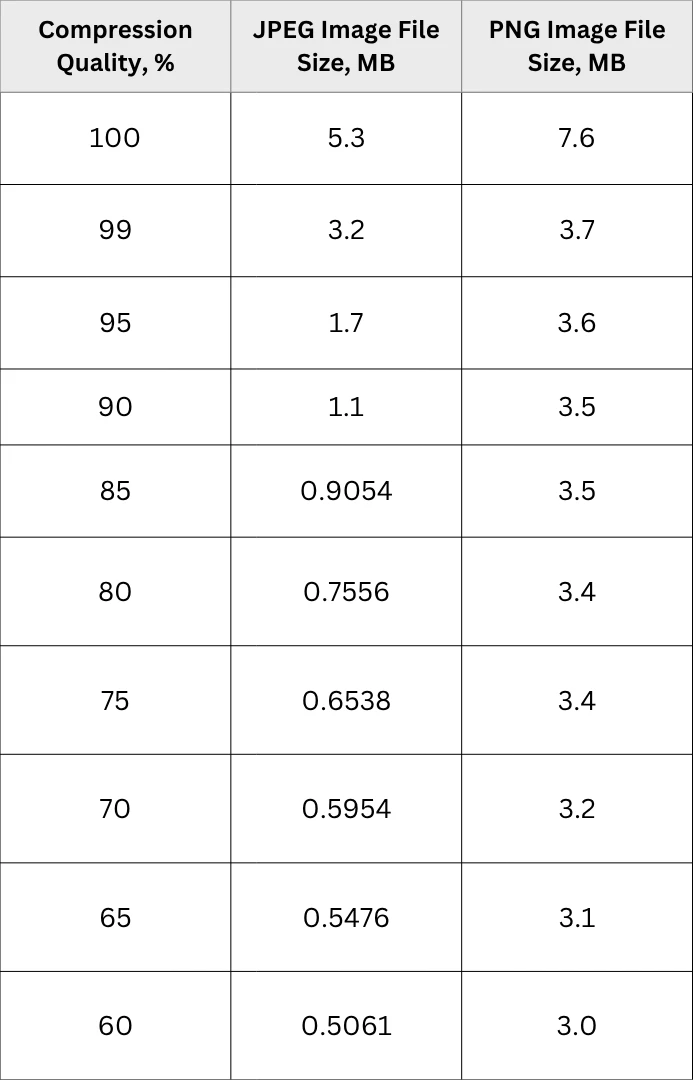
Precis som JPEG kan PNG också minska den ursprungliga filen rejält även vid export med 100 % kvalitet. Skillnaden är att ytterligare justering av komprimeringen i PNG vanligtvis bara ger små extra storleksminskningar.
Filstorleken för en PSD-fil på 73,2 MB efter export som JPEG och PNG med olika kvalitetsinställningar:
WebP
WebP är ett bildformat som Google introducerade 2010 som ett modernt alternativ till både JPEG och PNG. Det kombinerar flera viktiga fördelar hos de äldre formaten: precis som PNG stöder det förlustfri komprimering och alpha-transparens, och precis som JPEG stöder det även komprimering med förlust. Samtidigt är WebP-filer ofta betydligt mindre än JPEG- och PNG-bilder vid liknande visuell kvalitet.
En av WebP:s största styrkor är den mer avancerade komprimeringstekniken.
WebP kan minska filstorleken avsevärt utan att orsaka någon märkbar försämring av bildkvaliteten, vilket gör det särskilt användbart för onlinepublicering.
Filstorleken för en PSD-fil på 73,2 MB efter export som JPEG, PNG och WebP med olika kvalitetsinställningar:
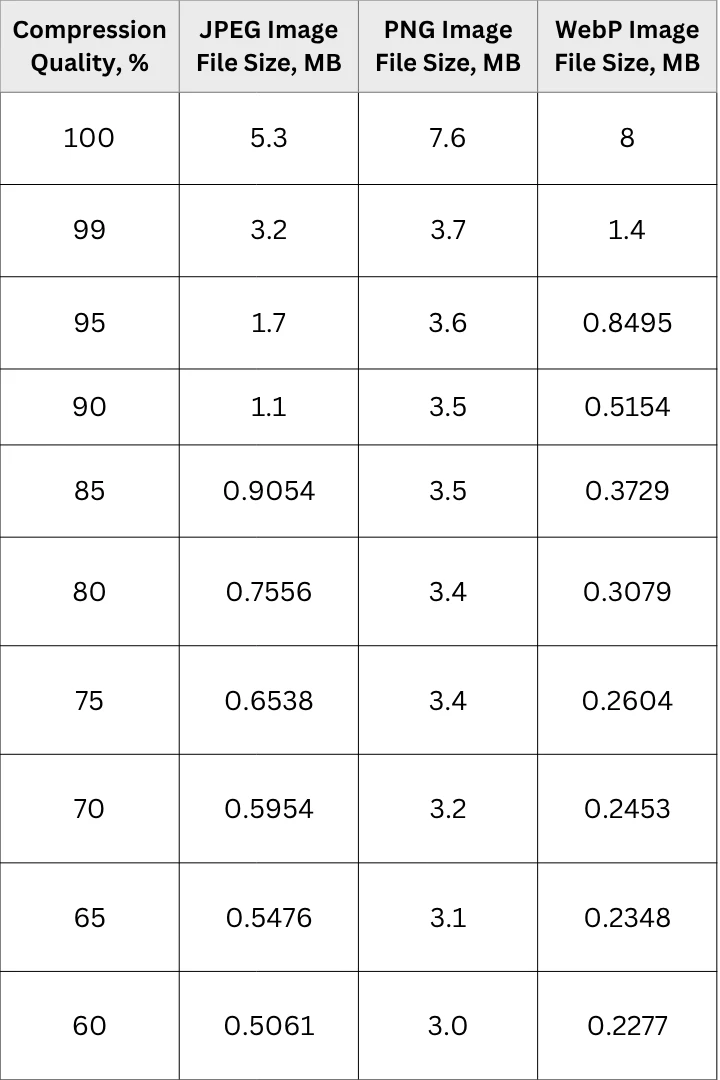
WebP hanterar också färger, övergångar och fina detaljer mycket bra, så det passar för ett brett spektrum av visuellt innehåll, inklusive foton, webbgrafik och bilder med text. I många fall ger WebP bättre komprimeringseffektivitet än äldre format samtidigt som den övergripande bildkvaliteten behålls hög.
Välj WebP om…
- Du behöver minsta möjliga filstorlek utan synlig kvalitetsförlust. WebP ger ofta lättare filer än JPEG och PNG samtidigt som resultatet ser mycket liknande ut.
- Du optimerar bilder för webbprestanda. Mindre filer laddas snabbare, vilket förbättrar användarupplevelsen, sidans hastighet och webbplatsens totala prestanda, särskilt på mobila enheter och långsamma anslutningar.
- Du behöver stöd för transparens och effektiv komprimering. WebP stöder alpha-transparens, så det passar för logotyper, överlägg, ikoner och annan grafik med transparent bakgrund.
- Du vill ha ett flexibelt format för olika typer av visuellt innehåll. WebP fungerar bra med foton, webbgrafik, illustrationer och även texttunga bilder, vilket gör det till en praktisk allt-i-ett-lösning för många onlineanvändningsområden.
- Du behöver stöd för animation. Till skillnad från JPEG och PNG kan WebP också stödja animerade bilder, vilket i vissa situationer gör det till ett användbart alternativ till GIF.
Välj inte WebP om…
- Du behöver maximal kompatibilitet över alla verktyg och plattformar. Även om WebP stöds brett av moderna webbläsare och många appar är det fortfarande inte lika universellt som JPEG eller PNG i alla arbetsflöden.
- Du arbetar med programvara som kanske inte fullt ut stöder WebP. Innan du väljer det formatet är det bra att se till att de verktyg, plattformar eller system du förlitar dig på kan öppna, redigera och exportera WebP-filer utan problem.
Praktiska tips för att komprimera bilder utan kvalitetsförlust
Om du vill komprimera en bild utan att förlora kvalitet är rätt format bara första steget. Om dina filer fortfarande är för stora efter konvertering till JPEG eller PNG finns det flera andra sätt att minska filstorleken samtidigt som du behåller högsta möjliga visuella kvalitet.
Konvertera PNG till förlustfri WebP
Den här metoden fungerar bäst bara om din ursprungliga bild är sparad i ett förlustfritt format som PNG. I så fall kan konvertering till en förlustfri WebP-fil minska filstorleken med mer än hälften utan synlig kvalitetsförlust.
Här är resultatet som Watermarklys WebP-omvandlare gav:
Konvertera PNG till JPEG
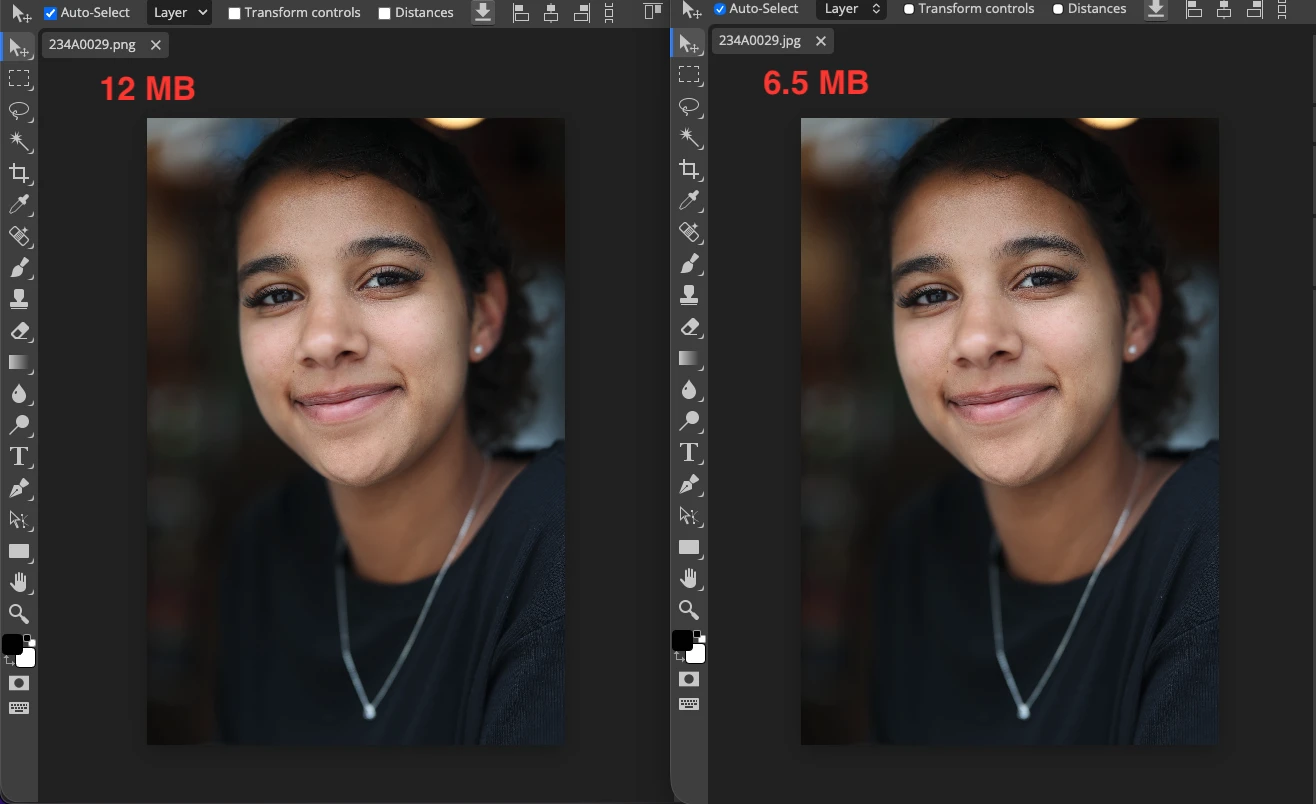
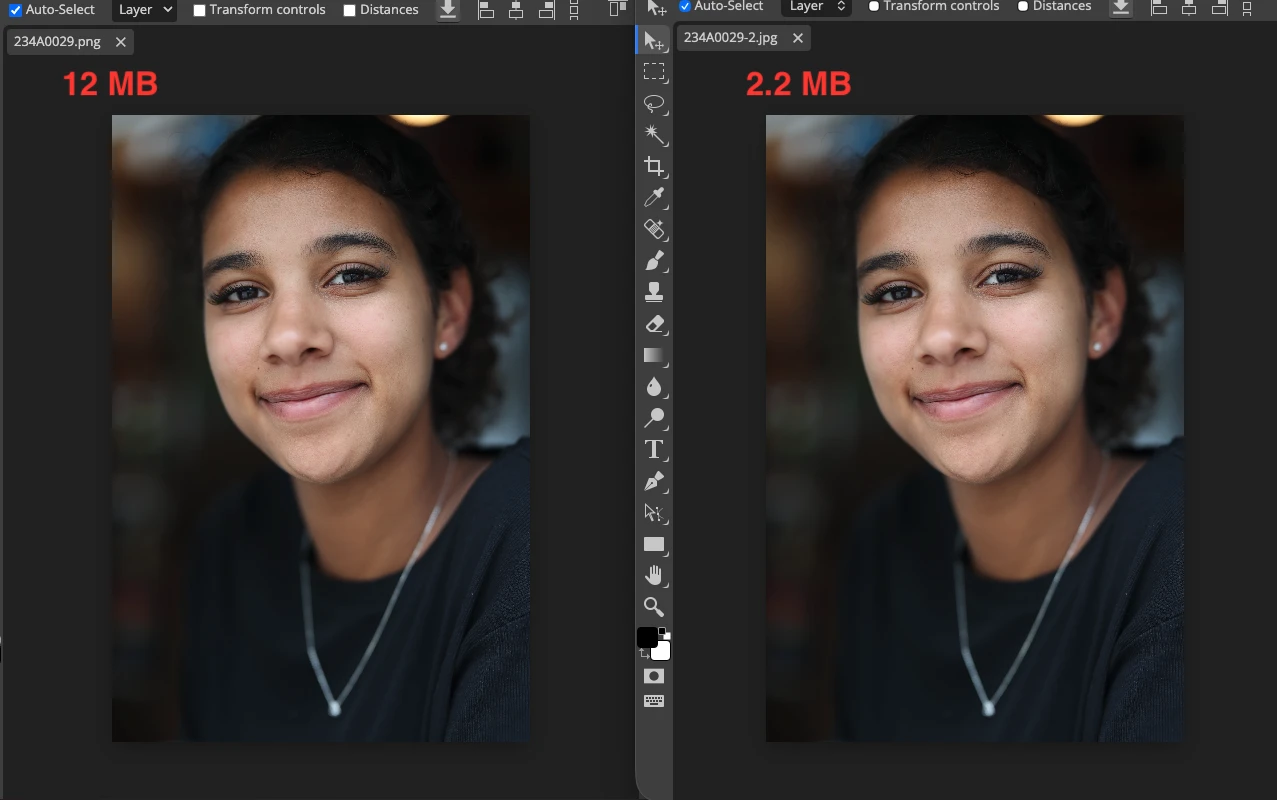
Om du inte planerar att redigera bilden mer, lägga till ett vattenmärke eller text, och bilden inte har en transparent bakgrund, kan en enkel konvertering från PNG till JPEG minska filstorleken avsevärt samtidigt som den visuella kvaliteten håller sig mycket bra.
Här är resultatet som Watermarklys Convert to JPG-verktyg gav när alternativet “Maximal kvalitet” valdes:
Här är resultatet som Watermarklys Convert to JPG-verktyg gav när alternativet “Standardkvalitet” valdes:
Ändra storlek på bilder så att de matchar de nödvändiga dimensionerna
Att minska en bilds dimensioner är ett av de mest effektiva sätten att minska filstorleken och förbereda bilden för korrekt visning på webbplatser och sociala medier. Det är viktigt att komma ihåg att varje plattform har sina egna rekommenderade bilddimensioner beroende på var och hur bilden ska visas.
Om större delen av din publik använder mobila enheter finns det knappast någon anledning att låta dem ladda en bild på 1600 × 900 px när 800 × 600 px mer än räcker.
Om du driver en blogg är det klokt att anpassa bildens bredd till den maximala bredden i ditt innehållsområde.
Om du publicerar på sociala medier är det bäst att ändra storlek på bilder enligt de rekommenderade dimensioner som varje plattform anger för olika inläggstyper.
Att ändra bildstorleken i förväg löser två viktiga problem samtidigt. För det första minskar det filstorleken utan någon märkbar försämring av bildkvaliteten. För det andra hjälper det dig att ladda upp en bild som redan ligger nära plattformens målstorlek och upplösning, vilket minskar risken för ytterligare aggressiv komprimering från plattformens sida.
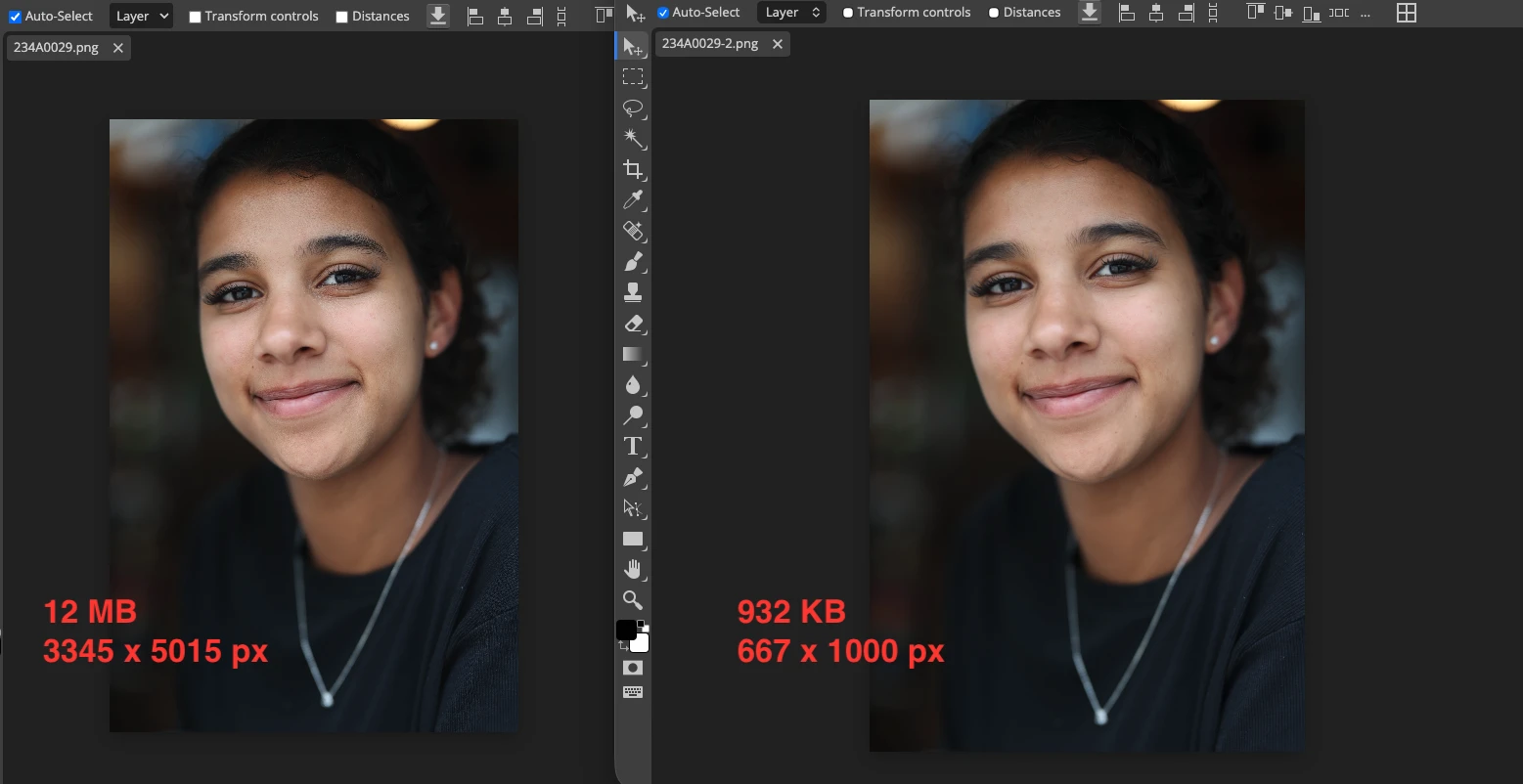
Läs mer - Hur du ändrar storlek på en bild utan kvalitetsförlust
Välj rätt komprimeringsmetod
Om du vill komprimera en bild utan att förlora kvalitet, välj ett verktyg som låter dig styra komprimeringsinställningarna i stället för att tillämpa aggressiv optimering som standard. I betald programvara kan detta göras i appar som Photoshop eller Lightroom, där du kan justera kvalitetsnivån på en skala från 0 till 100 %. Bland gratisverktyg kan du använda Watermarklys Image Compressor, som erbjuder flera komprimeringsalternativ, inklusive Better Quality.
Även om de exakta komprimeringsalgoritmerna skiljer sig mellan olika appar ger möjligheten att välja inställningar dig mycket större kontroll över slutbilden. I praktiken är detta ett av de mest effektiva sätten att minska filstorleken utan att skapa synliga bildartefakter.
Gör komprimeringen till det sista steget i bildredigeringen
Om du planerar att lägga till text på ett foto, göra ansikten suddiga eller justera färger och skuggor innan du publicerar en bild online, är det bäst att göra allt detta på originalfilen i hög upplösning. Komprimeringen bör bara tillämpas när redigeringen är helt klar.
Helst ska alla ändringar göras i en enda app, utan upprepade nedladdningar, uppladdningar eller nyexporter mellan verktyg. Varje extra steg kan minska bildkvaliteten, särskilt när du arbetar med JPEG-filer.
Spara alltid originalfilerna och se till att din bildkomprimerare inte skriver över dem. Då kan du testa olika komprimeringsmetoder och jämföra resultaten visuellt.
Att komprimera bilder utan kvalitetsförlust handlar alltid om att hitta rätt balans mellan filstorlek och visuell kvalitet.
Slutsats
Att minska storleken på en bildfil utan synlig kvalitetsförlust handlar inte om att använda så stark komprimering som möjligt. Det handlar om att göra rätt val i varje steg: välja rätt filformat, ändra bildens storlek till de nödvändiga dimensionerna, avsluta all redigering före export och ställa in komprimeringen noggrant.
I de flesta fall finns det inte ett enda format eller en metod som fungerar bäst för alla bilder. JPEG är vanligtvis rätt val för foton, PNG fungerar bättre för grafik och bilder med transparens, och WebP är ofta det mest effektiva alternativet för onlinepublicering när kompatibilitet inte är en avgörande fråga.
Nyckeln är att hitta rätt balans mellan filstorlek och visuell kvalitet. Om du behåller originalfilen, jämför komprimerade versioner och optimerar varje bild för den plattform där den ska publiceras kan du i de flesta verkliga scenarier komprimera bilder utan kvalitetsförlust.