Hur man komprimerar bilder i PowerPoint
av  Lina Thorne • Uppdaterad · Publicerad i Fotoredigering
Om din PowerPoint-presentation innehåller många bilder kan filstorleken snabbt bli svårhanterlig. Stora presentationsfiler är svårare att ladda upp, skicka via e-post, lagra och öppna smidigt — särskilt om de innehåller högupplösta foton.
Lyckligtvis har PowerPoint en inbyggd funktion för bildkomprimering som kan hjälpa till att minska filstorleken utan att märkbart påverka bildkvaliteten. I den här guiden lär du dig hur du komprimerar en eller alla bilder i PowerPoint, vilket komprimeringsalternativ du ska välja och hur du behåller skärpan i presentationen samtidigt som filen blir mindre.
Varför du bör komprimera bilder i PowerPoint
Du kanske undrar om bildkomprimering verkligen är nödvändigt. Om dina bilder redan ser skarpa och tydliga ut, varför ändra dem?
Huvudorsaken är enkel: högupplösta bilder kan göra din PowerPoint-presentation mycket större än nödvändigt. Och när en PPT-fil blir för tung är den svårare att lagra, ladda upp, dela och visa utan fördröjningar.
Här är de främsta fördelarna med att komprimera bilder i PowerPoint:
Minska filstorleken
Detta är den vanligaste anledningen till att komprimera bilder i PowerPoint. Stora, högupplösta bilder kan snabbt öka storleken på din presentation, särskilt om den innehåller många foton eller grafik. Komprimering hjälper till att minska den totala filstorleken och gör presentationen enklare att hantera.
Enklare delning
Mindre presentationer laddas upp och ner snabbare och är lättare att skicka via e-post eller dela via molnlagring. Om du ofta arbetar med presentationsfiler online kan bildkomprimering spara mycket tid.
Spara lagringsutrymme
Om du sparar presentationer på en bärbar dator, surfplatta, telefon eller i molnet tar mindre filer mindre plats och är lättare att organisera. Detta är särskilt användbart när lagringsutrymmet är begränsat eller när du arbetar med många presentationer samtidigt.
Förbättra PowerPoints prestanda
Presentationer med stora, okomprimerade bilder kan laddas långsammare och kännas mindre responsiva, särskilt på äldre enheter. Att komprimera bilder kan göra att presentationen öppnas snabbare, fungerar smidigare och att övergångarna sker utan fördröjningar.
Hur man komprimerar bilder i PowerPoint
Det vanligaste sättet att komprimera bilder i PowerPoint är följande:
- Öppna din presentation.
- Hitta bilden med de bilder du vill komprimera.
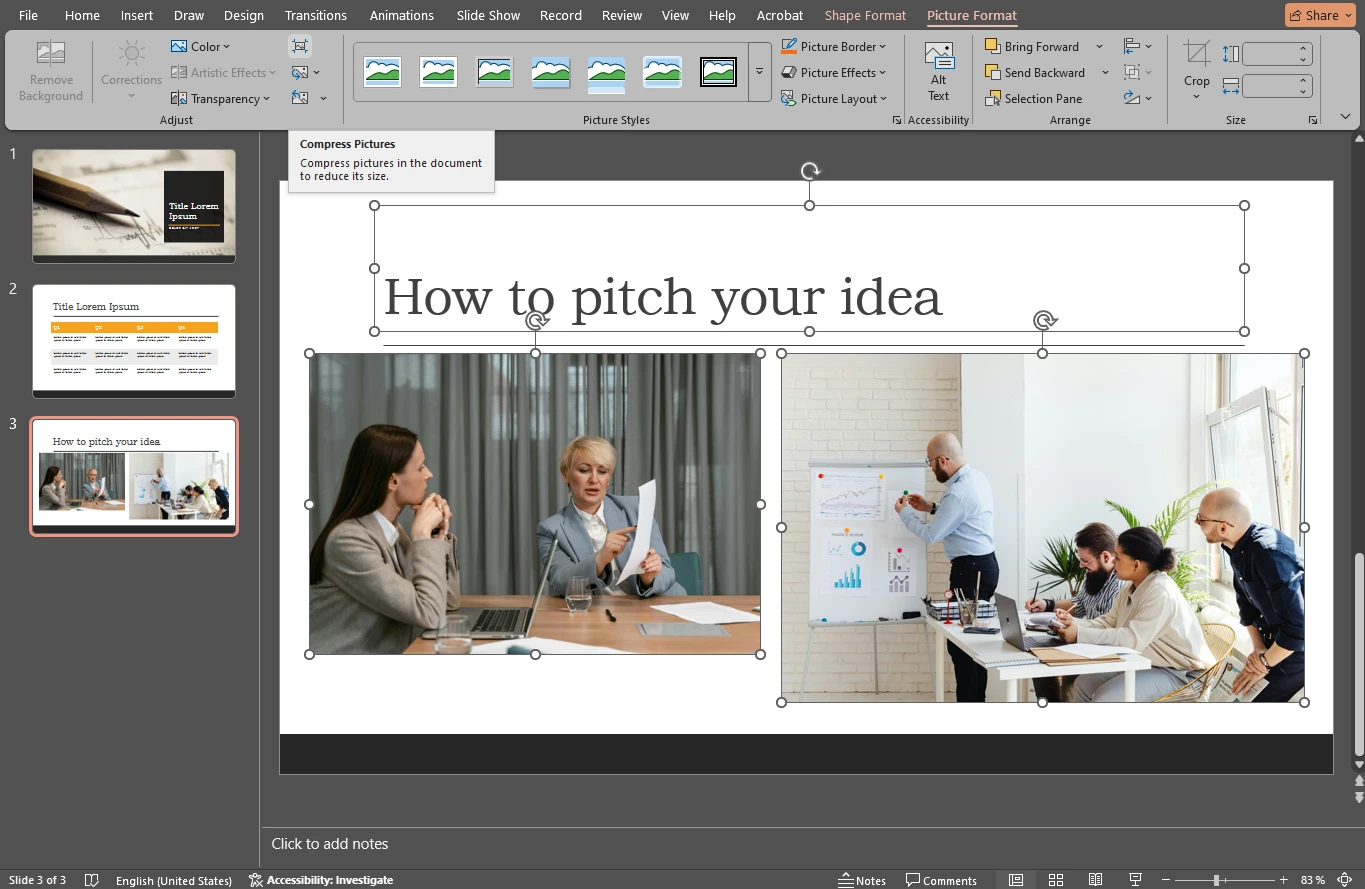
- Välj bilden. Om du behöver komprimera flera bilder, håll ned Shift-tangenten och klicka på varje bild. Alternativt kan du använda genvägen Ctrl/Cmd + A för att markera alla element.
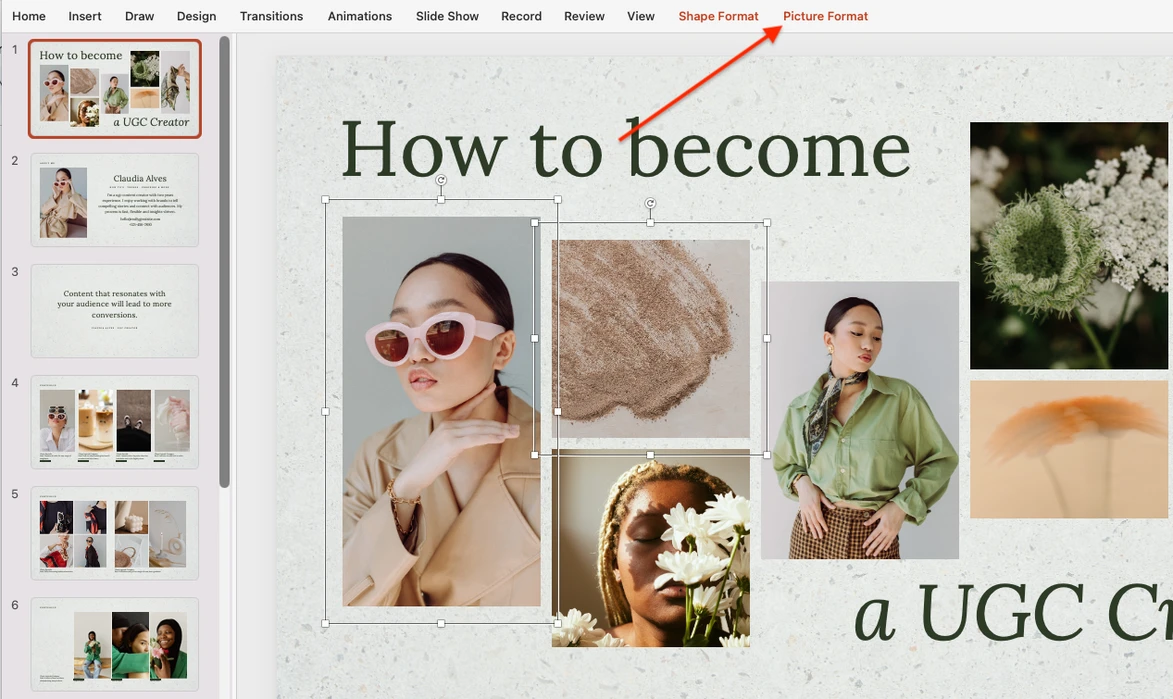
- Klicka på fliken Picture Format (Bildformat).
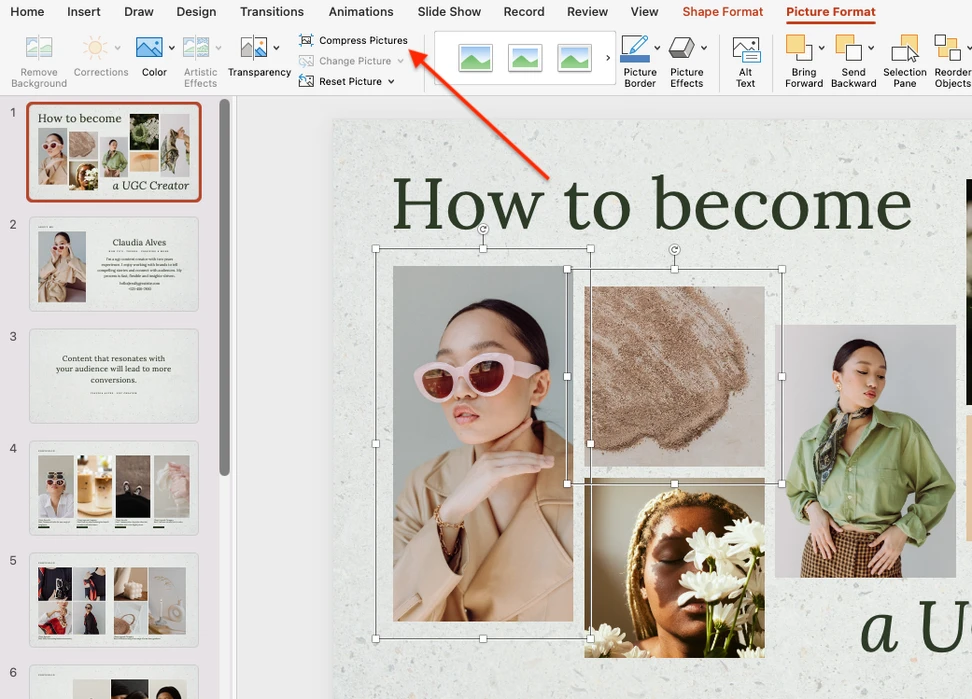
- Hitta och klicka på Compress Pictures (Komprimera bilder).
- Välj dina inställningar. De kan variera något mellan Mac och Windows.
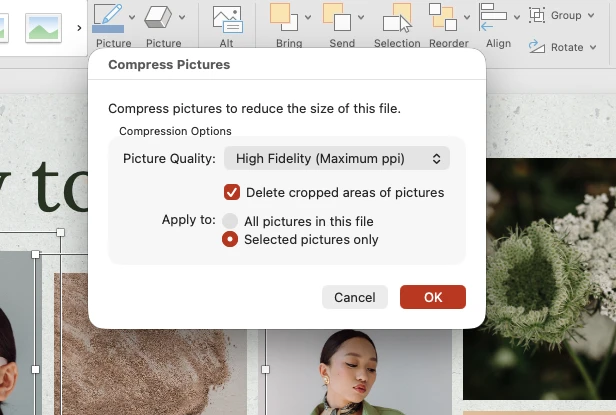
Här kan du välja om du vill komprimera enbart de markerade bilderna eller alla bilder i presentationen. Klicka slutligen på OK för att minska filstorleken.
Om du använder en Mac finns det ett snabbare sätt att öppna fönstret för komprimeringsinställningar. Gå direkt till File > Compress Pictures (Arkiv > Komprimera bilder).
På Windows är den alternativa metoden lite mindre uppenbar. Gå till fliken File (Arkiv), hitta Options (Alternativ) längst ned, klicka sedan på Advanced (Avancerat) och leta reda på avsnittet Image Size and Quality (Bildstorlek och kvalitet) för att ändra upplösningen. Observera att denna inställning gäller alla bilder i presentationen. Om du bara vill komprimera en enskild bild, använd metoden som beskrivs ovan.
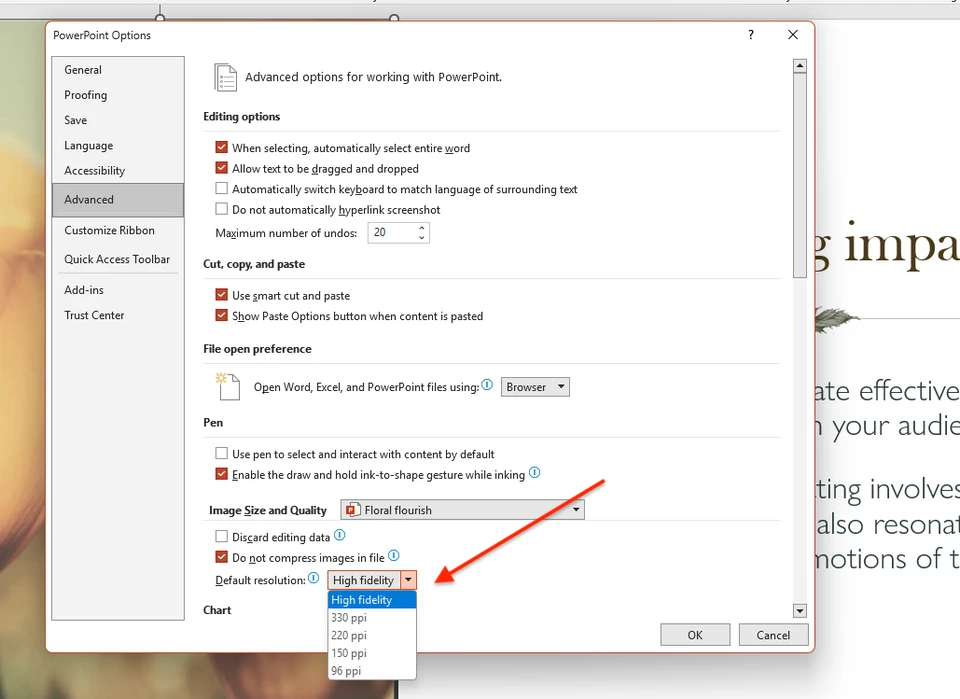
Observera: Funktionen Komprimera bilder finns i skrivbordsversionen av PowerPoint för Windows och Mac. I PowerPoint för webben kan dessa komprimeringsalternativ vara otillgängliga eller begränsade.
PowerPoints komprimeringsinställningar förklarade
Som du kan se är det ganska enkelt att hitta verktyget för bildkomprimering i PowerPoint. Den avgörande delen av processen är att välja rätt bildkvalitet. PowerPoint erbjuder sex alternativ, där vart och ett bestämmer målupplösningen.
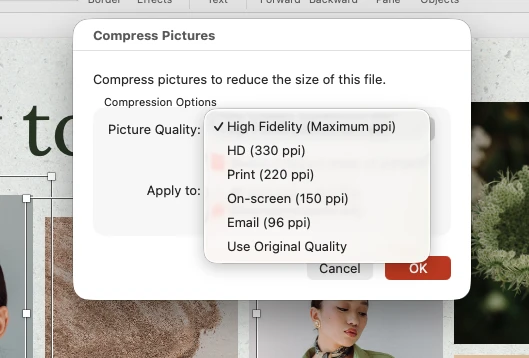
Regeln är enkel: ju lägre ppi-värde, desto mindre fil och desto större risk för synlig kvalitetsförlust. Ju högre ppi-värde, desto bättre bildkvalitet och desto mindre minskning av filstorleken.
Idag använder PowerPoint High Fidelity (Hög kvalitet) som standardupplösning för bilder. Detta läge behåller bilderna i mycket hög kvalitet med minimal komprimering och är optimalt för visning på högupplösta skärmar.
Det andra mindre aggressiva alternativet är Use Original Quality (Använd originalkvalitet). Det innebär att PowerPoint försöker bevara bildens ursprungliga upplösning och kvalitet istället för att minska den till en lägre nivå. I praktiken ger detta liten eller ingen storleksminskning jämfört med alternativen med lägre ppi.
High Fidelity och Use Original Quality passar bäst för:
- presentationer som visas på stora högupplösta skärmar;
- bilder med detaljerade skärmdumpar, UI-mockuper, diagram eller bilder med mycket text;
- presentationer som senare kan exporteras, återanvändas eller skrivas ut professionellt;
- situationer där filstorleken inte är ett stort problem.
HD (330 ppi) är ett komprimeringsalternativ med hög kvalitet. PowerPoint komprimerar dina bilder till ungefär 330 pixlar per tum med bibehållen hög visuell kvalitet.
HD (330 ppi) passar bäst för:
- presentationer som visas i helskärm på bra bildskärmar;
- kundpresentationer där bildkvaliteten är viktig;
- presentationer som kan skrivas ut i bra kvalitet;
- visuella portfolier, marknadsföringsmaterial, produktpresentationer.
Print (220 ppi) är ett balanserat alternativ mellan kvalitet och storlek. Upplösningen 220 ppi räcker vanligtvis för standardutskrift och de flesta professionella presentationer.
Print (220 ppi) passar bäst för:
- material som både delas digitalt och skrivs ut;
- presentationer med foton där kvaliteten fortfarande är viktig;
- allmänt affärsbruk när du vill ha ett tryggt mellanalternativ.
On-screen (150 ppi) är ett bra alternativ om du behöver minska filstorleken avsevärt. Passar bäst för:
- presentationer som visas på bärbara datorer, kontorsskärmar, Zoom/Teams-skärmdelningar;
- interna presentationer;
- utbildningsmaterial, webbinarier, klassrumspresentationer.
Email (96 ppi) är det mest aggressiva standardkomprimeringsläget. Det kan drastiskt minska filstorleken, vilket innebär att dina bilder kan se suddiga eller pixliga ut på stora skärmar. Detta alternativ passar bäst för:
- presentationer som måste vara tillräckligt små för att snabbt skickas via e-post;
- material med många foton där storleken är viktigare än visuell kvalitet;
- snabb delning, utkast, granskningsversioner eller arkivkopior.
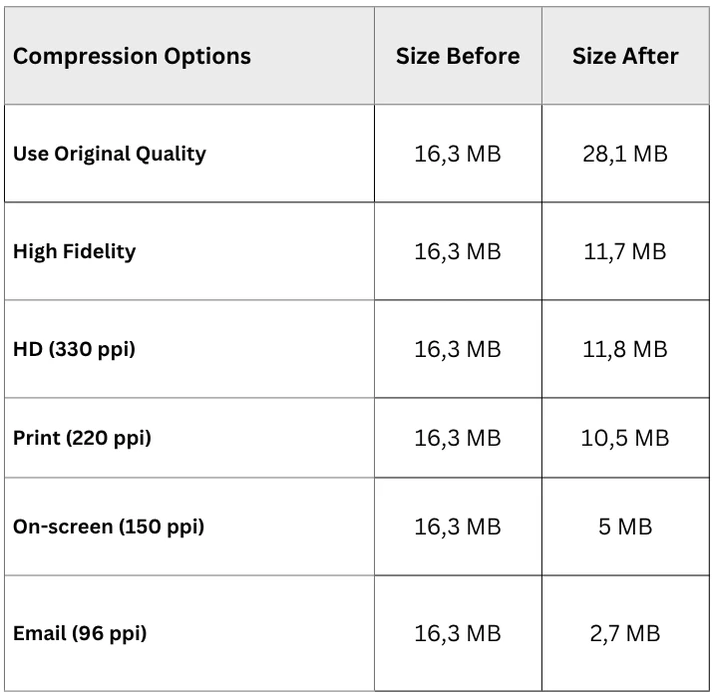
Här är en jämförelse av de slutliga filstorlekarna efter komprimering av bilderna med metoderna som beskrivs ovan:
Det finns några viktiga punkter att ha i åtanke:
- Om du väljer Use Original Quality kan presentationsfilen faktiskt bli större. Detta kan hända eftersom PowerPoint kan bevara bilder i högre kvalitet efter redigering och även kan behålla redigeringsdata.
- En liten skillnad mellan resultaten för High Fidelity och HD kan tyda på att bilderna i presentationen redan är väl optimerade. I så fall kommer byte från High Fidelity till HD att ha liten eller ingen effekt, och den lilla skillnaden i filstorlek kan helt enkelt bero på hur filen sparas om.
- Den största minskningen av filstorleken — ofta mer än hälften — uppnås vanligtvis med komprimeringsalternativen On-screen och Email.
Det är också värt att nämna att PowerPoints inställningar för bildkomprimering inkluderar ytterligare ett alternativ som kan hjälpa till att minska filstorleken: Delete cropped areas of pictures (Ta bort beskurna bildområden). Som standard behålls den beskurna delen av en bild ofta lagrad i filen när du beskär i PowerPoint, vilket gör presentationen större och gör det möjligt att återställa de dolda delarna senare.
Om du aktiverar detta alternativ tar PowerPoint permanent bort de delar av bilden som doldes genom beskärningen. Resultatet blir en minskad filstorlek.
Hur man minskar PowerPoint-filstorleken utan att förlora bildkvalitet
Om du vill minska filstorleken i PowerPoint utan att dina bilder ser suddiga eller pixliga ut är det bästa sättet att optimera dem innan du infogar dem i presentationen.
Komprimera bilder innan du lägger till dem i PowerPoint
Istället för att enbart förlita dig på PowerPoints inbyggda komprimering, minska storleken på dina bilder i förväg. Det ger dig mer kontroll över den slutliga kvaliteten och kan avsevärt minska storleken på presentationsfilen. Om du behöver bearbeta flera bilder på en gång kan en bildkomprimerare för massbearbetning snabba upp detta steg.
Anpassa bildstorleken till bildrutans dimensioner
Om din bild är 5000 × 3000 pixlar men bara behöver visas i 1920 × 1080 eller mindre på en bildruta, ändra storleken innan du infogar den i PowerPoint. Du kan använda ett gratis verktyg för bildstorleksändring eller följa denna guide om hur man ändrar storlek på en bild utan kvalitetsförlust. Överdimensionerade bilder ökar filstorleken i onödan utan att förbättra skärmkvaliteten.
Välj rätt bildformat
Använd JPEG för foton, eftersom det erbjuder effektiv komprimering och mindre filstorlekar. Använd PNG för logotyper, ikoner, skärmdumpar och grafik med transparent bakgrund, eftersom det bevarar skarpa kanter och fina detaljer bättre.
Beskär bilder innan du infogar dem
Ta bort onödiga områden från bilden i förväg med ett beskärningsverktyg online när det är möjligt. PowerPoint låter dig beskära bilder, men dolda beskurna områden kan finnas kvar i presentationsfilen om de inte tas bort under komprimeringen.
När bilder är korrekt optimerade innan de infogas kan PowerPoint bevara deras visuella kvalitet mer effektivt samtidigt som den totala filstorleken hålls mindre.
Slutsats
Att komprimera bilder i PowerPoint är ett av de enklaste sätten att minska presentationens filstorlek och göra dina bilder lättare att lagra, dela och presentera. I de flesta fall är det bästa tillvägagångssättet att använda PowerPoints inbyggda komprimeringsverktyg och välja den upplösning som passar hur presentationen ska användas.
Om filstorleken är viktigast kan alternativ som On-screen (150 ppi) eller Email (96 ppi) avsevärt minska presentationens storlek. Om bildkvaliteten har högst prioritet är det bättre att optimera fotona innan de infogas i PowerPoint genom att ändra storlek, beskära och spara dem i rätt format.
Med rätt balans mellan komprimering och bildförberedelse kan du hålla din PowerPoint-fil liten utan att det visuella innehållet ser suddigt eller oprofessionellt ut.
Fler guider om redigering i PowerPoint
Hur man lägger till en vattenstämpel i PowerPoint