Hur man lägger till en vattenstämpel i PowerPoint
av  Lina Thorne • Uppdaterad · Publicerad i Tips om vattenmärkning
Att lägga till en vattenstämpel i PowerPoint innebär vanligtvis att man placerar text som “Utkast” eller “Konfidentiellt”, en företagslogotyp eller en annan bild i bakgrunden på sina bilder.
Det är viktigt att notera att du bara kan lägga till en vattenstämpel i skrivbordsversionen av appen med en betald månads- eller årsprenumeration på Microsoft 365. Du hittar inte den här funktionen i webbversionen eller i den kostnadsfria provversionen.
Även om de exakta stegen och verktygen för att lägga till en vattenstämpel i PowerPoint kan variera beroende på typ av vattenstämpel, kan du i alla fall:
- placera en vattenstämpel på alla bilder i presentationen,
- infoga en vattenstämpel på bara en bild,
- infoga en vattenstämpel på utvalda bilder,
- göra vattenstämpeln halvtransparent,
- placera vattenstämpeln bakom texten.
Nedan förklarar vi dessa alternativ mer i detalj.
Hur man lägger till en textvattenstämpel i PowerPoint
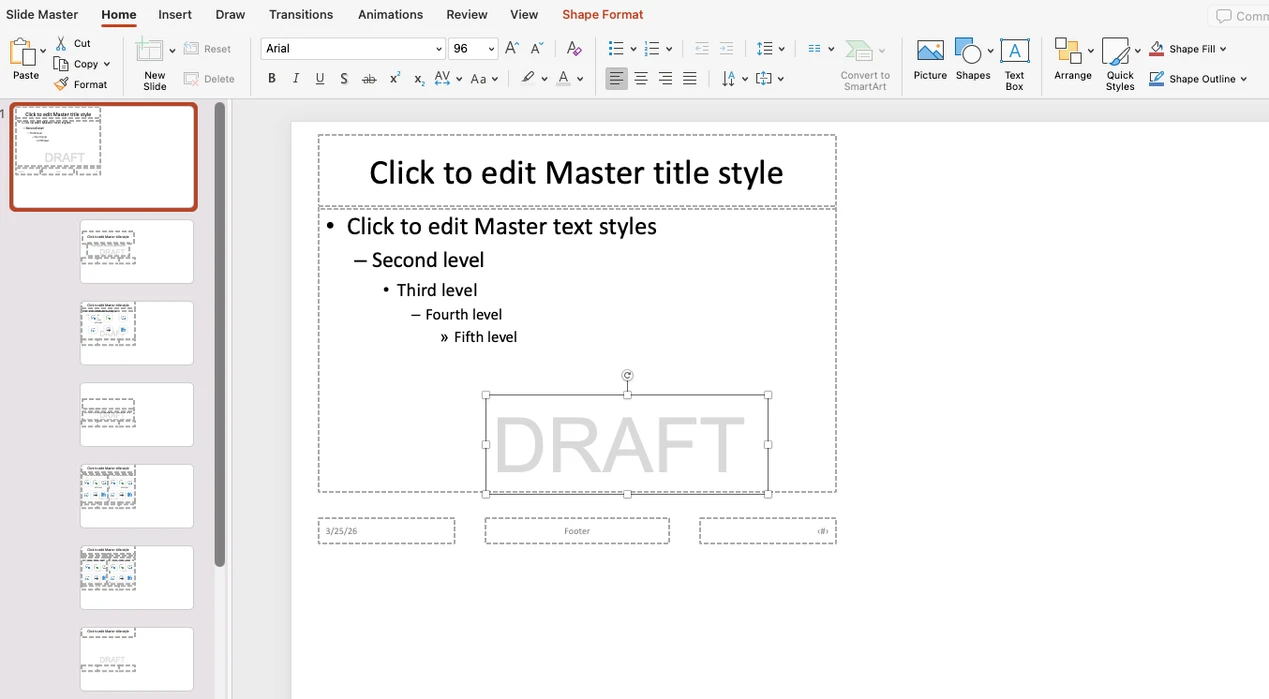
Vi börjar med en textvattenstämpel. I PowerPoint är detta vanligtvis det enklaste sättet att märka en presentation med Utkast, Konfidentiellt, ett företagsnamn eller en annan etikett. Om du vill att vattenstämpeln ska visas på varje bild är det bästa sättet att lägga till den i Slide Master.
Hur man infogar en textvattenstämpel i PowerPoint
- Öppna din presentation och gå till View > Slide Master.
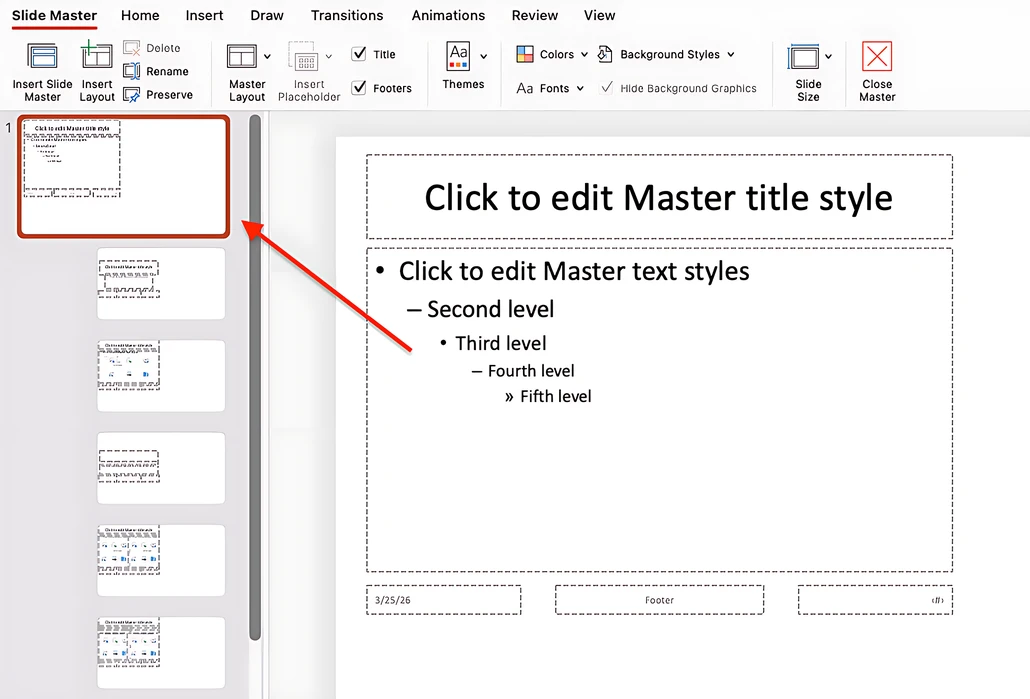
- I miniatyrpanelen till vänster scrollar du längst upp och väljer den allra första bilden. Detta är viktigt om du vill att vattenstämpeln ska visas på varje bild, inklusive nya bilder som du skapar senare.
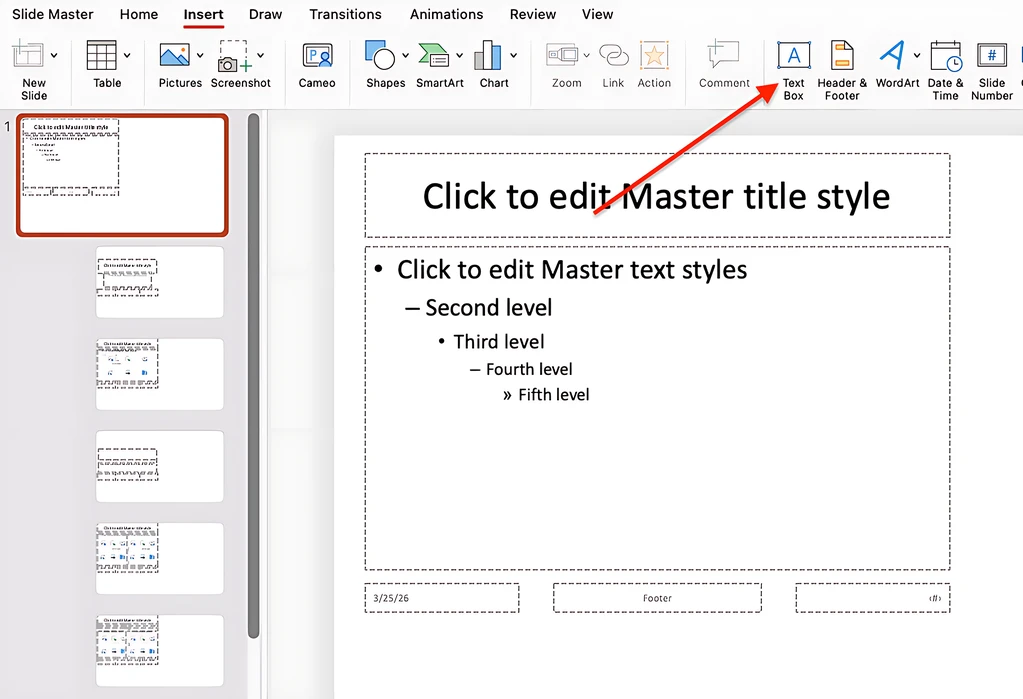
- Gå till Insert > Text Box.
- Rita en textruta på bilden och skriv in texten du vill använda som vattenstämpel.
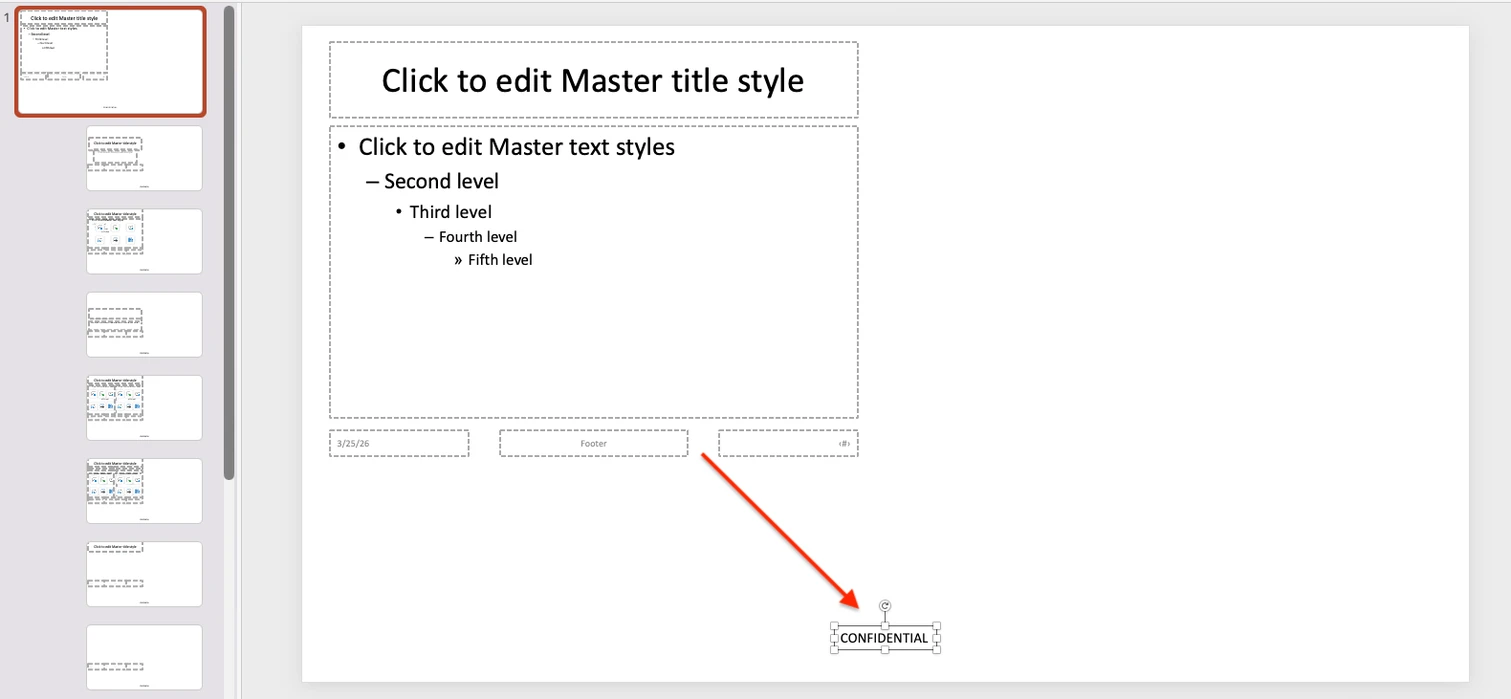
- För att ändra teckensnitt och storlek behöver du byta från Shape Format till Home. Använd sedan rullgardinsmenyn för teckensnitt och teckenstorlek för att välja de alternativ du vill ha.
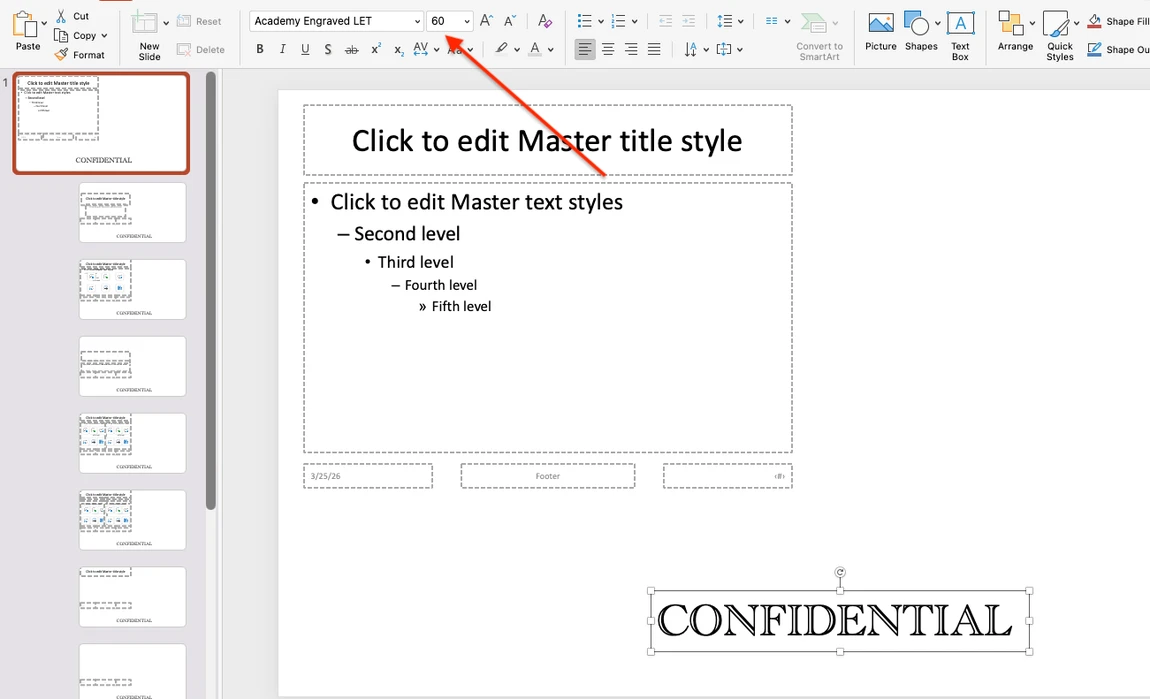
- Flytta textrutan vid behov. Håll muspekaren över kanten tills markören förvandlas till en fyrvägsriktad pil och dra den till rätt plats.
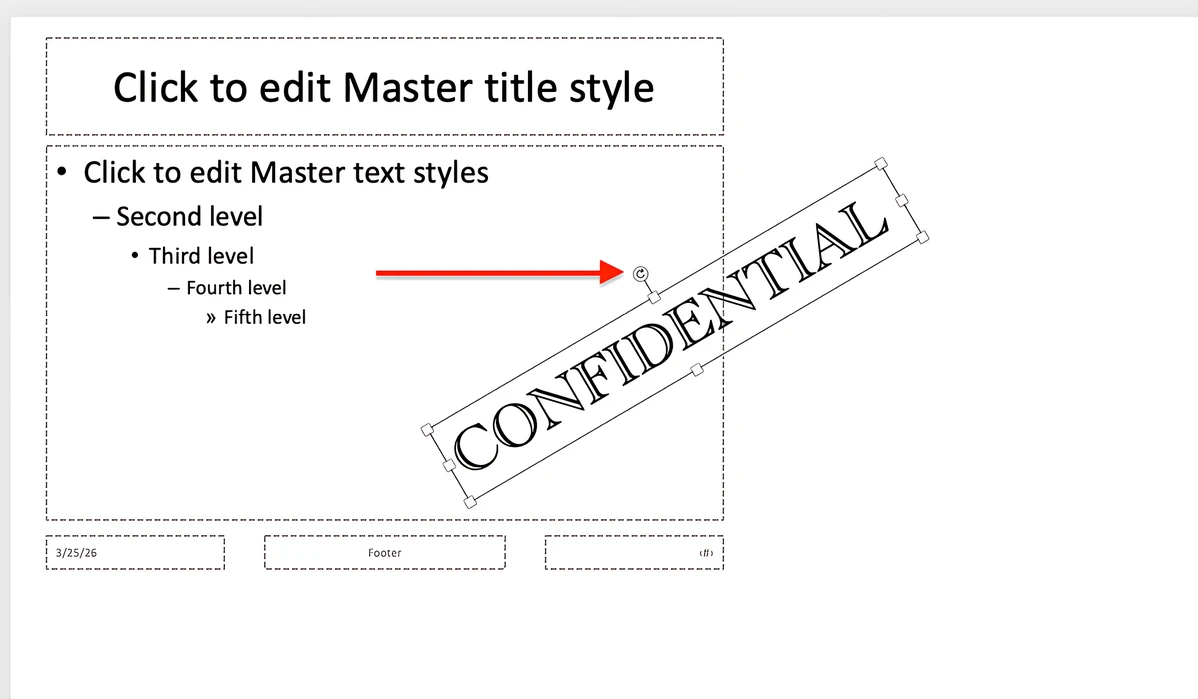
- Använd rotationshandtaget längst upp på textrutan för att ändra vinkeln på vattenstämpeln.
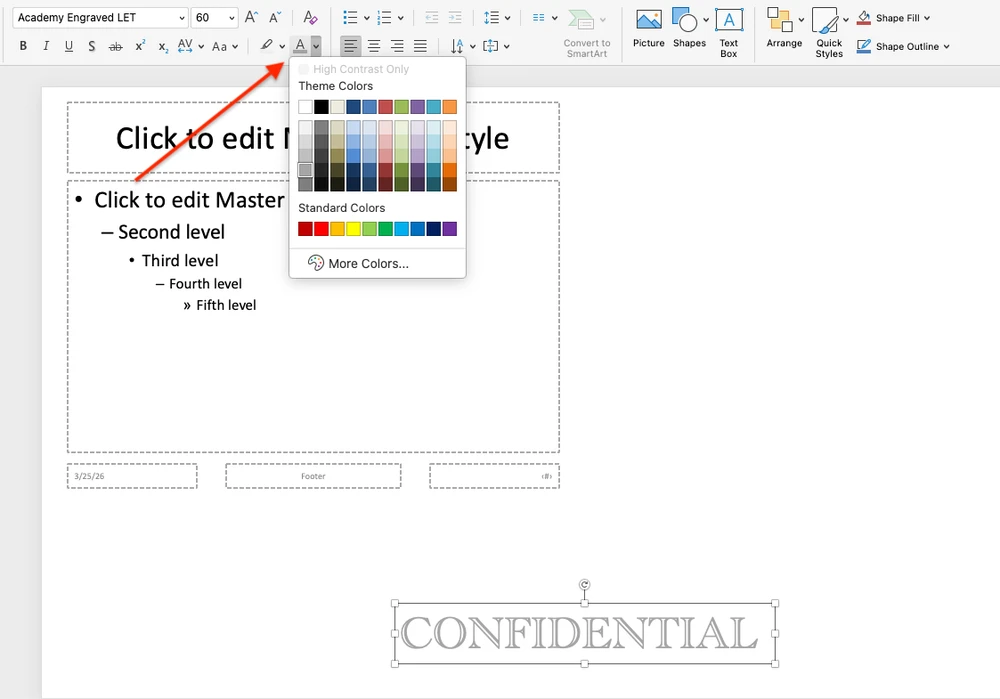
- Justera vid behov textfärgen. En ljus nyans fungerar vanligtvis bättre om bildens bakgrund är vit eller annars ljus.
Hur man flyttar vattenstämpeln bakom bildinnehållet
När du har placerat texten på bilden kommer den inledningsvis att ligga ovanpå bildinnehållet. För att den ska bete sig som en riktig vattenstämpel behöver du flytta den till bakgrunden.
- Markera textrutan.
- Öppna Shape Format i menyfliksområdet.
- Gå till Send Backward > Send to Back.
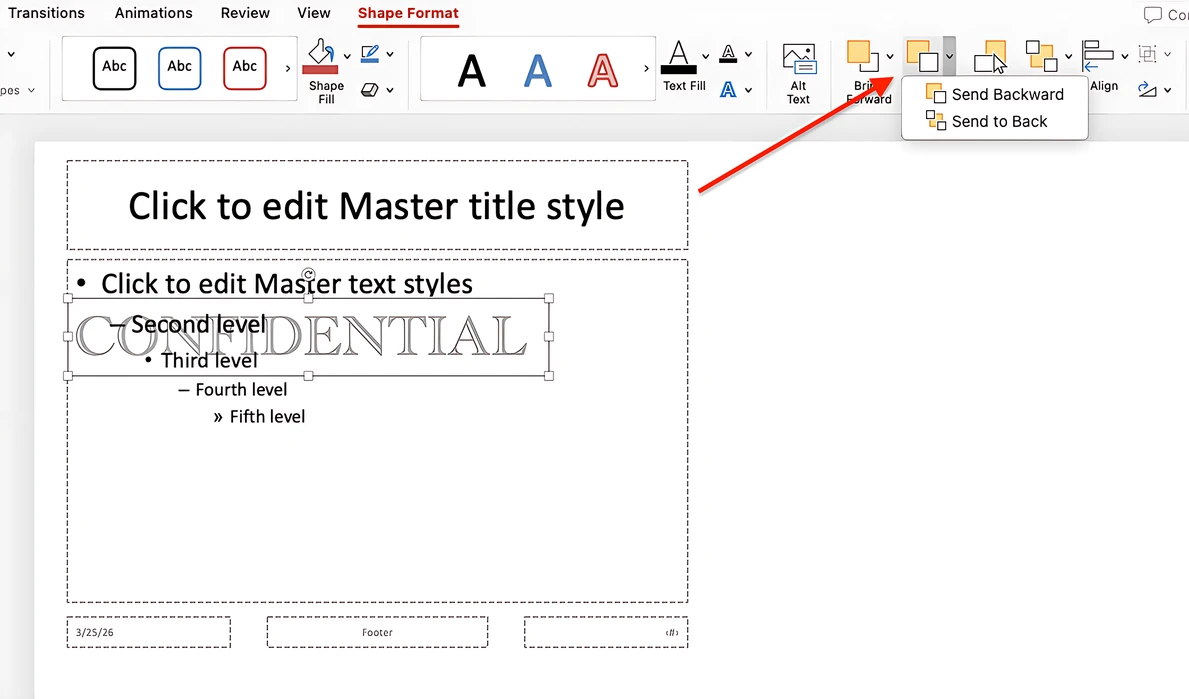 Nu kommer vattenstämpeln i din PowerPoint-presentation att ligga bakom innehållet istället för att överlappa det.
Hur man tillämpar vattenstämpeln på hela presentationen
När vattenstämpeln ser ut som du vill, gå till Slide Master > Close Master.
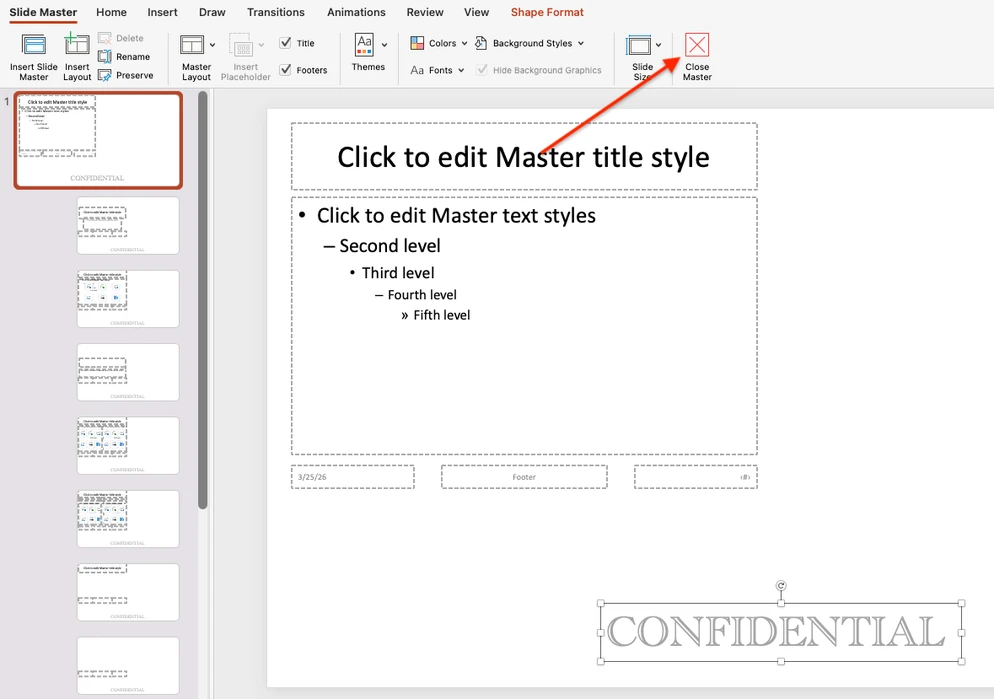
Därefter visas vattenstämpeln på varje bild i presentationen. Nya bilder som du lägger till kommer också att innehålla den.
Samma metod kan användas för att skapa en Utkast-vattenstämpel i PowerPoint. Skriv helt enkelt DRAFT i textrutan och justera sedan teckenstorlek, vinkel och färg för att det ska se mer ut som en bakgrundsmärkning än vanlig bildtext. Även om etiketten “DRAFT” ofta används i PowerPoint-presentationer finns det inga inbyggda mallar för den här typen av vattenstämpel, så du behöver skapa den från grunden varje gång.
Om du inte är nöjd med resultatet och vill ta bort vattenstämpeln klickar du på vattenstämpelns textruta så att kanthandtagen visas och trycker sedan på Delete på tangentbordet.
Det finns ett annat sätt att lägga till en textvattenstämpel på alla bilder i en PowerPoint-presentation: genom att använda verktyget Header & Footer. Den här metoden fungerar dock inte alltid tillförlitligt. Dessutom kan du behöva justera textens storlek och position manuellt på varje bild, vilket inte är särskilt praktiskt.
Gör så här för att prova den här metoden:
- Välj Insert > Header & Footer.
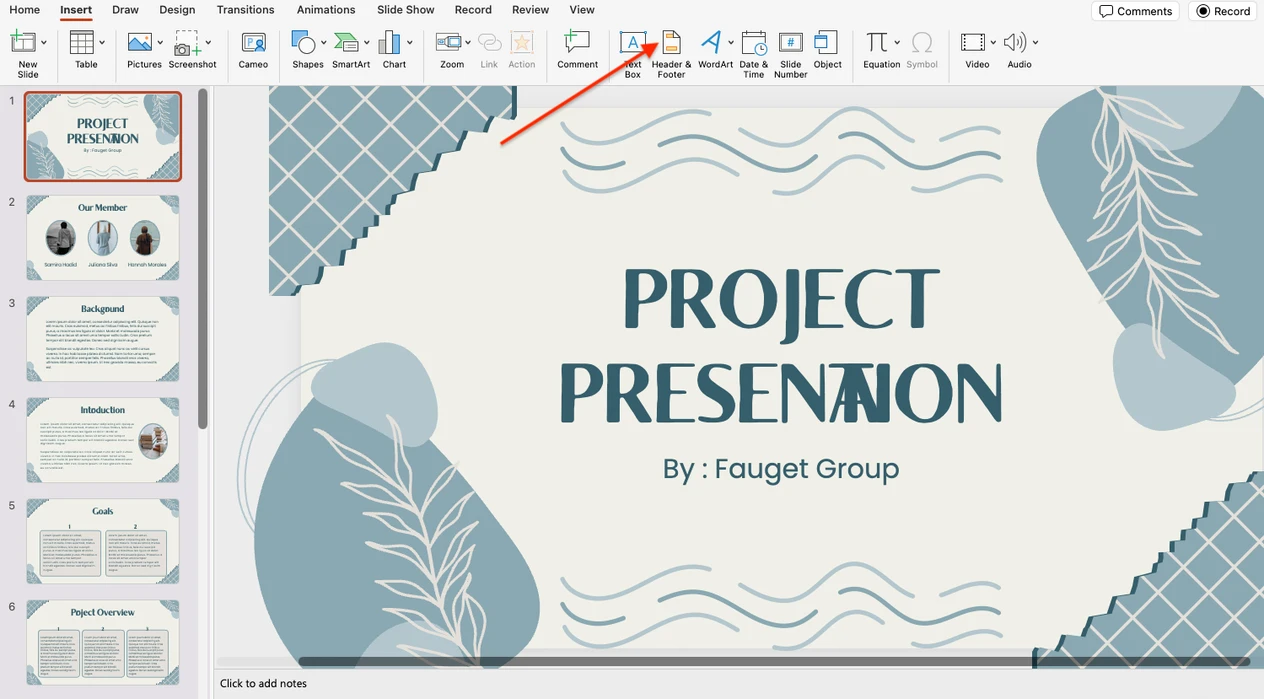
- Gå till fliken Slide, markera rutan Footer och skriv in din text.
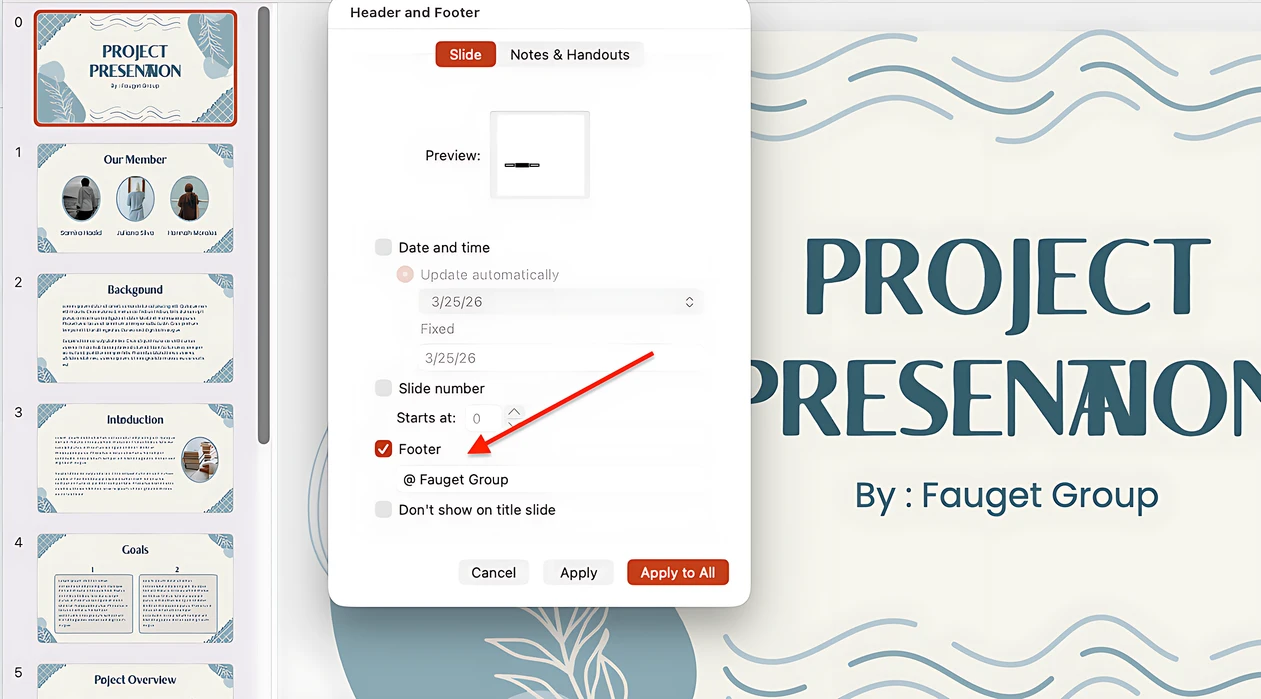
- Klicka på Apply to All. Textvattenstämpeln visas på alla bilder i presentationen.
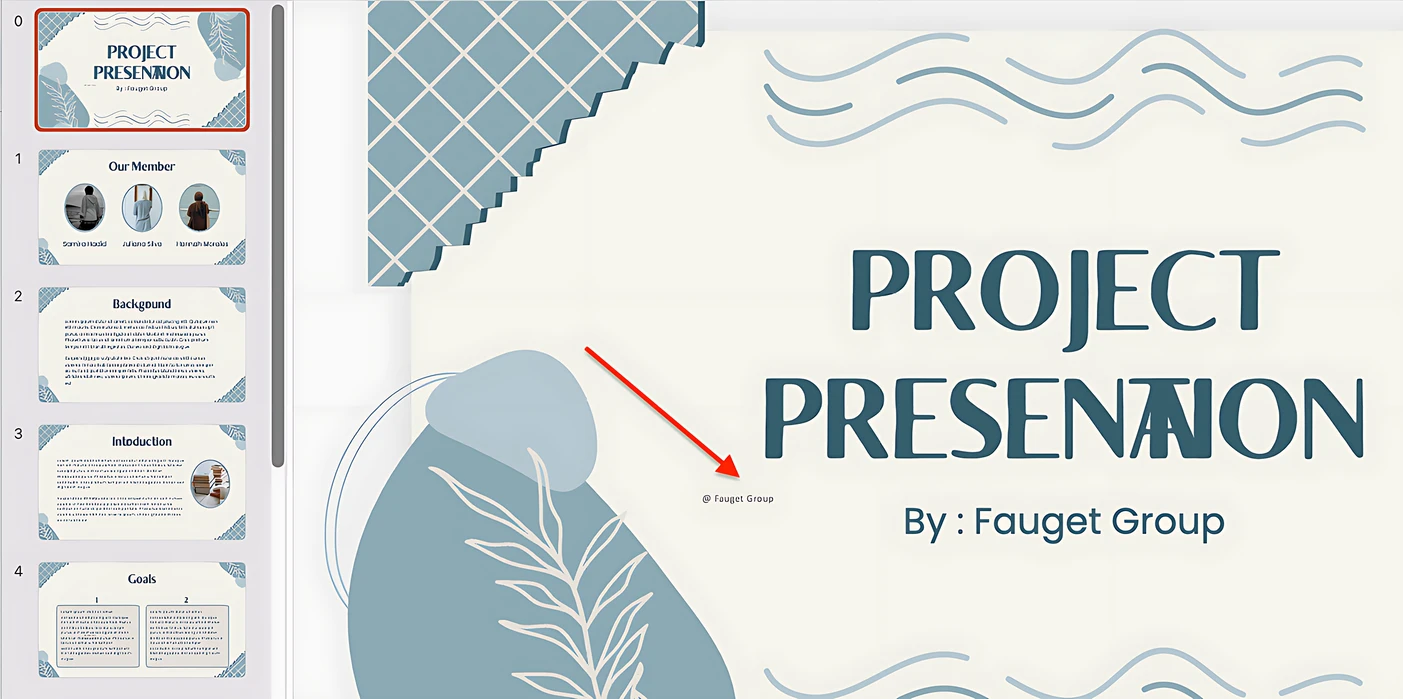
- Nu kan du flytta vattenstämpeln och justera teckensnitt och storlek på varje bild med fliken Home.
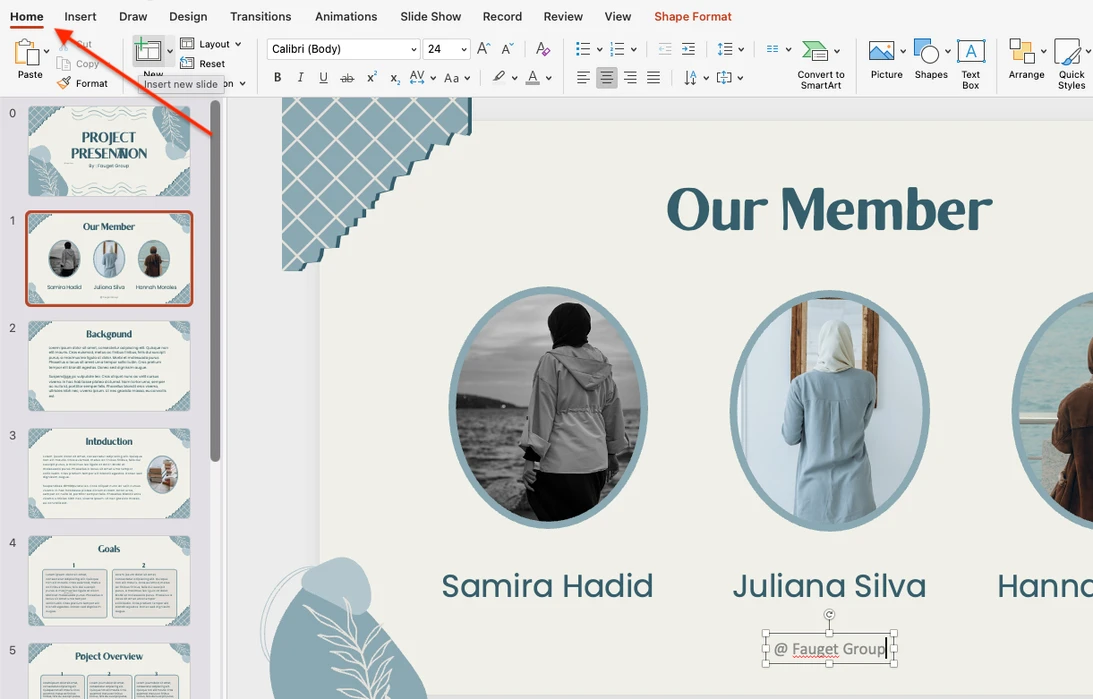
Till sist kan du antingen spara presentationen med dina ändringar eller ta bort den här typen av vattenstämpel genom att öppna verktyget Header & Footer igen och radera texten du skrev in.
Hur man lägger till en logotypvattenstämpel i PowerPoint
Om du vill placera en företagslogotyp som vattenstämpel i bakgrunden på dina bilder kan du göra det i Slide Master också.
Hur man infogar en logotyp som vattenstämpel
- Öppna din presentation och gå till View > Slide Master.
- I miniatyrpanelen till vänster väljer du den allra första bilden.
- Gå till Insert > Pictures och välj varifrån du vill ladda upp logotypfilen.
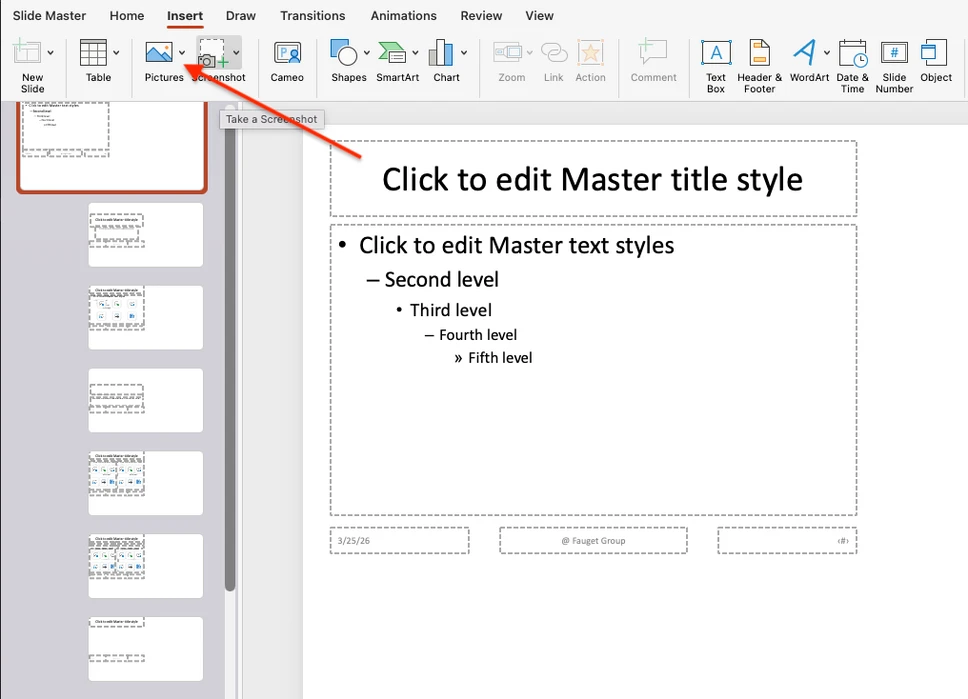
- För att ändra storlek på bilden markerar du den och drar i ett av hörnhandtagen. Du kan också flytta den till valfri position på bilden.
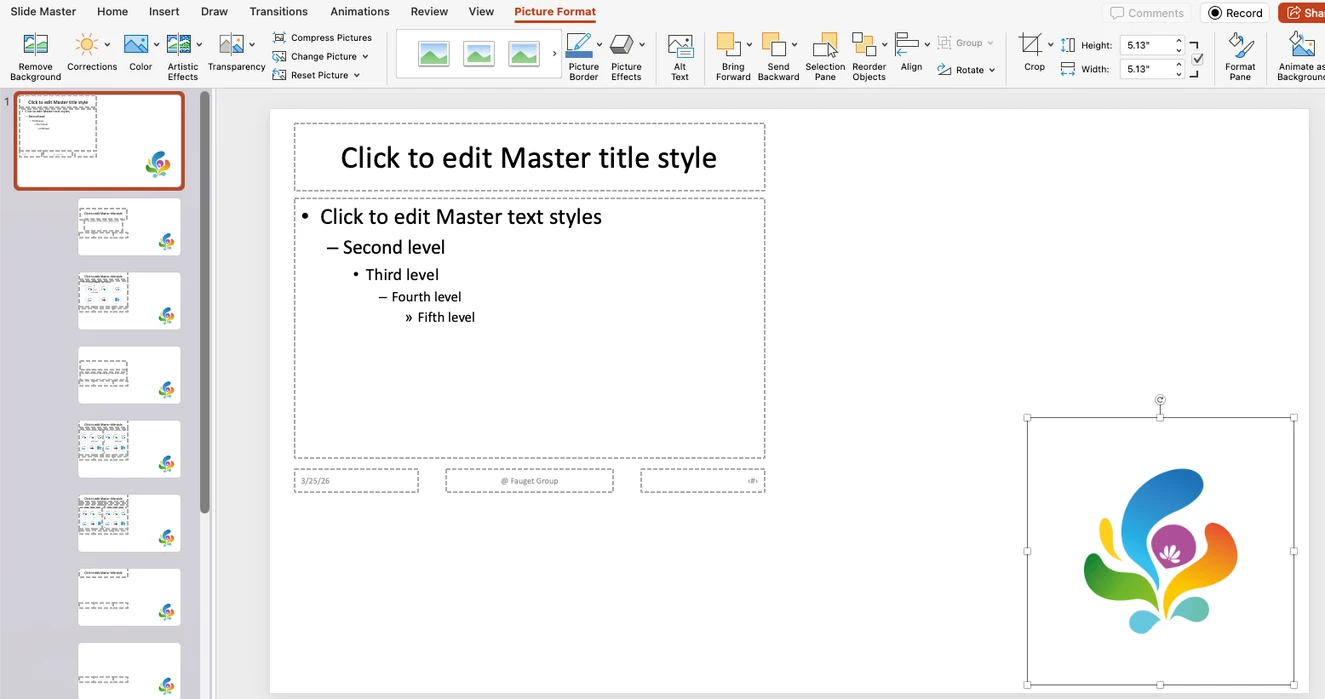
- Vid behov placerar du vattenstämpeln bakom texten genom att markera bilden och klicka på Send Backward.
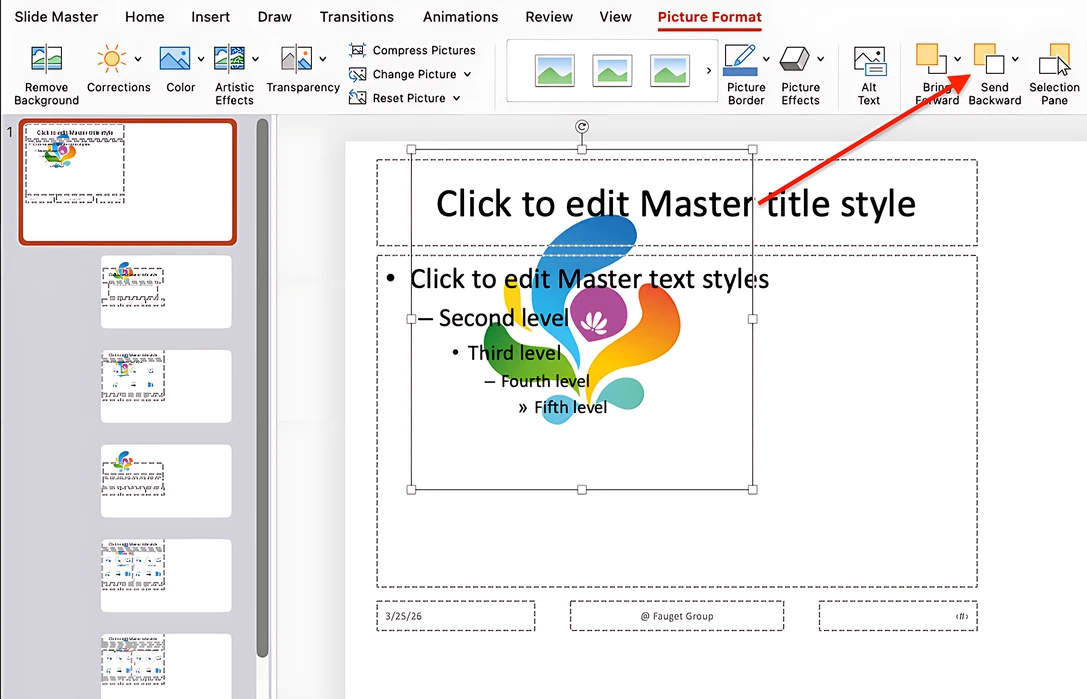
- Klicka på Close Master View på fliken Slide Master för att tillämpa vattenstämpeln på alla bilder.
Hur man gör vattenstämpeln transparent i PowerPoint
Oavsett om du använder text eller en logotyp som vattenstämpel i PowerPoint är det alltid bäst att öka transparensen så att den inte distraherar för mycket från presentationens innehåll.
Om du har lagt till en UTKAST- eller KONFIDENTIELLT-vattenstämpel på dina bilder, gör så här:
- Markera texten inuti vattenstämpeln.
- Högerklicka och välj Format Text Effects.
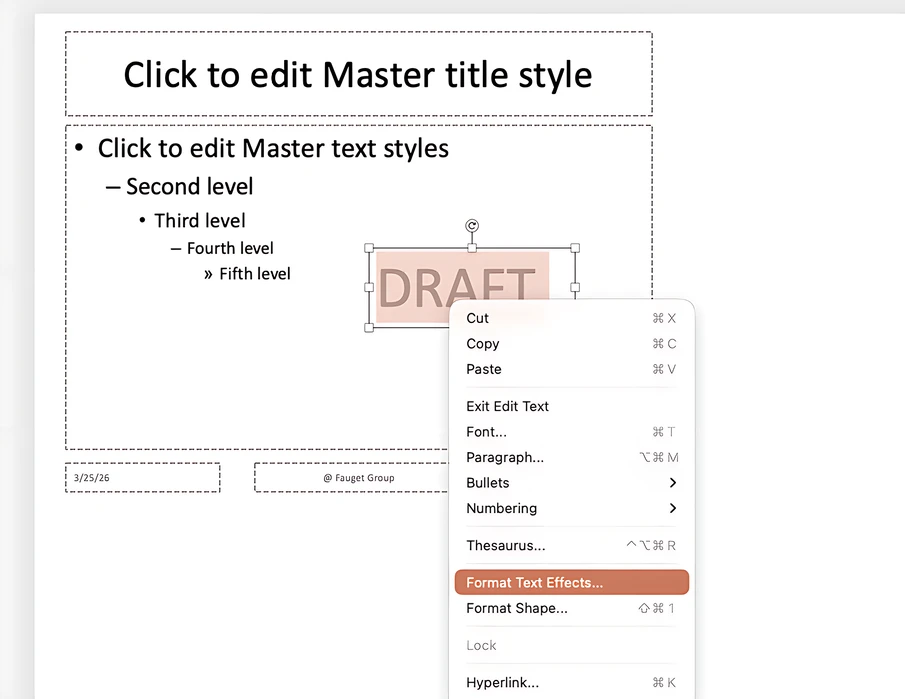
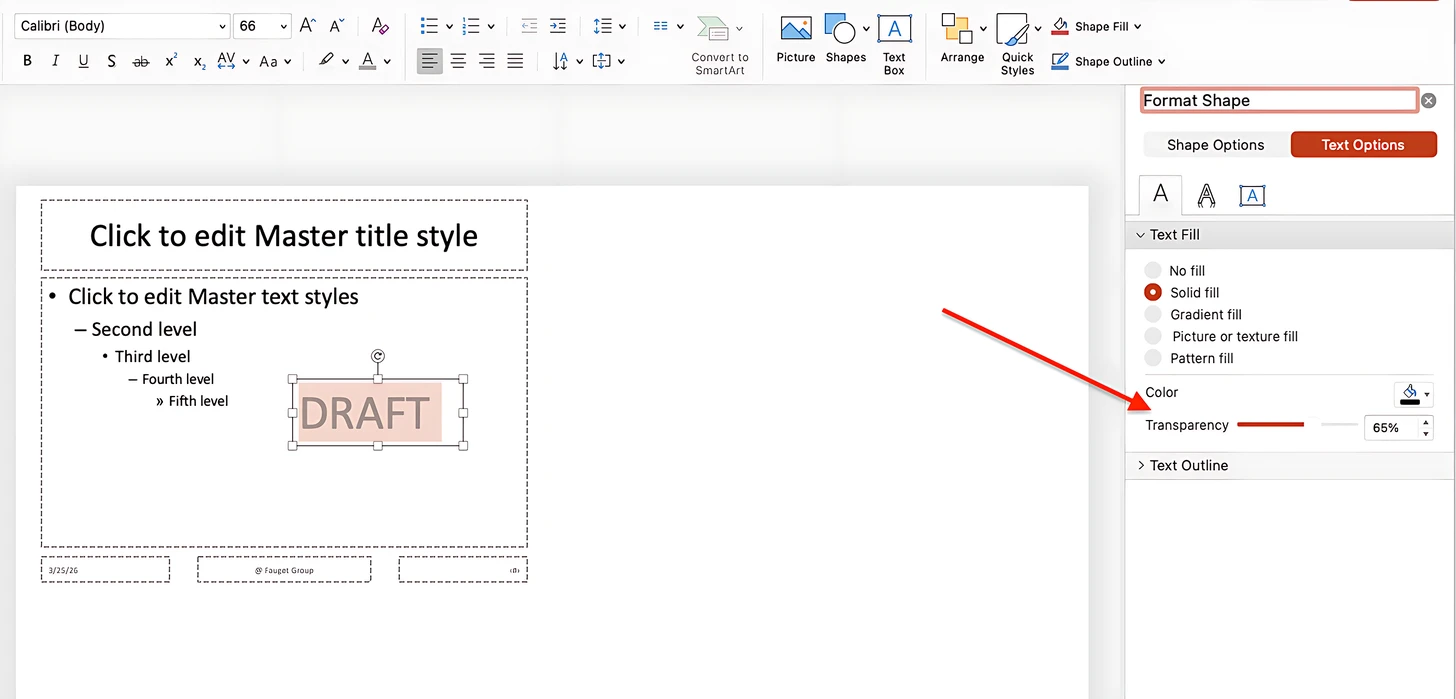
- Textformateringspanelen öppnas till höger.
- Gå till Text Options > Text Fill > Transparency och justera transparensnivån.
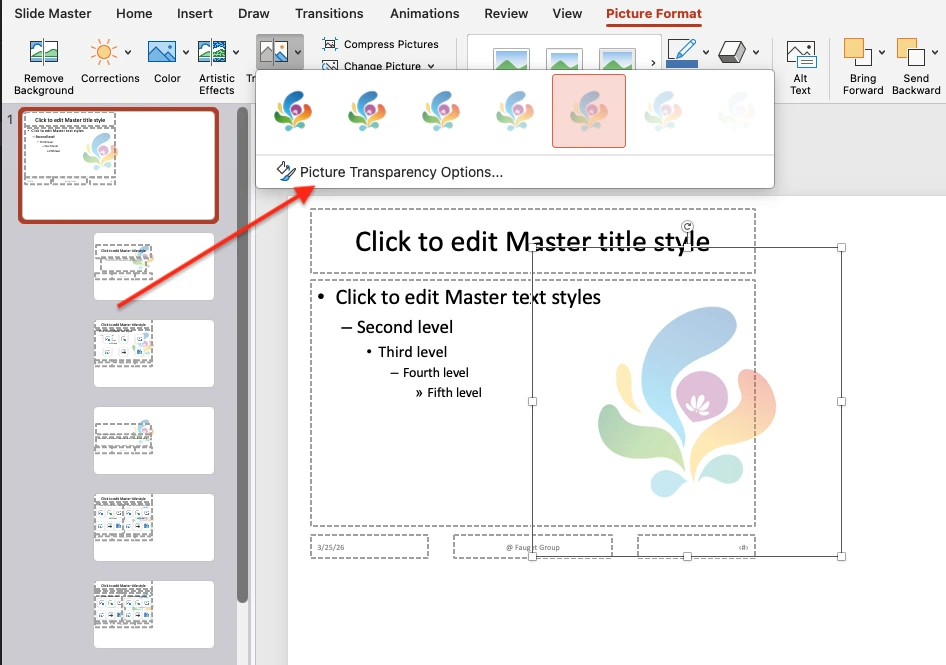
Om din vattenstämpel i PowerPoint är en logotyp eller bild, följ dessa steg:
- Markera vattenstämpeln och välj Picture Format i menyn.
- Hitta alternativet Transparency till vänster.
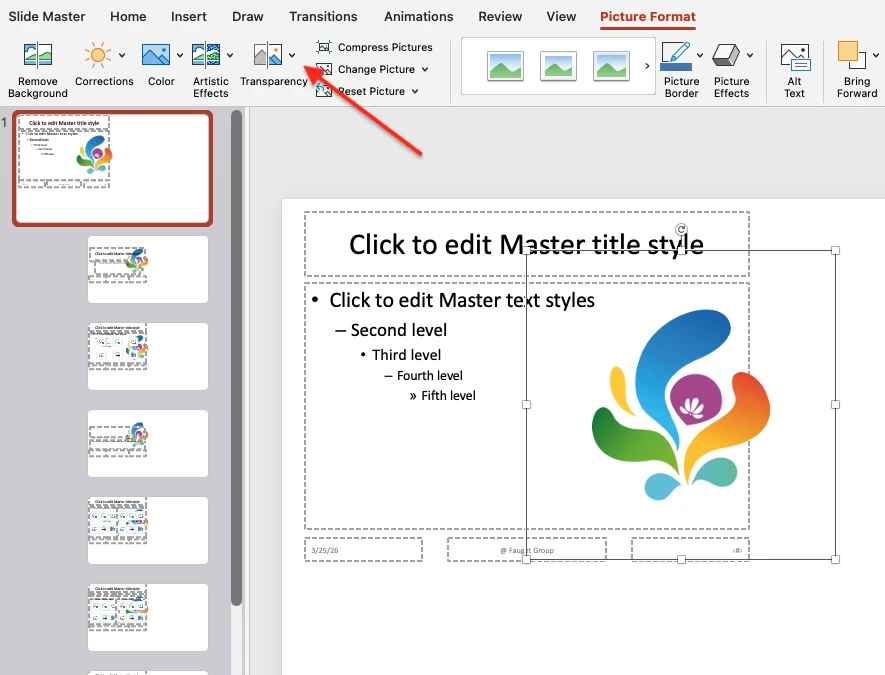
- Välj ett av de förinställda alternativen eller justera transparensen manuellt genom att klicka på Picture Transparency Options.
Hur man lägger till en vattenstämpel på en enskild bild i PowerPoint
En vattenstämpel behöver inte visas på varje bild. I PowerPoint går det även att tillämpa den bara på utvalda bildtyper i Slide Master.
Så här gör du:
- I Slide Master högerklickar du på vattenstämpeln och kopierar den.
- Ta bort vattenstämpeln från den allra första bilden genom att trycka på Delete.
- I miniatyrpanelen väljer du den bildlayout där du vill att vattenstämpeln ska visas.
- Klistra in den kopierade vattenstämpeln i den layouten.
- Upprepa detta på andra layouter vid behov.
- När du är klar avslutar du Slide Master.
Nu kommer bara utvalda bildtyper att innehålla vattenstämpeln, medan resten av PowerPoint-presentationen förblir oförändrad. Med den här metoden kan du justera vattenstämpelns storlek, position och utseende på varje bild individuellt.
Det bästa sättet att lägga till en vattenstämpel i en PowerPoint-presentation
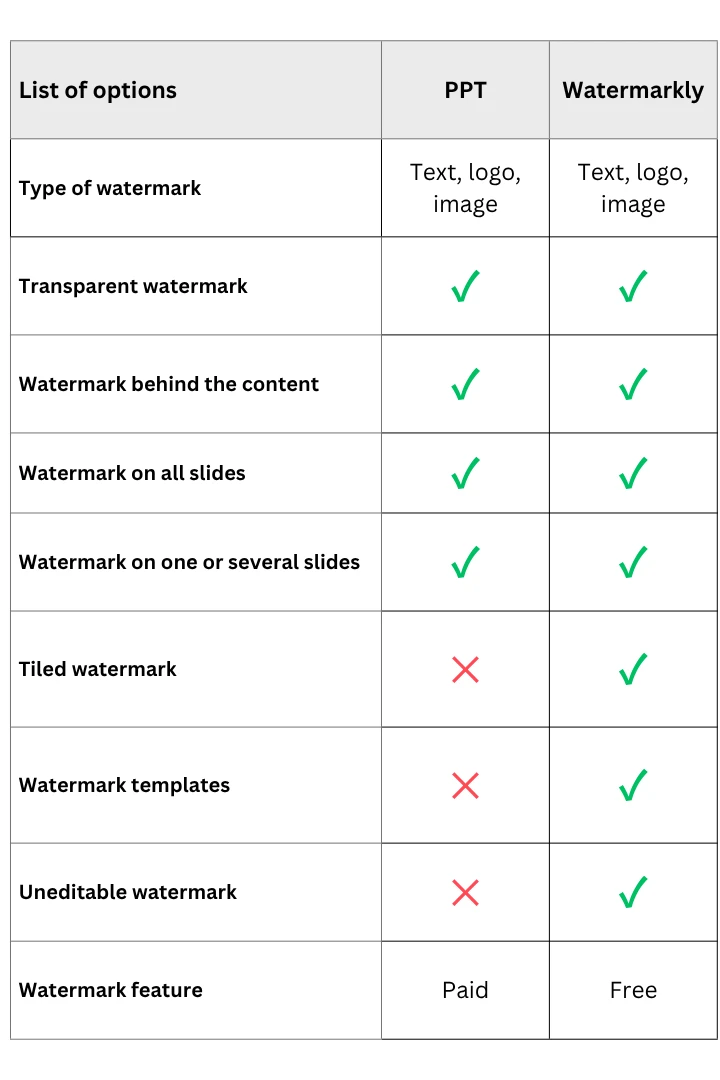
Även om Microsoft PowerPoint erbjuder flera inbyggda verktyg för att lägga till olika typer av vattenstämplar på en eller flera bilder har de metoder som beskrivs ovan ett antal nackdelar.
Här är bara några av dem:
- Gränssnittet kan vara utmanande för mindre erfarna användare.
- Vattenstämplar redigeras ofta i förhandsgranskningsläge istället för i den faktiska presentationen, så slutresultatet kanske inte motsvarar dina förväntningar.
- Det finns inget inbyggt alternativ för upprepade vattenstämplar för bättre skydd.
- Det finns inga inbyggda vattenstämpelmallar.
- Vem som helst kan enkelt öppna din presentation, redigera vattenstämpeln eller ta bort den helt.
Om du redan har en färdig presentation och allt du behöver göra är att infoga en vattenstämpel finns det ingen anledning att göra det i PowerPoint. Istället kan du konvertera din presentation till PDF och ladda upp den till Watermarklys verktyg Lägg till vattenstämpel i PDF. Gränssnittet är mycket enklare och mer intuitivt, och du kan fortfarande lägga till text, en logotyp eller en bild som vattenstämpel, tillämpa den på alla eller utvalda sidor, göra den transparent eller placera den bakom texten.
Dessutom får du ytterligare fördelar som återanvändbara vattenstämpelmallar, kaklade vattenstämplar och redigering direkt på presentationens sidor.
De viktigaste fördelarna med det här verktyget är:
- Det är gratis, fungerar online och kräver ingen installation eller registrering.
- Det låter dig skapa en icke-redigerbar vattenstämpel som är svårare att ta bort.
Här är en jämförelsetabell som visar för- och nackdelarna med dessa två appar för vattenstämpling av presentationer:
Vanliga frågor
Hur lägger man till en Utkast-vattenstämpel i PowerPoint?
För att lägga till en Utkast-vattenstämpel i PowerPoint öppnar du View > Slide Master, infogar en Text Box, skriver DRAFT och justerar sedan teckensnitt, storlek och färg. Rotera den vid behov. Glöm inte att minska opaciteten och placera den bakom bildinnehållet så att den ser ut som en vattenstämpel snarare än ett vanligt textelement.
Hur vattenstämplar man en bild i PowerPoint?
För att vattenstämpla en bild i PowerPoint infogar du bilden på en tom bild och lägger sedan till en textvattenstämpel med Insert > WordArt. Anpassa texten, justera transparensen i Format Shape och placera den över bilden. När allt ser bra ut markerar du både bilden och vattenstämpeln, grupperar dem och sparar resultatet som en bild. På så sätt får du en enda vattenstämplad bild som du kan återanvända i presentationen eller exportera till din enhet.
Hur infogar man en logotyp i PowerPoint utan bakgrund?
Om din logotyp har en enfärgad bakgrund bör du ta bort den innan du importerar bilden så att vattenstämpeln ser renare ut på bilden. Du kan göra detta med ett verktyg för bakgrundsborttagning. Infoga den sedan i Slide Master, justera transparensen vid behov och skicka den längst bak så att den visas som en vattenstämpel i PowerPoint.
Hur lägger man till en bakgrundsbild på en PPT-bild?
För att lägga till en bakgrundsbild på en PowerPoint-bild öppnar du Slide Master, infogar bilden, ändrar storlek så att den passar bilden och använder Send to Back för att placera den bakom innehållet. Minska vid behov transparensen så att bildtexten förblir lättläst.
Sammanfattning
I PowerPoint kan du lägga till en vattenstämpel på flera sätt, oavsett om du vill använda text, en logotyp eller en bild. De inbyggda verktygen gör det möjligt att placera en vattenstämpel på alla bilder, utvalda bilder eller till och med en enskild bild, samt justera transparens och placering.
Samtidigt kan dessa metoder vara något begränsade och inte alltid praktiska, särskilt om du behöver mer kontroll eller starkare skydd.
Om ditt mål helt enkelt är att lägga till en tydlig, professionell vattenstämpel på en färdig presentation kan det vara snabbare och mer praktiskt att konvertera den till PDF och använda ett dedikerat kostnadsfritt vattenstämpelverktyg.