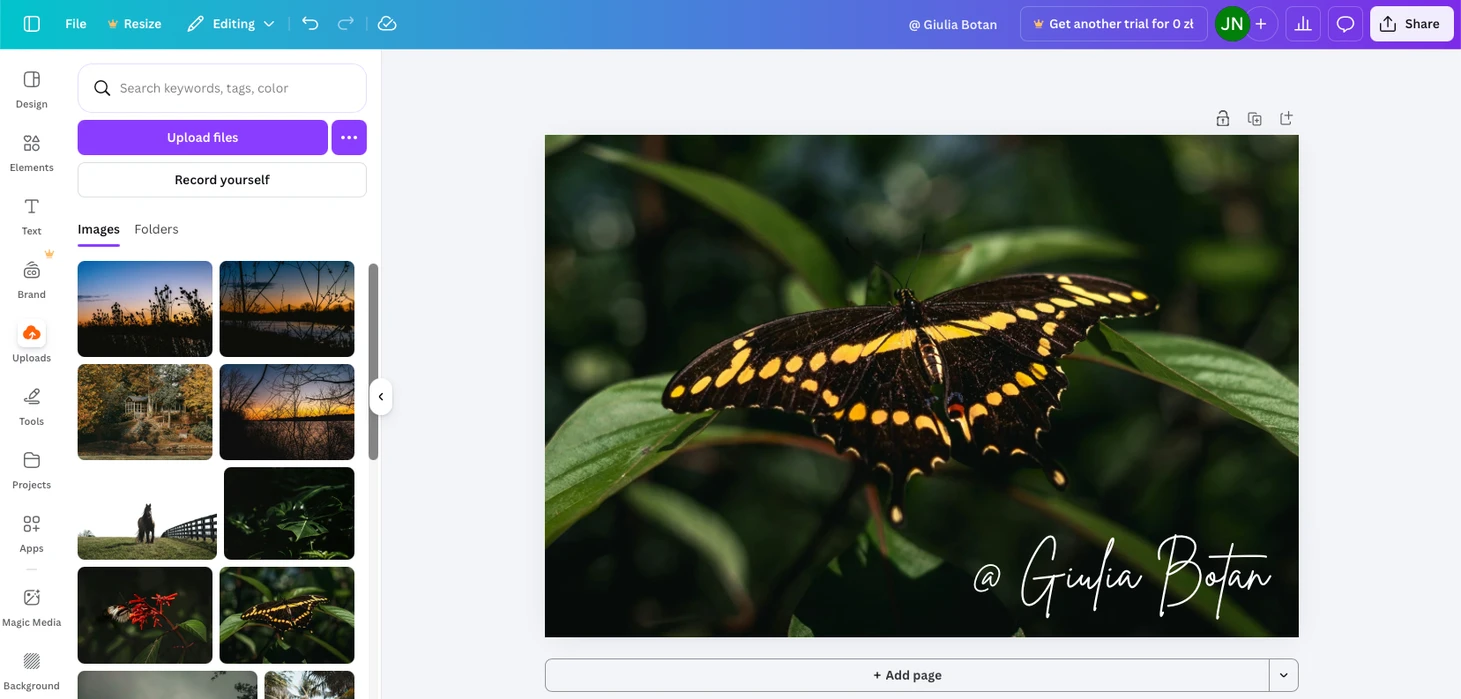
Hur man lägger till en vattenstämpel i Canva (gratis- och Pro-konton)
av  Lina Thorne • Uppdaterad · Publicerad i Tips om vattenmärkning
Canva är en molnbaserad grafisk designplattform som gör det enkelt för vem som helst att skapa professionella designer, även utan tidigare designerfarenhet. Den erbjuder ett brett utbud av mallar, typsnitt och andra designelement som är särskilt användbara för att skapa visuellt innehåll för sociala medier, presentationer, bildspel, affischer och mycket mer.
Canva kan också användas för att lägga till vattenstämplar på dina foton. Nedan förklarar vi hur du lägger till en vattenstämpel i Canva med både gratis- och Pro-konton. Guiden innehåller steg-för-steg-instruktioner för att skapa text- och logovattenstämplar, tillämpa dem på enstaka eller flera bilder och skapa upprepade vattenstämplar för bättre skydd.
Den belyser också de viktigaste fördelarna och begränsningarna med Canva som vattenstämpelverktyg, så att du kan avgöra när det är ett bra val och när en dedikerad vattenstämpelapp kan vara effektivare.
Hur man lägger till en vattenstämpel i Canva gratis
Om du använder Canva gratis och inte planerar att uppgradera till ett Pro-konto är det enda sättet att lägga till en vattenstämpel på ditt foto att använda textverktyget. I praktiken lägger du till text på din bild och justerar sedan storlek, transparens, position och så vidare.
Steg för steg ser processen ut så här:
- Gå till Canva.com.
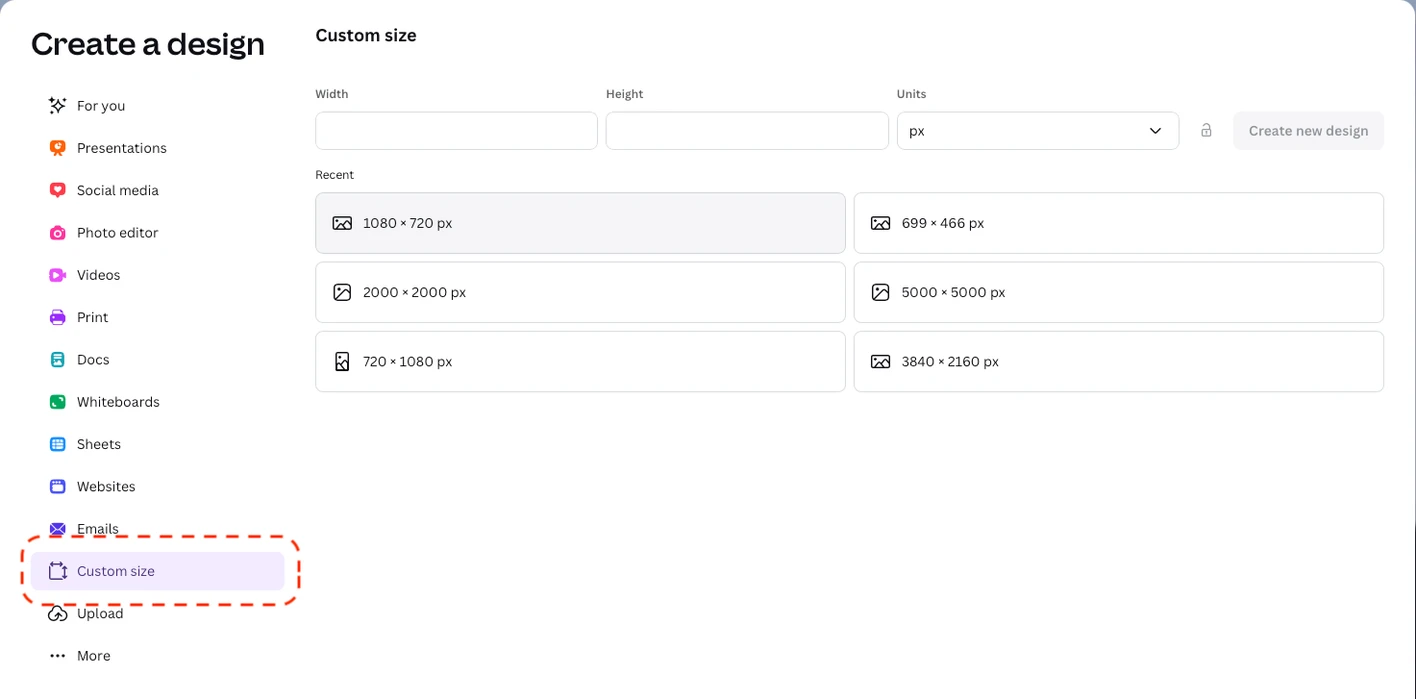
- Klicka på Skapa en design och ange önskad bildstorlek. En tom arbetsyta i vald storlek visas.
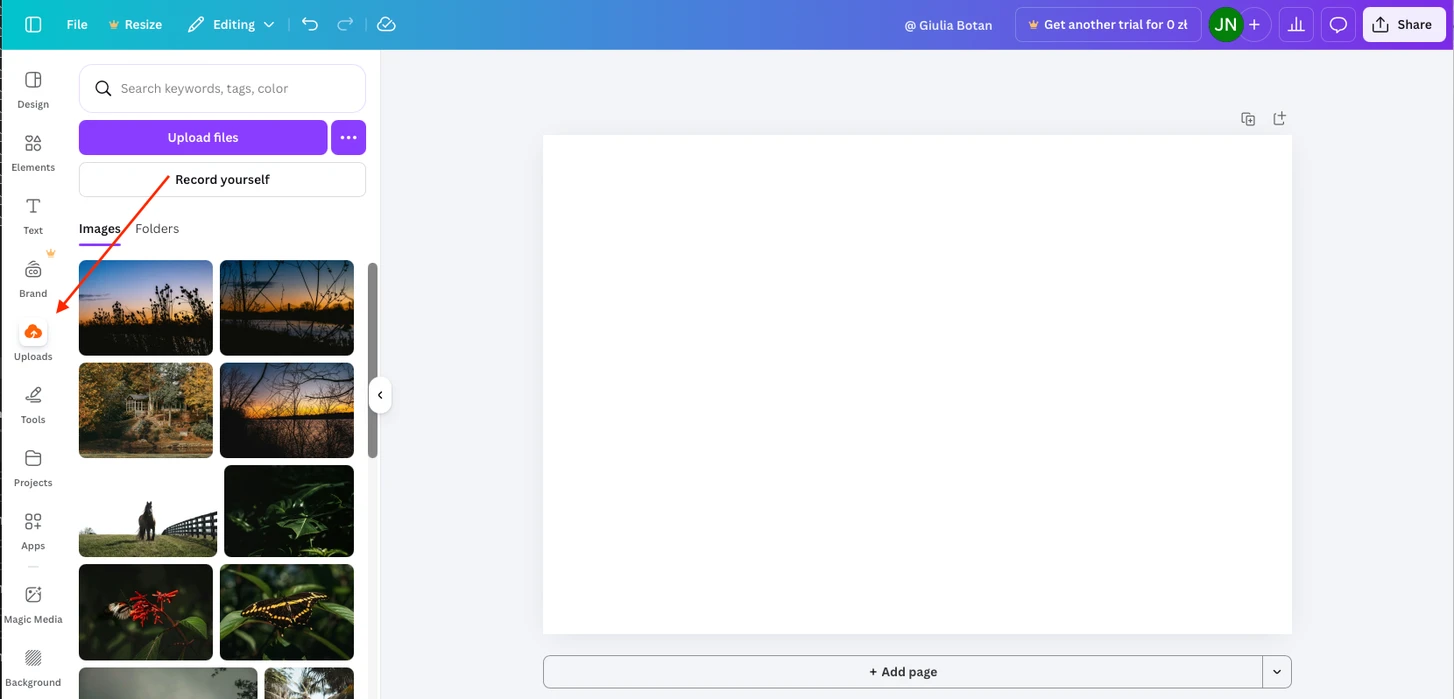
- Gå till Uppladdningar och välj fotot du vill lägga en vattenstämpel på. Om bilden inte har laddats upp ännu, klicka på Ladda upp filer för att lägga till den.
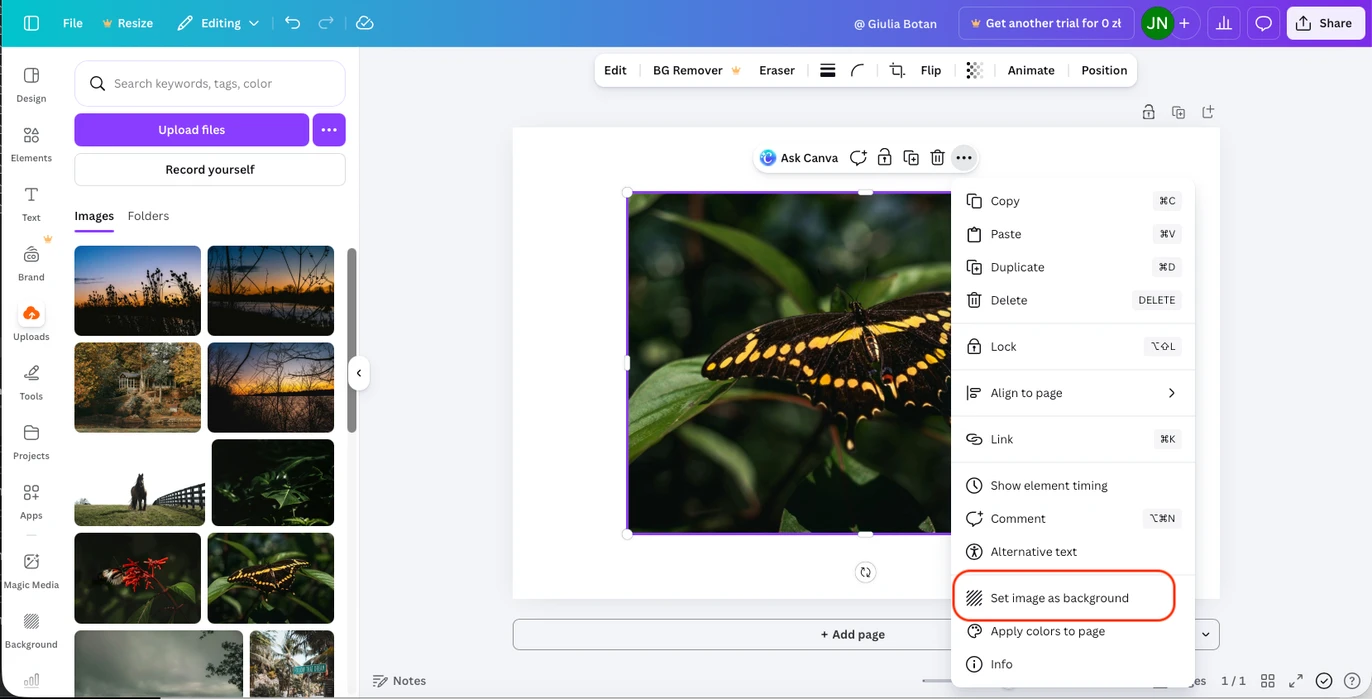
- Ändra storlek på bilden så att den täcker hela arbetsytan. Du kan göra detta manuellt eller helt enkelt klicka på Ange bild som bakgrund.
- Lägg nu till vattenstämpeln. Gå till verktyget Text, välj en textstil och skriv ditt namn eller valfri text.
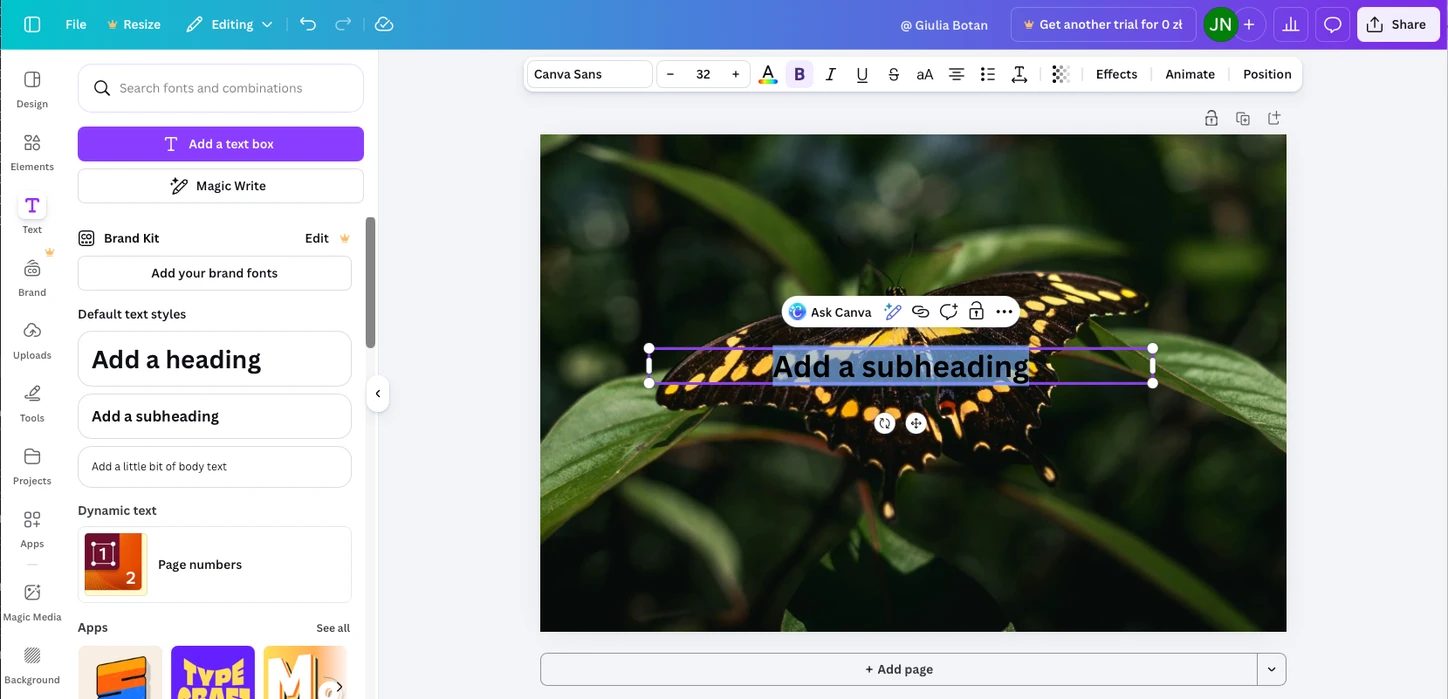
- Justera typsnitt och storlek.
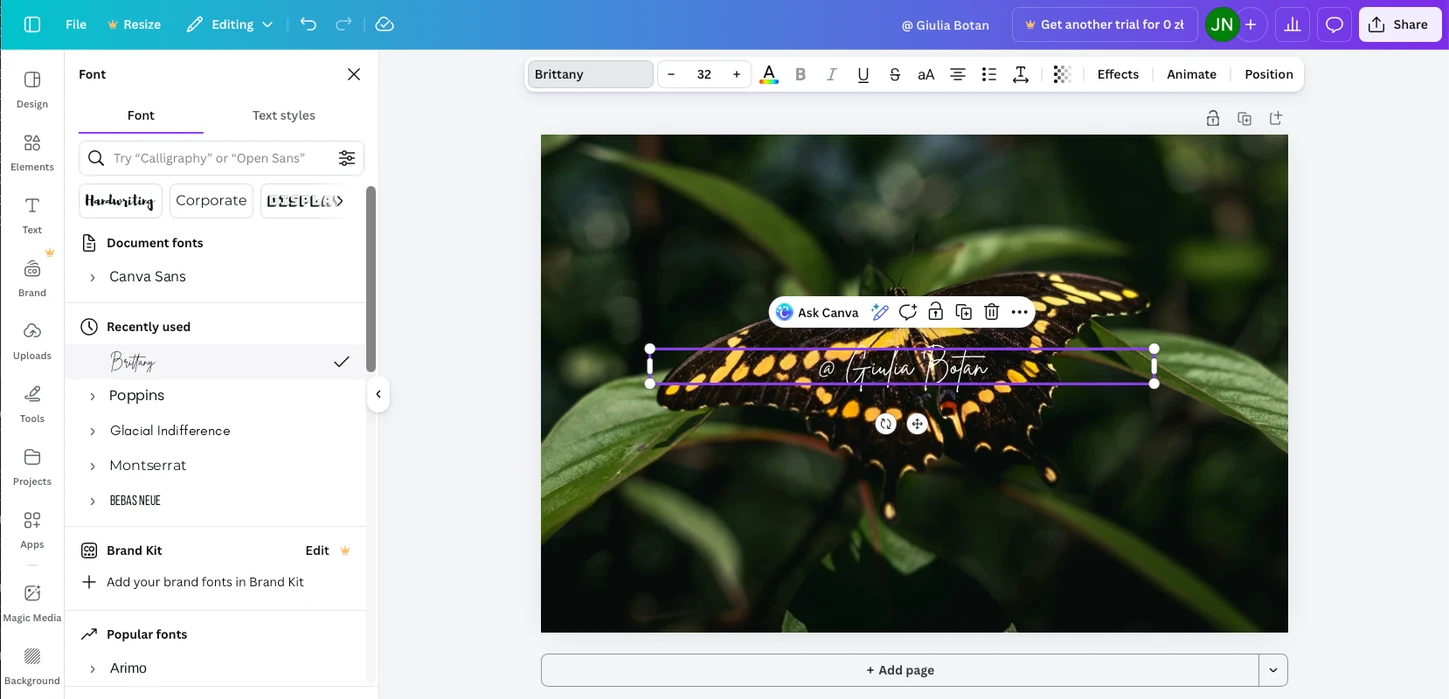
- Ställ in transparensnivån.
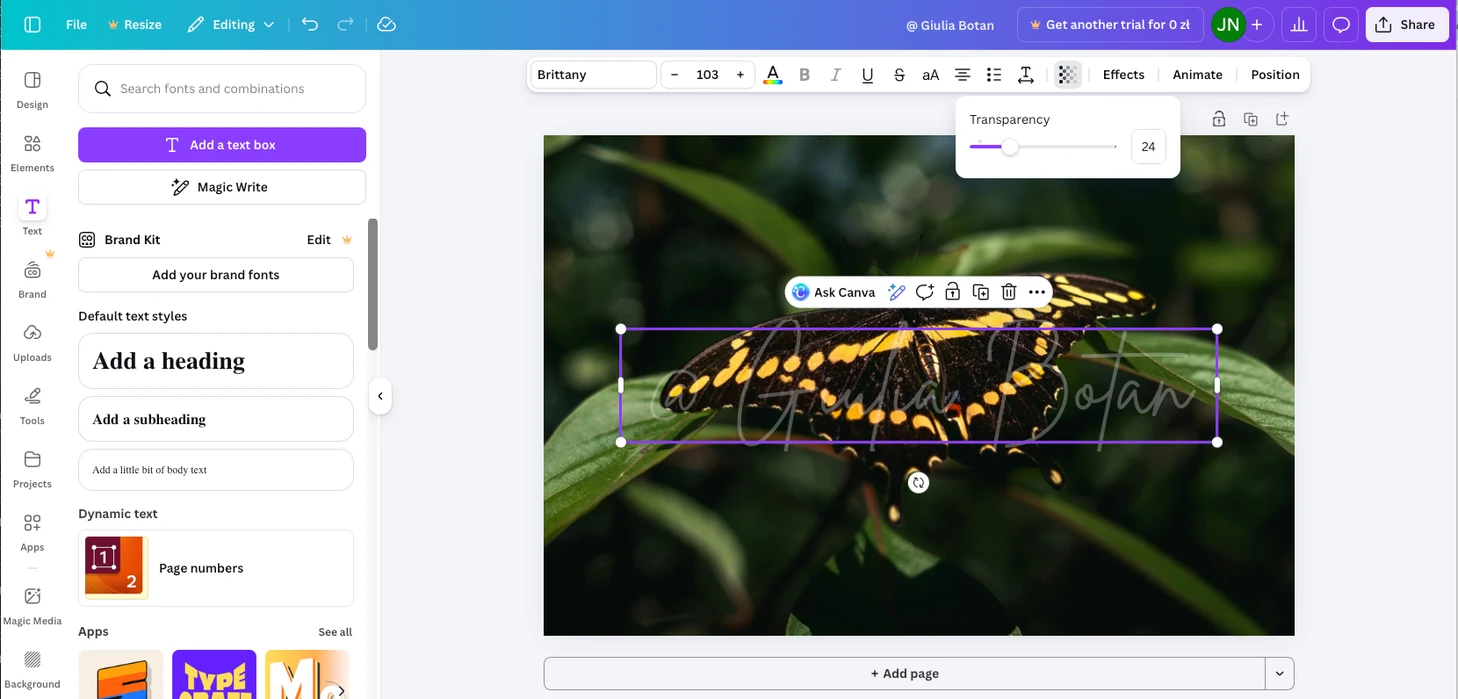
- Bestäm om din vattenstämpel ska täcka hela bilden eller bara en liten del.
- För att ladda ner resultatet, gå till Dela → Ladda ner. Ditt foto med vattenstämpel sparas som en PNG-fil.
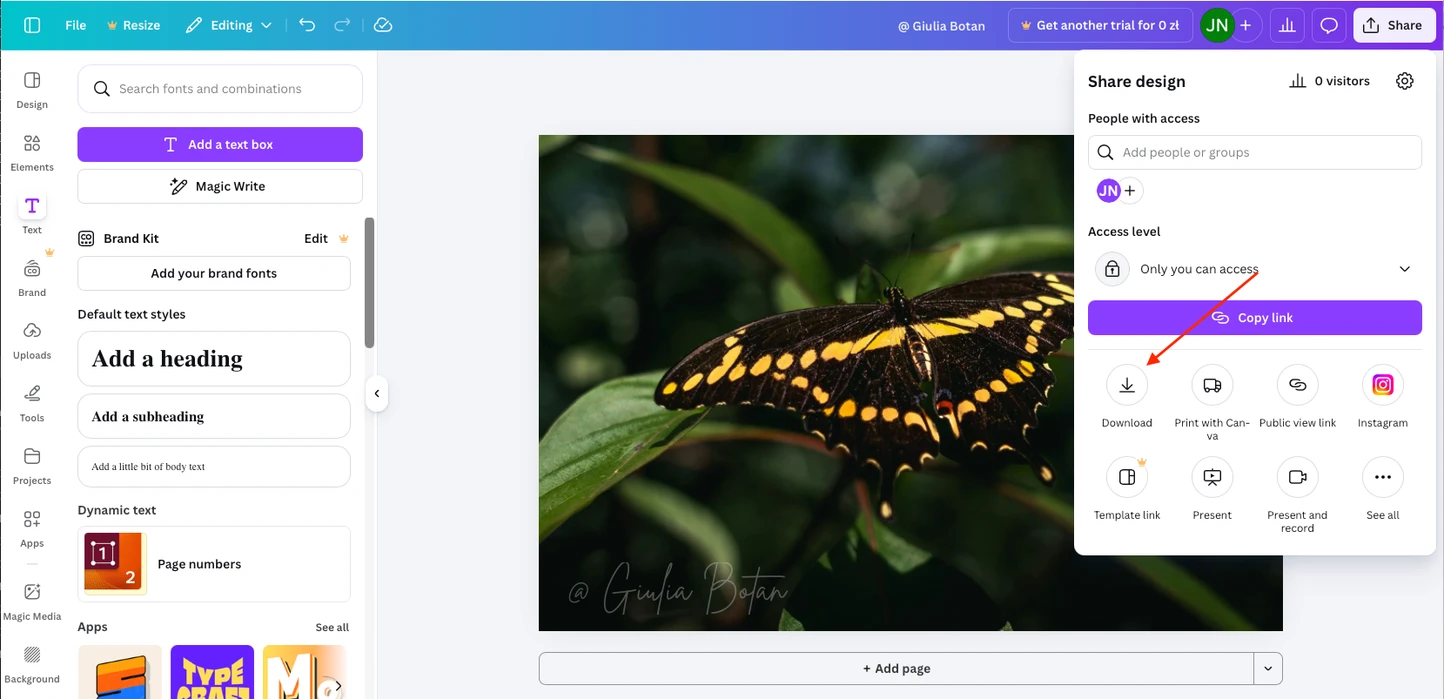
Hur man skapar en upprepad vattenstämpel i Canva
Om du vill att din vattenstämpel ska upprepas över hela bilden:
- Skapa din vattenstämpeltext som vanligt.
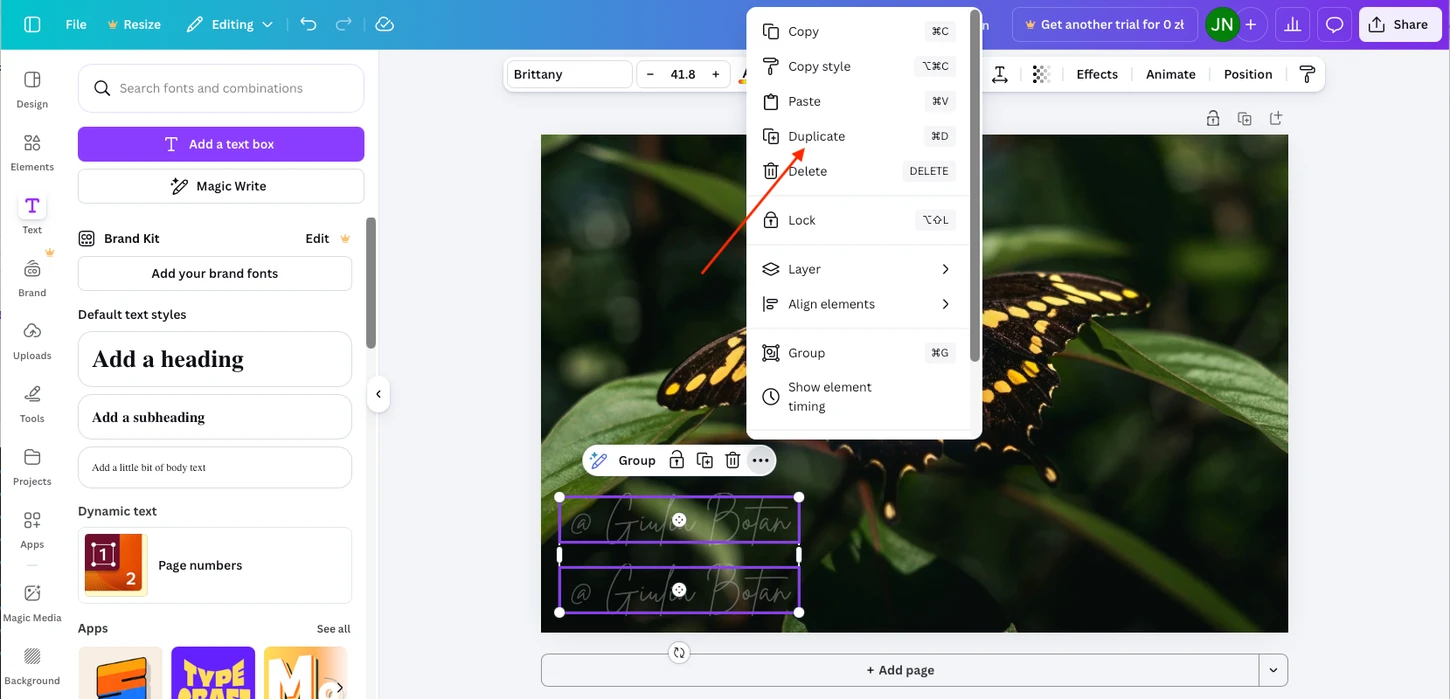
- Duplicera vattenstämpeln flera gånger.
- Placera kopiorna jämnt över bilden tills önskad täckning uppnås.
Hur man lägger till en vattenstämpel på flera foton i Canva
Canvas gratisversion stöder inte batchbehandling av vattenstämplar, men du kan tillämpa samma vattenstämpel på flera bilder med denna metod:
- När du har lagt till en vattenstämpel på ett foto, klicka på Duplicera sida.
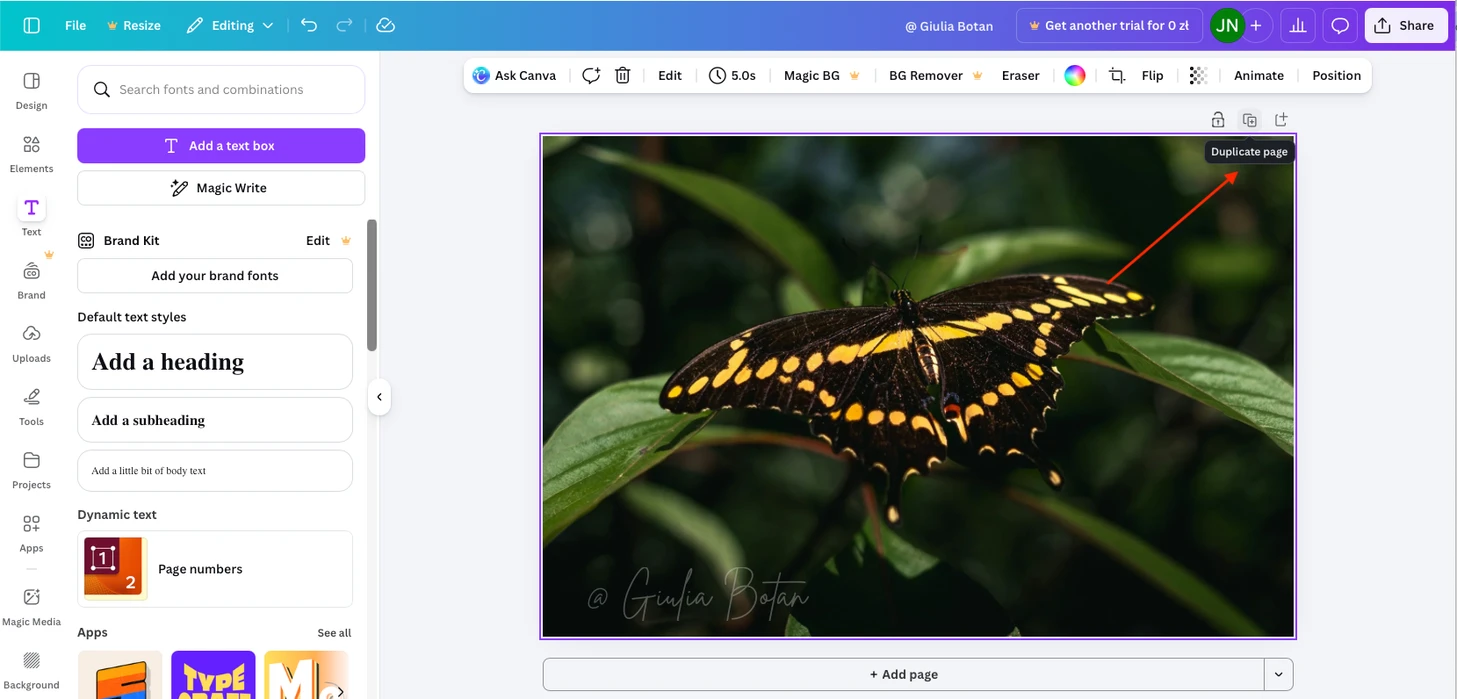
- Gå till den nya sidan och ta bort den föregående bilden. Du har kvar en tom arbetsyta med vattenstämpeln. Om din vattenstämpeltext är vit kan den tillfälligt vara osynlig mot den vita bakgrunden.
- Lägg till ett nytt foto på den tomma sidan och ändra storlek så att det passar arbetsytan. Om du klickar på Ange bild som bakgrund visas fotot direkt med vattenstämpeln ovanpå.
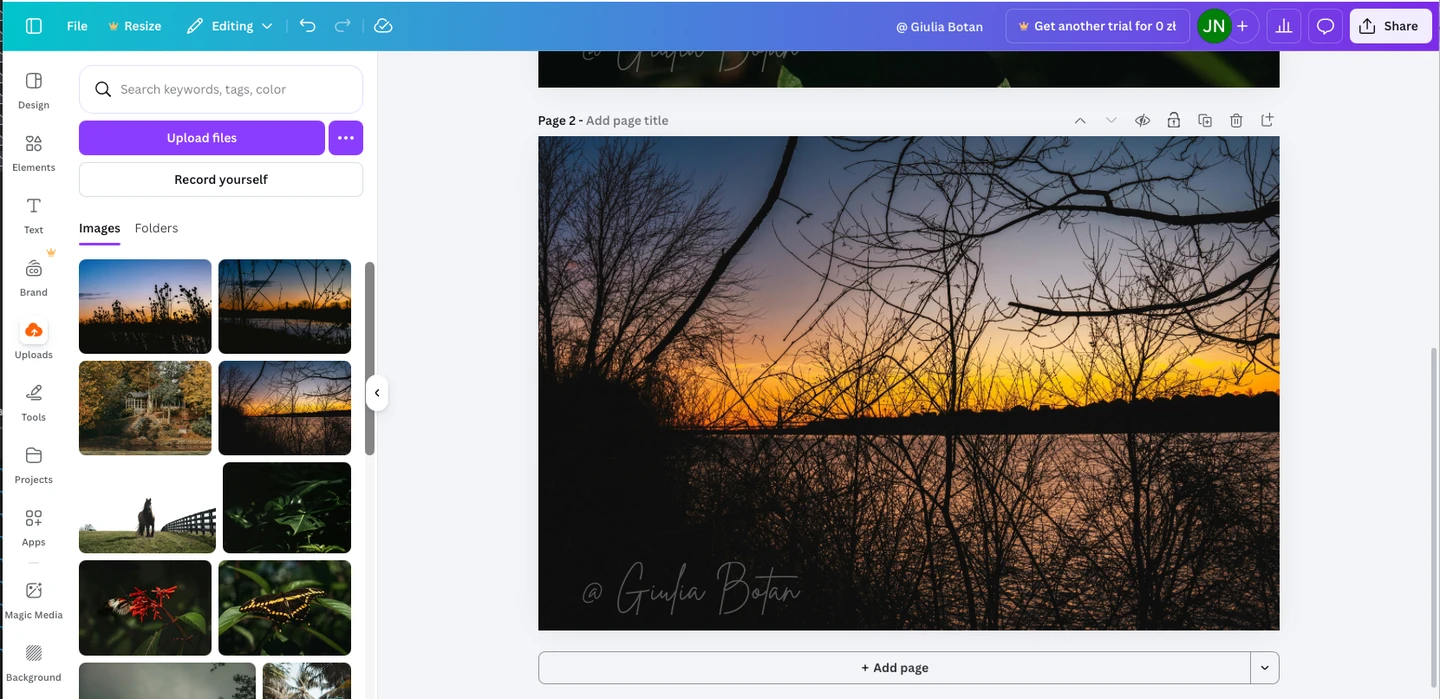
- Upprepa dessa steg för varje ytterligare foto.
Viktigt: Alla foton måste ha samma storlek och orientering, eftersom de placeras på samma arbetsyta. Vattenstämpeln kommer att se identisk ut på varje bild.
Hur man lägger till en logovattenstämpel i Canva gratis
För att använda en logotyp istället för text:
- Ladda upp din logotyp till Canva. Se till att det är en PNG-fil med transparent bakgrund.
- Dra logotypen från Uppladdningar till din bild.
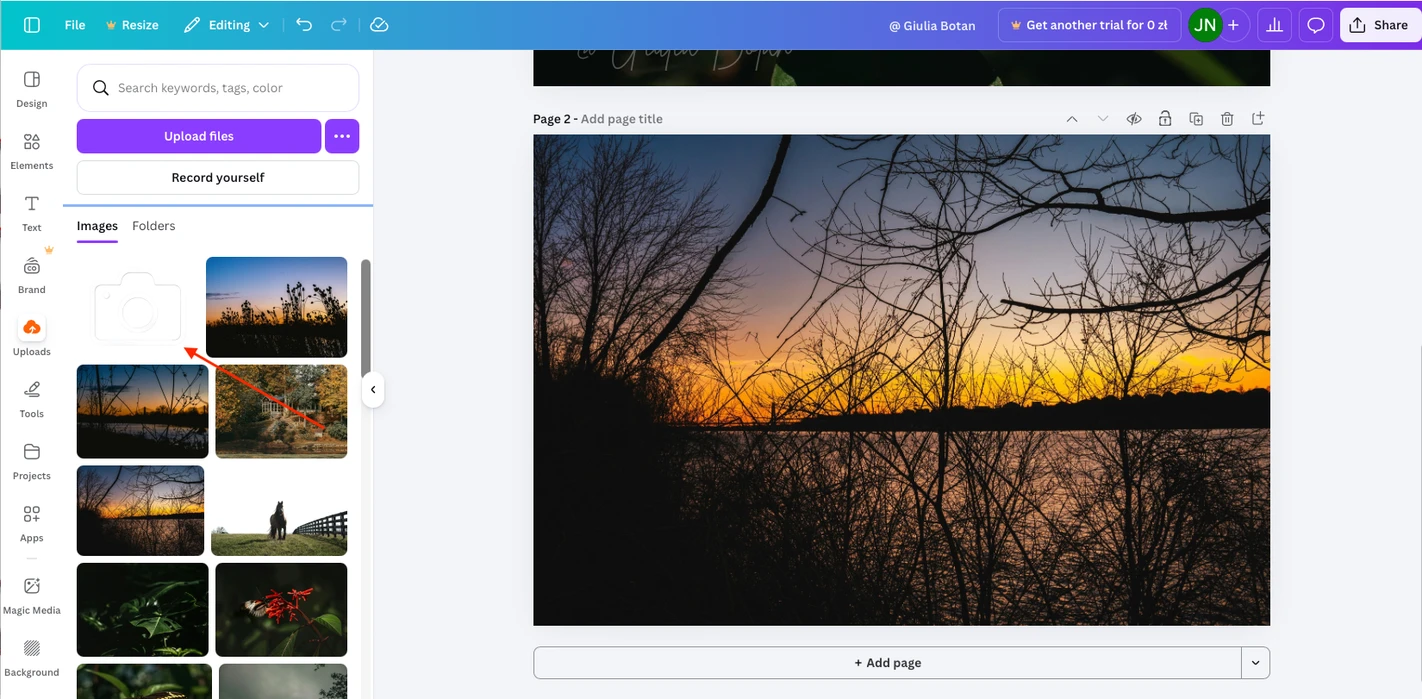
- Justera storlek och placering.
- Minska opaciteten.
- Ladda ner den färdiga bilden via Dela → Ladda ner, precis som med en textvattenstämpel.
Hur man skapar en vattenstämpel med ett Canva Pro-konto
Den betalda versionen av Canva erbjuder två stora fördelar som gör det enklare, snabbare och mer kreativt att lägga till vattenstämplar.
1. Skapa en egen vattenstämpelmall från grunden
Med Canva Pro kan du designa en vattenstämpel från grunden med hjälp av ett stort bibliotek av färdiga logodesigner, signatursstilar och grafiska element.
Om du till exempel vill använda en logotyp som vattenstämpel, följ dessa steg:
- Gå till Canva.com, klicka på «Skapa en design» och välj Logotyp bland de tillgängliga designtyperna.
- Öppna fliken Design och bläddra bland mallarna. Välj en logotyp som passar din stil och byt ut texten mot din egen.
När din logotyp är klar, spara den. Canva Pro låter dig exportera filer med transparent bakgrund, vilket innebär att du enkelt kan lägga till logotypen som vattenstämpel på vilken bild som helst.
Dessutom innehåller Pro-versionen funktionen Bakgrundsborttagare. Om din logotyp har en enfärgad bakgrund kan du ta bort den med ett enda klick.
2. Spara och återanvänd vattenstämpelmallar
En annan viktig fördel med Canva Pro är möjligheten att skapa vattenstämpelmallar, spara dem med transparent bakgrund och ladda upp dem igen i Canva när det behövs.
Det innebär att du inte behöver skapa eller manuellt justera din vattenstämpel varje gång. Istället lägger du bara till ett nytt foto och placerar en av dina sparade vattenstämpelmallar ovanpå.
Detta tillvägagångssätt snabbar upp ditt arbetsflöde avsevärt och säkerställer en enhetlig vattenstämpelstil på alla dina bilder.
Viktigaste för- och nackdelar med Canva för vattenstämplar
Låt oss börja med styrkorna.
Canva låter dig lägga till vattenstämplar på foton gratis. Om du bara behöver skydda en enda bild och en enkel textsignatur räcker, är Canva ett bra val.
Om du har tillgång till den betalda versionen kan du vara mer kreativ genom att designa en egen signatur eller logotyp att använda som vattenstämpel.
Canvas största begränsningar handlar dock om skalbarhet. Till skillnad från appar som Watermarkly eller Visual Watermark stöder Canva inte batchbehandling av stora mängder foton. Om du redan har en vattenstämpelmall och behöver tillämpa den på hundratals bilder i olika format, storlekar eller orienteringar kan det snabbt bli opraktiskt och tidskrävande att arbeta i Canva.
En liknande begränsning gäller upprepade (kakellagda) vattenstämplar för förstärkt skydd. Även med ett betalt Canva-konto kan du bara skapa och spara ett anpassat mönster manuellt. Dedikerade vattenstämpelapplikationer genererar däremot upprepade vattenstämplar automatiskt med ett enda klick.
Sammanfattning
Canva är ett av vattenstämpelverktygen som är värt att prova. Gratisversionen fungerar bra om du bara behöver skydda några få foton med en enkel vattenstämpel. Om du däremot behöver batchbehandling, starkare vattenstämpelskydd, återanvändbara mallar eller mer avancerade redigeringsalternativ är det värt att överväga alternativa onlineverktyg eller att uppgradera till Canvas premiumversion.
Mer om redigering i Canva
Hur man ändrar storlek på en bild i Canva
Hur man beskär i cirkelform i Canva