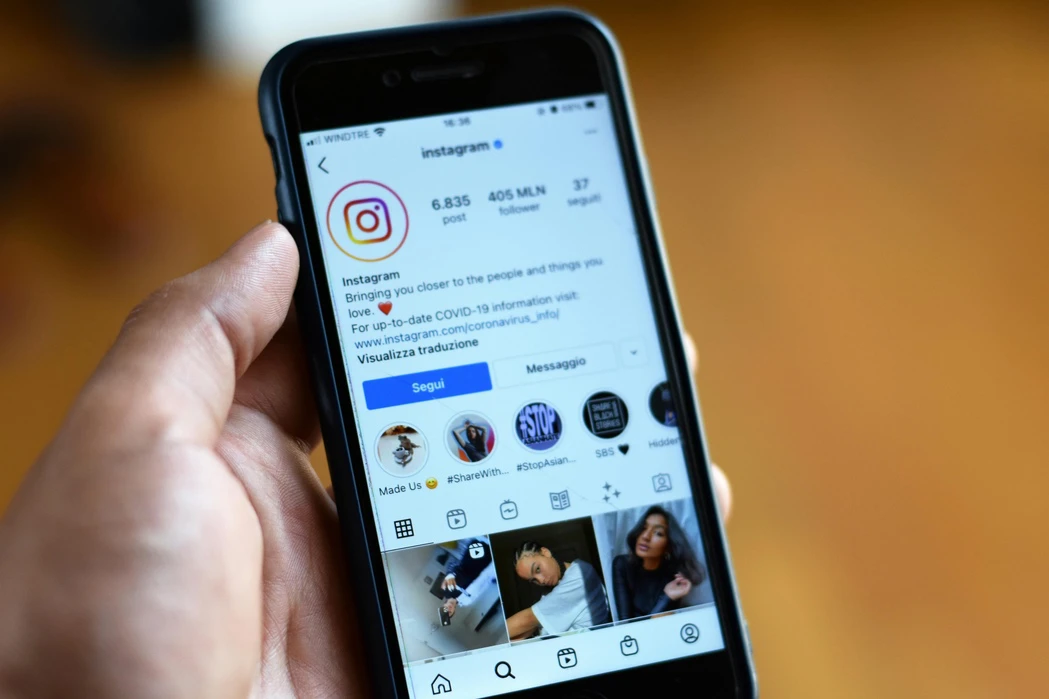
För fotografer år 2026 är Instagram fortfarande en av de viktigaste plattformarna för att visa upp sitt arbete, uttrycka sin kreativa vision och knyta kontakt med både befintliga och potentiella kunder. Även om du redan har en egen webbplats eller använder Pinterest för att dela din portfolio kan en stark närvaro på Instagram fortfarande ge dig extra synlighet och hjälpa dig att locka nya möjligheter.
Att sudda ansikten på en iPhone är enklare än förr. Om du har en enhet som stöds erbjuder Apple nu ett inbyggt verktyg som heter Clean Up i appen Bilder. Det kan hjälpa dig att dölja eller sudda ett ansikte på ett foto, och när du drar penseln över en persons ansikte kan resultatet se suddigt ut med en pixelerad effekt.
Har du någon gång laddat ner en bild från Internet, lagt upp ett foto på sociala medier eller tagit en bild med din smartphone? I så fall har du med stor sannolikhet redan stött på en JPEG-fil. Faktum är att formatet är så vanligt att de flesta använder det regelbundet utan att tänka särskilt mycket på det.
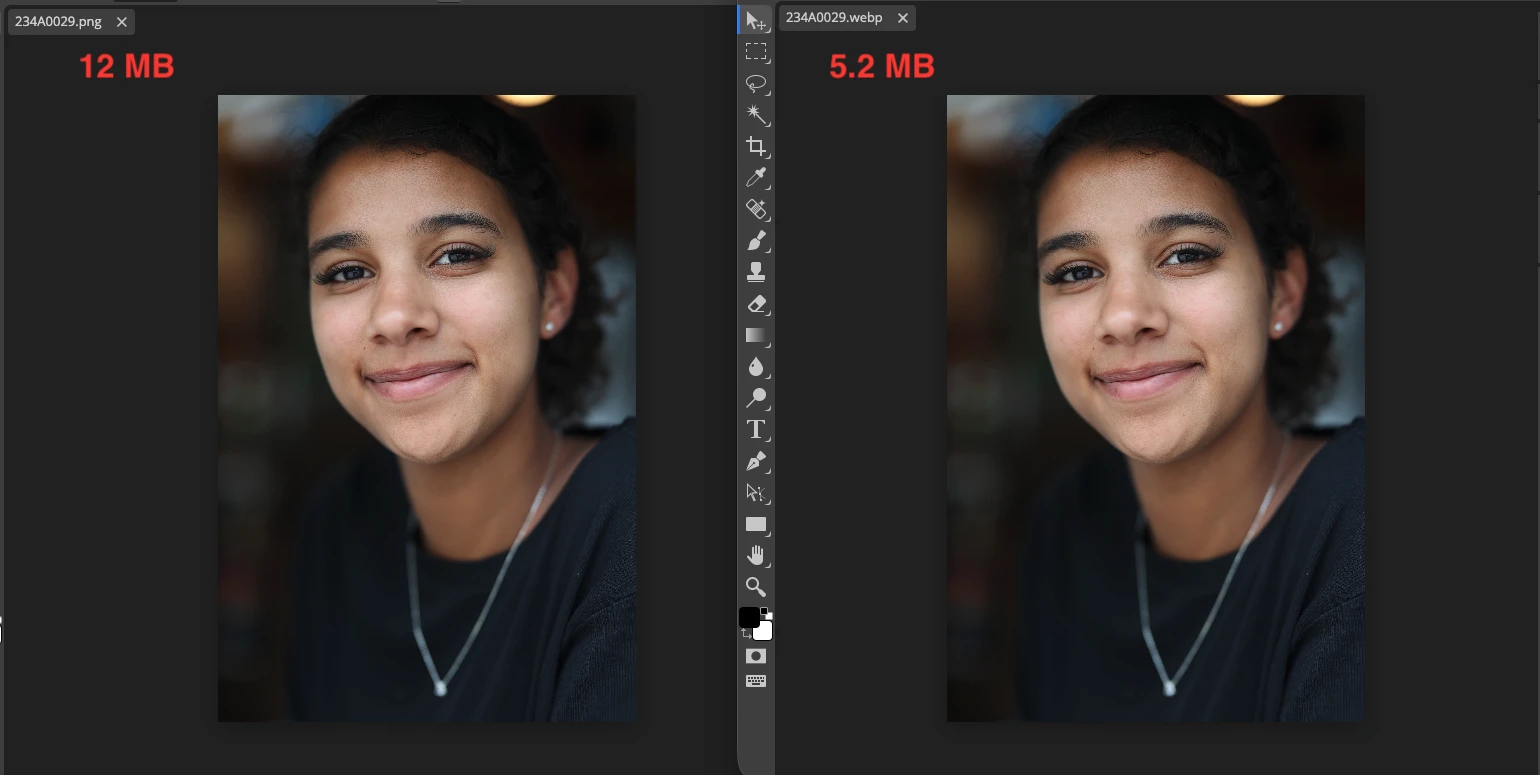
I den här artikeln går vi igenom de viktigaste aspekterna av att komprimera bilder utan att förlora kvalitet. Specifikt kommer du att lära dig: varför bilder tappar kvalitet under komprimering; vilket bildformat som bäst bevarar kvaliteten; praktiska sätt att minska filstorleken utan synliga artefakter. Låt oss gå igenom detaljerna.
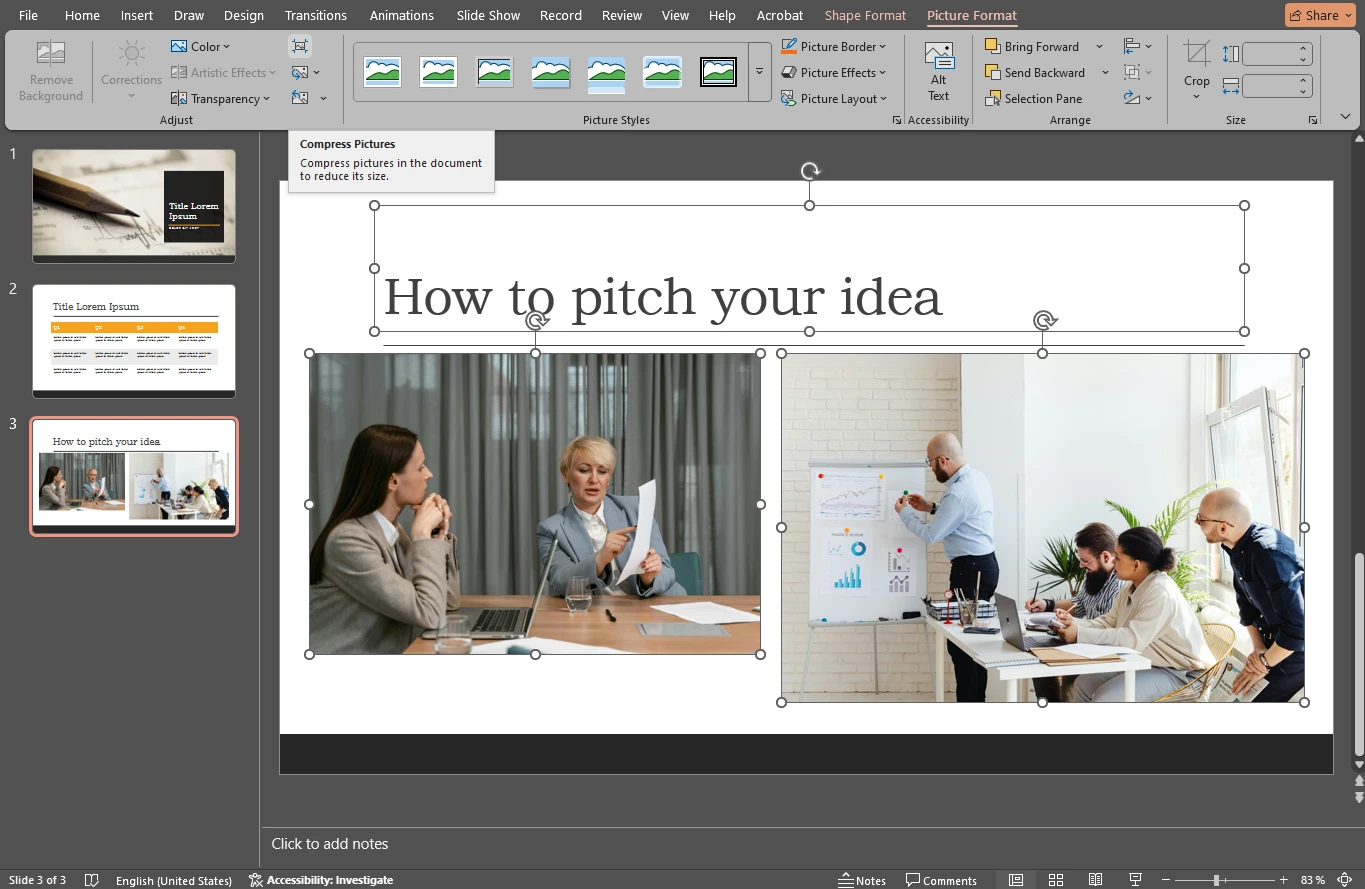
Om din PowerPoint-presentation innehåller många bilder kan filstorleken snabbt bli svårhanterlig. Stora presentationsfiler är svårare att ladda upp, skicka via e-post, lagra och öppna smidigt — särskilt om de innehåller högupplösta foton.
 Lina Thorne • Uppdaterad · Publicerad i Fotoredigering