Используйте бесплатный инструмент Watermarkly, чтобы обрезать квадратную или прямоугольную фотографию по кругу за несколько секунд. Обрезка происходит мгновенно — без регистрации, без водяных знаков и без ограничений. Инструмент поддерживает JPG, PNG, WEBP и GIF и работает на компьютере и мобильных устройствах.
Обрезать по кругуИнструмент Watermarkly для обрезки по кругу создан для быстрой и качественной работы с минимальными усилиями. Нужно ли вам одно круглое изображение или сразу несколько десятков — инструмент поможет обрезать фото, настроить каждый результат и сохранить файлы в нужном формате.
Вам не нужно обрабатывать файлы по одному. Загрузите сразу несколько изображений и обрежьте их по кругу одновременно — это особенно удобно для портфолио, визиток, каталогов товаров и командных фотографий.
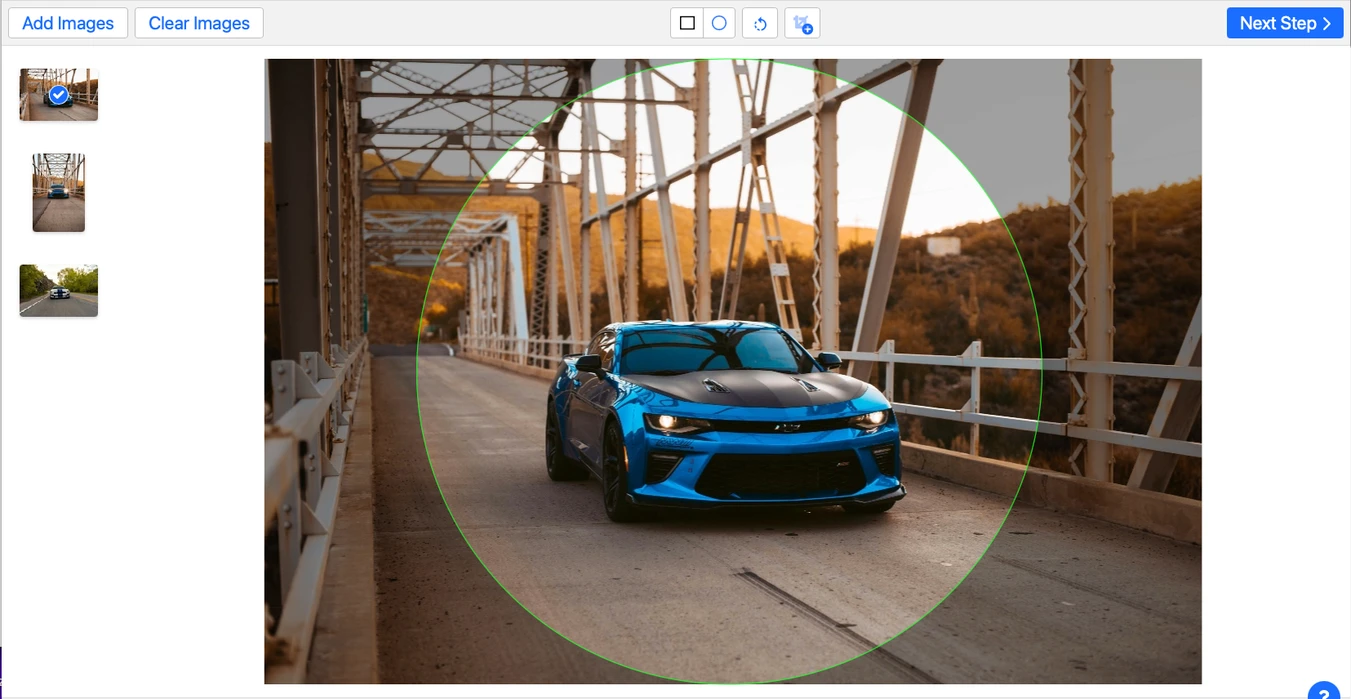
При работе с несколькими файлами вы можете настроить область круглой обрезки на каждом изображении отдельно. Режим предпросмотра позволяет проверить кадрирование и убедиться, что каждое круглое фото выглядит именно так, как нужно.
Наш онлайн-инструмент сохраняет качество исходных фотографий, поэтому круглые изображения выглядят так же чётко и ясно. Пиксели внутри области обрезки остаются нетронутыми.
Нужно несколько версий одного изображения? Вы можете продублировать файл и сделать несколько круглых обрезок, чтобы выделить разные детали или подготовить сразу несколько вариантов.
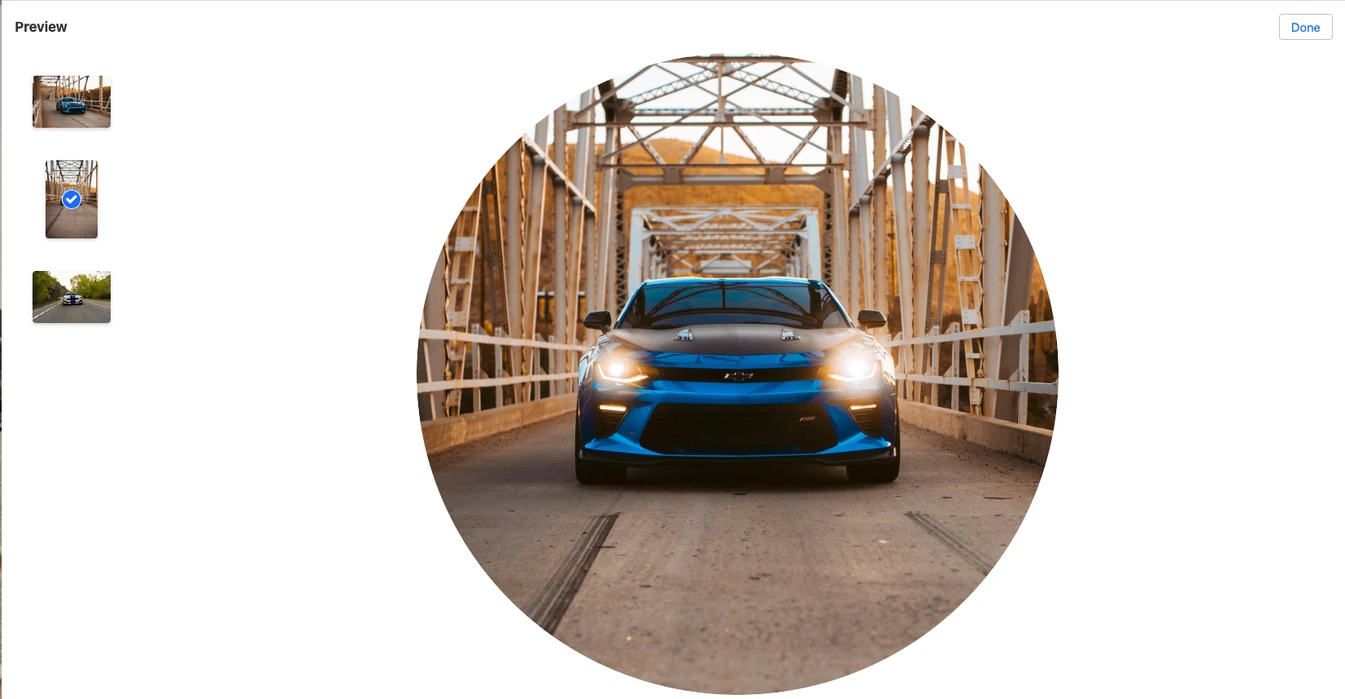
Watermarkly работает с JPG, PNG, WEBP, GIF и другими распространёнными форматами. Вы также можете выбрать формат сохранения, который лучше всего подходит для ваших целей — максимальное качество или меньший размер файла.
Ваши файлы обрабатываются в браузере и не загружаются на наши серверы. Это означает, что ваши изображения остаются приватными и защищёнными на протяжении всего процесса обрезки.
Обрезать по кругуВот как обрезать фотографию по кругу с помощью Watermarkly:
1. Откройте инструмент обрезки по кругу
Откройте инструмент Watermarkly для обрезки по кругу в вашем браузере.
2. Загрузите одно или несколько изображений
Перетащите файлы в окно приложения или нажмите «Выбрать изображения», чтобы загрузить фото с компьютера. Вы также можете импортировать изображения из Google Drive, Google Фото или Dropbox.
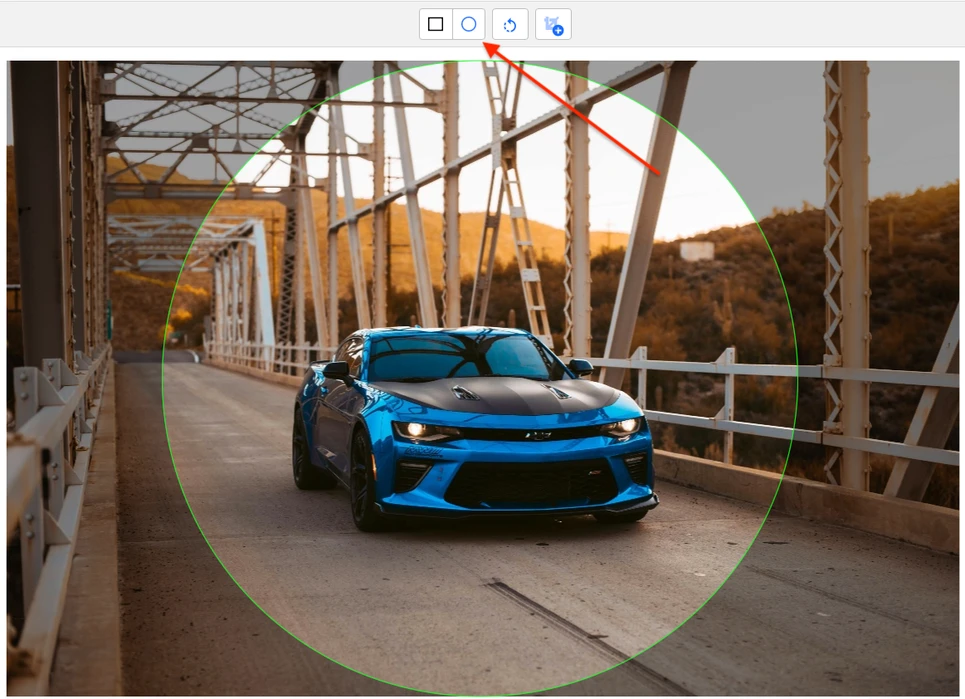
3. Выберите круглую обрезку
После загрузки файлов выберите вариант обрезки по кругу в верхней части приложения.

4. Настройте область обрезки
Измените размер круглой области обрезки и переместите её в нужное положение. Всё, что находится за пределами синей пунктирной линии, будет удалено. Вы можете увеличить или уменьшить круг, перетаскивая рамку. При необходимости можно также повернуть фото и выровнять горизонт.
5. Выберите параметры сохранения
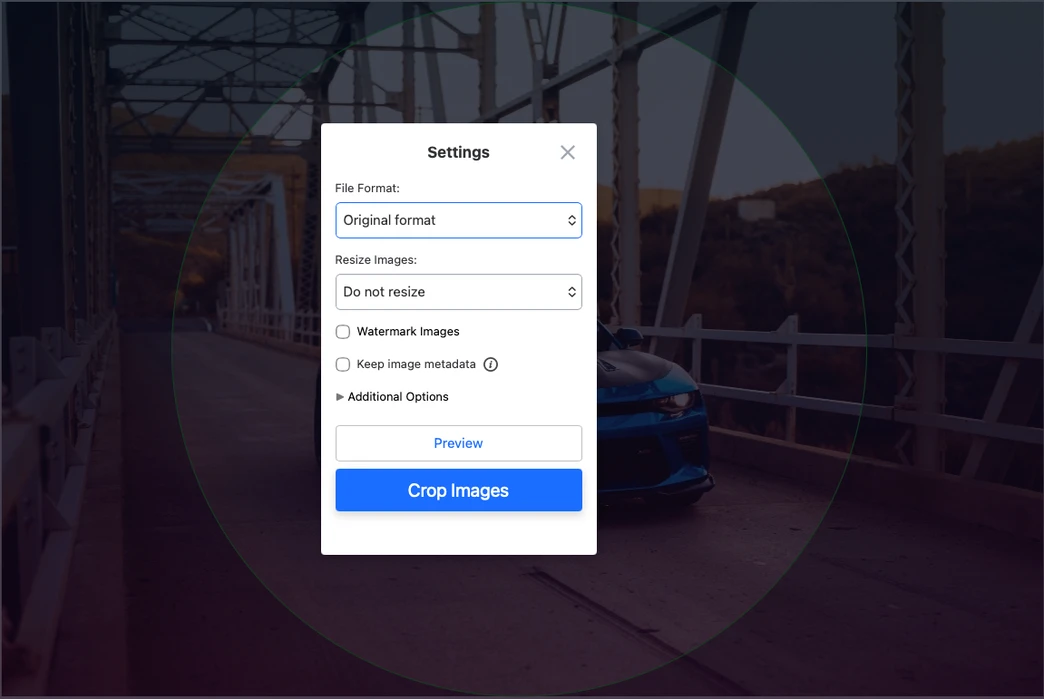
Нажмите «Следующий шаг», чтобы открыть настройки экспорта. На этом этапе можно выбрать формат сохранения и настроить параметры итогового файла. Например, вы можете сохранить результат в формате PNG для сохранения качества изображения, конвертировать в WebP для уменьшения размера файла или изменить размер изображения при экспорте.

6. Обрежьте и скачайте изображения
Нажмите «Обрезать изображения», чтобы начать обработку. Когда инструмент завершит работу, скачайте обрезанные копии на компьютер, в Dropbox или Google Фото.
Обрезать по кругуКруглые изображения широко используются в цифровом дизайне, потому что выглядят аккуратно, современно и легко вписываются в различные макеты. Обрезка по кругу помогает сфокусировать внимание на главном объекте и убрать лишние детали фона, благодаря чему изображение смотрится более стильно.
Фото профиля и социальные сети
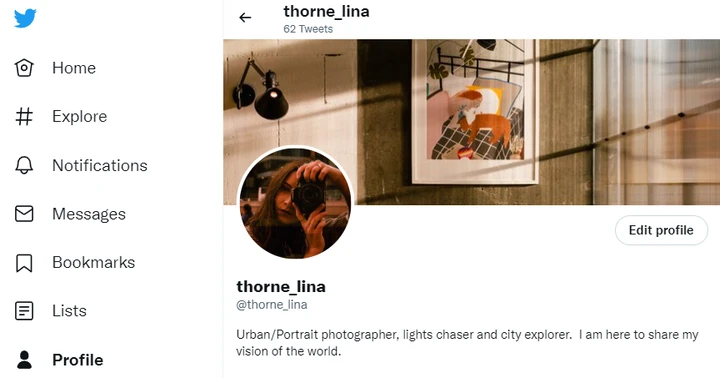
Одно из самых распространённых применений круглых изображений — аватары в социальных сетях, мессенджерах и онлайн-сообществах. Многие платформы отображают аватары в круглой рамке, поэтому обрезка фото по кругу перед загрузкой позволяет контролировать композицию и избежать неудачной автоматической обрезки.

Реклама и промоматериалы
Круглые изображения отлично подходят для рекламных и промоматериалов. Обрезка по кругу помогает выделить продукт, человека или ключевой визуальный элемент и делает дизайн более динамичным. Это удобный вариант для рекламы в соцсетях, баннеров, промопостов и брендированной графики.
Веб-дизайн и бизнес-контент
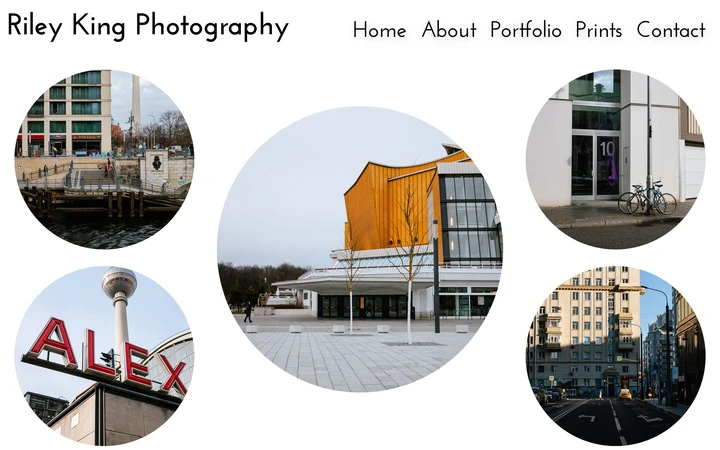
Фотографии, обрезанные по кругу, часто используются в веб-дизайне для разделов с командой, отзывами, описанием услуг и контактной информацией. Они также хорошо смотрятся в портфолио, презентациях и визитках, где важен аккуратный и единообразный визуальный стиль.
Обрезать по кругуКачественная круглая обрезка зависит не только от выбора правильной формы. На итоговый результат влияют исходное фото, композиция и расположение объекта внутри рамки. Вот несколько простых советов, которые помогут добиться лучших результатов.

Расположите главный объект по центру
Обрезка по кругу лучше всего работает, когда самая важная часть изображения находится ближе к центру. Это помогает избежать случайного обрезания по краям и сохранить сбалансированную композицию.
Оставьте пространство вокруг объекта
Не размещайте область обрезки слишком плотно вокруг лица, объекта или логотипа. Небольшой отступ внутри круглой рамки обычно делает итоговое изображение более аккуратным и естественным.
Используйте изображения высокого разрешения
Качественное исходное изображение даст более чёткий и профессиональный результат. Это особенно важно, если вы планируете использовать круглое фото на сайте, в презентации или в рекламных материалах.
Обратите внимание на фон
Пёстрый фон может сделать круглое изображение перегруженным. По возможности используйте фото с простым фоном или расположите область обрезки так, чтобы главный объект легко узнавался.
Настройте каждое изображение отдельно в пакетном режиме
При обрезке нескольких фотографий одновременно не полагайтесь на одинаковое кадрирование для всех файлов. Настройте область круглой обрезки на каждом изображении отдельно, чтобы получить более однородный итоговый набор.
Выберите подходящий формат сохранения
Если качество изображения — ваш главный приоритет, сохраните результат в формате PNG. Если нужен меньший размер файла для веб-публикации, выберите WebP. Вы также можете изменить размер изображения при экспорте, если вам нужны определённые размеры.
Обрезать по кругуОткройте инструмент Watermarkly для обрезки по кругу в браузере, загрузите изображение, выберите вариант круглой обрезки, настройте область обрезки и сохраните результат. Инструмент работает онлайн, поэтому устанавливать ничего не нужно. Исходное изображение остаётся без изменений, так как все правки применяются к копии.
Да. Чтобы фон стал прозрачным, выберите «Конвертировать в PNG» или «Конвертировать в WebP» в настройках экспорта. Обратите внимание, что в Finder на Mac или в Проводнике на Windows фон может выглядеть заполненным при предпросмотре, хотя на самом деле экспортированное изображение прозрачное.
Да. Watermarkly работает в мобильном браузере, поэтому вы можете обрезать изображения по кругу на iPhone, телефонах Android и планшетах без установки приложения.
Нет. Вы можете использовать инструмент Watermarkly для обрезки по кругу без создания аккаунта. В бесплатной версии нет рекламы, а на экспортированных изображениях нет водяных знаков.