
Как размыть лица на iPhone: встроенный инструмент Photos и бесплатное приложение
от  Lina Thorne • Обновлено · Опубликовано в категории Обработка фото
Размывать лица на iPhone стало проще, чем раньше. Если у вас поддерживаемое устройство, Apple теперь предлагает встроенный инструмент Clean Up в приложении Photos. Он поможет скрыть или размыть лицо на фото, а при проведении по лицу человека результат может выглядеть как размытый пикселизированный участок.
Если ваш iPhone не поддерживает эту функцию, если версия iOS слишком старая или если Clean Up недоступен на вашем языке или в вашем регионе, вы все равно можете воспользоваться старыми встроенными обходными способами или сторонним приложением.
В этом руководстве мы рассмотрим оба варианта: новый встроенный способ в Photos и альтернативные методы, которые помогут скрыть лица, если Clean Up недоступен или не дает достаточно контроля.
Можно ли размыть лица на iPhone без стороннего приложения?
Да, но только на поддерживаемых iPhone.
Clean Up входит в состав Apple Intelligence, поэтому работает не на каждом устройстве. Сейчас он доступен на iPhone 15 Pro, iPhone 15 Pro Max, всех моделях iPhone 16 и более новых поддерживаемых iPhone с iOS 18.1 или новее.
Для пользователей в Европейском союзе Apple Intelligence доступен на поддерживаемых iPhone с iOS 18.4 или новее. Наличие функции также может зависеть от языка и региона.
Если ваше устройство не поддерживает Apple Intelligence, вы все еще можете скрыть лица с помощью старых встроенных способов, например Markup, фигур или эмодзи. Эти варианты менее продвинутые, но они все же могут помочь защитить личность человека на фото.
Как размыть лицо на фото на iPhone с помощью инструмента Clean Up
Если у вас есть поддерживаемый iPhone, вы можете использовать встроенный инструмент Clean Up в приложении Photos, чтобы скрыть или размыть лицо на фото.
Вот как это сделать:
- Откройте приложение Photos.
- Выберите фото, которое хотите отредактировать.
- Нажмите Edit, затем выберите Clean Up.
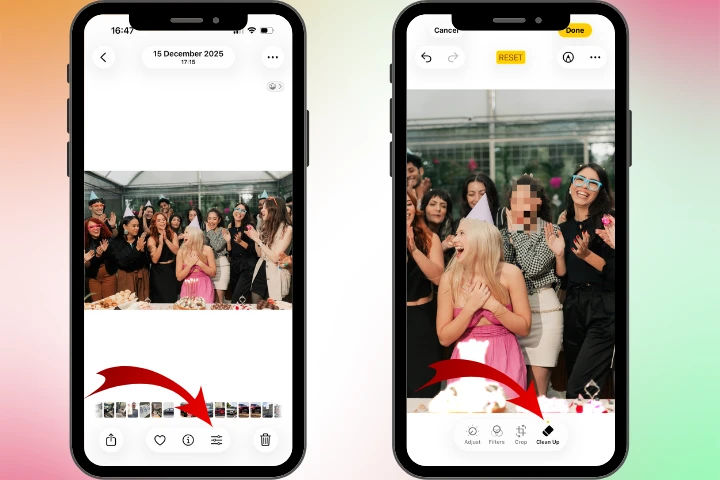
- Проведите кистью по лицу, которое хотите скрыть. Лучше сначала увеличить изображение, чтобы точнее выделить только область лица. Если случайно захватить слишком много пространства вокруг лица, инструмент может удалить больше, чем вы планировали, иногда даже всю голову. Если это произошло, используйте Revert или нажмите стрелку назад в левом верхнем углу, чтобы отменить изменение.
- Когда закончите, нажмите Done.
После того как лицо будет размыто или пикселизировано с помощью Clean Up, в сведениях о фото появится пометка Modified with Clean Up.
Чем полезен Clean Up
Clean Up лучше всего подходит для быстрых и простых правок. Это удобный встроенный вариант, если вы хотите размыть лицо на iPhone без установки другого приложения, сделать разовую правку фото или добавить базовый уровень приватности к изображению.
Ограничения Clean Up
Clean Up полезен, но у него есть ограничения. Он работает только на поддерживаемых iPhone и зависит от Apple Intelligence. Кроме того, он может быть недоступен в некоторых языках или регионах. Результат тоже не всегда бывает таким точным и стабильным, как при использовании отдельного инструмента для размытия. Если вам нужно редактировать несколько изображений или вы хотите более повторяемый рабочий процесс, стороннее приложение может оказаться более удачным выбором.
Что делать, если Clean Up недоступен
Если Clean Up недоступен, у вас все равно есть несколько способов скрыть или размыть лицо на фото на iPhone.
1. Используйте Markup
Один из самых простых встроенных вариантов — Markup. Откройте фото в приложении Photos, нажмите Edit, затем используйте инструменты Markup, чтобы закрасить лицо ручкой, маркером или выделителем.
Этот способ быстрый и работает на многих iPhone, но он не создает настоящего эффекта размытия. Вместо этого он просто закрывает лицо цветным штрихом. Он все еще может быть полезен, если ваша главная цель — базовая приватность, а не аккуратный результат.
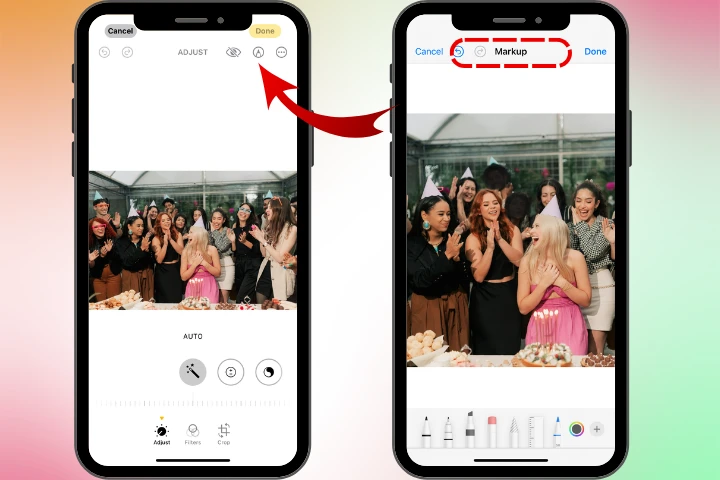
Markup бесплатен и встроен в iPhone, поэтому им легко пользоваться в любой момент. Можно даже выбрать цвет, который уже есть на фото, чтобы правка была менее заметной. Но штрихи маркера обычно выглядят грубее и заметнее, чем размытие или пикселизация.
2. Закройте лицо фигурой
Еще один встроенный обходной способ — наложить на лицо аккуратную сплошную фигуру. В Markup можно добавить круг, квадрат или другую фигуру и расположить ее поверх нужной области.
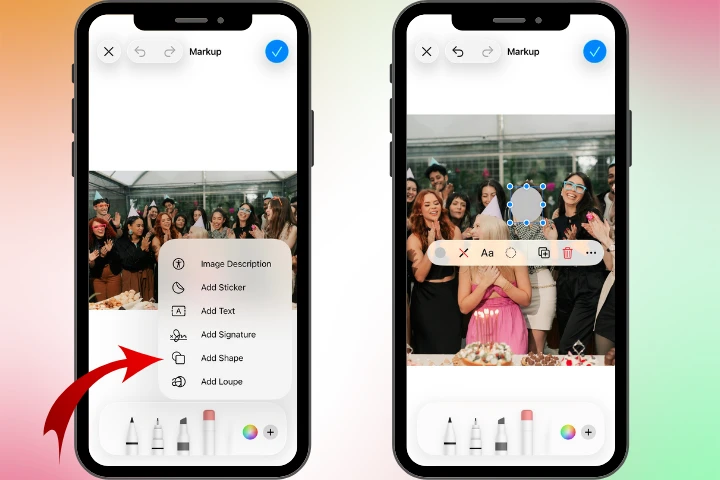
Этот вариант обычно выглядит аккуратнее, чем рисование от руки, особенно если вам нужно быстро и чисто закрыть лицо. Однако, как и Markup, он не создает естественного эффекта размытия или пикселизации.
3. Спрячьте лицо с помощью эмодзи
Если вам нужен более неформальный вариант, можно закрыть лицо стикером-эмодзи. Это распространенный прием для публикаций в соцсетях, мемов или неформального обмена фото.
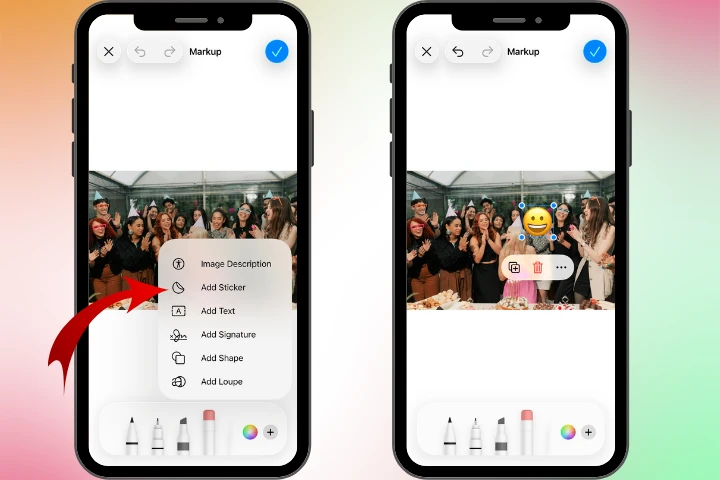
Это быстро и просто, но результат получается наименее профессиональным. Для изображений в блоге, рабочих материалов или всего, что должно выглядеть аккуратно, обычно это не лучший выбор.
4. Используйте стороннее приложение
Если вам нужно больше контроля, стороннее приложение часто становится лучшей альтернативой. Это особенно актуально, если нужен более естественный эффект размытия, более точное редактирование или поддержка старых iPhone, где нет Clean Up.
В отличие от встроенных вариантов iPhone, перечисленных выше, включая Clean Up, специальное приложение, такое как Watermarkly Blur Face, может обрабатывать сразу несколько фото, что заметно ускоряет и упрощает работу. В большинстве случаев вам также не придется многое делать вручную. Приложение может автоматически определить лица на фото и сразу размыть их. Если вы хотите скрыть только некоторые лица, можно легко снять размытие с отдельных объектов. Также можно настроить интенсивность размытия и при необходимости даже повернуть область размытия.
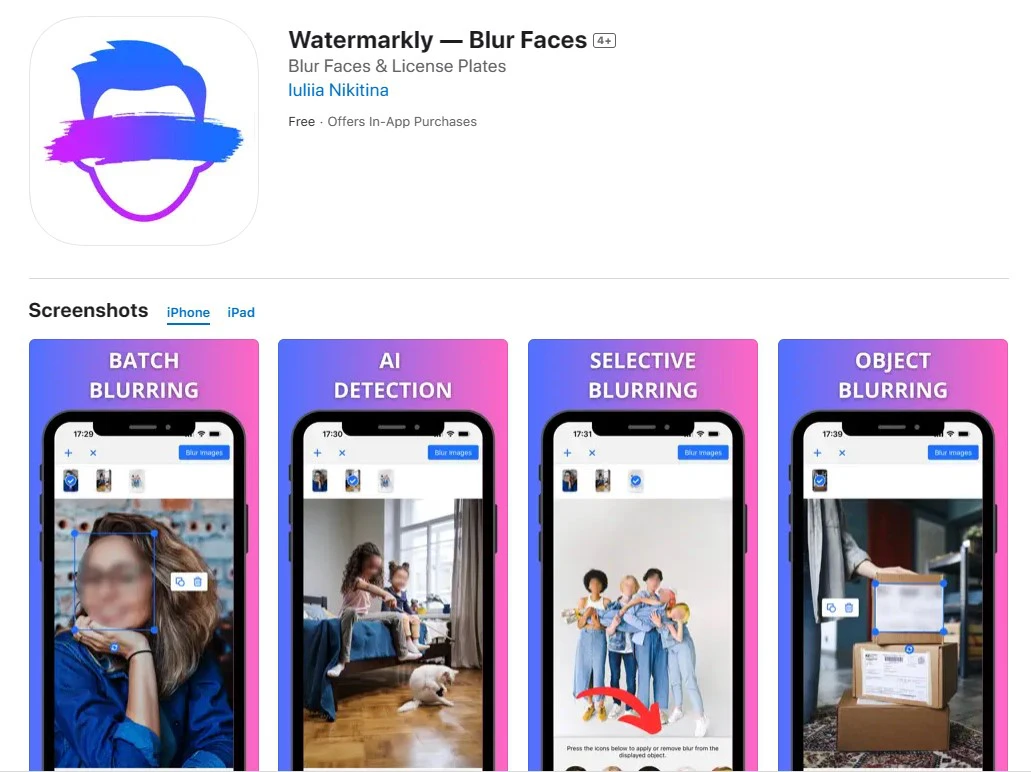
Стороннее приложение стоит выбрать, если вам нужно:
- более точное управление областью размытия;
- единый стиль размытия на нескольких изображениях;
- решение, которое работает на старых iPhone;
- предсказуемый результат для лиц на фото и изображениях;
- более быстрое редактирование при повторяющихся задачах.
Так какой вариант выбрать?
Как видите, лучший способ зависит от вашего iPhone и от того, какой результат вам нужен. Если у вас поддерживаемое устройство и нужен только быстрый штрих, Clean Up может вам подойти. На старых iPhone более привычные обходные способы, такие как Markup, фигуры или эмодзи, все еще могут помочь скрыть лица. Но если вы хотите размывать несколько лиц на нескольких фото, обычно лучше выбрать специальное приложение.
Итоги
Размывать лица на iPhone стало проще, чем раньше, потому что Apple теперь предлагает инструмент Clean Up в Photos на поддерживаемых устройствах. Но он все еще доступен не всем. Совместимость зависит от модели iPhone, версии iOS, а также языка или региона. Поэтому старые встроенные обходные способы и сторонние приложения по-прежнему полезны.