7 практических советов: как изменить размер изображения без потери качества
Теперь давайте поговорим о том, как изменять размер изображений, сохраняя приемлемое качество.
1. Начните с изображения высокого разрешения
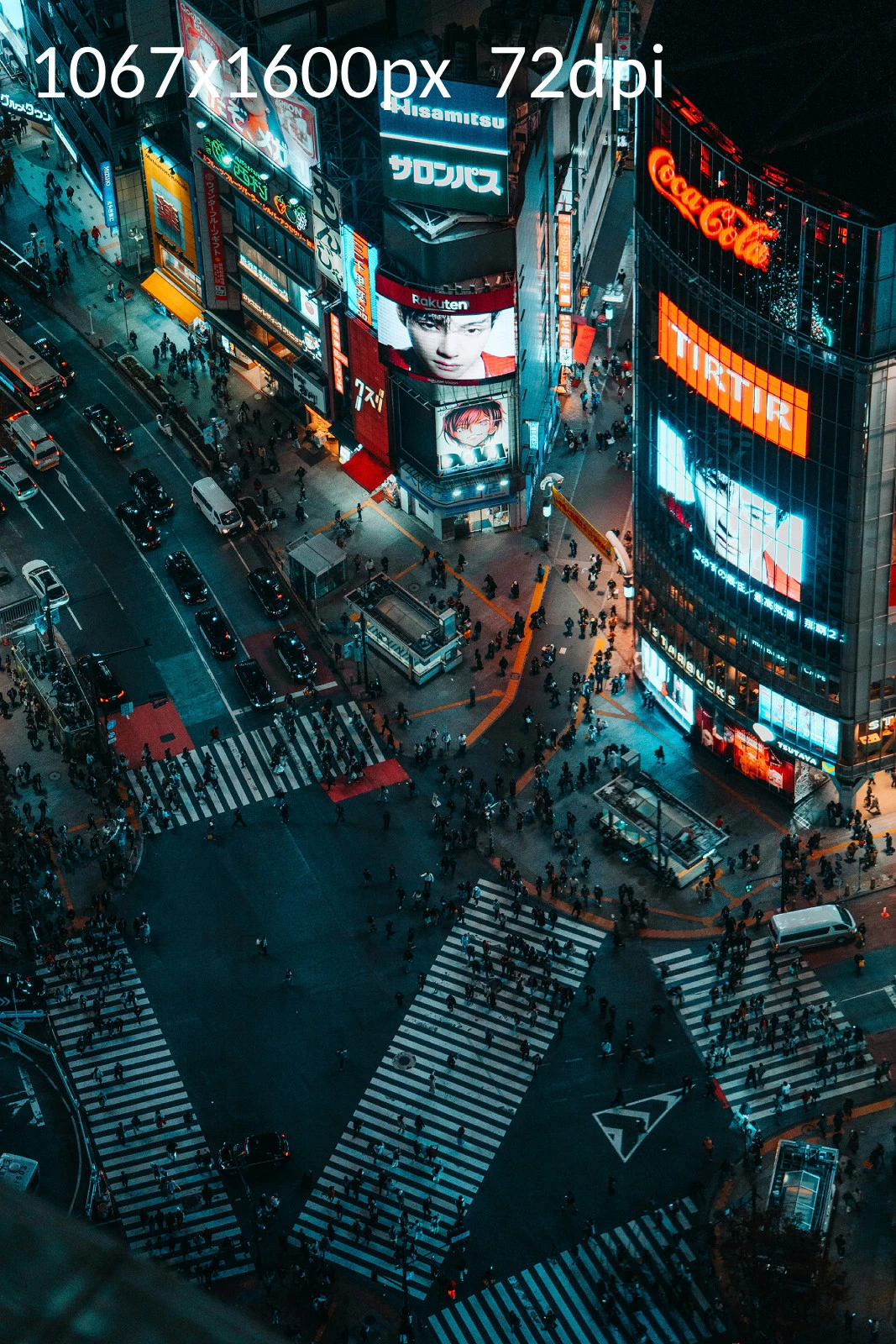
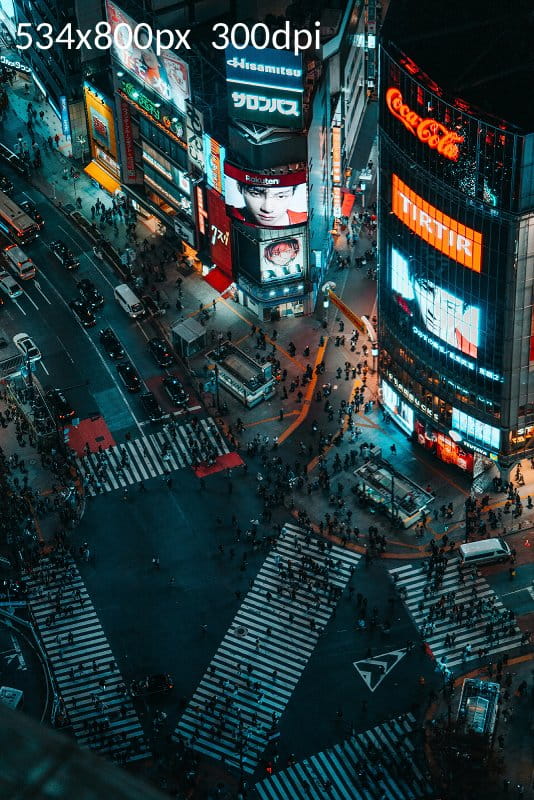
Это может показаться очевидным, но качество фотографии, размер которой вы хотите изменить, должно быть максимально высоким. Изображение высокого разрешения содержит большой объём визуальной информации, закодированной в миллионах пикселей.
При уменьшении размера изображения похожие пиксели, по сути, объединяются. Чем больше пикселей в исходном изображении, тем богаче источник, из которого алгоритм может выбирать и смешивать данные. Это приводит к более чёткой уменьшенной версии.
Чтобы увеличить изображение, создаются новые пиксели для заполнения пробелов. Если вы начинаете с изображения низкого разрешения (мало пикселей), у программы очень мало данных для работы. Ей приходится угадывать, какими должны быть новые пиксели, что часто приводит к размытому или пикселизированному результату.
Стоит отметить, что это справедливо только для растровых изображений, таких как JPEG/JPG, PNG, GIF, BMP и TIFF, поскольку они состоят из фиксированного числа пикселей. Векторные файлы, такие как SVG, построены с помощью математических уравнений, линий и кривых. Именно поэтому их можно масштабировать без какой-либо потери качества, и они идеально подходят для графики: логотипов, иконок или иллюстраций.
2. Не игнорируйте соотношение сторон
По возможности сохраняйте исходное соотношение сторон. В противном случае изображение может странно растянуться или исказиться. Круги превратятся в овалы, лица и другие объекты станут неестественно вытянутыми.
В большинстве онлайн-инструментов для изменения размера соотношение сторон сохраняется автоматически. Вы просто вводите новое значение ширины или высоты, а другая сторона подстраивается соответственно.
Однако некоторые редакторы изображений так не делают. Например, в Photoshop вам нужно установить флажок «Сохранять пропорции». А если вы используете встроенный инструмент изменения размера на Mac, нужно включить опцию «Масштабировать пропорционально».
Но что, если вам действительно нужно изменить и размеры в пикселях, и соотношение сторон?
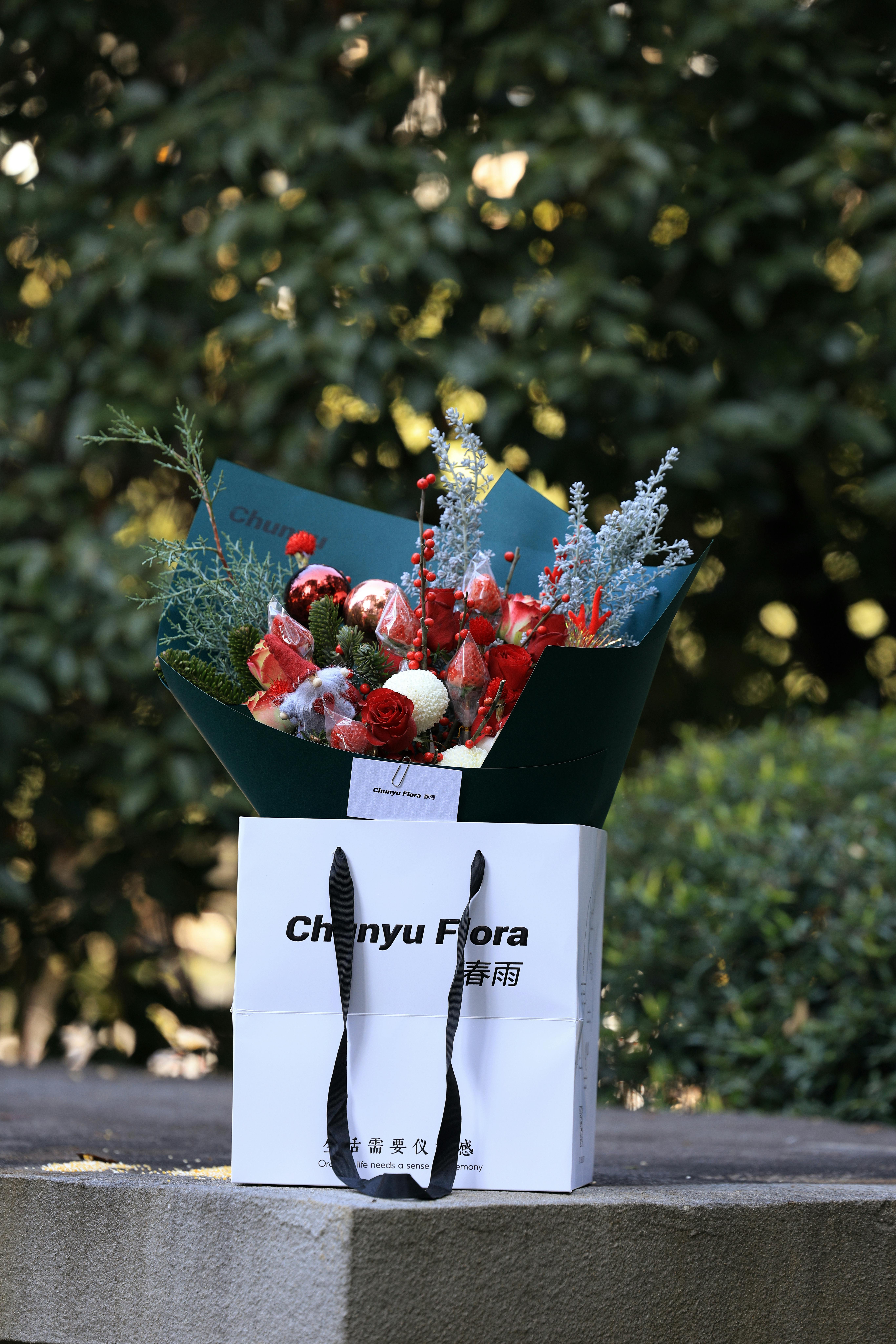
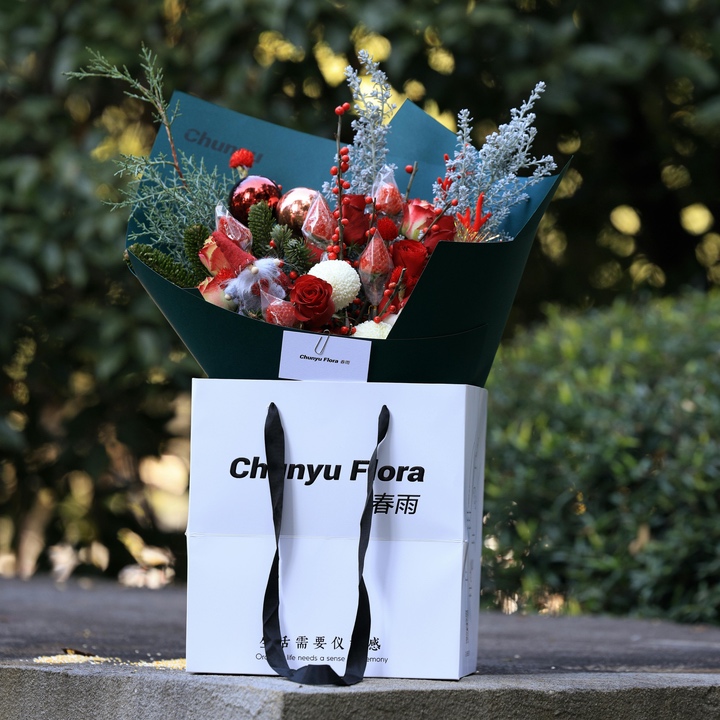
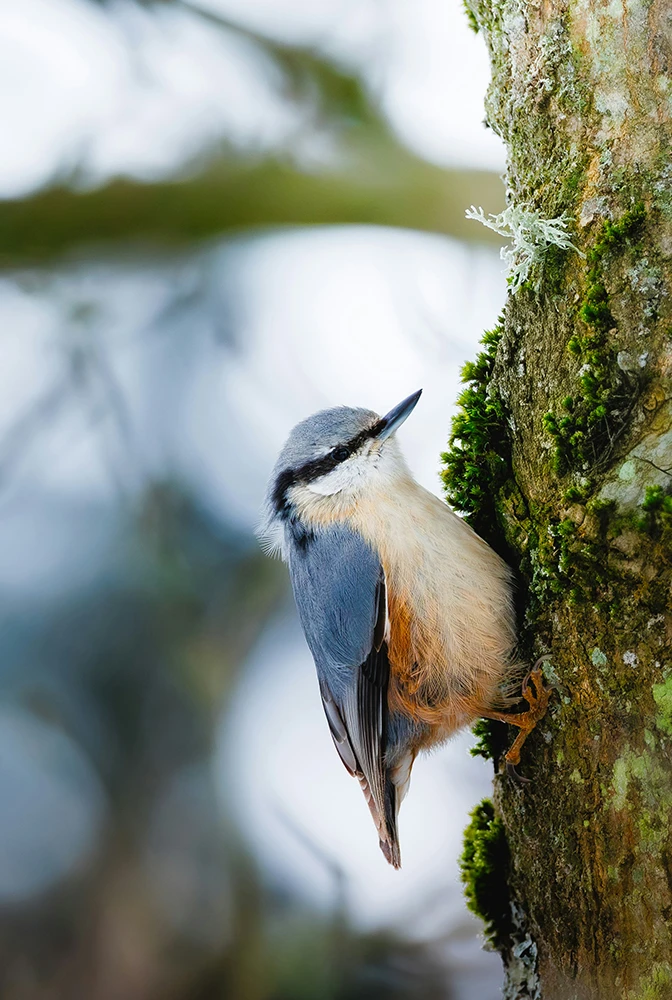
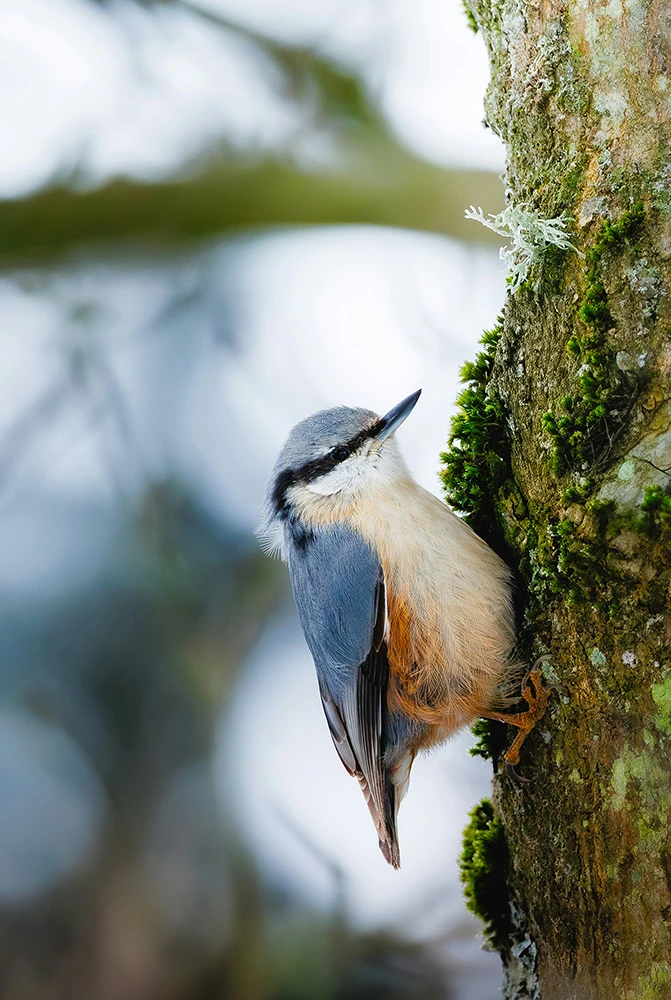
Допустим, размер вашего изображения — 6720 × 4480 пикселей, но сайт, на котором вы хотите его опубликовать, требует размер 720 × 720 пикселей. Значит, вам нужно значительно уменьшить его и изменить соотношение сторон — превратить прямоугольник в квадрат.
Это возможно?
Да! Есть три варианта на выбор:
Во-первых, можно обрезать фотографию.
Само собой разумеется, лучше использовать специальный инструмент обрезки, который позволяет задать область обрезки и изменить размер изображения.
Давайте покажем, как это работает, на примере инструмента обрезки Watermarkly.
Загрузите изображение в инструмент обрезки фотографий Watermarkly.
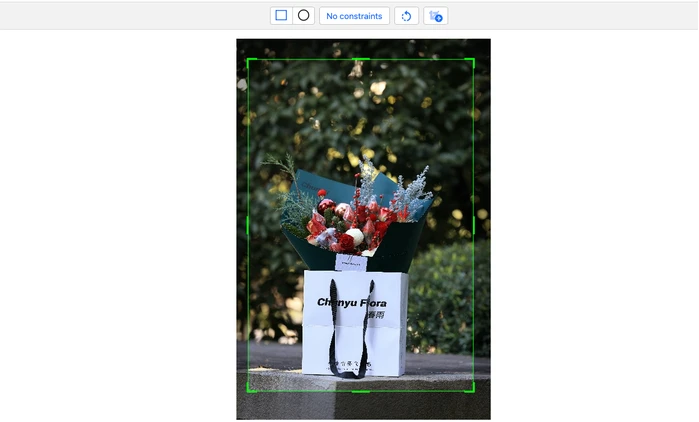
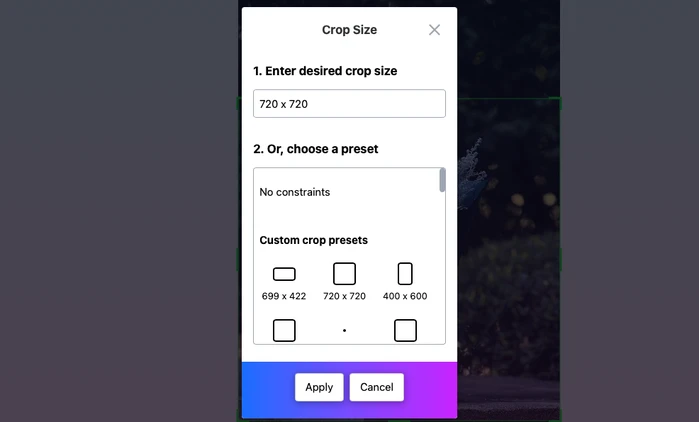
Откройте меню настроек. Введите нужный размер изображения и нажмите «Применить».
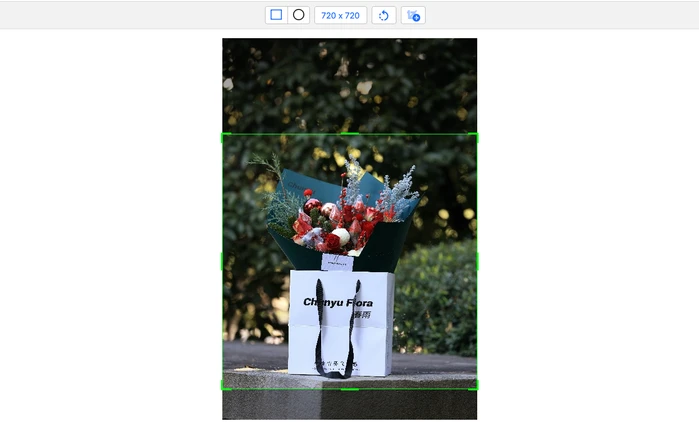
Настройте размер и положение области обрезки по своему усмотрению.
Нажмите «Следующий шаг» > «Обрезать изображения».
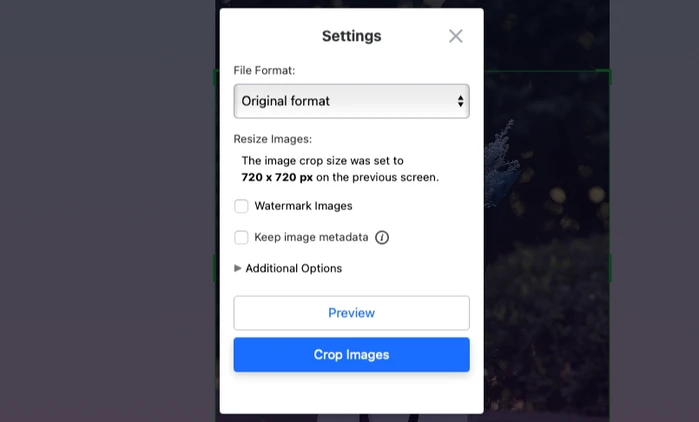
Когда обработка завершится, скачайте обрезанное и изменённое изображение.
Откройте скачанное изображение в масштабе 100%, чтобы проверить, удовлетворительно ли качество после изменения размера.
Конечно, обрезка лучше всего работает, когда вокруг основного объекта достаточно свободного пространства. Например, в предметной фотографии, когда всё внимание сосредоточено на одном объекте. Но если у вас портрет в полный рост и внизу или вверху мало места, вы неизбежно обрежете ноги или голову.
К счастью, обрезка — не единственный вариант. Можно воспользоваться другим способом изменить соотношение сторон и масштабировать изображение без потери качества.
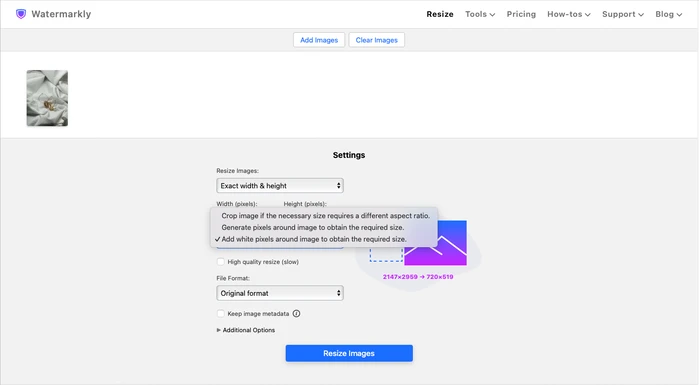
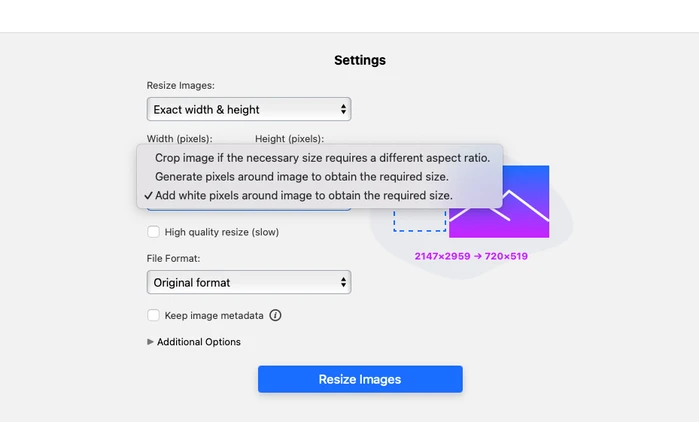
Второй вариант — сгенерировать пиксели вокруг изображения, чтобы получить нужный размер и соотношение сторон.
В этом случае размер и соотношение сторон изображения будут изменены без удаления какой-либо части оригинала.
Как?
Инструмент для изменения размера возьмёт пиксели из исходного изображения, размоет их и добавит по краям оригинала.
Эта опция также доступна в Watermarkly. Вот что нужно сделать.
Загрузите изображение в инструмент для изменения размера фотографий Watermarkly. Выберите опцию «Точная ширина и высота». Введите размер в пикселях, затем выберите «Сгенерировать пиксели вокруг…».
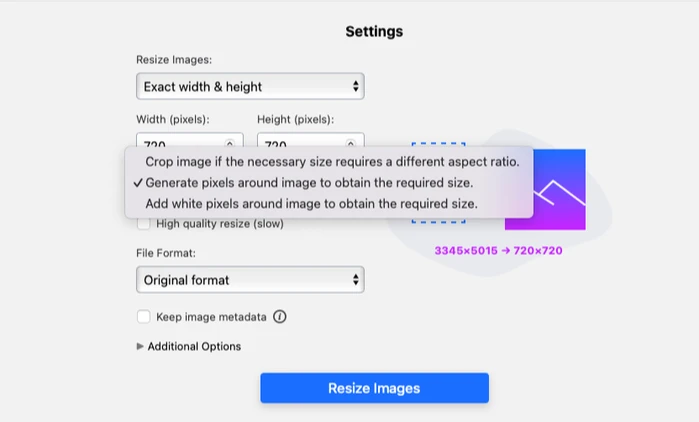
Нажмите кнопку «Изменить размер», затем скачайте изменённое изображение.
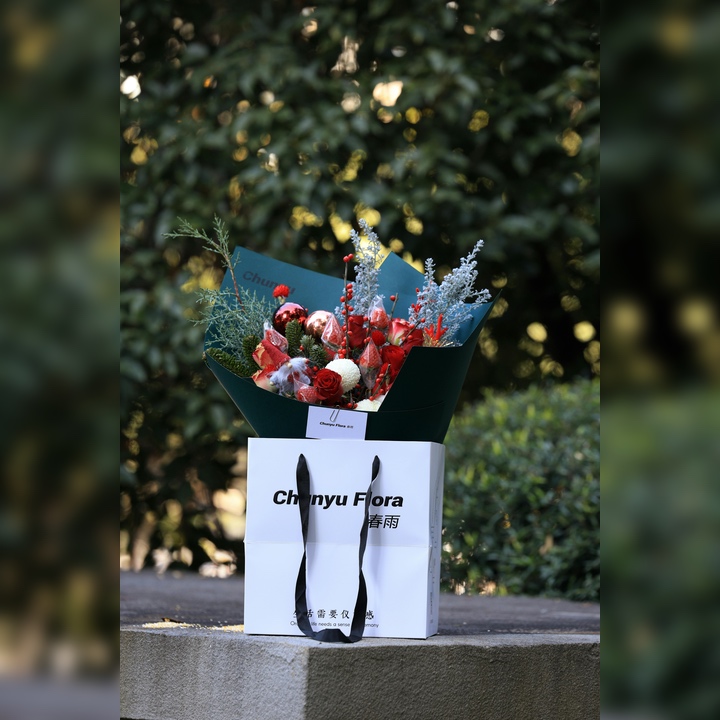
Центральная часть изображения будет изменена без какой-либо потери качества. Размытыми будут только края — вертикально или горизонтально — в зависимости от того, как меняется соотношение сторон.
Третий вариант — добавить белые пиксели вокруг изображения при изменении соотношения сторон.
Этот метод похож на предыдущий. Но вместо сгенерированных пикселей по краям просто добавляются белые поля.
Конечно, здесь гораздо более очевидно, что оригинальное изображение осталось полностью нетронутым. Поэтому кому-то это понравится, а кому-то нет. Тем не менее это позволяет изменить размер изображения без потери качества и вписать его в нужное соотношение сторон.
Хотите добавить белые поля?
Тогда выберите «Точная ширина и высота» в инструменте Watermarkly. Введите нужные размеры в пикселях, затем выберите опцию «Добавить белые пиксели…».
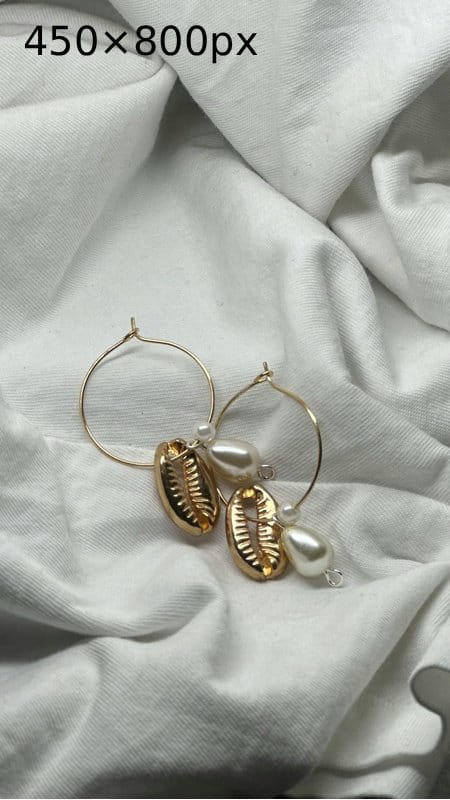
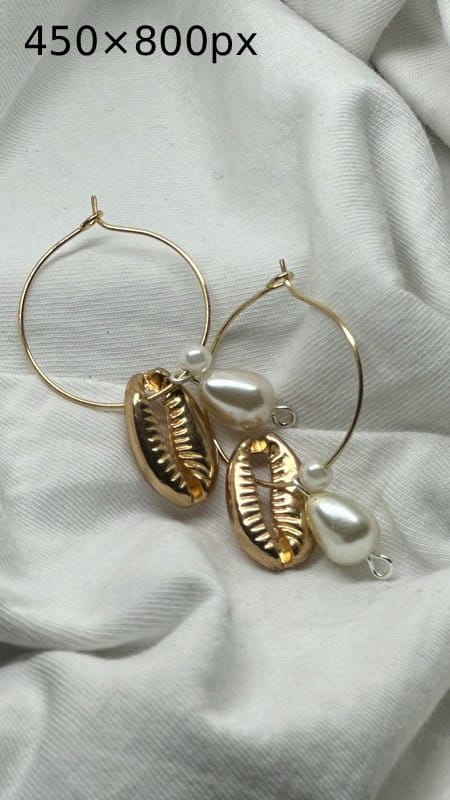
После изменения размера ваше изображение будет выглядеть так:
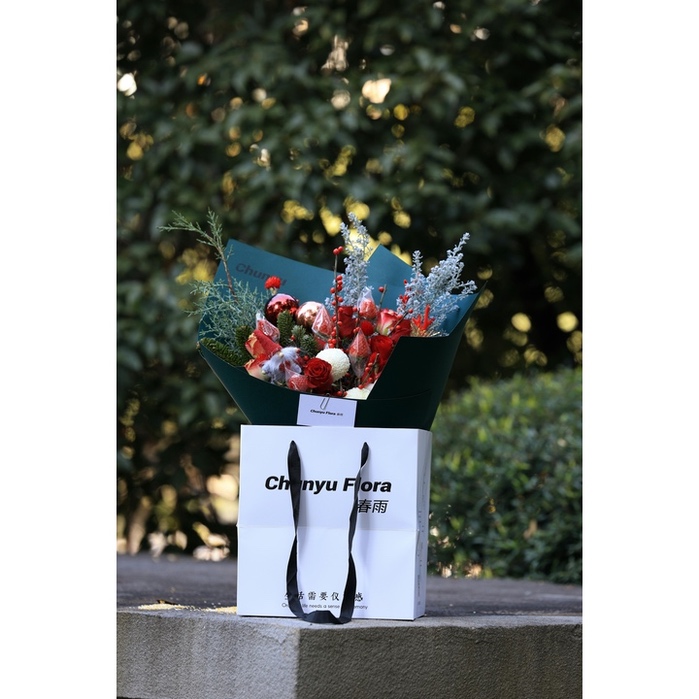
Как видите, соотношение сторон изображения очень важно. Но это не единственное, на что стоит обратить внимание.
3. Выберите подходящий метод интерполяции
Интерполяция — это процесс, используемый при изменении размера изображений. При увеличении интерполяция создаёт новые пиксели, оценивая их цвет на основе окружающих пикселей. При уменьшении интерполяция определяет, какие пиксели сохранить и как их смешать, чтобы изображение не потеряло слишком много деталей.
Распространённые методы интерполяции включают метод ближайшего соседа, билинейный, бикубический и Lanczos.
Вы можете выбрать один из трёх упомянутых выше методов — ближайшего соседа, билинейный или бикубический — в настройках «Передискретизация» многих редакторов изображений. Эту опцию можно найти в профессиональных инструментах вроде Adobe Photoshop и популярных бесплатных альтернативах вроде Photopea.
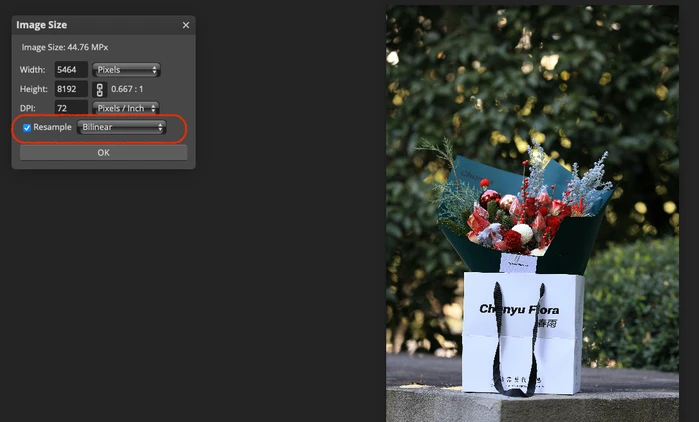
Если ваша цель — изменить размер изображения с минимальной потерей качества, выбирайте бикубический метод:
- Он использует информацию от 16 окружающих пикселей вместо всего 4 (билинейный) или 1 (ближайший сосед).
- Он создаёт более плавные градиенты, чёткие края и более реалистичные текстуры.
- Это стандарт для фотографии и профессионального редактирования изображений.
Метод ближайшего соседа работает быстрее, но может давать более пикселизированные изображения, поскольку он просто копирует ближайший исходный пиксель для заполнения нового пиксельного пространства без какого-либо сглаживания.
Билинейный метод даёт более гладкие результаты, чем метод ближайшего соседа, но более размытые, чем бикубический.
Однако настоящий победитель в борьбе за изменение размера без потери качества — метод Lanczos:
- Он использует более сложный математический фильтр.
- Он отлично сохраняет мелкие детали.
- Он обеспечивает чёткие, резкие и ясные результаты.
Lanczos особенно полезен при уменьшении размера изображений, содержащих текст.
Главный недостаток этого метода в том, что не все приложения и редакторы изображений его поддерживают.
Но вам будет приятно узнать, что это единственный метод интерполяции, который используется в бесплатном инструменте для изменения размера изображений Watermarkly. Так что об этом вам беспокоиться не придётся!
4. Изменяйте размер изображения постепенно
В целом, не рекомендуется резко менять размер изображения — более чем в 2 раза.
Но если именно это вам нужно, лучше разбить процесс изменения размера на этапы, чтобы получить изображение без потери качества.
Почему?
Когда вы резко меняете размер изображения за один шаг — например, уменьшаете в 8 раз или увеличиваете в 8 раз — алгоритму приходится выполнять огромный объём работы и угадывать сразу. В результате мелкие детали, края и текстуры могут исказиться или стать размытыми.
Алгоритмы интерполяции лучше всего сохраняют качество при масштабировании с небольшим коэффициентом — как правило, не более чем в два раза за один шаг.
Например, изменение размера в несколько проходов (например, три шага по 1,5× каждый) почти всегда даёт лучший результат, чем одно резкое увеличение в 4 раза.
Некоторые пользователи Photoshop или GIMP предпочитают увеличивать размер только на 10–20% за раз при масштабировании вверх. Процесс занимает больше времени, но результат заметно чётче.
Можно также найти онлайн-инструменты, которые делают это автоматически. Например, если вы масштабируете изображение более чем в 2 раза в инструменте Watermarkly, приложение изменит его размер в несколько проходов.
5. Увеличивайте изображение с помощью ИИ-инструментов
Увеличение с помощью ИИ — лучший выбор, когда нужно сделать изображение НАМНОГО больше. Вот несколько ключевых причин:
- ИИ создаёт новые детали с учётом контекста. Традиционные методы изменения размера (такие как бикубическая интерполяция) работают математически, смешивая и усредняя цвета существующих пикселей. Модели ИИ, обученные на огромных наборах данных из миллионов изображений, могут интеллектуально создавать правдоподобные новые детали, соответствующие контексту.
- ИИ лучше сохраняет структуры и текстуры. Одно из ключевых преимуществ ИИ — способность поддерживать структурную целостность при увеличении. Он отлично сохраняет чёткие края, геометрические формы и реалистичные мелкие текстуры — например, отдельные пряди волос или переплетение ткани.
- ИИ позволяет делать более значительное увеличение. В то время как традиционные методы часто дают заметную размытость или артефакты после увеличения примерно в 2 раза, алгоритмы ИИ могут эффективно увеличивать изображения в 4, 6 и более раз. Поэтому ИИ-инструменты используются для восстановления старых фотографий, ремастеринга старых видеозаписей, увеличения текстур в видеоиграх и т. д.
Однако увеличение с помощью ИИ не идеально. Иногда оно может «галлюцинировать» детали: генерировать неправильные текстуры или мелкие черты лица, такие как ресницы или поры. Оно даже может полностью изменить внешность человека или добавить элементы, которых не было в оригинале.
Для умеренного увеличения (до 2×) попробуйте Lanczos или бикубический метод.
Для значительного увеличения (более 2×) используйте увеличение на основе ИИ.
6. Сосредоточьтесь на главном объекте
Допустим, вы хотите уменьшить изображение, и у вас нет конкретных требований к размеру в пикселях. В этом случае, возможно, лучше обрезать изображение, а не масштабировать его. Например, вы сделали предметные фотографии, и вокруг основного объекта много белого пространства. Или, возможно, на фоне есть отвлекающие элементы.
Просто обрежьте изображение!
Избавьтесь от лишнего пространства и отвлекающих элементов. В результате вы получите чёткое изображение меньшего размера, где всё внимание сосредоточено на главном объекте.
Важно отметить, что в некоторых случаях обрезка может дать более чёткие и ясные изображения, чем простое изменение размеров в пикселях. Вот наглядный пример.
Обрезка также очень полезна при публикации скриншотов, так как она делает текст более читаемым.
7. Оставьте изменение размера на последний этап обработки
Чтобы добиться максимально высокого качества в уменьшенной версии, рекомендуется оставлять изменение размера на самый конец редактирования. Другими словами, если вам нужно не только изменить размер изображения, но и добавить текст на фото, написать своё имя со значком копирайта или вставить логотип в качестве водяного знака, лучше всего применять эти элементы к оригиналу высокого разрешения.
Почему?
Чёткие края текста или логотипов содержат высокочастотные детали. Если вы добавите текст на изображение низкого разрешения, он получится размытым. Вы увидите нечёткие края и неравномерную толщину штрихов, которые будут выглядеть толще или тоньше, чем задумано.
Но если вы добавите водяной знак или логотип на изображение высокого разрешения, его можно будет эффективно уменьшить. Чёткие края и тонкие детали, такие как сложные формы, сохранятся хорошо.
Итак, ваш рабочий процесс должен выглядеть так:
- Начните с максимально высокого разрешения.
- Выполните все операции редактирования: цветокоррекцию, ретушь кожи, добавьте текст, графику или водяной знак и т. д.
- Сохраните отредактированную версию в высоком разрешении.
- Измените размер отредактированного изображения.
- Экспортируйте копию с изменённым размером.
Именно так. Лучше сначала сохранить изображение высокого разрешения со всеми изменениями, а затем изменить его размер и сохранить уменьшенную версию как копию.
Таким образом, вы всегда сможете вернуться к мастер-файлу высокого качества, если это потребуется.