Как изменить размер фотографий для Instagram в 2026 году
от  Lina Thorne • Обновлено · Опубликовано в категории Обработка фото
Для фотографов в 2026 году Instagram по-прежнему остаётся одной из самых важных платформ для демонстрации своих работ, выражения творческого видения и общения как с существующими, так и с потенциальными клиентами. Даже если у вас уже есть личный сайт или вы используете Pinterest для публикации портфолио, сильное присутствие в Instagram всё ещё может дать вам дополнительную видимость и помочь привлечь новые возможности.
Ваша лента Instagram работает как мини-портфолио — быстрый визуальный способ познакомить зрителя с вашим стилем. Всего за 10–15 секунд потенциальные подписчики или клиенты могут получить представление о вашей эстетике, технических навыках, жанре и последовательности. Во многом профиль в Instagram теперь выполняет функции мини-сайта: с био, CTA, ссылкой в био, хайлайтами, кнопками для связи, закреплёнными постами и инструментами для сотрудничества. Именно поэтому есть смысл поддерживать профиль в аккуратном и профессиональном виде.
При этом у Instagram есть свои визуальные правила.
У платформы есть определённые требования к размеру изображения, соотношению сторон и ориентации, и эти стандарты не всегда совпадают с тем, как фотографы обычно снимают или обрабатывают свои работы.
Именно поэтому так много авторов в итоге начинают искать лучший способ изменить размер фотографий для Instagram без ущерба для композиции и качества изображения.
Несколько распространённых проблем повторяются снова и снова:
- Instagram в целом отдает предпочтение вертикальным изображениям, что может раздражать пейзажных фотографов, чьи работы в основном горизонтальные.
- Портретные изображения чаще всего лучше смотрятся в соотношении 4:5 или 3:4, тогда как большинство камер по умолчанию снимают в формате 2:3.
- Тесные портреты могут неудачно обрезаться при загрузке, заставляя вас выбирать между тем, чтобы сохранить в кадре лицо, руки или другие важные детали.
- Фотографии могут выглядеть размытыми, мягкими или слегка пикселизированными после публикации, особенно если файл был экспортирован с неправильными размерами или слишком сильно сжат.
Эти проблемы могут особенно сильно расстраивать начинающих фотографов, но их вполне можно решить, если понимать, как правильно изменять размер фотографий для Instagram. В этом руководстве мы разберём актуальные требования Instagram к изображениям, объясним, что вызывает потерю качества после загрузки, и покажем, как подготовить снимки так, чтобы они выглядели чёткими, хорошо скомпонованными и профессиональными в ленте.
Актуальные размеры изображений Instagram в 2026 году
Прежде чем говорить о том, как изменить размер фотографий для Instagram, полезно понять, какие размеры изображений на платформе действительно работают лучше всего прямо сейчас.
Если вы регулярно пользуетесь Instagram, вы, вероятно, уже заметили, что платформа больше не считает квадратный формат визуальным стандартом по умолчанию. После того как Instagram перевёл предпросмотр профиля в более высокий вертикальный формат, многие старые посты начали выглядеть на сетке неудачно обрезанными. Со временем платформа стала более гибкой, но общее направление очевидно: Instagram теперь явно отдаёт предпочтение вертикальному контенту, потому что он занимает больше места на экране, ощущается естественнее на мобильных устройствах и, как правило, лучше привлекает внимание.
Поэтому, если вы хотите, чтобы ваши изображения хорошо смотрелись и в ленте, и в профиле, нужно думать не только о размере при загрузке, но и о том, как предпросмотр будет выглядеть в сетке.
Правильно выбранный формат с самого начала помогает избежать неудачной обрезки, срезанных деталей и лишней потери качества.
Для большинства фото-постов в Instagram в 2026 году лучший рабочий формат — 3:4, или 1080 × 1440 пикселей. Сейчас это наиболее удобный для сетки вариант, потому что предпросмотр профиля Instagram отображается в более высоком вертикальном соотношении. На практике это даёт фотографам больше контроля над композицией и повышает вероятность того, что изображение на сетке появится именно так, как вы задумали.
Это особенно полезно в портретной фотографии, где дополнительная высота кадра 3:4 часто помогает сохранить весь силуэт в кадре и избежать нежелательной обрезки.
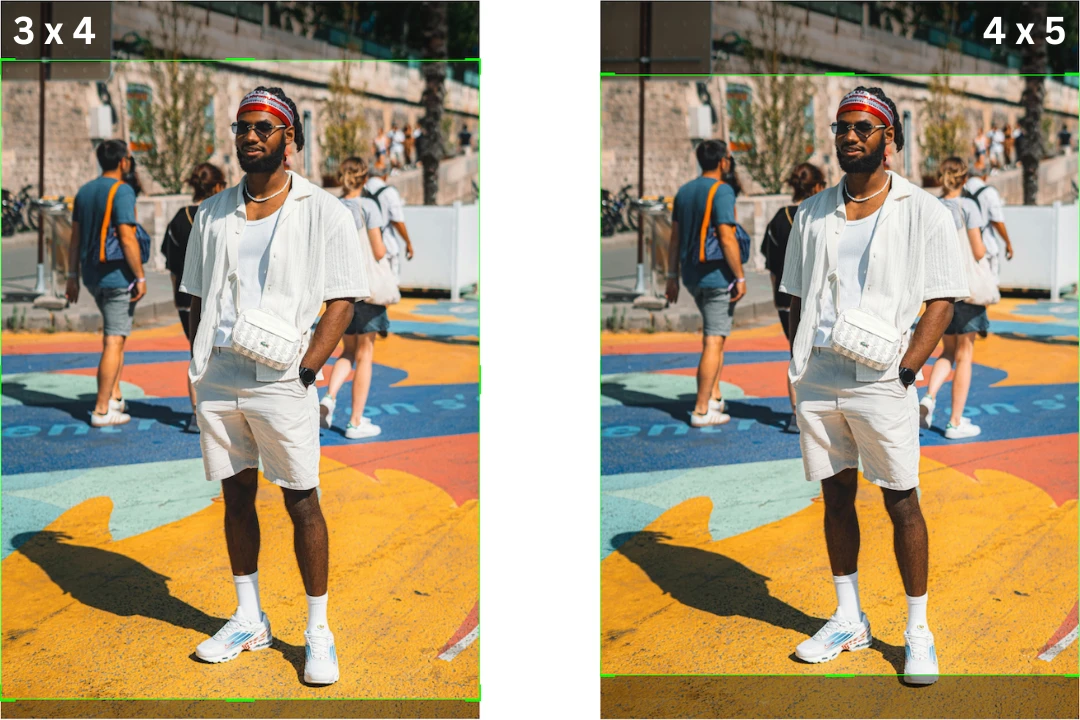
Официальные рекомендации Instagram по фото также допускают загрузку с соотношением сторон до 3:4.
Для одиночных постов и каруселей вы по-прежнему можете использовать старые форматы, дружественные к Instagram, если они лучше подходят изображению. Портретный пост 4:5 с размером 1080 × 1350 пикселей остаётся отличным выбором для вертикальной фотографии. Квадратные посты 1:1 используют 1080 × 1080 пикселей, а горизонтальные изображения 1,91:1 — 1080 × 566 пикселей. Instagram по-прежнему поддерживает эти форматы, но в предпросмотре профиля они могут обрезаться по-разному, поэтому они не всегда являются самым безопасным вариантом, если важно сохранить единообразный вид сетки.
Если вы готовите карусель, обычно лучше держать все слайды строго в одинаковых размерах и с одинаковым соотношением сторон. Смешивание форматов внутри одной карусели может привести к неодинаковому отображению и сделать последовательность менее аккуратной.
Для Stories и Reels стандартным форматом по-прежнему остаётся 9:16, или 1080 × 1920 пикселей. Такой полноэкранный вертикальный формат остаётся лучшим выбором для погружающего мобильного просмотра. Если на изображении или обложке есть текст, логотипы или другие важные детали, держите их ближе к центру кадра. Instagram не всегда показывает полный кадр в каждом предпросмотре, поэтому всё, что расположено слишком близко к краям, может быть обрезано в зависимости от места показа.
Что касается фото профиля, самым безопасным вариантом по-прежнему остаётся квадратное изображение, желательно 320 × 320 пикселей или больше. Поскольку Instagram отображает аватары в виде кругов, лучше всего размещать лицо или логотип по центру. Текст здесь обычно не работает, потому что в таком размере его становится слишком трудно прочитать.
Как изменить размер фотографий для Instagram с помощью инструмента кадрирования
Чтобы фотографии в Instagram выглядели чёткими и резкими, большинство профессиональных фотографов придерживаются довольно простого рабочего процесса.
Сначала они заранее кадрируют изображение под подходящее для Instagram соотношение сторон, обычно 3:4 или 4:5, следя за тем, чтобы самые важные и визуально привлекательные элементы оставались в кадре. Обычно это делают в программах вроде Lightroom или Photoshop.
Затем они экспортируют изображение в размерах, соответствующих требованиям Instagram, или близких к ним. Когда соотношение сторон задано правильно, часто достаточно указать только одну сторону изображения, а программа автоматически рассчитает вторую.
И наконец, они создают и сохраняют пресет экспорта, чтобы применять те же настройки быстро при пакетной обработке.
У этого подхода есть два важных преимущества.
Во-первых, он даёт полный контроль над кадрированием.
Ваше изображение не будет обрезано неожиданным образом после загрузки, а внимание зрителя останется именно там, где вы хотите. Хорошо продуманный кадр одинаково хорошо подходит и для части горизонтального снимка, и для портрета, при этом сохраняя общий визуальный баланс и эстетическую ценность фотографии.
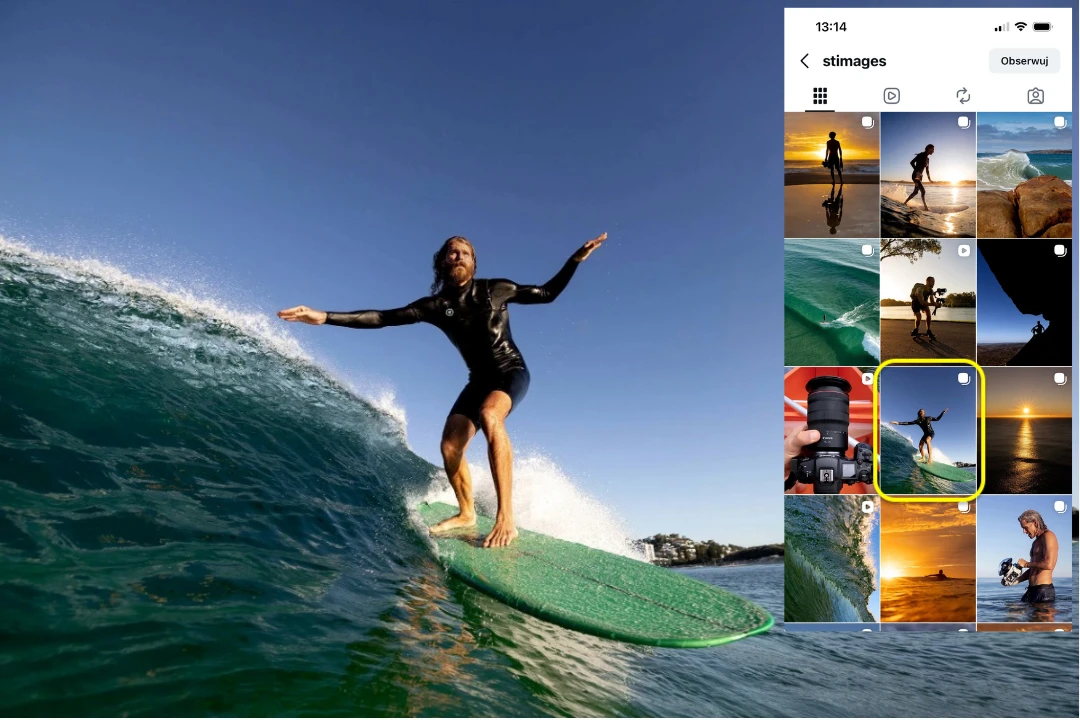
Во-вторых, если вы загружаете уже оптимизированный для Instagram файл, платформе приходится меньше его обрабатывать. Во многих случаях это означает менее агрессивное сжатие и более высокую вероятность сохранить детали, чёткость и общее качество изображения.
Именно поэтому изменение размера фотографий для Instagram с помощью инструмента кадрирования — такое практичное решение. При этом вам не обязательно использовать дорогие или сложные программы для редактирования фото. Если ваша цель — просто изменить размер изображений для Instagram, существуют более простые и доступные инструменты, включая бесплатные онлайн-решения, созданные именно для этой задачи.
Вот как можно изменить размер фотографий для Instagram с помощью кадрировщика изображений Watermarkly:
- Загрузите фотографии в приложение.
- Выберите подходящий пресет для Instagram.
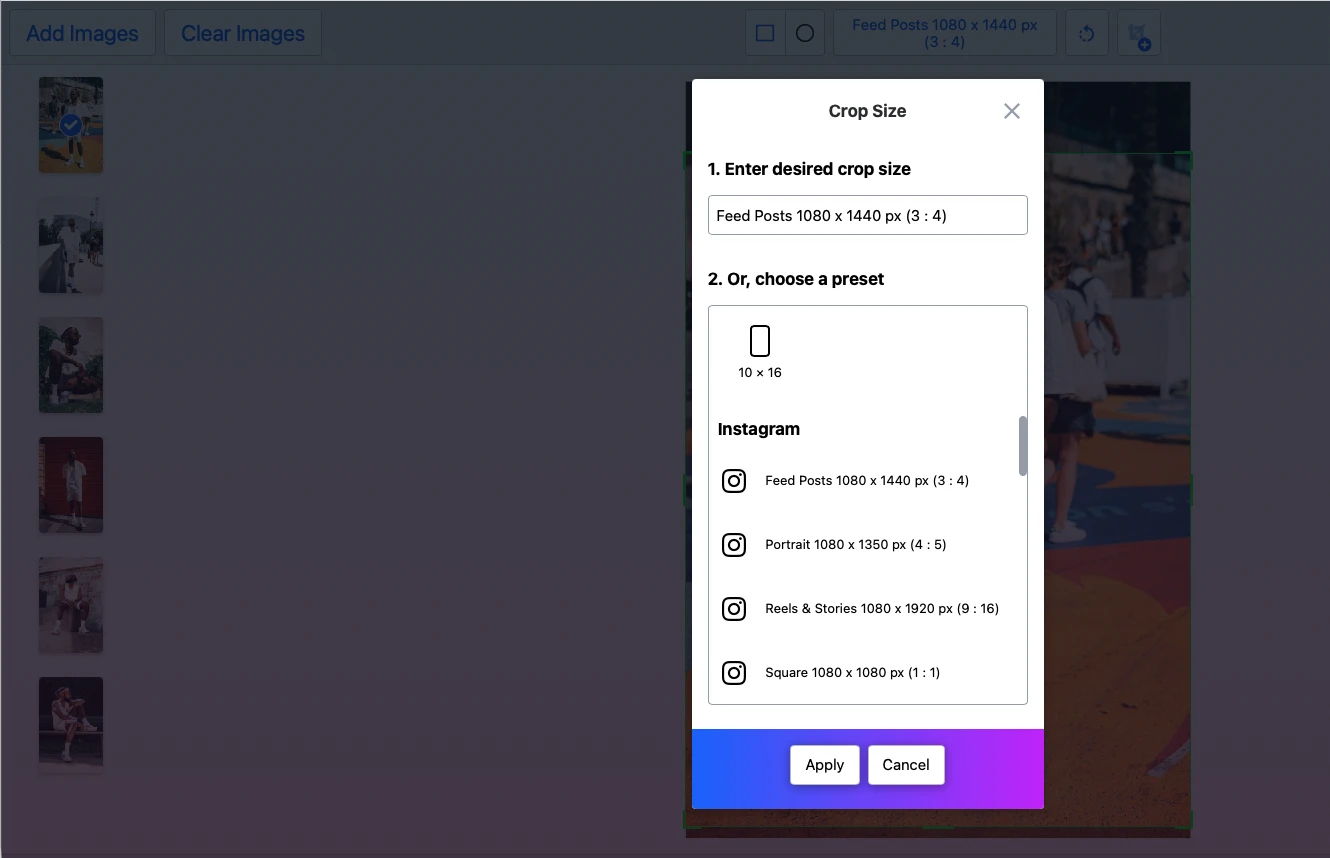
- Отрегулируйте область кадрирования на каждом изображении так, чтобы основной объект оставался в фокусе.
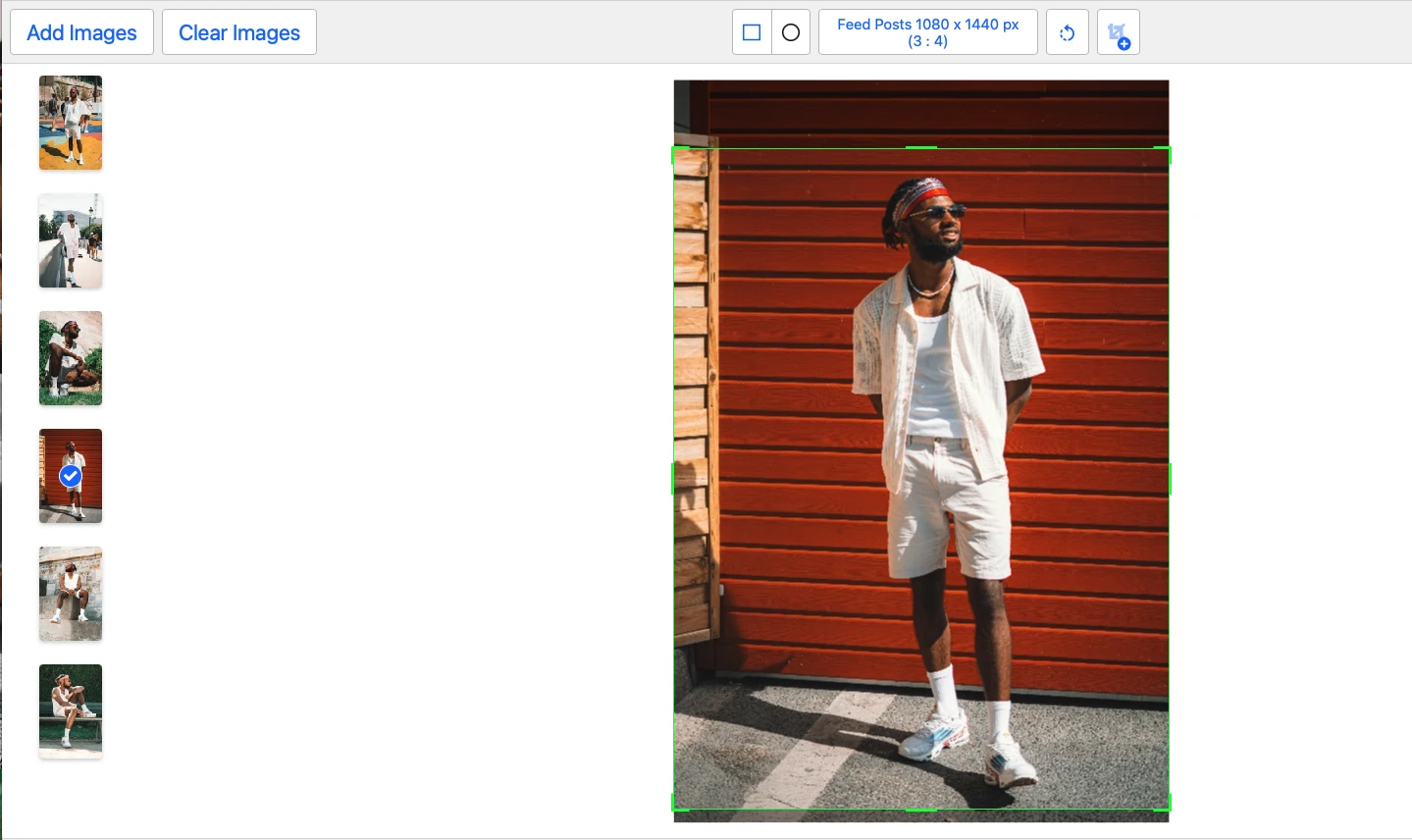
- Нажмите Next Step и выберите Crop Images.
- Сохраните обработанные файлы.
Поскольку пресет уже включает правильное соотношение сторон и размеры в пикселях, вам не нужно задавать дополнительные параметры экспорта. Как видите, изменение размера фотографий для Instagram может занять всего несколько кликов.
Ещё одно полезное преимущество — приложение автоматически сохраняет настройки изменения размера, поэтому последующие партии обрабатывать ещё быстрее и удобнее.
Также стоит отметить, что некоторые фотографы любят экспериментировать с размерами изображения после выбора правильного соотношения сторон. Идея в том, что кадр, экспортированный с чуть большими размерами в пикселях, чем строго требует Instagram, может выглядеть немного резче при более близком просмотре или увеличении. Этот подход тоже легко проверить в похожем онлайн-инструменте кадрирования, хотя рабочий процесс там немного отличается:
- Загрузите изображения.
- Выберите одно из фиксированных соотношений сторон.
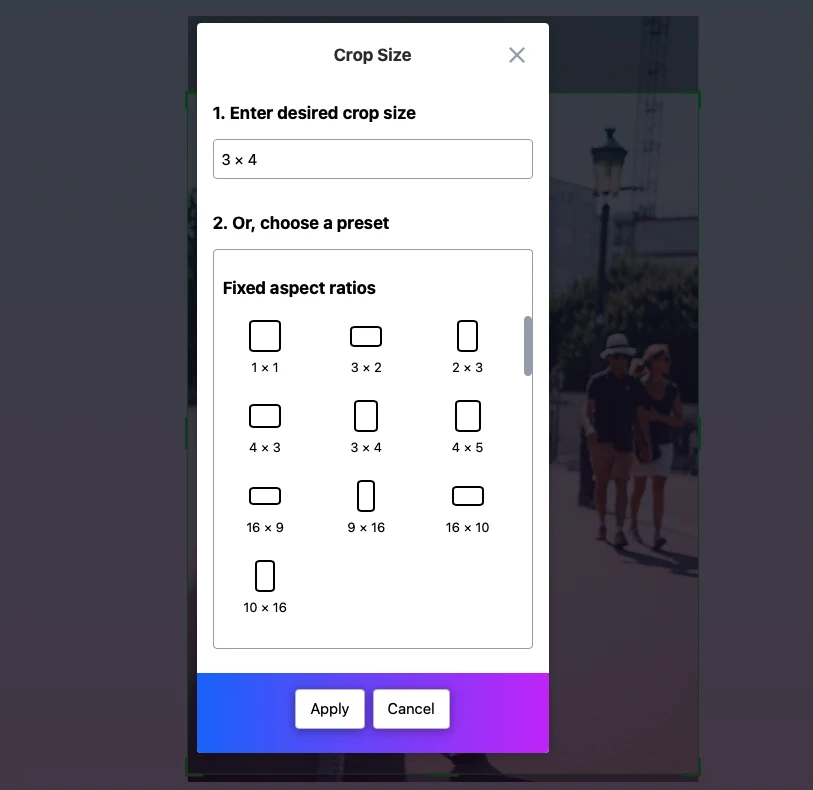
- Нажмите Next Step и откройте Settings.
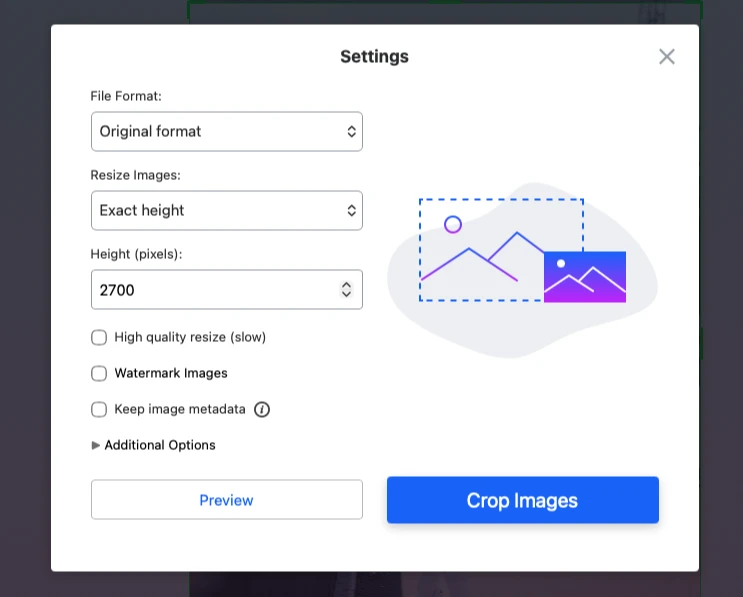
- Перейдите в меню Resize Images и введите нужное значение Exact Width или Exact Height в пикселях.
- Нажмите Crop Images и скачайте фотографии.
Таким образом, после кадрирования до правильных пропорций вы можете изменить размер фото для Instagram так, как это удобнее именно для вашего рабочего процесса и визуальных предпочтений.
Как изменить размер фотографий для Instagram с помощью инструмента изменения размера
Если вы не готовы кадрировать фото и терять часть композиции, есть другой вариант, который позволяет изменить размер фотографии для Instagram, сохранив всё изображение целиком. Идея заключается в том, чтобы добавить вокруг фото белую рамку, которая меняет его пропорции и делает его подходящим для предпочтительного формата Instagram без обрезки.
Это можно сделать в инструменте Watermarkly для изменения размера фото:
- Загрузите фотографии в приложение для изменения размера.
- В настройках выберите Exact Width & Height.
- Введите нужные размеры в пикселях.
- Включите опцию “Add white pixels around the image…”
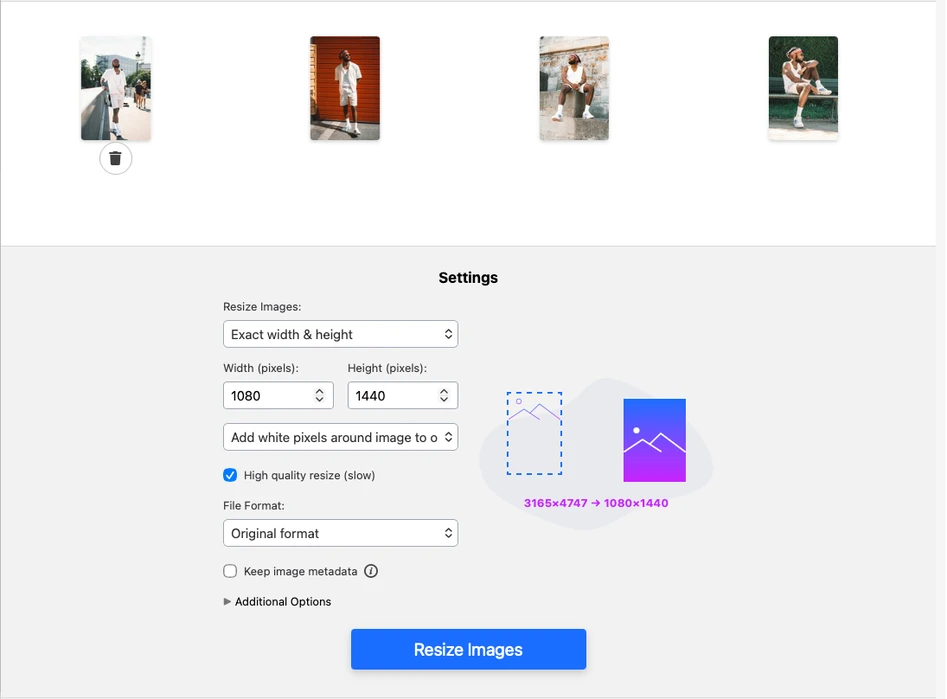
- Нажмите Resize Images и сохраните изменённые копии.
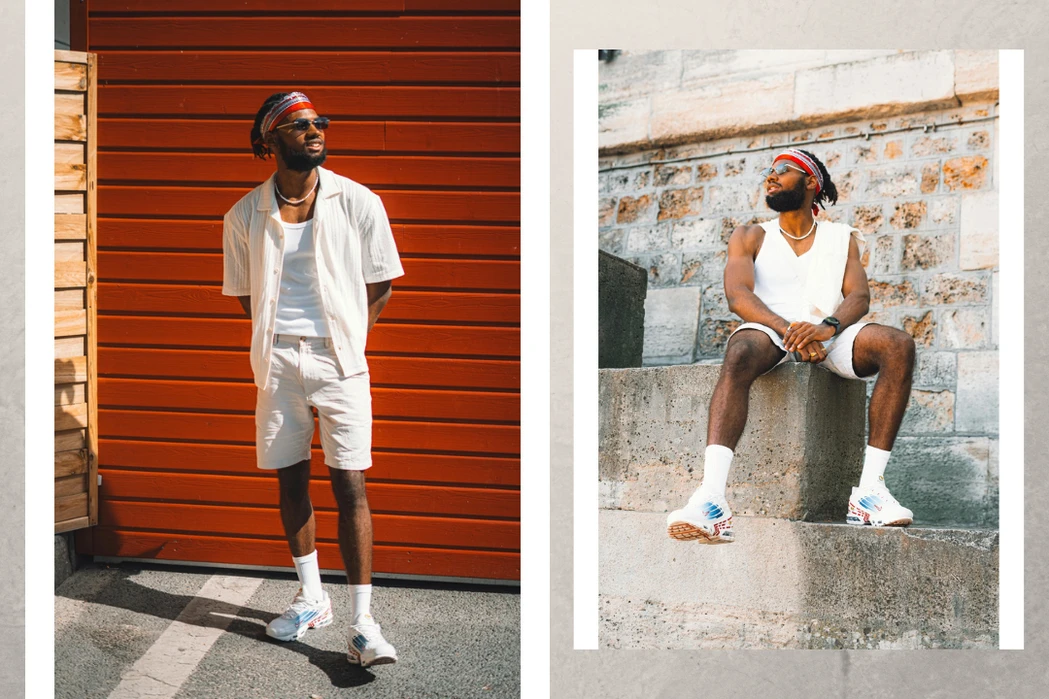
Этот метод особенно полезен, когда важна каждая деталь композиции и вы хотите сохранить изображение точно таким, каким оно было снято. При этом не всем фотографам нравится внешний вид белых рамок.
Как изменить размер фотографий для Instagram с помощью инструмента расширения
Этот метод хорошо подходит для изображений с простым или однородным фоном, например для студийных портретов. Цель по-прежнему та же — сделать так, чтобы вся фотография помещалась в предпочтительный формат Instagram, но вместо добавления белых рамок вы расширяете фон, создавая новые пиксели с помощью ИИ.
Например, вот как это может работать с инструментом AI uncrop от Pixa:
- Откройте инструмент Pixa Uncrop.
- Загрузите изображение, которое хотите расширить.
- Выберите нужное соотношение сторон.
- Нажмите Generate.
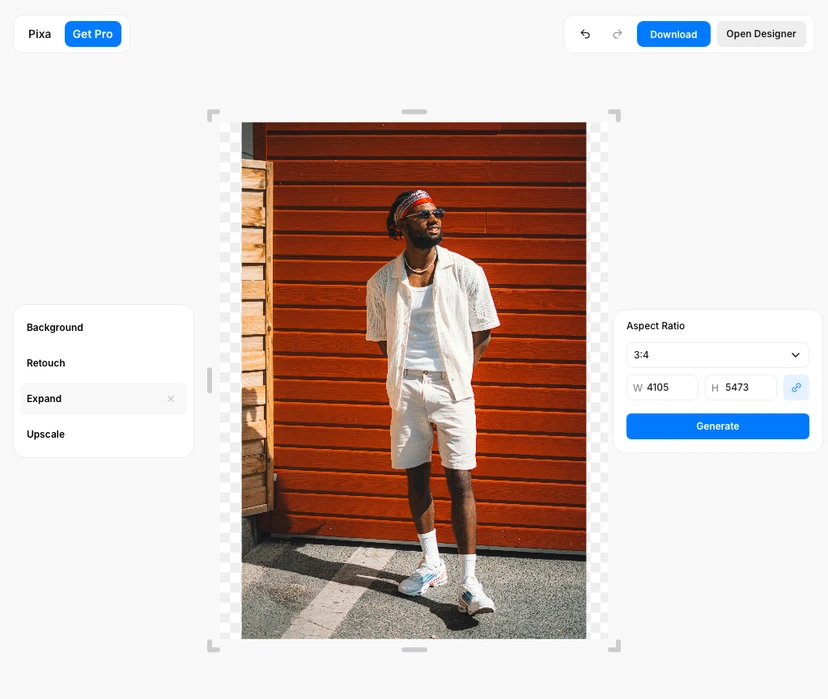
Если инструмент сработает хорошо, фон будет плавно расширен без заметных визуальных дефектов.
Это может быть полезным решением, но сейчас у него всё ещё довольно много ограничений. Бесплатные инструменты не всегда дают надёжный результат, часто ограничивают окончательное разрешение экспорта и могут требовать регистрацию перед скачиванием. Поэтому если вам подходит такой подход к изменению размера фотографии для Instagram, обычно стоит рассмотреть платные инструменты, а не полагаться на бесплатные.
Что ещё может ухудшить качество изображения в Instagram
Даже если вы правильно изменили размер фотографий для Instagram и ваши файлы уже имеют нужное соотношение сторон и размеры в пикселях, итоговое изображение всё равно может выглядеть мягче или размытее оригинала. Если это происходит, стоит посмотреть, что ещё может вызывать падение качества после загрузки.
Помимо оптимизации размера изображения, есть ещё несколько факторов, на которые стоит обратить внимание, поскольку они тоже могут влиять на итоговое качество картинки в Instagram.
Формат файла
Файлы лучше экспортировать в формате JPEG с качеством High или Maximum, обычно примерно на уровне 80–95%, либо в PNG. В большинстве случаев JPEG лучше подходит для фотографий, а PNG — более удачный вариант для графики, дизайна или изображений с большим количеством текста.
Если вы в основном снимаете на iPhone и ваши фотографии сохраняются в формате HEIC, лучше конвертировать их в JPEG перед загрузкой изображений в Instagram. Это даёт вам больше контроля над яркостью, цветом и резкостью перед публикацией — контроля, который можно потерять, если Instagram выполнит конвертацию автоматически.
Цветовой профиль
Убедитесь, что изображения экспортируются в цветовом профиле sRGB. Это самый безопасный цветовой охват для веба и социальных сетей, и это особенно важно для Instagram, потому что ваше фото проходит через несколько уровней обработки, включая само приложение, мобильную операционную систему и настройки отображения на разных устройствах. Профили с более широким охватом, такие как Adobe RGB, Display P3, или файлы без встроенного цветового профиля вообще, могут отображаться непоследовательно, что приводит к нежелательным изменениям насыщенности, контраста или оттенка.
Главное преимущество sRGB — предсказуемость. Если вы конвертируете изображение в sRGB перед загрузкой, вы сохраняете контроль над тем, как будут отображаться цвета, вместо того чтобы доверять эту конвертацию Instagram или устройству зрителя. На практике это помогает избежать неприятных сюрпризов вроде тусклых красных, перенасыщенных зелёных или слегка неестественных оттенков кожи после публикации.
Резкость
Будьте осторожны и не переусердствуйте с повышением резкости перед загрузкой. Слишком сильная резкость может сделать сжатие Instagram заметнее, особенно по краям, на текстуре кожи и мелких деталях. Умеренный, естественный уровень резкости обычно работает лучше, чем попытка сделать файл максимально чётким перед публикацией.
Способ передачи файла
Если вы редактируете фотографии на компьютере, лучше всего передавать экспортированные файлы на телефон с помощью AirDrop, Google Drive или Dropbox. Эти способы помогают сохранить исходное качество изображения и снижают риск нежелательного сжатия или изменения размера, которые часто возникают при отправке картинок через мессенджеры или электронную почту.
Заключение
Изменение размера фотографий для Instagram в 2026 году — это не только подбор правильных размеров в пикселях. Это также выбор подходящего соотношения сторон, контроль кадрирования и подготовка файлов так, чтобы после загрузки сохранить резкость и композицию.
Для большинства фотографов самым безопасным выбором для обычных публикаций теперь является 3:4 с размером 1080 × 1440 пикселей, поскольку этот формат особенно хорошо работает с текущим вертикальным предпросмотром сетки Instagram. При этом форматы 4:5, 1:1 и 1,91:1 по-прежнему остаются актуальными в зависимости от сюжета, кадрирования и визуального стиля изображения.
Если вам удобно корректировать композицию, кадрирование обычно остаётся самым практичным решением. Если вы хотите сохранить весь кадр целиком, лучше подойдут рамки. А если фон достаточно простой, иногда может помочь расширение с помощью ИИ — хотя оно по-прежнему менее предсказуемо, чем традиционные методы.
В конечном счёте лучший способ изменить размер фотографий для Instagram — тот, который сохраняет и качество изображения, и замысел съёмки. Как только вы поймёте, как Instagram работает с пропорциями, предпросмотром и сжатием, вам будет гораздо легче делать свои фотографии аккуратными и профессиональными на платформе.