Как добавить текст на фото на айфоне

Существует множество инструментов, позволяющих добавить текст на фото непосредственно на айфоне. Хотите украсить изображение вдохновляющей цитатой, эффектной подписью или просто несколькими словами? Это легко сделать с помощью встроенного инструмента Разметка или других бесплатных приложений.

Выбирайте инструмент в зависимости от своих задач. Задайте себе несколько вопросов:
  • Как часто вы добавляете текст на фото на айфоне?
  • Нужно ли делать это регулярно?
  • Удобнее ли обрабатывать изображения пакетно?
  • Важно ли для вас оформлять текст по-разному?
  • Хотите, чтобы фото с текстом выглядели профессионально и эстетично?
  • Или вам нужно создать что-то простое и быстрое?
  • Важно ли, чтобы приложение было удобным, простым и эффективным?

Давайте сравним два бесплатных и очень простых в использовании приложения.

В этой статье вы узнаете, как пошагово написать на фото в айфоне.

Написать на фото в айфоне

Как написать текст на фото на айфоне с помощью инструмента «Разметка»

Если вы впервые добавляете текст на фото на айфоне, стоит попробовать встроенный инструмент «Разметка». Он простой, удобный и уже есть на вашем телефоне. Однако из-за ограниченного набора функций он не дает много возможностей для творчества.

Например, вы можете добавить обычный текст или текст с эмодзи в рамке. Можно изменить размер, цвет и шрифт. Но нет эффектов и расширенных параметров редактирования. Поэтому этот инструмент подойдет, если вам нужен простой и минималистичный результат.

Чтобы написать текст на фото на айфоне, сделайте следующее:

  1. Откройте приложение «Фото», выберите нужное изображение и откройте его.
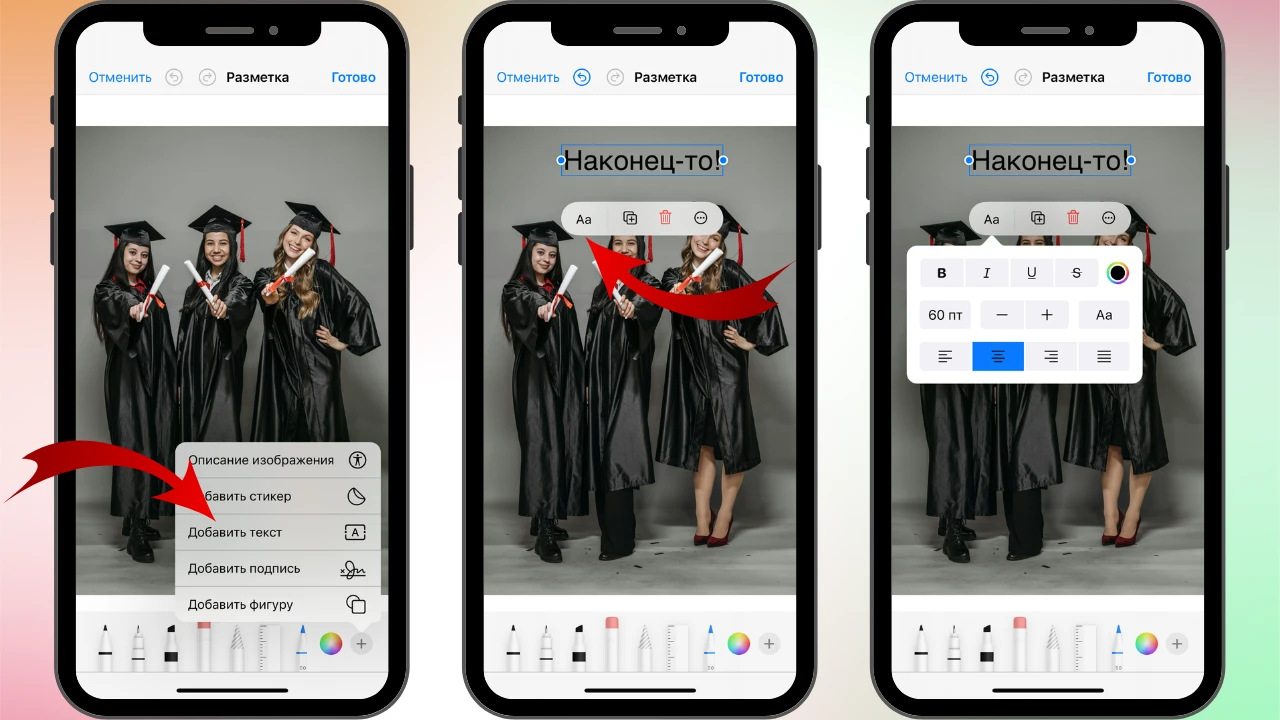
  2. Нажмите «Изменить» (значок карандаша) и перейдите в «Разметка». Нажмите значок «+» в правом нижнем углу и выберите «Текст». Написать на фото в айфоне

  3. В центре фото появится рамка со словом «Текст». Замените его на свой. Нажмите «aA», чтобы открыть параметры редактирования: цвет, шрифт, размер, выравнивание, а также жирный, курсив и подчёркивание. как добавить текст на фото на айфоне
  4. При необходимости отрегулируйте положение текста и добавьте эмодзи, если хотите. как написать на фото в айфоне
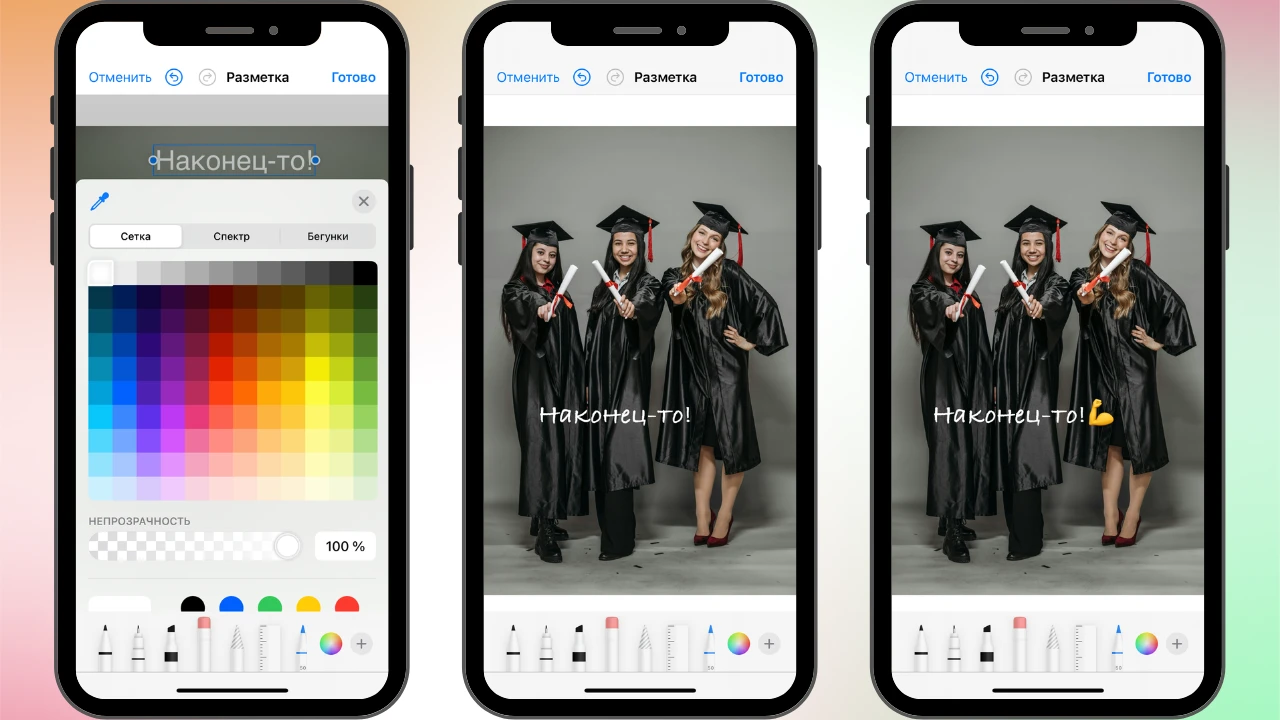
  5. Нажмите «Готово», когда результат вас устроит.

Важно

«Разметка» сохраняет изменения поверх оригинала, не создавая копию автоматически. Если вам нужно сохранить исходное фото, заранее сделайте его дубликат.

Плюсы «Разметки»:

  • Уже встроена — ничего не нужно устанавливать.
  • Бесплатная.
  • Простая и содержит базовые инструменты.

Минусы:

  • Нет обработки нескольких изображений сразу.
  • Не подходит для творческих или профессиональных задач из-за ограниченного функционала.
Написать на фото в айфоне

Как написать текст на фото на айфоне в Watermarkly

Watermarkly — это бесплатное приложение для создания водяных знаков, с помощью которого можно с легкостью добавлять текстовые подписи к вашим фото на айфоне. Достаточно найти этот инструмент в App Store и установить его на своем устройстве.

В отличие от инструмента «Разметка», Watermarkly предлагает щирокий набор инструментов визуального редактирования текста, благодаря чему вы можете проявить всю свою креативность.

Вот пошаговая инструкция, как добавить текст на фото на айфоне:

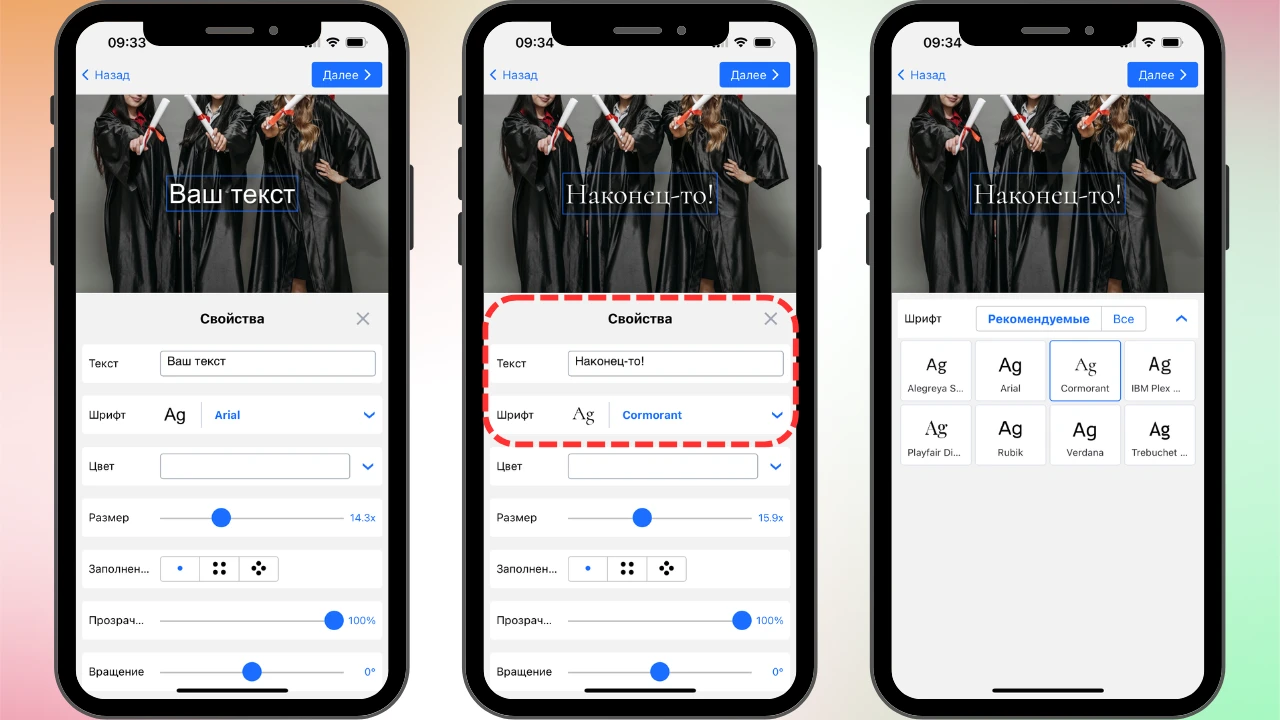
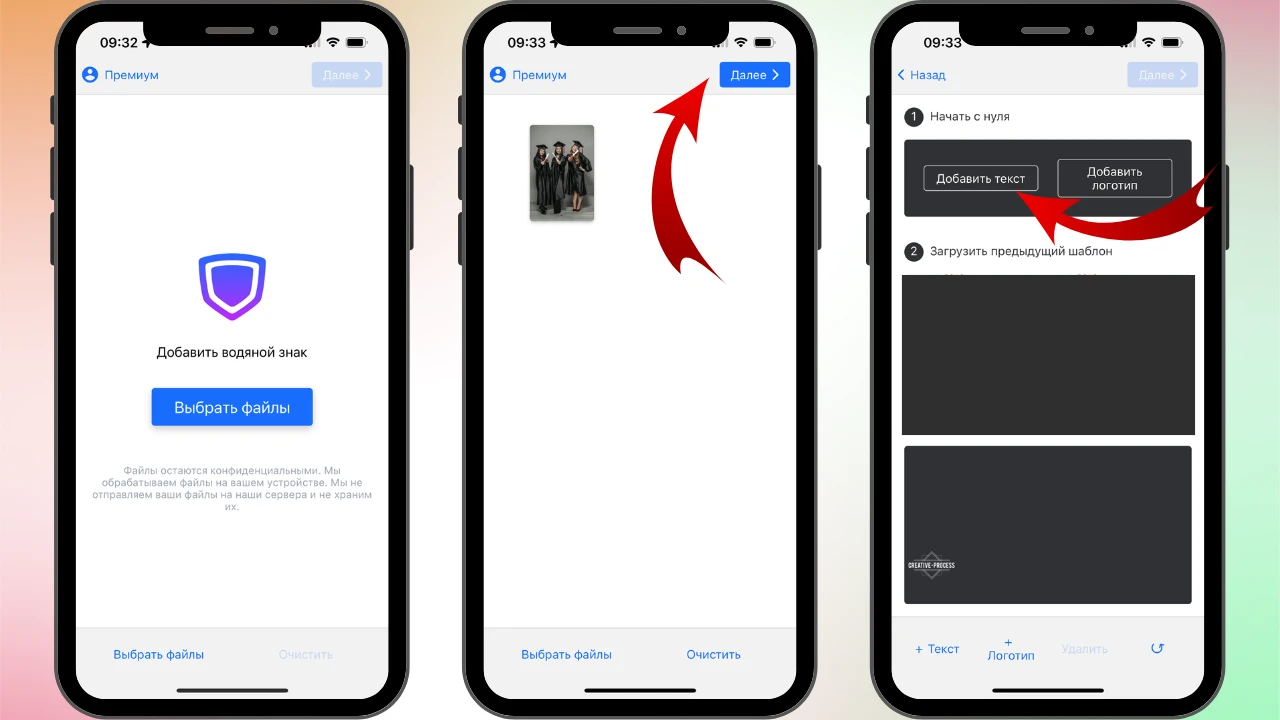
  1. Откройте приложение Watermarkly, загрузите изображения и нажмите «Далее». Перейдите в секцию «Начать с нуля» и выберите «Добавить текст». как написать на фото на айфоне
  2. Введите свой текст и выберите стиль, который вам нравится. Вы найдёте 6 рекомендуемых шрифтов, доступных бесплатно. айфон добавить текст на фото
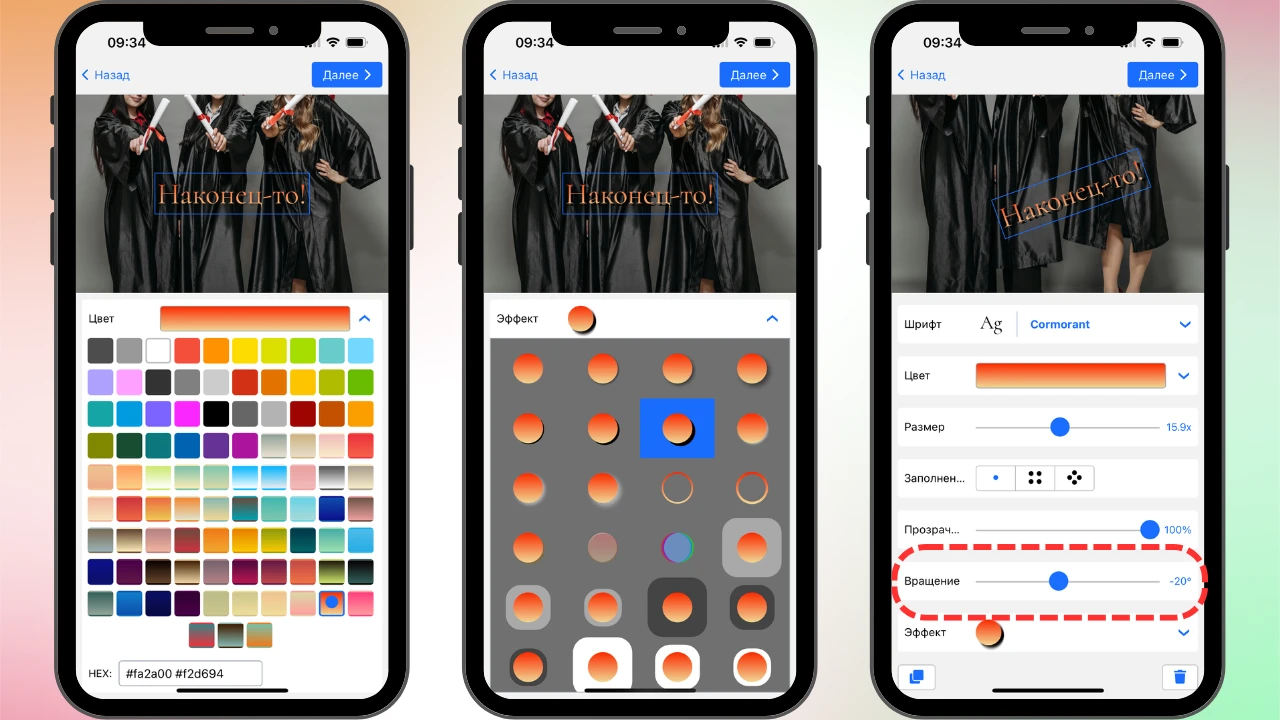
  3. В разделе «Цвет» представлены матовые оттенки и множество градиентов. Вы можете добавить эффект, чтобы сделать текст более выразительным. Также доступна возможность поворота текста, изменения его прозрачности и размера. как написать на фото в айфоне
  4. Когда закончите, нажмите «Далее», перейдите в раздел «Предпросмотр и настройка», чтобы убедиться, что всё выглядит правильно, а затем нажмите «Добавить водяной знак». Обработанные копии будут сохранены в приложении «Фото». как добавить текст на фото на айфоне

Watermarkly никогда не перезаписывает оригинальные фотографии. Нет необходимости создавать их копию перед загрузкой в приложение — оригиналы останутся без изменений.

Как уже упоминалось, ключевое отличие между «Разметкой» и Watermarkly заключается в том, что второе приложение предназначено для нанесения водяных знаков на изображения.

Это значит, что помимо текста можно также добавить водяной знак на фото на айфоне с логотипом, если он у вас есть. Кроме того, загрузив логотип в приложение, можно настроить его размер, цвет и положение.

Если у файла логотипа нет прозрачного фона, его можно удалить. С помощью функции «Заполнение» можно заполнить фото повторяющимися водяными знаками — не только логотипом, но и текстом.

Ещё одно преимущество Watermarkly — пакетная обработка. Бесплатная версия приложения позволяет добавлять до 10 фотографий в день. Вы можете нанести один и тот же текст на несколько изображений сразу или отредактировать каждое фото отдельно.

Основные недостатки:

  • Отсутствуют элементы вроде рамок, стрелок или комментариев. Можно разместить текст на прямоугольном фоне — чёрном или белом, но на этом возможности заканчиваются.
  • В бесплатной версии перед загрузкой обработанных изображений нужно посмотреть рекламу.
Написать на фото в айфоне

Подводим итоги

Оба инструмента просты, эффективны и удобны в использовании. Каждый из них поможет дополнить изображения текстом перед публикацией в соцсетях.

«Разметка» идеально подходит для быстрых персональных задач, когда нужно добавить простой текст и не требуется множество параметров редактирования.

Watermarkly же позволяет проявить креативность и написать текст на фото на айфоне — как для личных, так и для коммерческих целей. Кроме того, с его помощью можно нанести водяной знак на PDF, а также фото, используя логотип или название бренда.

Попробуйте оба инструмента и выберите тот, который лучше подходит именно вам.

айфоне