Почему Instagram портит качество фото и видео и как это исправить
от  Lina Thorne • Обновлено · Опубликовано в категории Обработка фото
Вы потратили время на красивый кадр и довели его до идеала при редактировании. Загружаете его в Instagram с восторгом, а потом открываете пост… и он выглядит немного размытым и пиксельным. Что произошло?
Дело в том, что сотни тысяч людей загружают визуальный контент в Instagram каждый день. Все это нужно хранить на серверах, показывать на самых разных устройствах, быстро загружать и при этом экономить трафик. Поэтому после загрузки Instagram обрабатывает ваш контент разными способами. И это, конечно, влияет на качество фото и видео.
Но это не значит, что вы ничего не можете сделать. Можете. Просто нужно выполнить несколько дополнительных шагов, чтобы подготовить контент к публикации в интернете. В этом руководстве мы расскажем, как именно это делать и какие настройки использовать при экспорте визуального контента.
Почему Instagram портит качество?
Давайте разберемся, что именно портит качество ваших фото и видео.
1. Автоматическое сжатие и перекодирование
При более чем 3 миллиардах активных пользователей объем визуальных данных, загружаемых каждую минуту, просто огромен. Если бы все загружали полноразмерные несжатые файлы прямо с дорогих камер и смартфонов, платформа, скорее всего, не выдержала бы. На серверах не хватило бы места для хранения всех данных, загрузка стала бы мучительно медленной, а пользователи очень быстро расходовали бы мобильный интернет - за дни, а то и за часы.
Сжатие помогает решить эти проблемы. Когда файл сжимается, из него удаляется избыточная информация, и размер файла уменьшается. Instagram использует сжатие с потерями, то есть навсегда отбрасывает данные, которые считает “менее важными” для человеческого восприятия. Алгоритмы анализируют изображение или видео и убирают тонкие цветовые переходы, мелкие детали и сложные текстуры. Уменьшение размера файла - это хорошо, но сжатие может привести к размытости, пикселизации и цветовым полосам.
Платформа также перекодирует ваш визуальный контент. Это значит, что контент обрабатывается и преобразуется в собственные форматы Instagram для показа на платформе. Это делается, чтобы оптимизировать производительность, обеспечить совместимость между устройствами и создать несколько версий видео для разной скорости соединения.
2. Неправильное разрешение или формат
У Instagram есть свои требования к размеру. Например, для изображений и видео меньшая сторона должна быть 1080 px. Когда вы загружаете файл с другими размерами в пикселях, Instagram автоматически изменит его размер, а это тоже отрицательно влияет на качество.
Если вы пытаетесь загрузить формат, который Instagram не поддерживает, платформа либо не примет файл, либо автоматически конвертирует его в JPEG. Второй вариант тоже может привести к потере качества, потому что встроенный конвертер Instagram не особенно хорош.
3. Редактирование внутри приложения
Пожалуй, это самая распространенная ошибка пользователей. Когда вы импортируете видео, а потом добавляете текст, стикеры, фильтры или просто обрезаете клипы в редакторе Reels или Stories, приложение не просто накладывает элементы поверх. Оно заново рендерит и повторно сжимает все видео.
То есть ваш контент сначала сжимается при загрузке, а затем, если вы пользуетесь встроенным редактором, он сжимается еще раз, часто уже с более низким битрейтом (количеством данных, обрабатываемых в секунду), что заметно ухудшает качество. Поэтому не добавляйте ничего внутри Instagram, если хотите получить лучший результат.
4. Не включена опция “Upload at Highest Quality”
Многие думают, что эта настройка включена по умолчанию. Это не так. Если она выключена, Instagram может сильнее сжимать файл, чтобы сэкономить трафик при загрузке, даже если устройство подключено к Wi-Fi.
5. Интернет-соединение тоже важно
Убедитесь, что режим “Use Less Data” отключен. Также не стоит загружать контент, если интернет-соединение слабое или нестабильное. В противном случае Instagram может выбрать версию с более низким разрешением или битрейтом.
Еще один момент: если соединение слабое, Instagram может показывать ваш контент и любой другой контент в более низком разрешении или с меньшим битрейтом. Поэтому если в Instagram все выглядит размытым, сначала проверьте интернет.
6. Неправильный цветовой профиль или цветовое пространство
Ваш экспортированный фото- или видефайл может использовать цветовой профиль или пространство, которые Instagram не поддерживает. Например, log-материал, wide gamut или high dynamic range. Если загрузить такой контент, света могут “выбиться”, а цвета - выглядеть тускло.
7. Низкая вовлеченность или просмотры
Это может удивить, но поведение Instagram после загрузки тоже способно влиять на итоговое качество. В октябре 2024 года издание The Verge сообщило, что глава Instagram Адам Моссери заявил: качество видео для Stories и Reels может снижаться или повышаться в зависимости от числа просмотров и вовлеченности:
В октябре 2024 года The Verge сообщил, что Адам Моссери сказал: если ролик долго не смотрят, Instagram может перевести его в более низкое качество. Он также отметил, что у самых популярных авторов обычно получаются самые красивые видео.
Так что даже если вы уже изменили размер и сжали видео, его качество может быть снижено, если оно недостаточно популярно.
Что можно сделать, чтобы избежать потери качества?
Сразу важно сказать: полностью избежать потери качества невозможно. Ваша цель - избежать заметной потери качества. Другими словами, нужно сделать так, чтобы фото и видео хорошо и достаточно четко выглядели в Instagram.
1. Качество должно быть отличным еще до этапа редактирования:
- Снимайте в максимально возможном качестве. Всегда используйте самые высокие настройки разрешения и частоты кадров на камере или телефоне. Уменьшить размер качественного фото или видео намного проще, чем попытаться “улучшить” низкокачественное.
- Стабилизируйте видео. Дрожащий ролик сложнее аккуратно сжать. Используйте гимбал или встроенную стабилизацию телефона, чтобы движение было плавнее. Некоторые видеоредакторы, например Adobe Premiere Pro и CapCut для компьютера, позволяют стабилизировать видео цифровым способом, но этот вариант не всегда работает.
2. Включите опцию “Upload at Highest Quality”.
Вот как это сделать:
- Откройте приложение Instagram на телефоне.
- Перейдите в профиль.
- Нажмите меню из трех линий в правом верхнем углу, чтобы открыть настройки.
- Найдите раздел Mobile data use или Data usage and media quality. Откройте его.
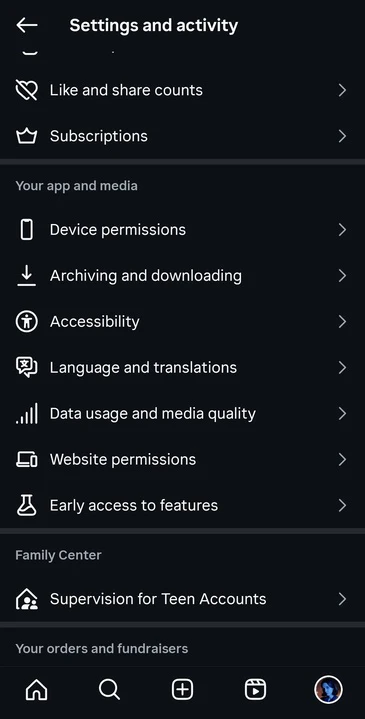
- Включите Upload at highest quality или установите Media quality на High. Убедитесь, что Use Less Data (Data Saver) выключен.
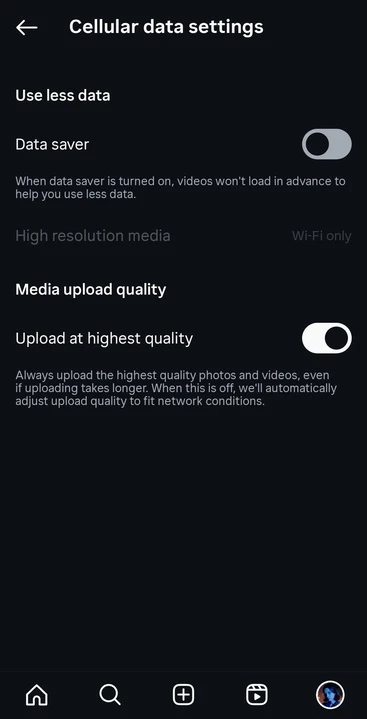
- Перезапустите приложение.
Обратите внимание, что текст интерфейса Instagram может отличаться в зависимости от версии.
Также помните, что лучше загружать контент, когда вы подключены к Wi-Fi и соединение стабильно.
3. Не используйте встроенный редактор Instagram.
- Для фото используйте такие приложения, как Adobe Lightroom Mobile, VSCO или Snapseed для цветокоррекции и правок. Если вы работаете на компьютере, подойдут Adobe Lightroom, Photoshop или GIMP. Добавлять текст или графику можно в онлайн-сервисах вроде Canva или Watermarkly.
- Для видео используйте мобильные видеоредакторы вроде CapCut, InShot, VN или Adobe Premiere Rush. Для компьютера стандартом отрасли считаются Adobe Premiere Pro, Final Cut Pro или DaVinci Resolve. Если хотите добавить текст к видео, делайте это в видеоредакторе. Текст должен быть “вшит” в само видео.
Эти профессиональные инструменты помогут выжать максимум из вашего визуального контента. Кроме того, они позволяют задавать параметры экспорта, а это именно то, что вам нужно.
Вот совет
Если вы не хотите долго редактировать видео, но вам нужно добавить текст или наложить изображение, это легко сделать в мобильном приложении Watermarkly для iOS и Android.
- Откройте приложение и импортируйте видео.
- Нажмите Add Text, если хотите добавить текст. Если нужно наложить изображение, нажмите Add Logo, а затем загрузите картинку.
- Настройте текст или изображение по своему вкусу. При необходимости измените размер и положение.
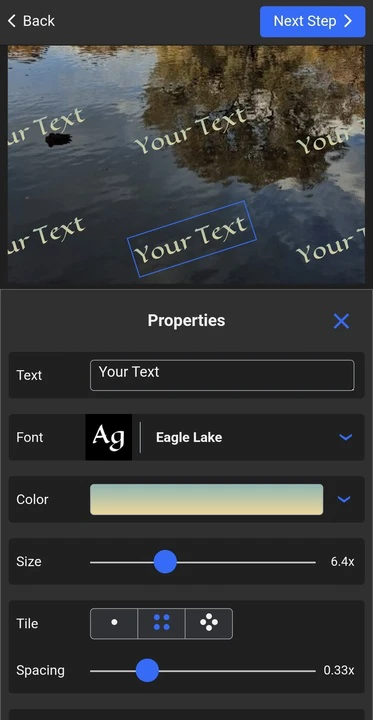
- Нажмите Next и задайте параметры экспорта. Затем запустите процесс добавления водяного знака.
Когда приложение обработает файлы, они сохранятся в галерею как копии, которые потом можно загрузить в Instagram.
4. Оптимизируйте контент для Instagram
Вам нужно загрузить файл, оптимизированный под экосистему Instagram. Если вы это сделаете, платформе придется почти ничего не обрабатывать, а значит, качество почти не пострадает.
Посмотреть параметры фото или видео можно в свойствах файла на смартфоне или компьютере.
Параметры фото:
- Разрешение: 1080 пикселей по ширине. Независимо от выбранного соотношения сторон. Некоторые пользователи тестировали короткую сторону на 1440 px. Результаты отличаются, так что можно попробовать оба варианта и посмотреть, что лучше подходит именно вам.
- Соотношение сторон: 4:5 (портрет), 1:1 (квадрат) или 1.91:1 (альбом) для постов. 9:16 - для Stories.
- Формат файла: JPEG, сохраненный с качеством “High” или “Maximum” (примерно 80-95%).
- Цветовой профиль: sRGB.
Параметры видео:
- Разрешение: 1080p (1920x1080 пикселей). Никогда не публикуйте видео в 4k! Их сильно сожмут.
- Формат файла: MP4.
- Кодек: H.264 - универсально поддерживаемый вариант.
- Частота кадров: 30 fps.
- Цветовое пространство: Rec.709.
- Аудио: AAC 48kHz ~256 kbps.
- Битрейт: 6-12 Mbps VBR (переменный битрейт). Многие рекомендуют около 15 Mbps как идеальный баланс между качеством и размером файла. Но лучше поэкспериментировать с разными битрейтами и выбрать тот, который подходит вам.
Само собой разумеется, все изменения нужно вносить в копию финального файла. Иными словами, сначала делайте всю цветокоррекцию, монтаж, ретушь и сохраняйте высококачественную версию. А затем, когда придет время оптимизировать контент для Instagram, создавайте копию или сохраняйте измененную версию отдельно.
Вот совет
Watermarkly позволяет очень быстро и просто менять размер изображений, потому что предлагает готовые пресеты обрезки специально для Instagram. Это значит, что буквально за несколько кликов ваши изображения будут иметь нужные размеры и соотношение сторон.
Вот что нужно сделать:
- Откройте онлайн-инструмент Watermarkly для обрезки изображений и загрузите свои картинки.
- Откройте меню с пресетами обрезки, нажав No Constraints, затем прокрутите вниз и выберите один из пресетов для Instagram.
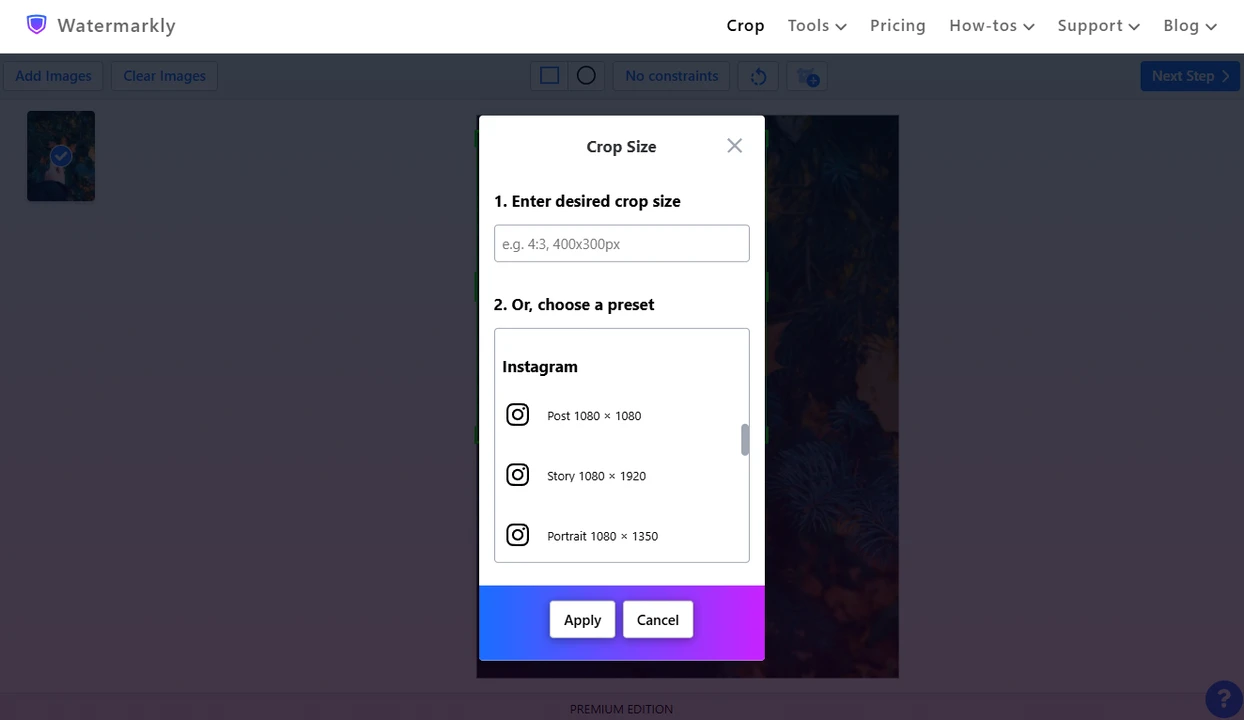
- Настройте область обрезки для каждого изображения в пакете.
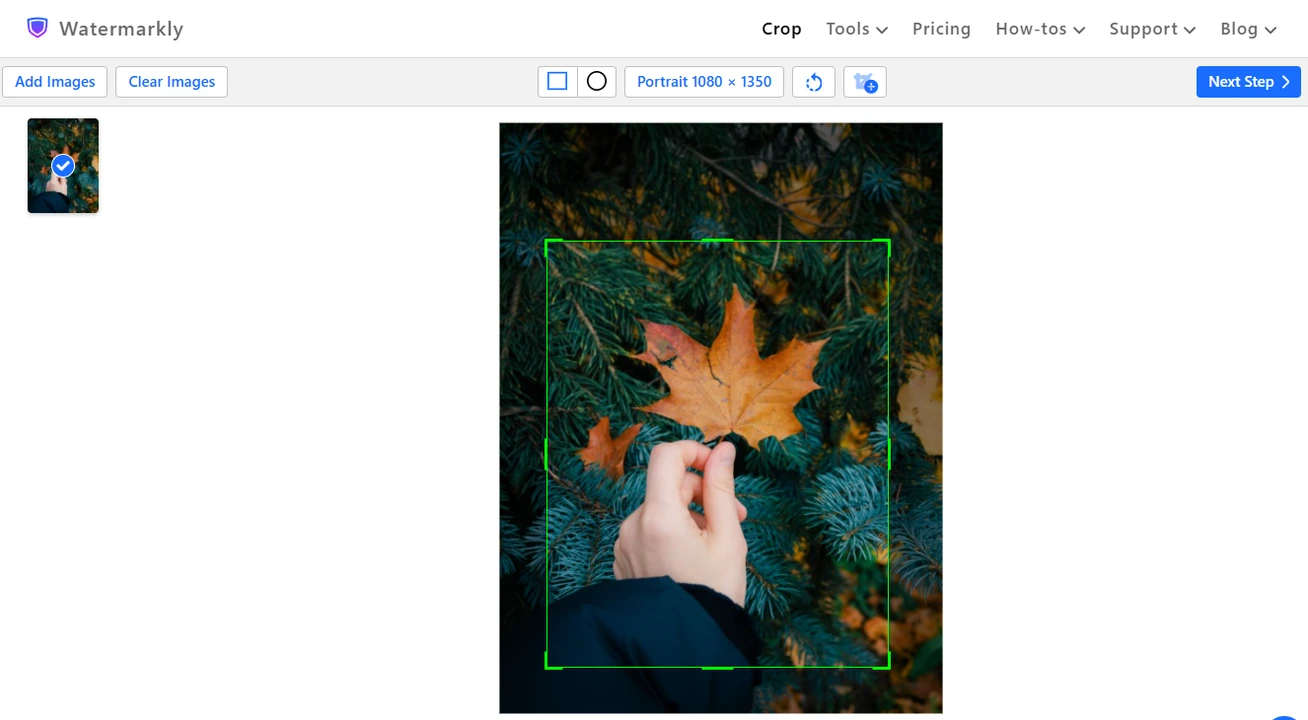
- Нажмите Next и задайте параметры экспорта.
- Обработайте и скачайте изображения.
Вот и все! Теперь можно переходить к загрузке изображений в Instagram.
5. Готовы загружать в Instagram?
Осталось сделать еще несколько вещей.
- Если вы редактировали фото или видео на компьютере, перенесите экспортированный файл на мобильное устройство (через AirDrop, Dropbox и т. д.).
- Откройте Instagram и выберите оптимизированное изображение или видео из галереи.
- Если вы делаете Reel, вас переведут в редактор. НИЧЕГО НЕ ДЕЛАЙТЕ ЗДЕСЬ. Не добавляйте текст, стикеры или фильтры. Не меняйте длительность клипа.
- Стоит помнить, что добавление аудио тоже может повлиять на качество видео, но при этом звук может помочь вовлеченности. Так что время от времени аудио добавлять можно.
- Если вы загружаете изображения, не добавляйте фильтры и не вносите изменения во встроенном редакторе изображений Instagram.
- Напишите подпись, добавьте хештеги и нажмите Share. После публикации посмотрите на контент. Теперь он выглядит лучше?
Дополнительные советы
- Если на вашем видео или фото заметен шум, особенно в тенях или при слабом освещении, слегка уменьшите шум перед экспортом. Поскольку сжатие Instagram сильнее всего затрагивает высокочастотные детали, шум может сделать ситуацию хуже - появятся блоки и артефакты.
- Небольшая дополнительная резкость или контрастность помогут деталям пережить сжатие. Но не переборщите.
- Размер оптимизированного изображения должен быть меньше примерно 2-8 МБ. Клип длительностью 30-60 секунд должен быть меньше примерно 100 МБ.
- Если у вас есть десктопная версия Instagram (через веб), можно попробовать загружать с компьютера. Некоторые пользователи отмечают, что в таком случае качество иногда немного лучше.
- Если вы пользуетесь iPhone, не загружайте HDR-фото. Скорее всего, они будут выглядеть плоскими. Также перед загрузкой в IG лучше конвертировать HEIC в JPEG.
Заключение
Теперь вы знаете, почему Instagram портит качество фото и видео. Вы также знаете, что, чтобы избежать заметной потери качества, нужно подготовить контент до загрузки. Это требует немного дополнительного времени, но, к счастью, не является особенно сложной задачей.
Убедитесь, что включена опция Highest Quality Upload. Старайтесь как можно реже использовать встроенный редактор Instagram. Экспериментируйте с разными настройками экспорта, а затем придерживайтесь тех, которые лучше всего работают для вашего аккаунта. Все это поможет сохранить хорошее качество фото и видео после публикации в Instagram.