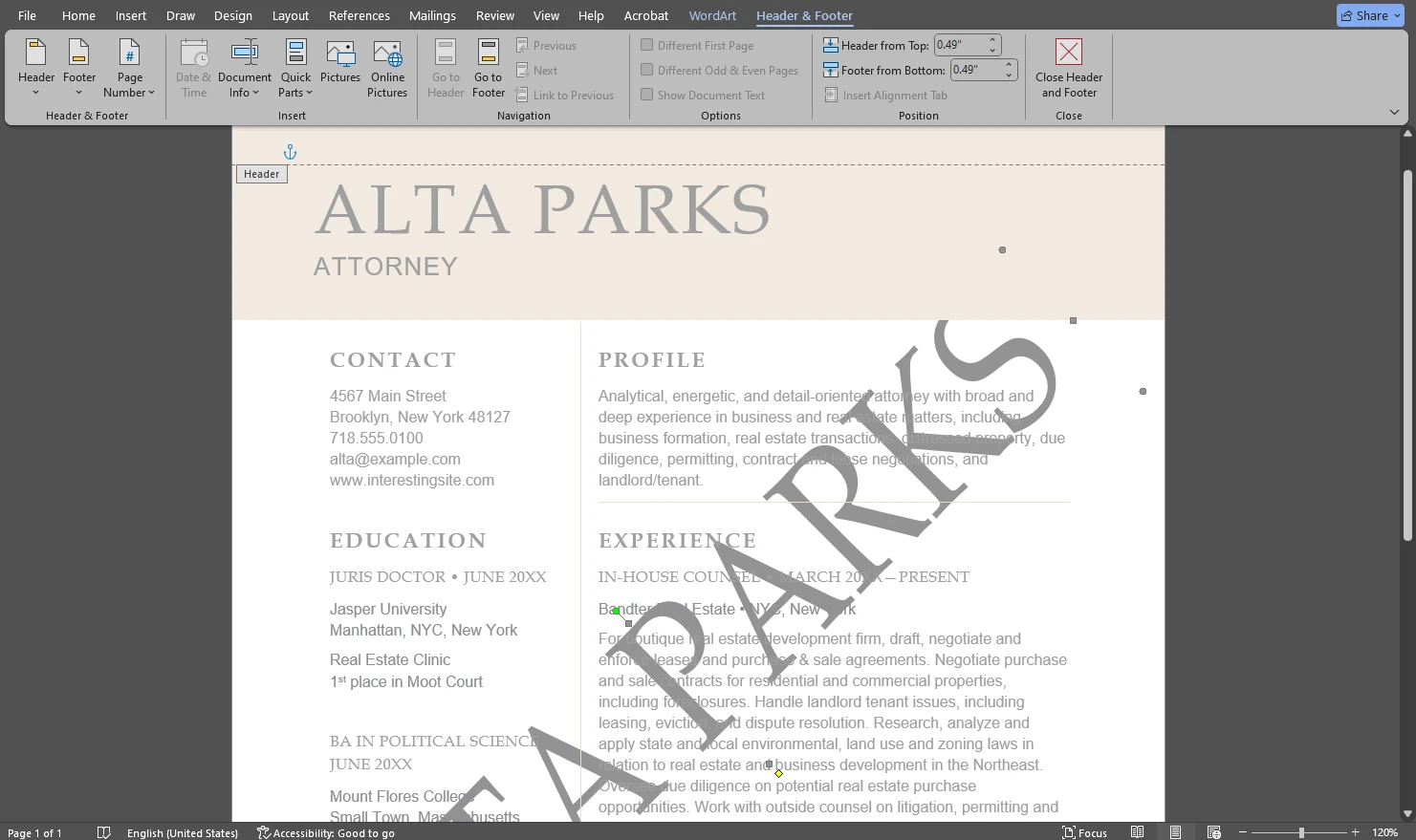
Как вставить водяной знак в MS Word
от  Lina Thorne • Обновлено · Опубликовано в категории Водяной знак
Нужно вставить водяной знак в документ Microsoft Word? Word позволяет добавить полупрозрачный текстовый или графический водяной знак на фоне содержимого, чтобы он оставался заметным, но не мешал чтению.
Вы можете выбрать встроенный шаблон водяного знака или создать свой — используя собственный текст или изображение. Процесс быстрый и отлично подходит для типичных случаев вроде «Draft», «Confidential» или брендированных документов.
Ниже вы найдёте пошаговые инструкции по добавлению текстового и графического водяного знака в Microsoft Word, а также практические заметки об ограничениях Word и о том, как их обойти.
Зачем вставлять водяной знак в Microsoft Word
Добавление водяного знака в Microsoft Word может быть полезно для личных, учебных или рабочих документов. Вам может понадобиться:
Защитить интеллектуальную собственность
К сожалению, люди нередко копируют и распространяют документы без разрешения или указания авторства. Водяной знак (например, ваше имя или логотип) помогает показать, кому принадлежит документ, и может отпугнуть от несанкционированного распространения. Это особенно полезно для рукописей, отчётов, коммерческих предложений и других документов, которые вы отправляете вовне.
Указать статус
Водяной знак может чётко обозначать статус документа. Например, «Confidential» сигнализирует, что документ нельзя распространять, а «Draft» показывает, что материал ещё не финальный.
Уточнить назначение
Водяные знаки также могут подсказывать получателю, как следует работать с файлом. Например, «For Review» или «Urgent».
Соблюдать требования и регламенты
В некоторых отраслях конфиденциальные или закрытые документы должны быть ясно промаркированы. Водяные знаки вроде «Attorney-Client Privileged» или «Confidential» могут помочь с соблюдением требований и подчеркнуть предполагаемое назначение документа.
Усилить узнаваемость бренда
Логотип или название компании в коммерческих предложениях, прайс‑листах и других документах для клиентов делает их более официальными и узнаваемыми.
Упростить связь с вами
Иногда водяной знак используют, чтобы добавить контактные данные, например адрес сайта — это удобно, когда документы пересылают или распечатывают.
Теперь посмотрим, как вставить текстовый или графический водяной знак в Microsoft Word.
Как добавить текстовый водяной знак в Microsoft Word
Вот как добавить текстовый водяной знак в Word — например, «Draft», «Confidential» или название компании.
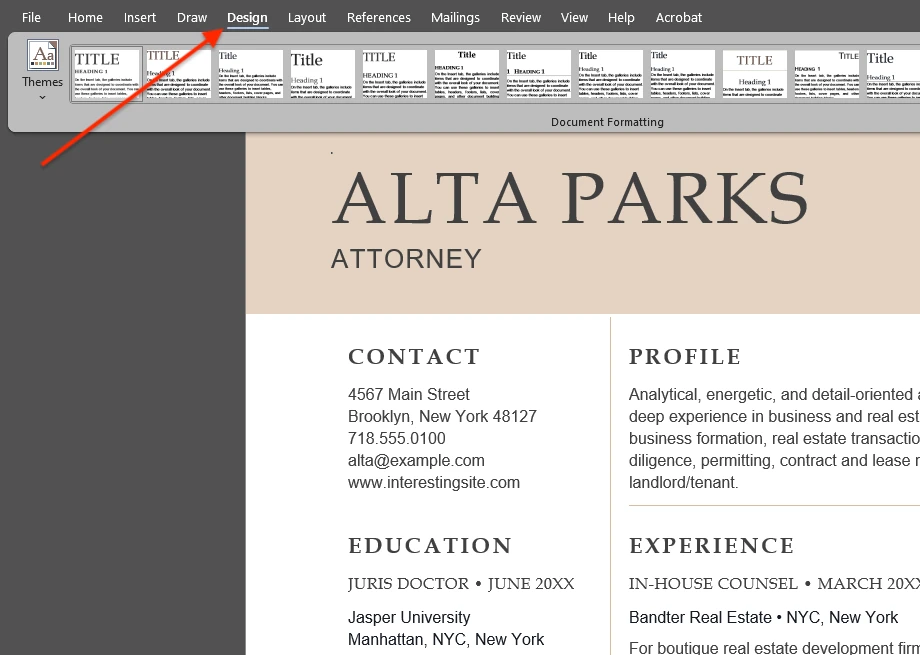
1. Откройте документ и перейдите в меню Watermark.
В Microsoft Word откройте файл и перейдите на вкладку Design, затем нажмите Watermark в правой части ленты. В некоторых более старых версиях Word эта опция может находиться на вкладке Page Layout.
2. Выберите встроенный шаблон (необязательно).
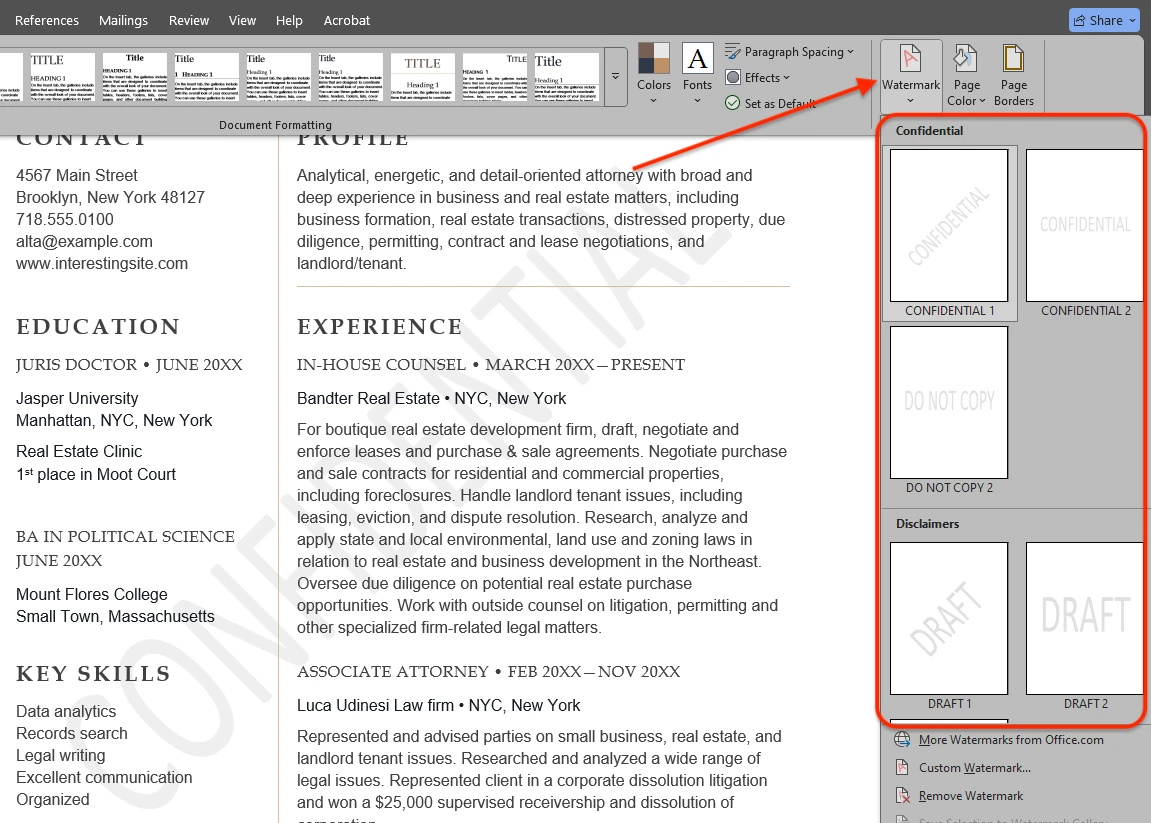
Вы увидите выпадающее меню со встроенными шаблонами водяных знаков, например Draft, Confidential и ASAP. Нажмите на любой шаблон, чтобы применить его к документу.
Примечание: у шаблонных водяных знаков ограниченные настройки — вы не сможете изменить прозрачность или цвет.
3. Создайте собственный текстовый водяной знак.
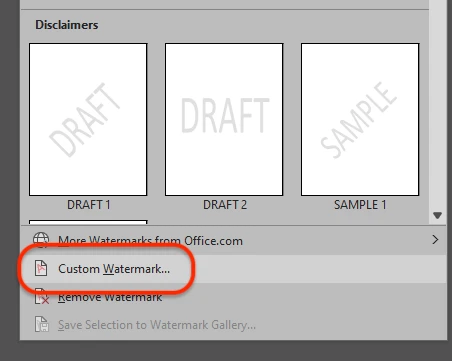
Чтобы создать свой вариант, нажмите Custom Watermark внизу меню.
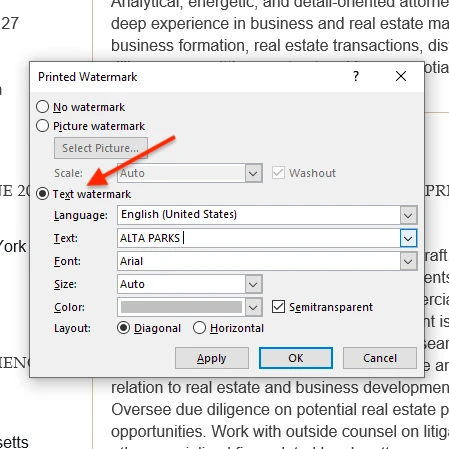
4. Введите текст и выберите базовые настройки.
В диалоговом окне выберите Text watermark. Выберите язык, введите текст в поле Text, затем задайте шрифт, размер, цвет и расположение (по диагонали или горизонтально).
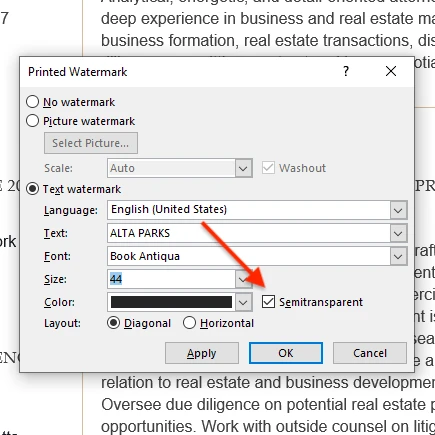
5. Используйте «Semitransparent» для удобочитаемости.
Включите Semitransparent, чтобы водяной знак оставался видимым, но не делал документ трудным для чтения. Word не позволяет задать точное значение прозрачности, поэтому если водяной знак всё ещё кажется слишком «сильным», попробуйте выбрать более светлый цвет.
6. Примените и проверьте результат.
В диалоговом окне нет полноценного предпросмотра в реальном времени, но вы можете нажать Apply, чтобы увидеть водяной знак на странице, пока окно остаётся открытым. При необходимости измените настройки и нажмите Apply снова.
7. Завершите и сохраните.
Нажмите OK, когда закончите. Затем сохраните документ через File → Save или Ctrl/Cmd + S.
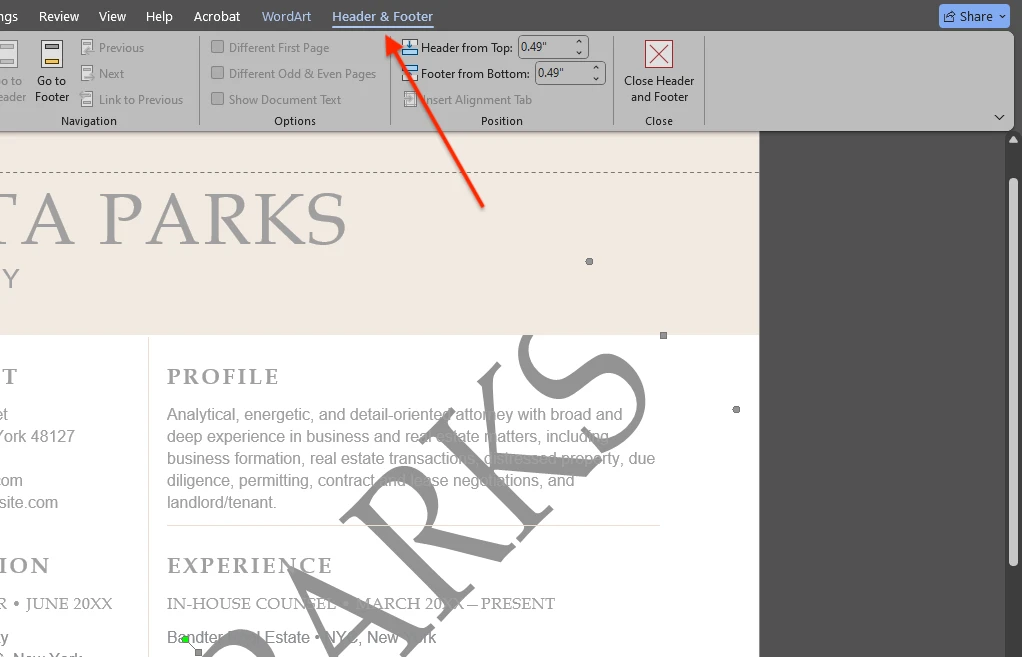
8. Необязательно: точно настройте позицию и размер.
Если нужны дополнительные настройки, дважды щёлкните верхнюю область страницы, чтобы открыть Header & Footer mode, выделите водяной знак и переместите или измените его размер.
Как добавить графический водяной знак в Microsoft Word
В качестве водяного знака в документе Word можно использовать и изображение (например, логотип). Вот как вставить графический водяной знак:
1. Откройте настройки Custom Watermark.
В Microsoft Word перейдите в Design → Watermark → Custom Watermark.
2. Выберите «Picture watermark» и укажите изображение.
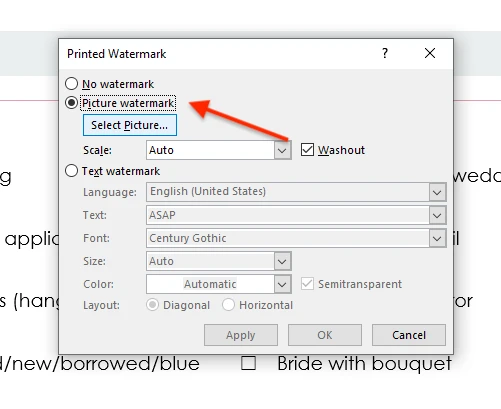
В диалоговом окне Printed Watermark выберите Picture watermark, затем нажмите Select Picture…. Выберите источник импорта (например, From a File) и укажите изображение, которое хотите использовать.
Примечание: изображение не появится на странице сразу после выбора — это нормально.
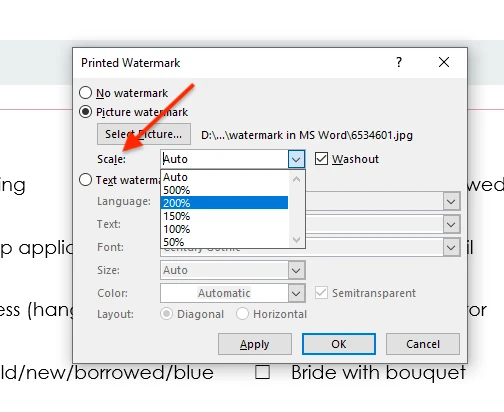
3. Задайте масштаб водяного знака.
Используйте меню Scale, чтобы выбрать, насколько большим или маленьким должен быть графический водяной знак.
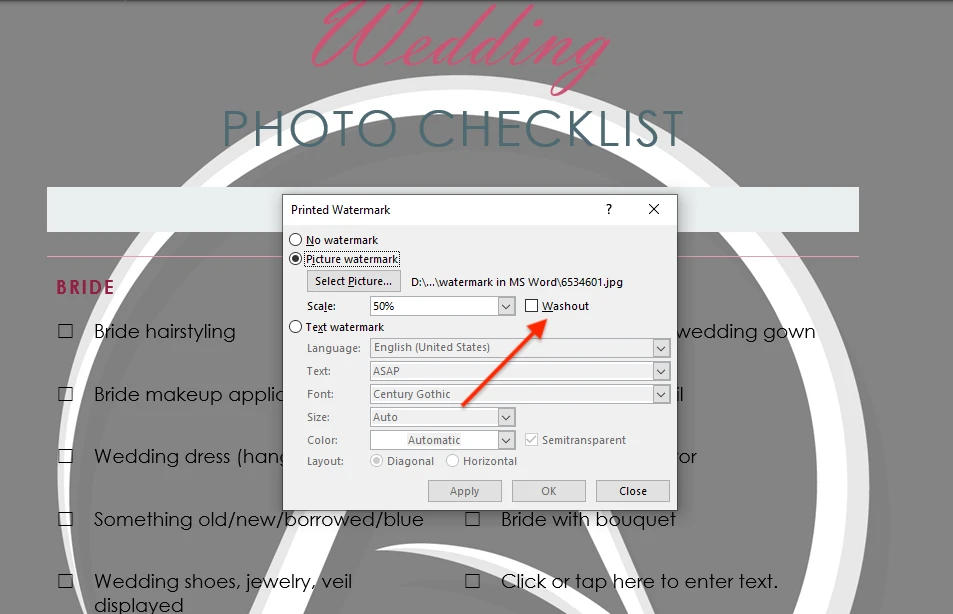
4. Включите «Washout» для удобочитаемости (рекомендуется).
Включите Washout, чтобы сделать изображение полупрозрачным и не отвлекать от текста документа.
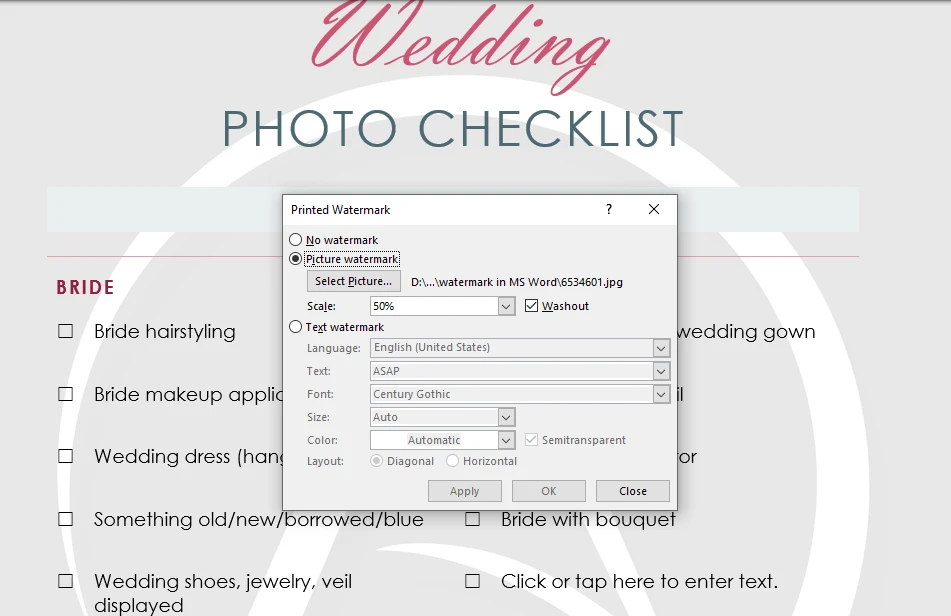
5. Просмотрите и примените.
Нажмите Apply, чтобы просмотреть водяной знак на странице. Если всё выглядит правильно, нажмите OK.
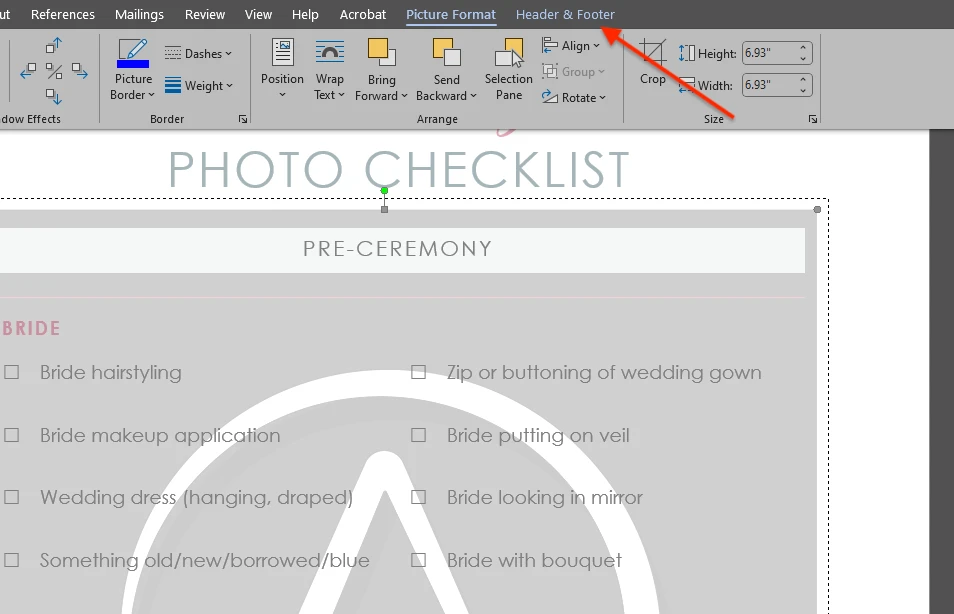
6. Необязательно: точно настройте позицию и размер.
Если нужно более точное позиционирование или размер, дважды щёлкните верхнюю область страницы, чтобы открыть режим Header & Footer, выделите водяной знак и переместите его. Также вы можете изменить размер вручную, если опция Scale не даёт ровно тот размер, который вам нужен.
Плюсы и минусы добавления водяного знака в Microsoft Word
Плюсы:
- Это просто. Вы можете добавить водяной знак прямо во время редактирования документа Word — это займёт всего несколько кликов. Даже если вы никогда раньше этого не делали. Если хотите сэкономить время, можно выбрать один из встроенных шаблонов водяных знаков.
- Не нужно дополнительное ПО. Если у вас уже есть Microsoft Word, вам не придётся устанавливать отдельную программу только для того, чтобы добавить простой водяной знак в документ.
Минусы и ограничения:
- Водяной знак в Word можно удалить. Если вы отправите Word‑файл с водяным знаком, получатель сможет удалить его в Word через Design → Watermark → Remove Watermark. Если вы хотите усложнить удаление, сохраните документ в PDF и поставьте водяной знак уже на PDF. Сделать это можно онлайн с помощью инструмента Watermarkly для водяного знака на PDF.
- Ограниченные возможности оформления. Word — это текстовый редактор, а не специализированный инструмент для водяных знаков. Создать простой текстовый или графический водяной знак легко, но Word предлагает немного настроек, если вам нужен более сложный или визуально «вылизанный» результат.
- Нет выбора диапазона страниц. Word применяет водяной знак ко всем страницам документа. Нельзя выбрать конкретный диапазон страниц или отметить только некоторые страницы.
- Только один водяной знак за раз. В Word нельзя накладывать несколько водяных знаков. Например, если вы добавите графический водяной знак, а затем добавите текстовый, Word заменит изображение текстом. Если вам нужен водяной знак, который включает и изображение, и текст, придётся сначала подготовить изображение (например, добавить на него текст), а затем вставить его как графический водяной знак.
Итоги
Теперь вы знаете, как вставить водяной знак в Microsoft Word. Для простых отметок вроде «Draft» или «Confidential» встроенные шаблоны водяных знаков в Word — быстрый и удобный вариант.
Используйте шаги выше, чтобы добавить текстовый или графический водяной знак и настроить результат так, чтобы он оставался видимым и при этом не мешал содержимому документа.
Больше уроков по Word и Office
Как вставить водяной знак в Microsoft Excel