
Как вставить водяной знак в Microsoft Excel: подробное руководство
от  Lina Thorne • Обновлено · Опубликовано в категории Водяной знак
Таблицы Excel часто содержат конфиденциальные финансовые данные, информацию о клиентах, внутренние отчёты или черновики, которые ещё не финализированы. Поэтому иногда имеет смысл поставить на них водяной знак. Вы можете добавить логотип бренда — это полезно и для защиты, и для продвижения, — либо текст вроде «Образец» или «Не копировать», чтобы донести важную информацию о документе.
Как вы, возможно, знаете, вставить водяной знак в Microsoft Word довольно просто, потому что там есть встроенная функция для водяных знаков. К сожалению, в Excel всё не так просто — кнопки Watermark нет. Но не переживайте: добавить водяной знак всё равно можно. Более того, сделать это можно несколькими способами. Никаких специальных навыков не требуется.
В этом подробном руководстве мы объясним, зачем может понадобиться водяной знак в листах Excel, и покажем, как вставить водяной знак в Excel с помощью простых методов.
Зачем вставлять водяной знак в Microsoft Excel
Вот самые распространённые причины добавлять водяные знаки в документы Excel:
- Защита авторских прав и подтверждение владения. Основная задача водяных знаков — защищать от несанкционированного использования и распространения. Если вам нужен эффективный способ отпугнуть плагиат, лучше всего подойдёт ваш фирменный логотип в качестве водяного знака. Если кто-то попытается повторно использовать или переслать таблицу без разрешения, водяной знак будет явно показывать, кто является автором.
- Конфиденциальность и безопасность. Если ваша таблица содержит чувствительную или внутреннюю информацию, можно использовать водяной знак с текстом «Конфиденциально», чтобы было понятно: документ предназначен только для адресата. Это особенно важно для распечатанных отчётов или файлов, которыми делятся по электронной почте.
- Фирменный стиль. Логотип бренда в виде водяного знака действительно помогает повышать узнаваемость. Он добавляет ощущение профессионализма и делает документ более «официальным» и аккуратным — это бывает полезно при отправке клиентам или заинтересованным сторонам.
- Обозначение статуса документа. Вставьте слово «Черновик», чтобы всем было понятно, что это ещё не финальная версия. Это помогает избежать недопониманий и преждевременного использования незавершённых данных.
Как вставить водяной знак в Excel (Метод 1)
Начнём с самого распространённого способа. Он эффективный и требует минимум усилий и времени.
Но прежде чем мы начнём, важно знать одну особенность вставки водяного знака в MS Excel. Может показаться, что, как и в MS Word, водяной знак будет всегда виден после добавления. Но в Excel всё иначе.
Важно помнить: водяной знак никогда не отображается в режиме «Обычный». Поэтому не пугайтесь, если вы переключитесь в этот режим и вдруг увидите, что водяного знака как будто нет. Он будет виден только в режиме «Разметка страницы» или в окне «Предварительный просмотр печати».
Теперь, когда вы знаете об этой особенности, посмотрим, как вставить водяной знак в MS Excel:
- Откройте нужный документ в Excel, затем перейдите на вкладку View и нажмите Page Layout.
 Так можно переключиться в режим «Разметка страницы».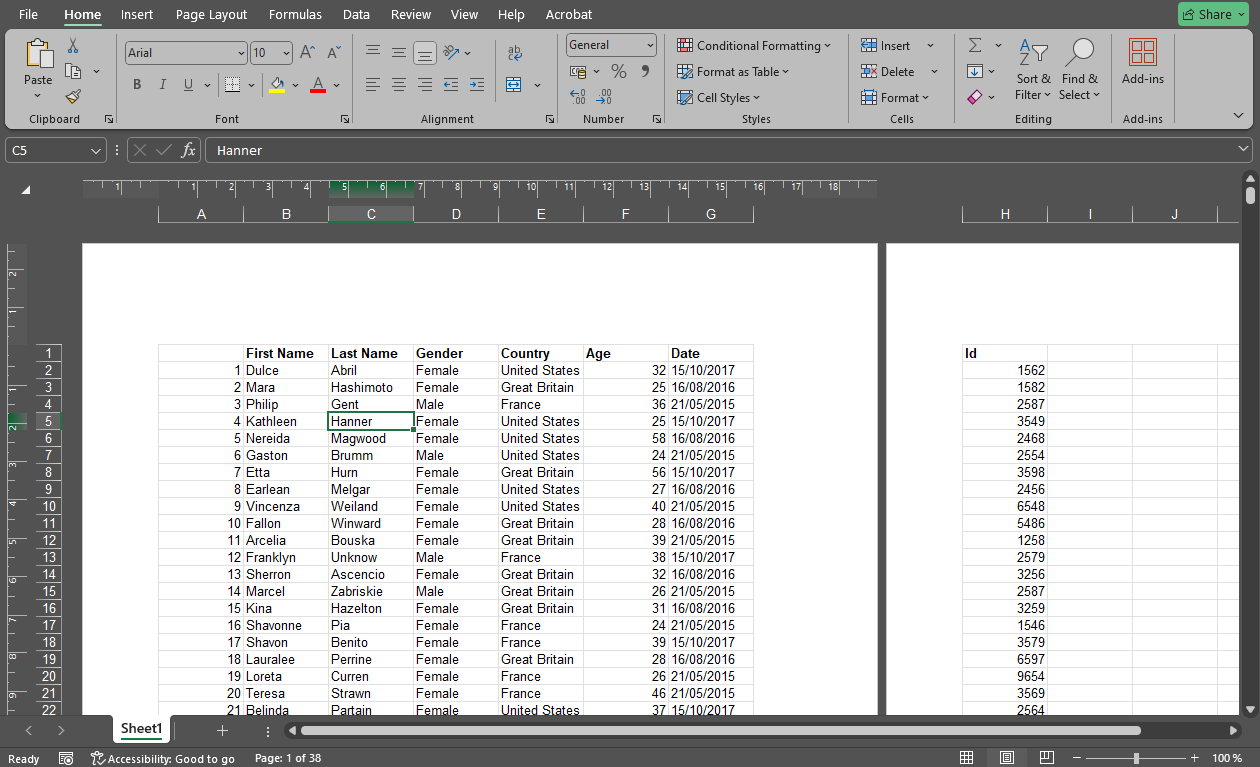
- Затем щёлкните в верхней части листа, чтобы активировать область верхнего колонтитула. Если вы хотите добавить водяной знак внизу документа, активируйте нижний колонтитул.

- Выберите центральную, левую или правую часть. Чаще всего используют центральную.
- Теперь можно просто ввести нужный текст в колонтитул. Например, слова «НЕ КОПИРОВАТЬ».

- Чтобы настроить стиль текста, сначала выделите его курсором. Затем измените размер, выберите нужный шрифт и цвет. Чтобы сместить текст, используйте пробел или Enter.

- Если вы хотите вставить изображение вместо текста, перейдите на вкладку Header & Footer на ленте и нажмите Picture.

- Выберите, откуда импортировать изображение, затем загрузите файл. Учтите, что файл должен быть в формате JPEG или PNG. Подсказка. В MS Excel вы не найдёте шаблонов водяных знаков. Поэтому, как вариант, можно заранее создать полупрозрачное изображение с текстом (например, “DRAFT” или “Confidential”) в графическом редакторе вроде Canva или Photoshop. Если у вас нет логотипа бренда, его тоже можно сделать в Canva или воспользоваться любым другим онлайн‑сервисом для создания логотипов.
- Excel вставит в колонтитул код &[Picture].
 Однако само изображение вы пока не увидите. Нужно щёлкнуть где-нибудь вне области колонтитула — только тогда водяной знак станет видимым.
- Если нужно немного сместить водяной знак в сторону, в колонтитуле поставьте курсор перед кодом &[Picture] и нажмите пробел столько раз, сколько нужно. Если хотите опустить изображение ниже, добавьте переносы строки перед &[Picture], нажимая Enter.

- Чтобы настроить изображение, перейдите на вкладку Header & Footer на ленте и нажмите Format Picture.

- В окне Format Picture можно изменить размер изображения на вкладке Size. Учтите, что параметр Lock Aspect Ratio должен быть включён — так изображение не будет искажаться.

- Если вы хотите изменить прозрачность водяного знака, перейдите на вкладку Picture > раздел Image Control > Color и выберите Washout. Так изображение станет полупрозрачным. К сожалению, выбрать другой уровень прозрачности здесь не получится.

- На этой же вкладке можно обрезать изображение и настроить яркость и контраст. Важно помнить: чтобы увидеть изменения, их нужно применить. То есть если вы изменили прозрачность, нужно нажать OK — только после этого водяной знак станет более прозрачным. Это может быть довольно неудобно.
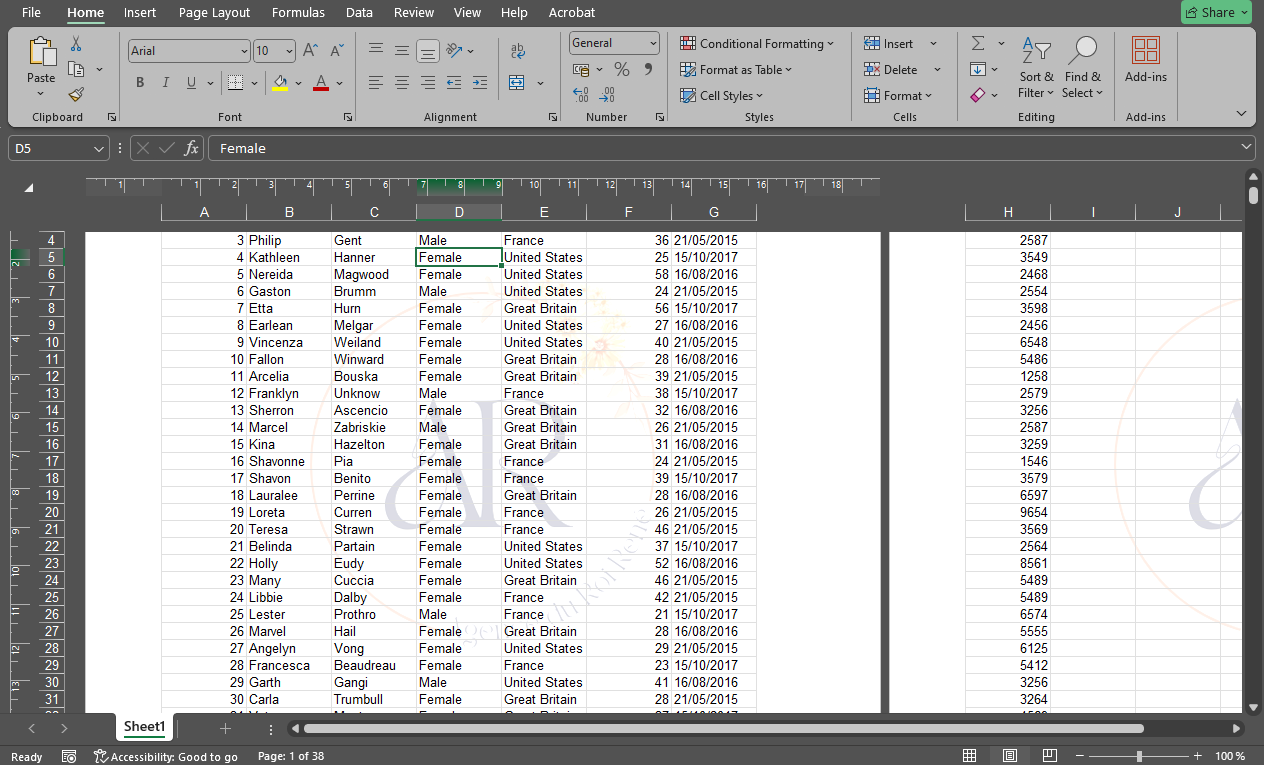
- Когда вы закончите оформлять водяной знак, вернитесь на вкладку View и переключитесь обратно в режим Normal.

Вот так можно добавить текст или вставить изображение в качестве водяного знака в Excel. Как видите, это довольно просто — справится даже абсолютный новичок!
Как повернуть водяной знак в Excel
Вы могли заметить, что в окне Format Picture нет раздела для поворота. К сожалению, повернуть изображение в колонтитуле невозможно.
Но есть обходной путь! Нужно просто добавить уже повернутое изображение. Выполните следующие шаги:
- Откройте пустой документ в Excel и перейдите в Insert > Pictures.

- Вставьте нужное изображение на лист.
- Нажмите на маркер поворота и потяните курсор влево или вправо. К сожалению, вручную ввести угол поворота нельзя.

- Здесь же можно выбрать нужный уровень прозрачности изображения. На вкладке Picture Format перейдите в Transparency > Picture Transparency Options. Затем установите нужную прозрачность с помощью ползунка.

- Когда всё готово, щёлкните по изображению правой кнопкой мыши и выберите Save as Picture, чтобы сохранить его как файл.

- Вернитесь в нужный документ Excel и вставьте изображение в верхний или нижний колонтитул по инструкции выше.

Вот и всё!
Как вставить повторяющиеся водяные знаки в Excel
Если вставить изображение в верхний или нижний колонтитул, оно добавится на каждую страницу документа. Но таким способом можно добавить только один водяной знак. Даже если вы попробуете вставить один водяной знак в верхний колонтитул, а другой — в нижний, на странице отобразится только один из них.
Если вы хотите заполнить всю страницу повторяющимися водяными знаками, понадобится обходной вариант.
Вот как это сделать:
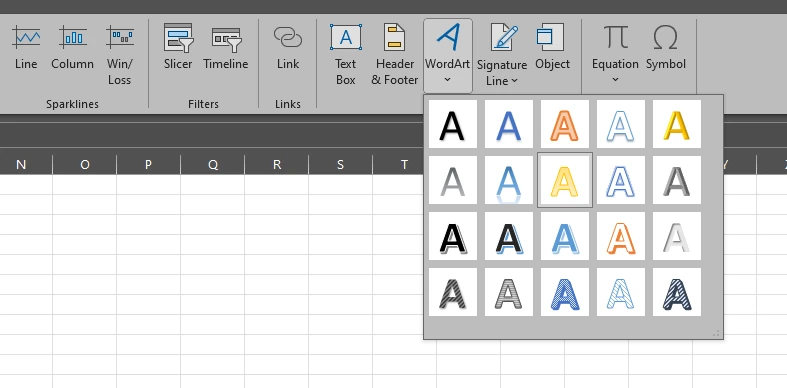
- Создайте пустой документ, затем перейдите на вкладку Insert на ленте. В разделе Text нажмите WordArt и выберите стиль текста, который вам нравится.
- Удалите текст внутри текстового блока и введите свой.
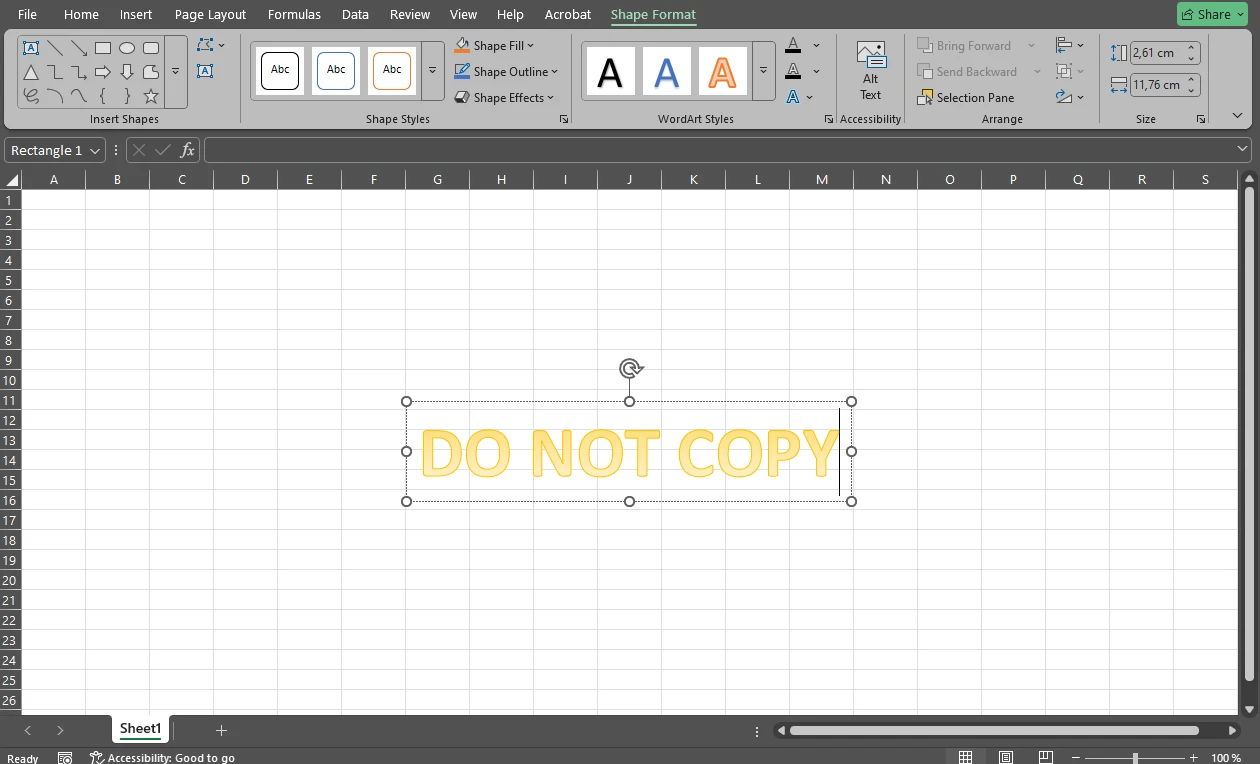
- Настройте внешний вид текста. Не поворачивайте его — это сделаем позже.
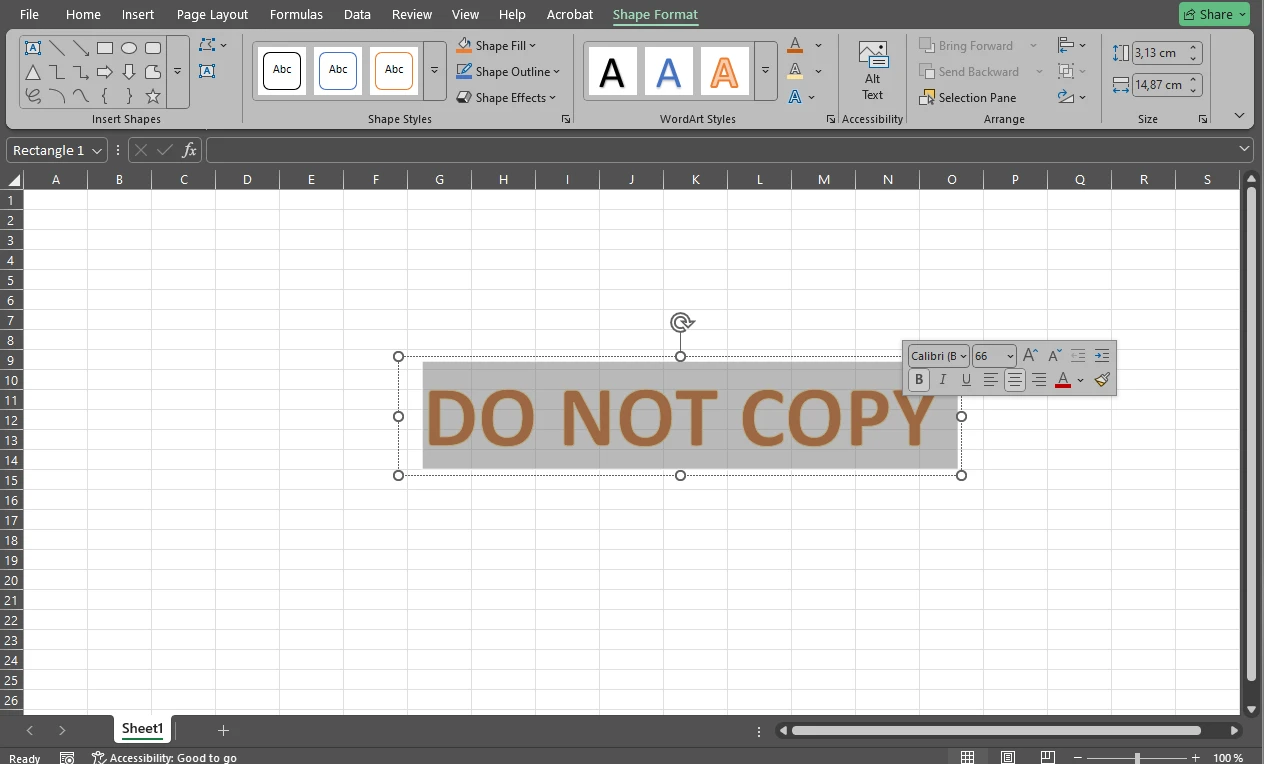
- Когда всё готово, выделите текст и нажмите CTRL / CMD + C, чтобы скопировать его.
- Затем откройте MS Paint, Paint 3D или любое другое похожее приложение для рисования.
- Нажмите CTRL / CMD + V, чтобы вставить скопированный текст на пустой холст.
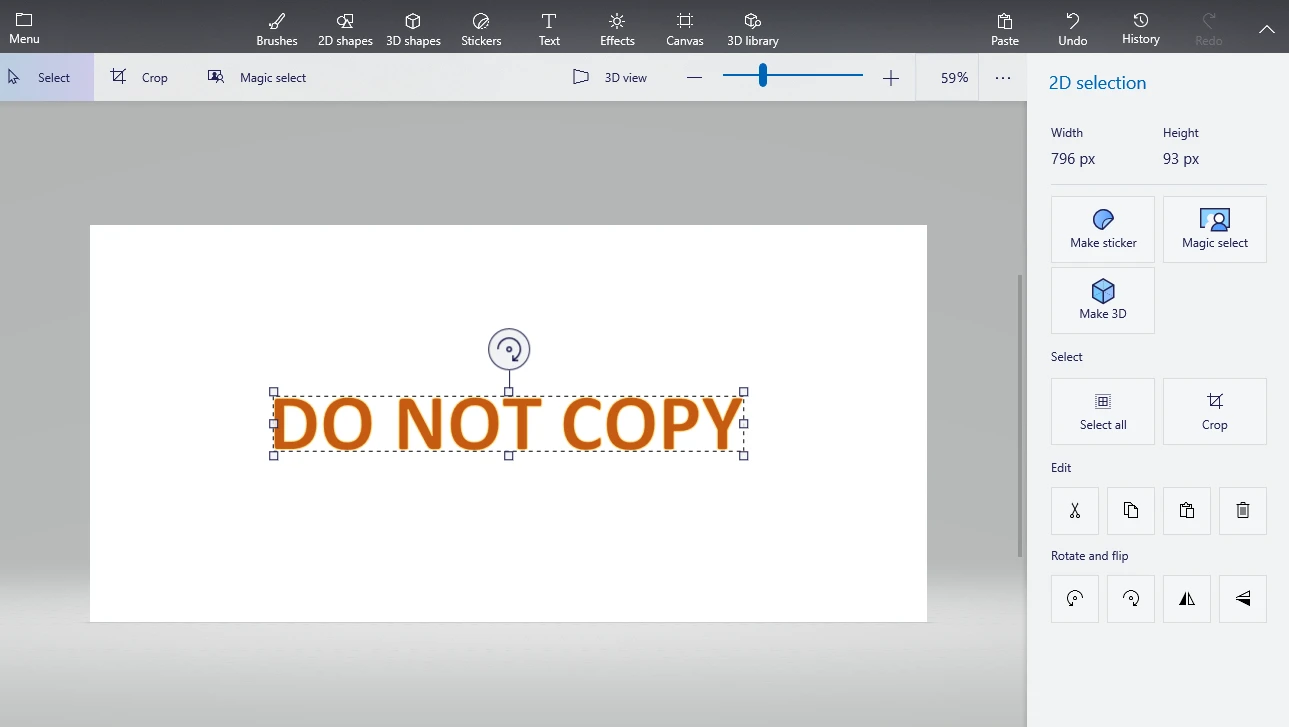
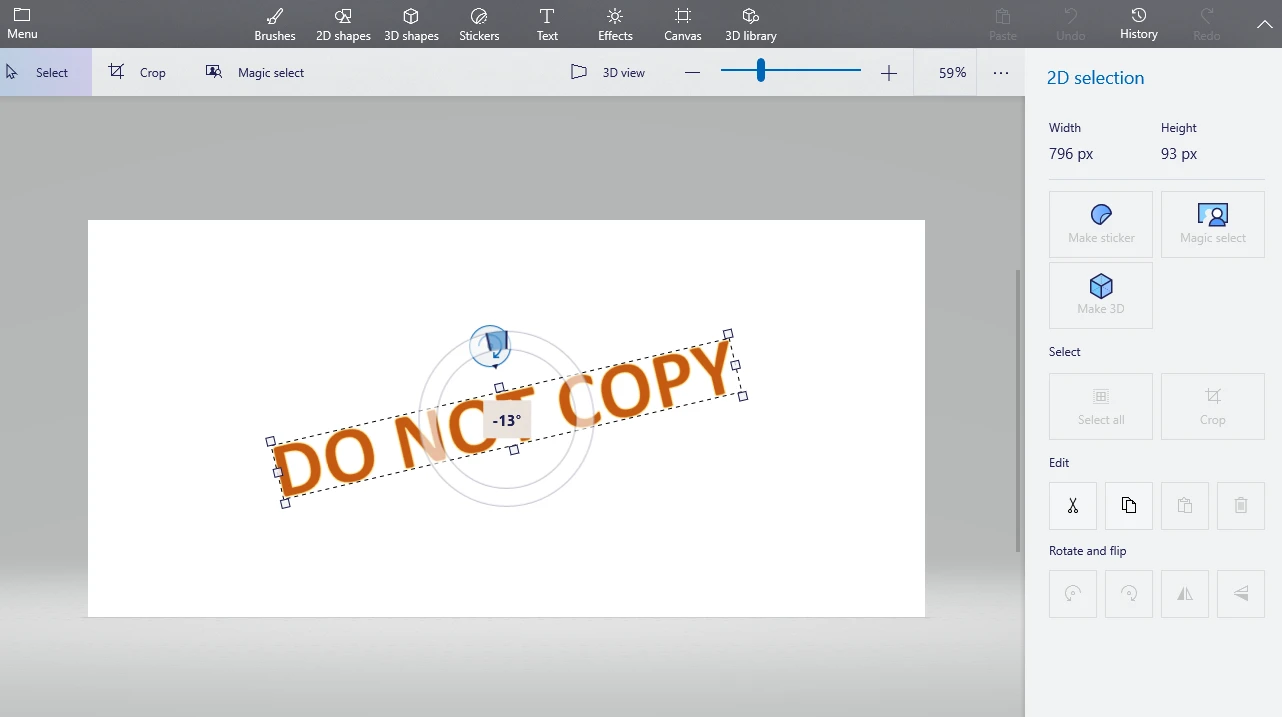
- При необходимости поверните текст с помощью маркера поворота.
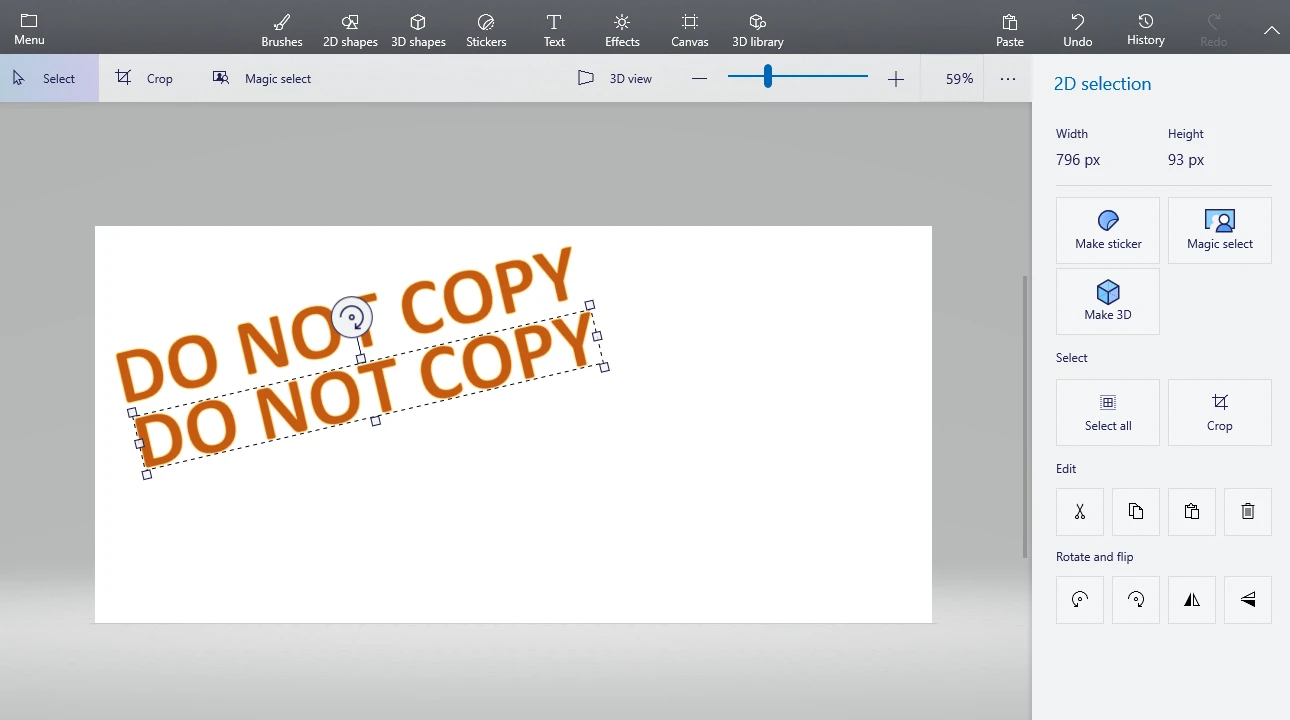
- Дублируйте текст столько раз, сколько нужно, и выравнивайте копии друг относительно друга. Учтите, что на достижение желаемого результата может уйти довольно много времени.
- Обрежьте лишнее пространство с помощью инструмента Crop.

- Перейдите в File > Save As или Menu > Save As, чтобы экспортировать изображение. Сохраните его в JPEG или PNG.
- Осталось открыть нужный лист Excel и вставить созданное изображение в верхний или нижний колонтитул.

Стоит упомянуть: если у вас есть опыт создания и оформления текста в Paint или другом графическом редакторе, вы можете сделать всё там, без копирования и вставки.
Как вставить водяной знак в Excel (Метод 2)
Этот способ тоже простой, но важно понимать: по сути вы добавляете текст поверх содержимого листа. Поэтому не нужно переключаться в режим печатной разметки, чтобы увидеть водяной знак. Но минус в том, что прозрачность водяного знака нужно сделать максимально высокой (то есть сделать его как можно более прозрачным) — иначе содержимое документа будет трудно читать.
Вот что нужно сделать:
- На вкладке Insert выберите WordArt и укажите подходящий стиль.
- Удалите “Your Text Here” в текстовом блоке и введите свой текст.

- Выделите текст курсором и выполните все необходимые настройки.
- Поверните текст с помощью маркера поворота.
- Переместите текстовый блок, перетаскивая его мышью.

- Чтобы настроить прозрачность, щёлкните по тексту правой кнопкой мыши и выберите Format Shape.

- В панели Format Shape перейдите в раздел Text Options и настройте ползунок Transparency. В зависимости от стиля текста, возможно, придётся регулировать ползунки и для Text Fill, и для Text Outline.

- Если вы хотите вставить изображение вместо текста, перейдите в Insert > Picture, затем импортируйте изображение и внесите нужные настройки.
- На вкладке Picture Format можно снизить прозрачность изображения.

Готово!
Как удалить водяной знак в Excel
Что делать, если водяной знак больше не нужен?
Если вы использовали первый метод, нужно просто:
- Снова перейти в режим Page Layout.
- Щёлкнуть в области верхнего или нижнего колонтитула, где находится водяной знак.
- Удалить код &[Picture] или текст.
Если вы использовали второй метод, всё ещё проще: щёлкните по своему тексту или изображению и нажмите Delete.
И водяной знак исчезнет!
В Excel можно задать некоторые ограничения на редактирование через File > Info > Protect Workbook.
Но, к сожалению, этого может быть недостаточно, чтобы предотвратить удаление водяного знака. Это довольно существенный недостаток. Ведь водяные знаки должны защищать документы. Но смогут ли они действительно выполнять свою функцию, если их так легко убрать?
Альтернативный способ поставить водяной знак на листы Excel
В большинстве случаев документы Excel довольно легко редактировать — даже если вы установили некоторые ограничения. Поэтому, чтобы усложнить редактирование, нужно конвертировать файл в другой формат — в PDF. Дело в том, что редактировать PDF гораздо сложнее.
Не переживайте: преобразовать файл Excel в PDF довольно просто. Откройте нужный документ в Excel и перейдите в File > Save as Adobe PDF. Затем выберите место для сохранения PDF‑файла и задайте имя. В итоге у вас останется исходный документ в формате Excel и его копия в PDF.
Если вы уже добавили водяной знак одним из двух способов выше, он будет виден и в PDF‑версии документа. И удалить водяной знак станет гораздо сложнее.
Однако, если вам нужна большая гибкость и больше возможностей редактирования, возможно, лучше НЕ вставлять водяной знак в Excel до конвертации. Вместо этого можно сначала конвертировать файл Excel без водяного знака в PDF, а затем воспользоваться онлайн‑приложением Watermarkly Watermark PDF. Учтите, что этот инструмент не поддерживает форматы Excel.
Вот преимущества Watermarkly:
- Поддержка пакетной обработки, поэтому вы сможете добавить один и тот же водяной знак — с небольшими вариациями дизайна — в несколько PDF. В Excel водяной знак придётся добавлять к каждому документу по одному.
- Можно создать текстовый водяной знак с нуля. Вам не нужно делать его в другом приложении вроде Canva или Adobe Photoshop. Также можно загрузить изображение или воспользоваться встроенной библиотекой иконок.
- Можно добавить столько водяных знаков, сколько нужно. Например, можно одновременно добавить логотип и текст в один PDF.
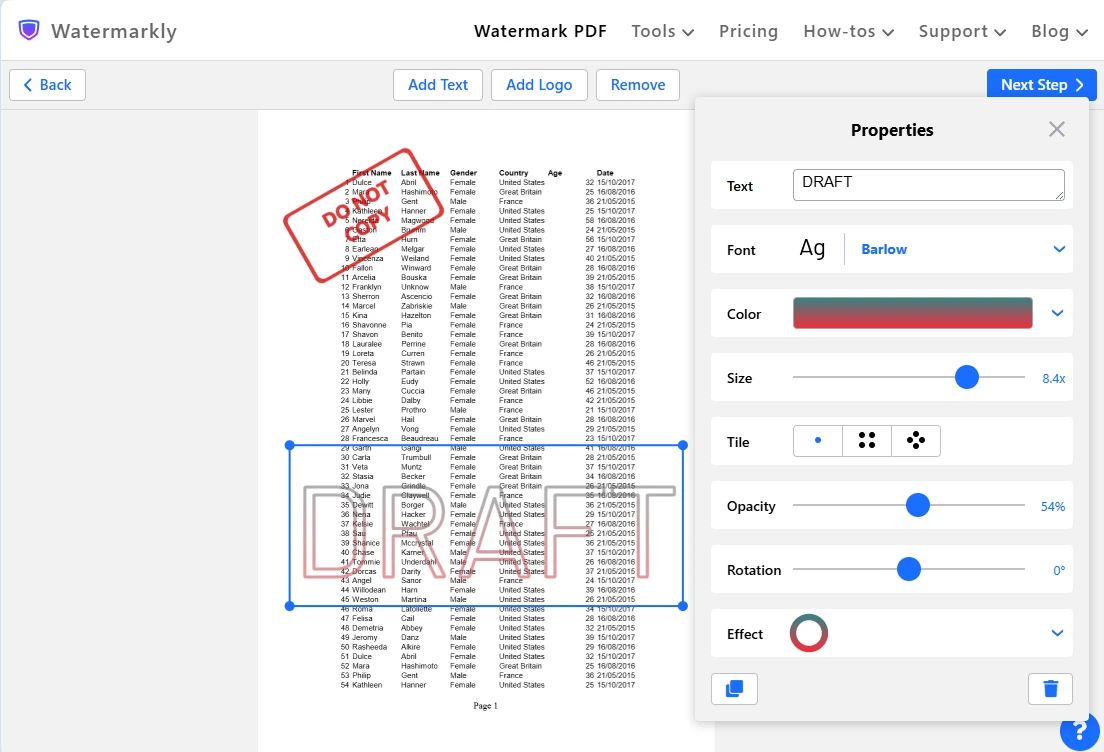
- Очень большой набор инструментов. Есть отличный выбор шрифтов, цветов и эффектов.
- Водяной знак легко повернуть с помощью ползунка поворота — не важно, текстовый это водяной знак или изображение. Не нужно заранее создавать повернутую картинку.
- Есть функция Tile, которая позволяет заполнить всю страницу повторяющимися водяными знаками. Более того, водяные знаки можно располагать параллельно друг другу или по диагонали.
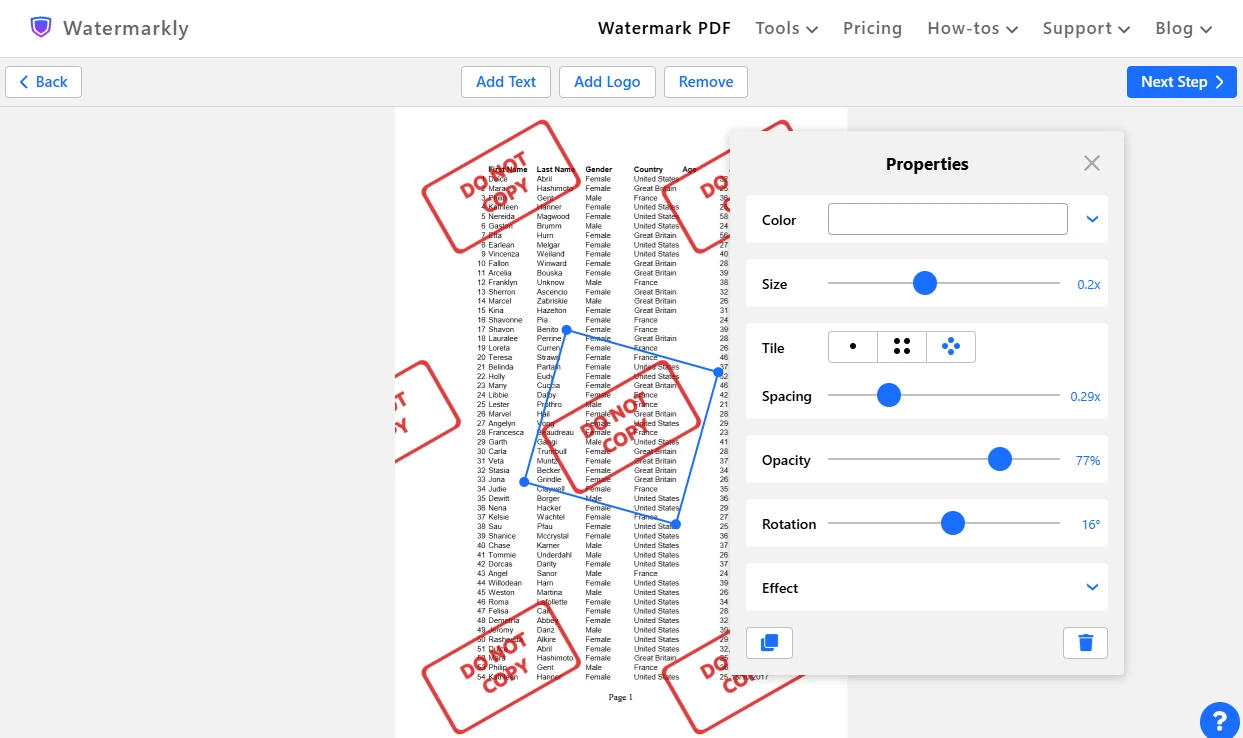 И расстояние между ними можно легко регулировать ползунком. Это гораздо проще, чем выравнивать копии водяного знака в MS Paint.
 - Есть живой предпросмотр! Да, вы будете видеть каждое изменение сразу. Это экономит время и силы при редактировании водяного знака.
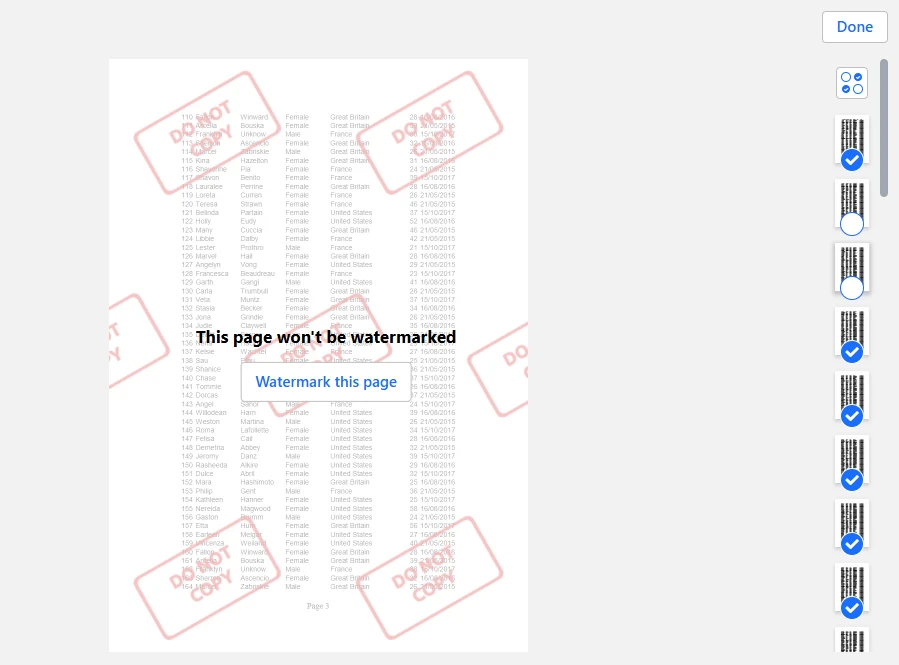
- Watermarkly добавляет водяной знак на каждую страницу по умолчанию. Но в разделе Preview, который доступен в настройках экспорта, можно выбрать страницы, на которые не нужно добавлять водяной знак. Также при необходимости можно выбрать диапазон страниц.
В заключение
Теперь вы знаете, что вставить водяной знак в Excel не так уж сложно и не занимает много времени. Водяные знаки помогают обозначить статус документа, защитить конфиденциальную информацию и усилить узнаваемость бренда.
Если вам нужно быстро вставить простой водяной знак в документ Excel, сделайте это прямо в Microsoft Excel одним из методов из этого руководства. Но если вам нужно больше контроля и гибкости при оформлении водяного знака и выборе его точного расположения, лучше конвертировать документ в PDF и воспользоваться Watermarkly. Так будет удобнее и эффективнее, и, скорее всего, вам гораздо больше понравится весь процесс.