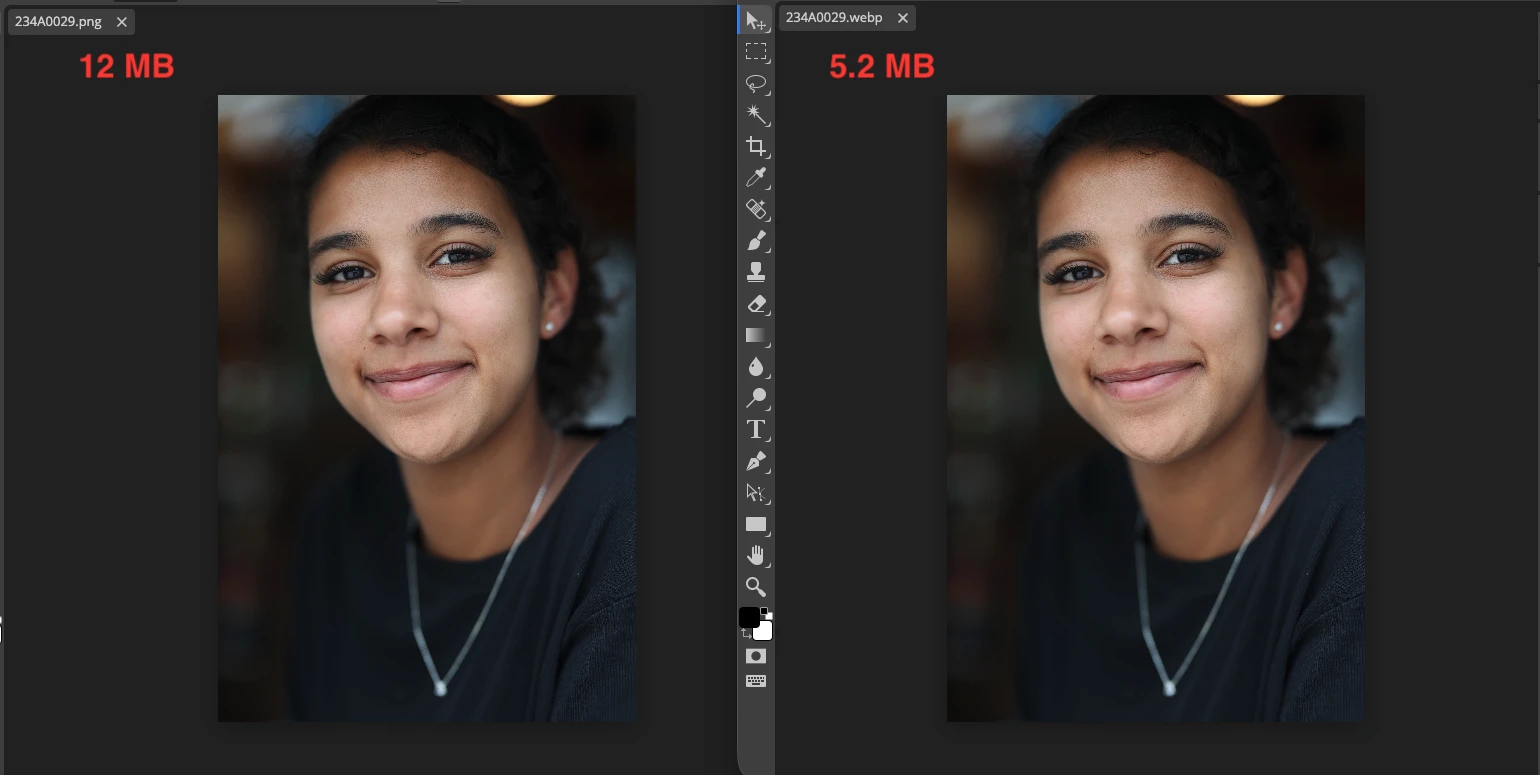
Как сжимать изображения без потери качества
от  Lina Thorne • Обновлено · Опубликовано в категории Обработка фото
Современные фотографии огромны. Один снимок, сделанный на смартфон или профессиональную камеру, легко может занимать несколько мегабайт — а иногда и гораздо больше. Это неудивительно: современные устройства снимают в очень высоком разрешении, сохраняя миллионы пикселей и впечатляющее количество визуальных деталей.
Возьмем, например, изображение 4000 × 3000. Это уже 12 миллионов пикселей, каждый из которых содержит информацию о цвете и тоне. Кроме того, оригинальные фотографии обычно сохраняются с очень небольшим сжатием, что помогает сохранить мелкие текстуры, тонкие градиенты и небольшие детали, такие как волосы, трава, текстура кожи или тонкие линии.
Во многих случаях фотографы также работают с файлами RAW. В отличие от стандартных форматов изображений, RAW хранит намного больше данных с сенсора камеры, что дает больше гибкости при настройке экспозиции, баланса белого, теней и динамического диапазона во время редактирования.
Все это отлично с точки зрения качества — но не для публикации в интернете.
Большие изображения могут замедлять ваш сайт, ухудшать пользовательский опыт, снижать конверсию и негативно влиять на SEO. Платформы социальных сетей и мессенджеры создают еще одну проблему: они часто автоматически сжимают загруженные фотографии, иногда при этом переводя их в другой формат. В результате может заметно снизиться качество, включая размытость, шум, полосы и потерю мелких деталей.
Именно поэтому оптимизация изображений является обязательным шагом перед публикацией любого материала в интернете. Цель проста: уменьшить размер файлов изображений, сохранив их как можно более резкими, четкими и визуально точными.
В этой статье мы рассмотрим ключевые аспекты сжатия изображений без потери качества.
В частности, вы узнаете:
- почему изображения теряют качество при сжатии;
- какой формат изображения лучше всего подходит для сохранения качества;
- практические способы уменьшить размер файла без видимых артефактов.
Давайте разберемся подробнее.
Почему изображения теряют качество при сжатии?
Когда файл изображения слишком велик, алгоритмы сжатия пытаются уменьшить его размер, определяя, какие визуальные данные менее важны и могут быть отброшены. В результате мелкие детали могут упрощаться, текстуры могут становиться более гладкими, тонкие цветовые переходы могут исчезать, а такие заметные артефакты, как размытость, шум, полосы и пикселизация, могут появляться.
Существует два основных типа сжатия изображений:
- Сжатие без потерь уменьшает размер файла, не удаляя исходные данные изображения. Это означает, что визуальное качество остается неизменным, хотя сокращение размера файла обычно менее значительное.
- Сжатие с потерями, напротив, позволяет добиться гораздо меньших размеров файлов за счет необратимого удаления части данных изображения. Именно поэтому сжатые изображения могут выглядеть менее резкими или терять мелкие детали.
Потеря качества становится особенно заметной, когда изображение сжимают слишком агрессивно или когда уже сжатую фотографию сжимают повторно.
Почему формат изображения имеет значение, когда вы сжимаете изображение без потери качества?
Если вы хотите сжать изображение без потери качества, выбор правильного формата файла — одно из самых важных решений. Каждый формат использует свой метод сжатия, дает разный размер файла и лучше всего подходит для определенных типов изображений.
Для большинства задач публикации в интернете выбор обычно сводится к трем основным форматам: JPEG (JPG), PNG и WebP.
JPEG (JPG)
JPEG остается одним из самых практичных форматов изображений для публикации в интернете. Его главное преимущество — баланс между сравнительно небольшим размером файлов и хорошим визуальным качеством.
Хотя JPEG использует сжатие с потерями, при аккуратной настройке качество обычно снижается совсем немного, особенно на фотографиях.
JPEG особенно хорошо работает с изображениями, в которых есть естественное освещение, сложные цветовые переходы и мелкие визуальные детали.
Поэтому он отлично подходит для портретов, туристических фотографий, lifestyle-снимков и другого фотоконтента для веба.
Выбирайте JPEG, если…
- Вам нужен хороший баланс между размером и качеством. JPEG может значительно уменьшить размер файла без заметного ухудшения визуального качества, поэтому изображения высокого разрешения легче хранить, загружать и передавать.
- Вам нужна широкая совместимость. JPEG работает практически на всех устройствах, в браузерах, на платформах и в инструментах редактирования, поэтому это один из самых универсально поддерживаемых форматов изображений.
- Важна быстрая загрузка. Файлы JPEG меньшего размера быстро загружаются на веб-страницах, что помогает улучшить и пользовательский опыт, и общую производительность сайта. Кроме того, компьютеры посетителей быстрее их декодируют.
Не выбирайте JPEG, если…
- Вам нужно сохранить все исходные данные изображения. JPEG использует сжатие с потерями, поэтому часть визуальной информации необратимо удаляется во время сжатия и не может быть восстановлена позже.
- Вы планируете многократно редактировать и сохранять изображение. Каждый раз, когда JPEG снова редактируется и сохраняется, он может терять немного качества, что со временем может привести к заметной размытости, блоковости и другим артефактам сжатия.
- Ваше изображение содержит текст, логотипы, скриншоты или графику с однотонными областями. JPEG в первую очередь предназначен для фотографий и не очень хорошо справляется с четкими краями и сплошными цветами. В результате такой контент может выглядеть мягким, размытым или слегка пиксельным.
- Вам нужен прозрачный фон. JPEG не поддерживает прозрачность, поэтому он не подходит для вырезанных объектов, иконок, логотипов и любых других изображений, которые нужно размещать на прозрачном фоне.
- Вы планируете серьезную последующую обработку. По сравнению с RAW-файлами JPEG хранит в 4–16 раз меньше данных изображения, что дает меньше гибкости при настройке экспозиции, баланса белого, теней или динамического диапазона после съемки.
- Ваше изображение содержит плавные градиенты, которые должны оставаться идеально чистыми. Поскольку JPEG обычно использует 8-битную глубину цвета, он иногда может вызывать заметную полосатость, когда цветовые переходы выглядят как полосы, а не плавные смешения.
При экспорте фотографии из Photoshop или аналогичного редактора полезно пробовать разные уровни качества сжатия. Для JPEG видимые артефакты — особенно на градиентах и оттенках кожи — часто начинают появляться ниже 60% качества. В большинстве случаев оптимальный баланс между меньшим размером файла и хорошим визуальным качеством находится примерно на уровне 80–88%.
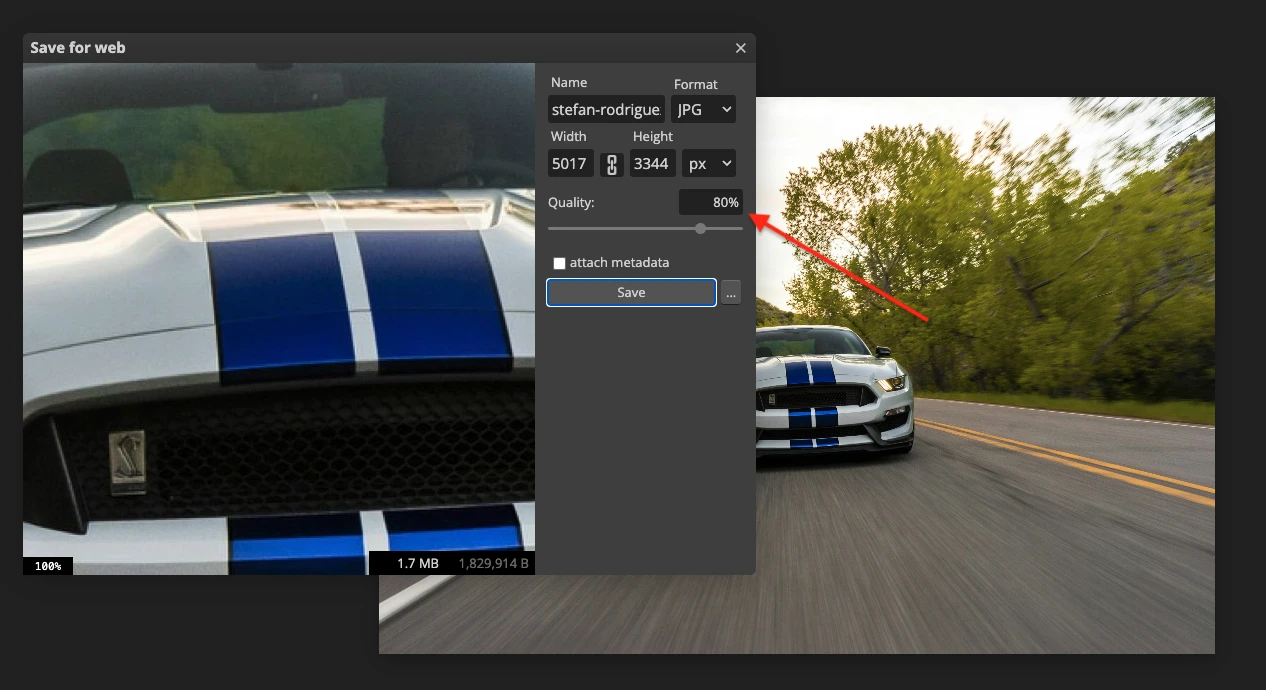
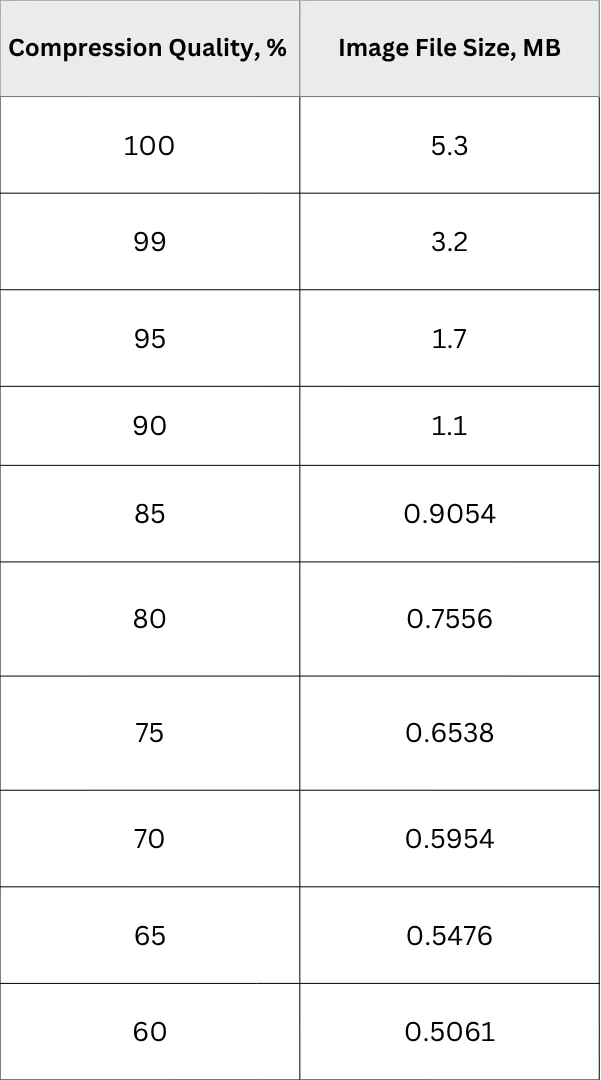
Даже без снижения качества JPEG преобразование PSD или RAW-файла в JPEG может значительно уменьшить размер файла. В некоторых случаях исходный файл может стать более чем в 40 раз меньше даже при 100% качестве. Однако наибольшее уменьшение обычно наблюдается, когда качество экспорта снижают с 100% до 90%.
Размер файла PSD объемом 73,2 МБ после экспорта в JPEG при разных настройках качества:
PNG
PNG — это формат сжатия без потерь, что означает сохранение исходных данных изображения во время сжатия.
PNG особенно полезен, когда изображение нужно редактировать, сохранять или сжимать много раз без ухудшения качества.
Выбирайте PNG, если…
- Вам нужно сохранить исходное качество изображения без изменений. В PNG при сжатии не отбрасываются никакие визуальные данные.
- Вы планируете многократно редактировать и сохранять изображение. PNG не накапливает потери качества при повторных сохранениях, поэтому изображение не будет постепенно ухудшаться.
- Ваше изображение содержит текст, диаграммы, скриншоты или четкие края. PNG особенно хорошо подходит для графики, которой нужны четкие линии и идеальная пиксельная точность. Это часто один из лучших вариантов для скриншотов, элементов интерфейса и других изображений с большим количеством текста.
- Вам нужна прозрачность или полупрозрачность. PNG поддерживает полную альфа-прозрачность, поэтому идеально подходит для логотипов, элементов интерфейса и вырезанной графики.
- Вам нужна широкая совместимость. PNG поддерживается современными браузерами, устройствами и инструментами редактирования, поэтому хорошо подходит для большинства рабочих процессов публикации в интернете.
Не выбирайте PNG, если…
- Вам нужен минимально возможный размер файла для фотографии. PNG-файлы могут быть очень большими, особенно при работе с фотографиями высокого разрешения. В большинстве случаев их нельзя сжать так эффективно, как JPEG.
- Вы оптимизируете страницы сайта с большим количеством фото для скорости. Поскольку PNG-файлы часто значительно тяжелее JPEG или WebP, их использование для крупных фотографий может замедлить загрузку страниц и ухудшить общую производительность веб-сайта.
- Ваше изображение — это детализированная фотография с тонкими цветовыми переходами. PNG обычно не самый практичный формат для такого контента. Хотя он сохраняет все данные, он часто создает неоправданно большие файлы без заметного визуального преимущества при просмотре онлайн.
- Вы готовите файлы для коммерческой печати. PNG использует модель цвета RGB и не поддерживает CMYK, поэтому он плохо подходит для печатных процессов.
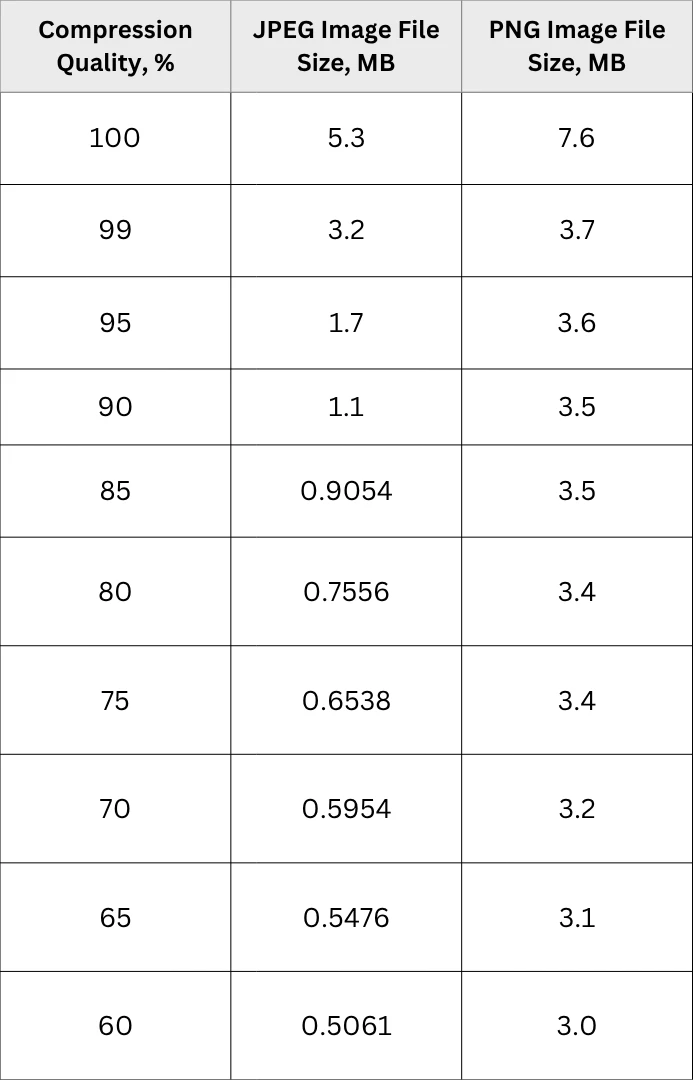
Как и JPEG, PNG тоже может значительно уменьшить исходный файл даже при экспорте с качеством 100%. Разница в том, что у PNG дальнейшее изменение параметров сжатия обычно дает лишь небольшое сокращение размера файла.
Размер файла PSD объемом 73,2 МБ после экспорта в JPEG и PNG при разных настройках качества:
WebP
WebP — это формат изображений, представленный Google в 2010 году как современная альтернатива JPEG и PNG. Он сочетает несколько ключевых преимуществ этих старых форматов: как PNG, он поддерживает сжатие без потерь и альфа-прозрачность, а как JPEG — также сжатие с потерями. При этом файлы WebP часто значительно меньше, чем JPEG и PNG при сопоставимом визуальном качестве.
Одно из главных преимуществ WebP — более продвинутая технология сжатия.
WebP может существенно уменьшить размер файла без заметного ухудшения качества изображения, поэтому особенно полезен для публикации в интернете.
Размер файла PSD объемом 73,2 МБ после экспорта в JPEG, PNG и WebP при разных настройках качества:
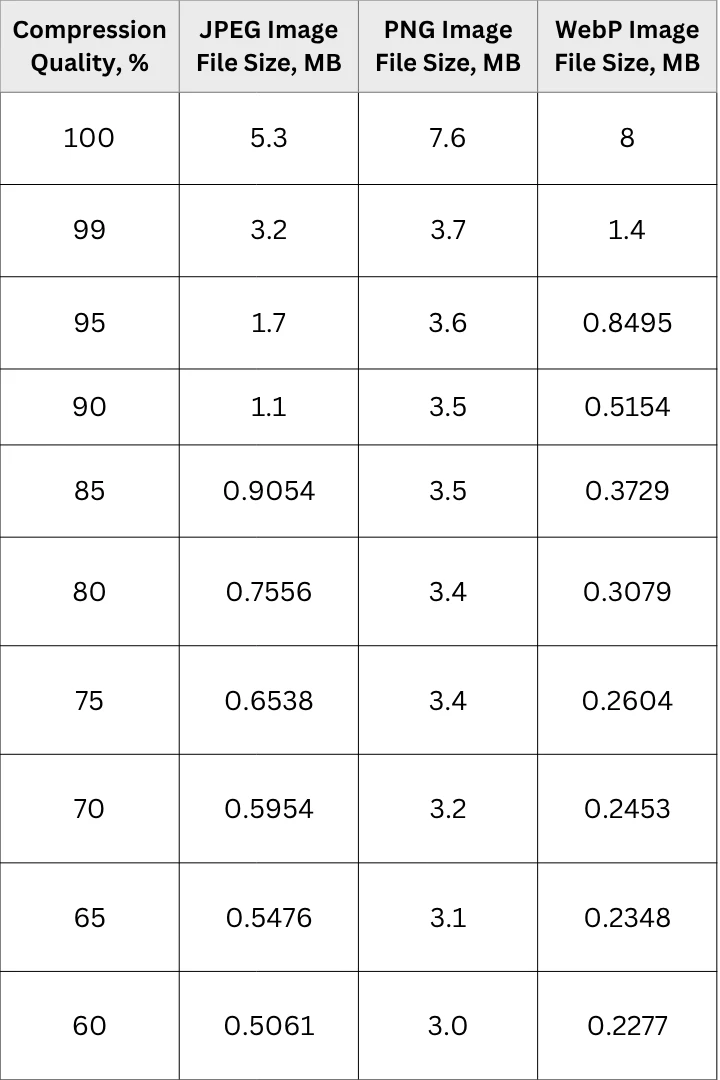
WebP также очень хорошо работает с цветами, градиентами и мелкими деталями, поэтому подходит для широкого спектра визуального контента, включая фотографии, веб-графику и изображения с текстом. Во многих случаях WebP обеспечивает лучшую эффективность сжатия, чем старые форматы, при этом сохраняя высокое общее качество изображения.
Выбирайте WebP, если…
- Вам нужен минимально возможный размер файла без заметного ухудшения качества. WebP часто дает более легкие файлы, чем JPEG и PNG, при очень похожем визуальном результате.
- Вы оптимизируете изображения для производительности сайта. Файлы меньшего размера загружаются быстрее, что помогает улучшить пользовательский опыт, скорость страницы и общую производительность сайта — особенно на мобильных устройствах и при медленном интернет-соединении.
- Вам нужна поддержка прозрачности и эффективного сжатия. WebP поддерживает альфа-прозрачность, поэтому подходит для логотипов, наложений, иконок и другой графики с прозрачным фоном.
- Вы хотите один универсальный формат для разных типов визуального контента. WebP хорошо работает с фотографиями, веб-графикой, иллюстрациями и даже изображениями с большим количеством текста, что делает его практичным универсальным решением для многих онлайн-задач.
- Вам нужна поддержка анимации. В отличие от JPEG и PNG, WebP также может поддерживать анимированные изображения, что делает его полезной альтернативой GIF в некоторых ситуациях.
Не выбирайте WebP, если…
- Вам нужна максимальная совместимость во всех инструментах и на всех платформах. Хотя WebP широко поддерживается современными браузерами и многими приложениями, он все же не так универсально совместим, как JPEG или PNG, во всех рабочих процессах.
- Вы работаете с программным обеспечением, которое может не полностью поддерживать WebP. Прежде чем выбирать этот формат, стоит убедиться, что инструменты, платформы или системы, которыми вы пользуетесь, могут без проблем открывать, редактировать и экспортировать файлы WebP.
Как сжимать изображения без потери качества. Практические советы
Если вы хотите сжать изображение без потери качества, выбор правильного формата — лишь первый шаг. Если после преобразования в JPEG или PNG ваши файлы все еще слишком велики, есть несколько дополнительных способов уменьшить размер файла, сохранив максимально возможное визуальное качество.
Преобразуйте PNG в WebP без потерь
Этот способ лучше всего работает только если исходное изображение сохранено в формате без потерь, например PNG. В этом случае преобразование в WebP без потерь может уменьшить размер файла более чем наполовину без заметной потери качества.
Вот результат, полученный с помощью конвертера WebP Watermarkly:
Преобразуйте PNG в JPEG
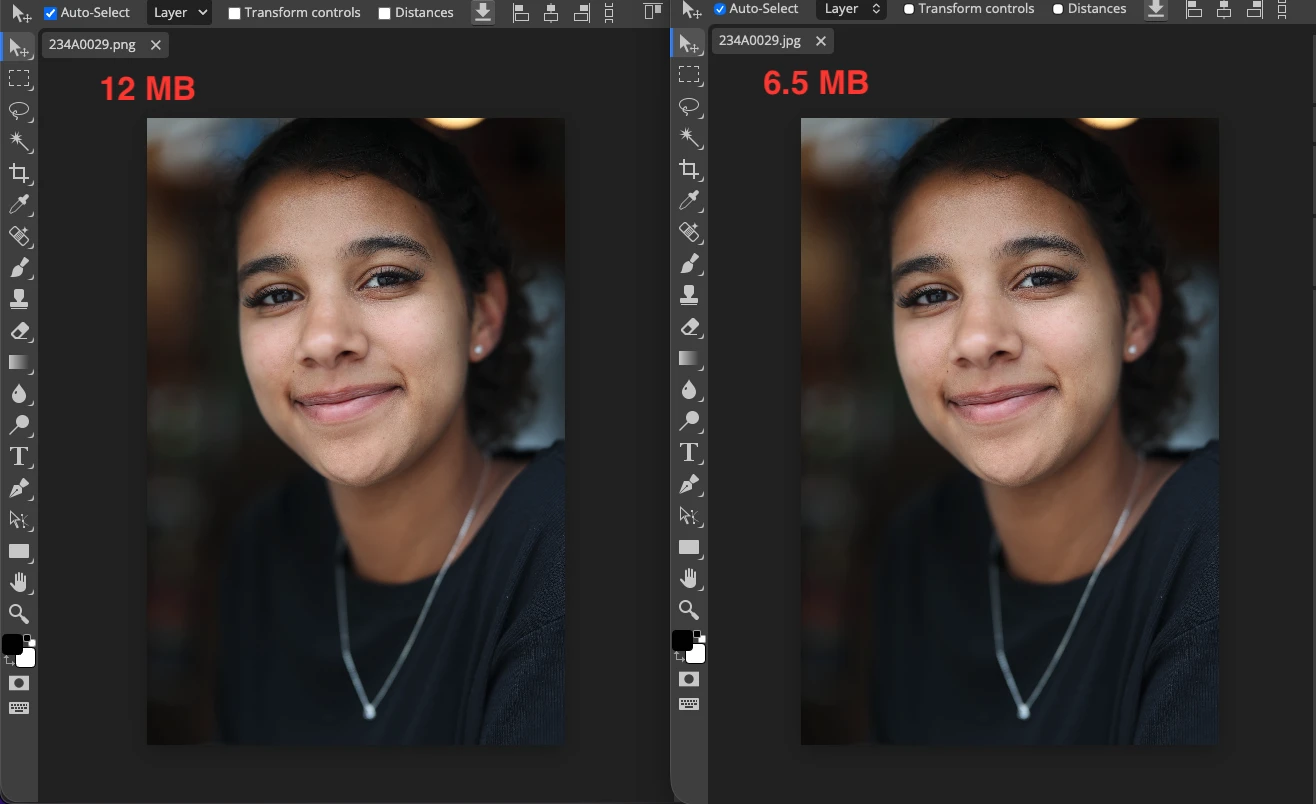
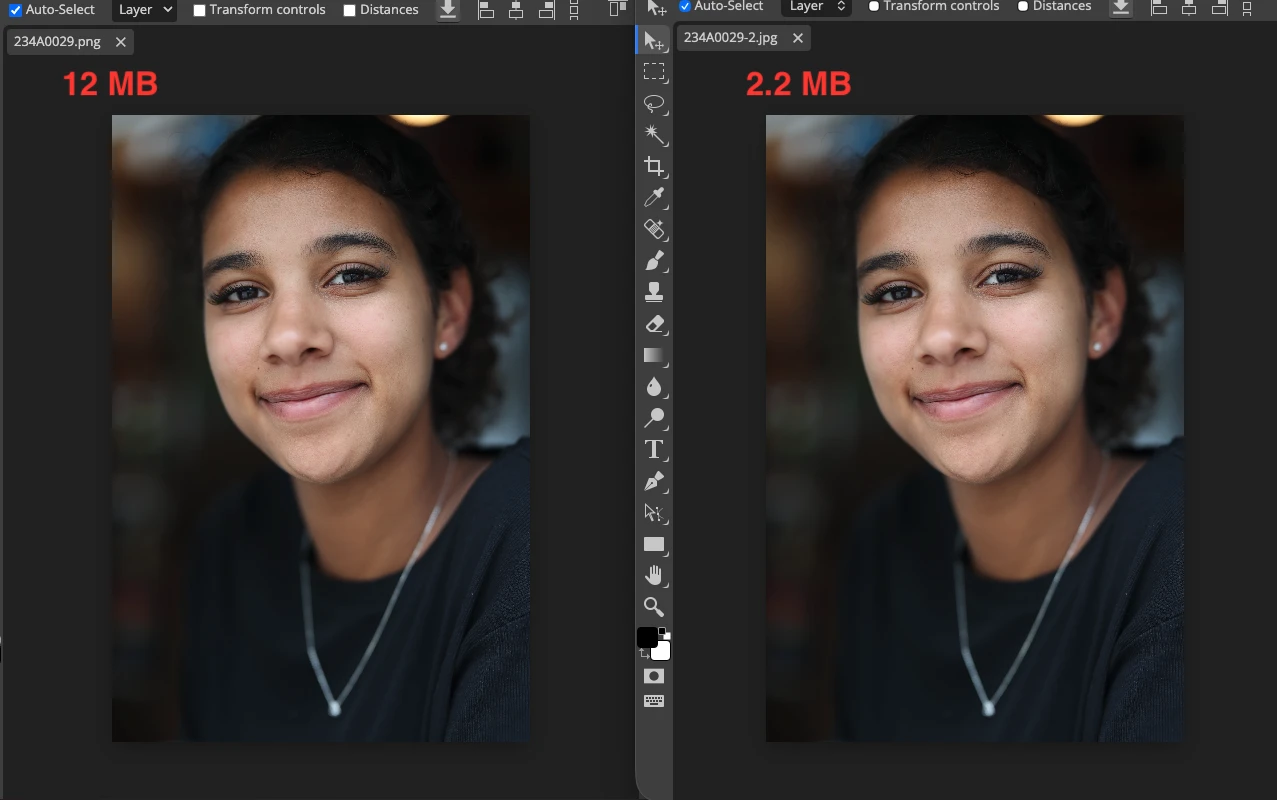
Если вы не планируете дальше редактировать изображение, добавлять водяной знак или текст, и в изображении нет прозрачного фона, простое преобразование PNG в JPEG может значительно уменьшить размер файла при сохранении очень хорошего уровня качества.
Вот результат, полученный с помощью инструмента Watermarkly Convert to JPG при выборе опции «Максимальное качество»:
Вот результат, полученный с помощью инструмента Watermarkly Convert to JPG при выборе опции «Стандартное качество»:
Изменяйте размер изображений в соответствии с нужными размерами
Уменьшение размеров изображения — один из самых эффективных способов снизить размер файла и подготовить изображение для корректного отображения на сайтах и в социальных сетях. Важно помнить, что у каждой платформы есть собственные рекомендуемые размеры изображений, зависящие от того, где и как будет показано изображение.
Например, если большая часть вашей аудитории пользуется мобильными устройствами, нет смысла заставлять ее загружать изображение 1600 × 900 px, если 800 × 600 px более чем достаточно.
Если вы ведете блог, имеет смысл подогнать ширину изображения под максимальную ширину области контента.
Если вы публикуете материалы в социальных сетях, лучше изменять размер изображений в соответствии с рекомендуемыми размерами, которые каждая платформа задает для разных типов публикаций.
Заранее изменяя размер изображений, вы решаете сразу две важные задачи. Во-первых, уменьшаете размер файла без заметной потери визуального качества. Во-вторых, загружаете изображение, которое уже близко к целевым размерам и разрешению платформы, что снижает риск дополнительного агрессивного сжатия со стороны самой платформы.
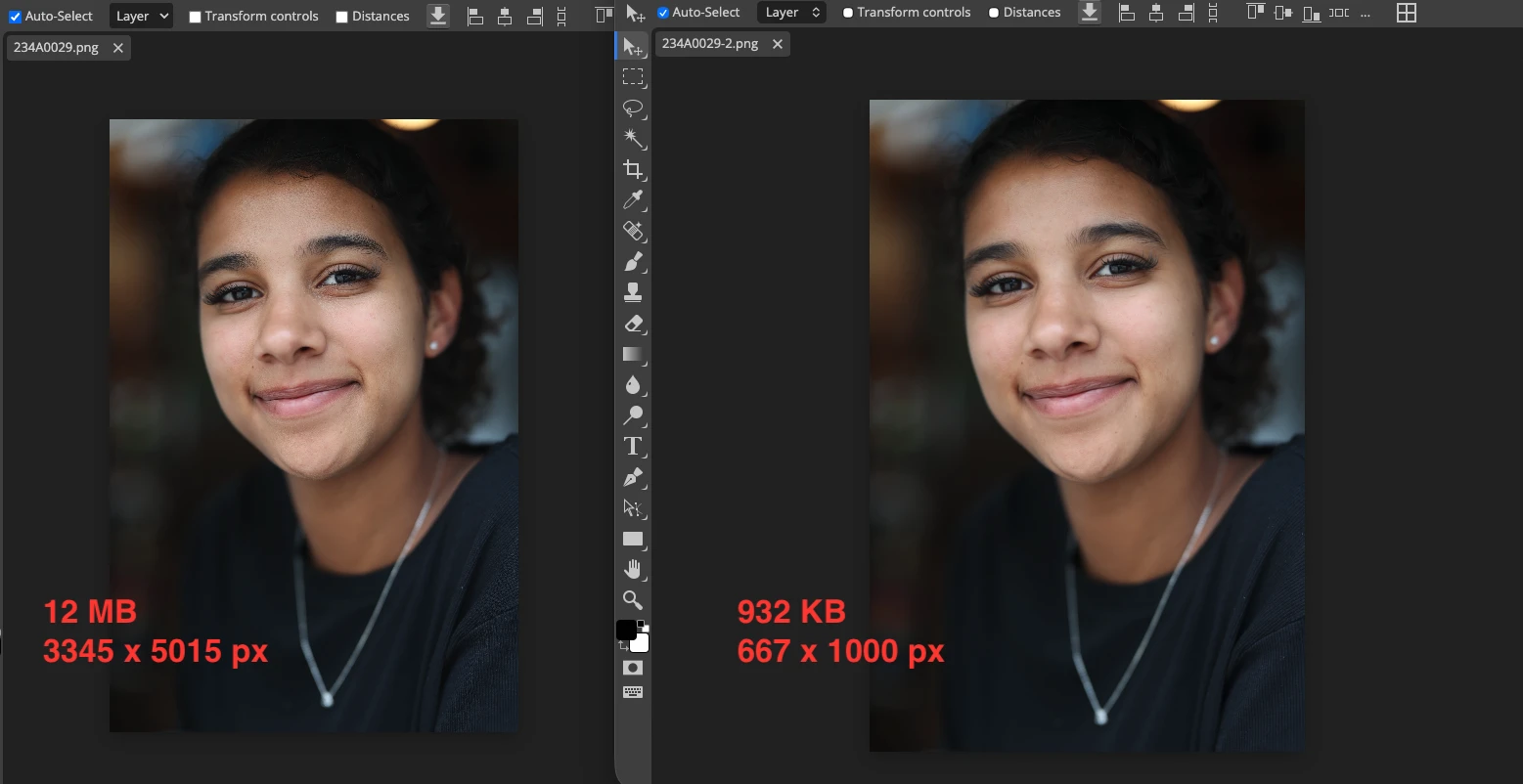
Подробнее — Как изменить размер изображения без потери качества
Выбирайте правильный способ сжатия
Если вы хотите сжать изображение без потери качества, выбирайте инструмент, который позволяет управлять настройками сжатия, а не применяет агрессивную оптимизацию по умолчанию. В платных программах это можно делать в таких приложениях, как Photoshop или Lightroom, где уровень качества можно настраивать по шкале от 0 до 100%. Среди бесплатных инструментов можно использовать Watermarkly’s Image Compressor, который предлагает несколько вариантов сжатия, включая Better Quality.
Даже если алгоритмы сжатия в разных приложениях отличаются, возможность выбирать настройки дает гораздо больше контроля над итоговым изображением. На практике это один из самых эффективных способов уменьшить размер файла без заметных визуальных артефактов.
Делайте сжатие последним этапом редактирования изображения
Если вы планируете добавить текст к фото, размыть лица или другие элементы, а также скорректировать цвета и тени перед публикацией изображения в интернете, лучше делать все это на исходном файле высокого разрешения. Сжатие следует применять только после полного завершения редактирования.
В идеале все изменения нужно выполнять в одном приложении, без повторных скачиваний, загрузок или повторного экспорта между инструментами. Каждый дополнительный шаг может снижать качество изображения, особенно при работе с JPEG-файлами.
Сравнивайте сжатые изображения с оригиналами
Всегда сохраняйте оригинальные файлы и убедитесь, что ваш компрессор изображений не перезаписывает их. Это позволит вам пробовать разные методы сжатия и визуально сравнивать результаты.
Сжимать изображения без потери качества всегда означает находить правильный баланс между размером файла и визуальным качеством.
Вывод
Снизить размер изображения без заметной потери качества — значит не применять максимально сильное сжатие, а принимать правильные решения на каждом этапе: выбирать подходящий формат файла, изменять размер изображения до нужных размеров, завершать все правки до экспорта и аккуратно настраивать параметры сжатия.
В большинстве случаев не существует единственного формата или метода, который одинаково хорошо подходит для любого изображения. JPEG обычно лучше всего подходит для фотографий, PNG работает лучше для графики и изображений с прозрачностью, а WebP часто оказывается самым эффективным вариантом для публикации в интернете, если вопрос совместимости не критичен.
Главное — найти правильный баланс между размером файла и визуальным качеством. Если сохранять оригинал, сравнивать сжатые версии и оптимизировать каждое изображение под платформу публикации, можно сжимать изображения без потери качества в большинстве реальных сценариев.