Как сжать изображения в PowerPoint
от  Lina Thorne • Обновлено · Опубликовано в категории Обработка фото
Если ваша презентация PowerPoint содержит много изображений, размер файла может быстро стать неуправляемым. Большие файлы презентаций сложнее загружать, отправлять по электронной почте, хранить и открывать — особенно если в них используются фотографии в высоком разрешении.
К счастью, в PowerPoint есть встроенная функция сжатия изображений, которая позволяет уменьшить размер файла без заметной потери качества. В этом руководстве вы узнаете, как сжать одно или все изображения в PowerPoint, какой вариант сжатия выбрать и как сохранить презентацию чёткой, сделав файл меньше.
Зачем сжимать изображения в PowerPoint
Возможно, вы задаётесь вопросом, действительно ли нужно сжимать изображения. Если фотографии уже выглядят чётко и качественно, зачем что-то менять?
Причина проста: изображения в высоком разрешении могут значительно увеличить размер презентации PowerPoint. А когда файл PPT становится слишком большим, его сложнее хранить, загружать, отправлять и воспроизводить без задержек.
Вот основные преимущества сжатия изображений в PowerPoint:
Уменьшение размера файла
Это самая распространённая причина для сжатия изображений в PowerPoint. Большие фотографии в высоком разрешении быстро увеличивают размер презентации, особенно если в ней много снимков и графики. Сжатие помогает уменьшить общий размер файла и упрощает работу с презентацией.
Упрощение обмена файлами
Компактные презентации быстрее загружаются и скачиваются, их проще отправлять по электронной почте и через облачные хранилища. Если вы часто работаете с файлами презентаций онлайн, сжатие изображений поможет сэкономить массу времени.
Экономия места на диске
Если вы храните презентации на ноутбуке, планшете, телефоне или в облаке, файлы меньшего размера занимают меньше места и проще организуются. Это особенно полезно при ограниченном объёме хранилища или когда вы работаете с несколькими презентациями одновременно.
Улучшение производительности PowerPoint
Презентации с большими несжатыми изображениями могут загружаться медленнее и работать менее отзывчиво, особенно на старых устройствах. Сжатие изображений помогает слайдам открываться быстрее, работать плавнее и переключаться без задержек.
Как сжать изображения в PowerPoint
Самый распространённый способ сжать изображения в PowerPoint:
- Откройте презентацию.
- Найдите слайд с изображениями, которые нужно сжать.
- Выберите изображение. Если нужно сжать несколько изображений, удерживайте клавишу Shift и кликните по каждому из них. Также можно использовать сочетание Ctrl/Cmd + A, чтобы выбрать все элементы.
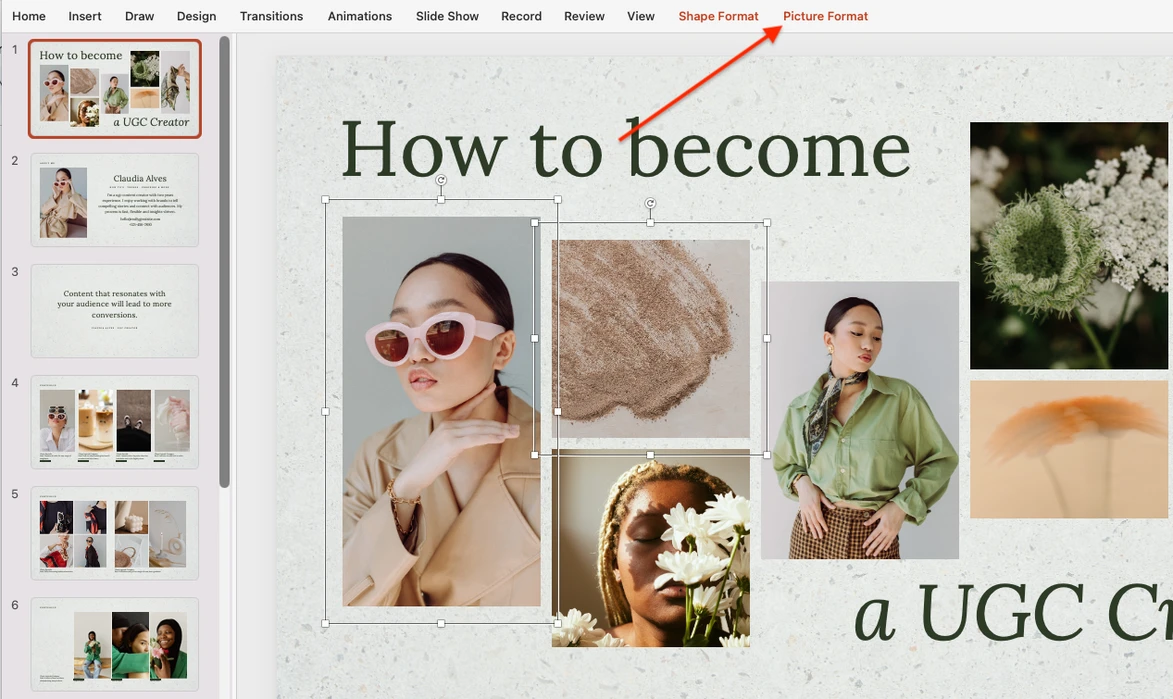
- Перейдите на вкладку Picture Format (Формат рисунка).
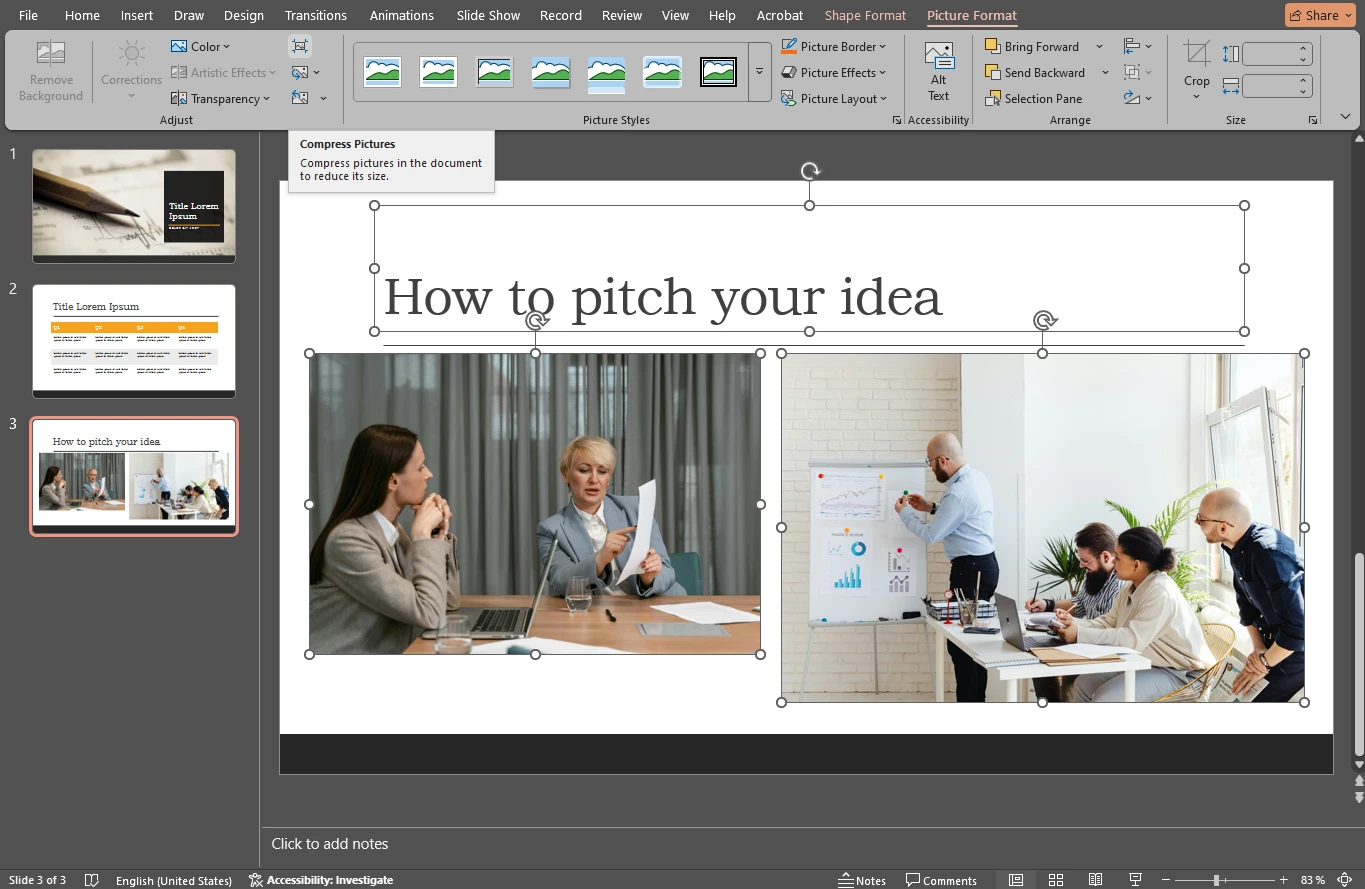
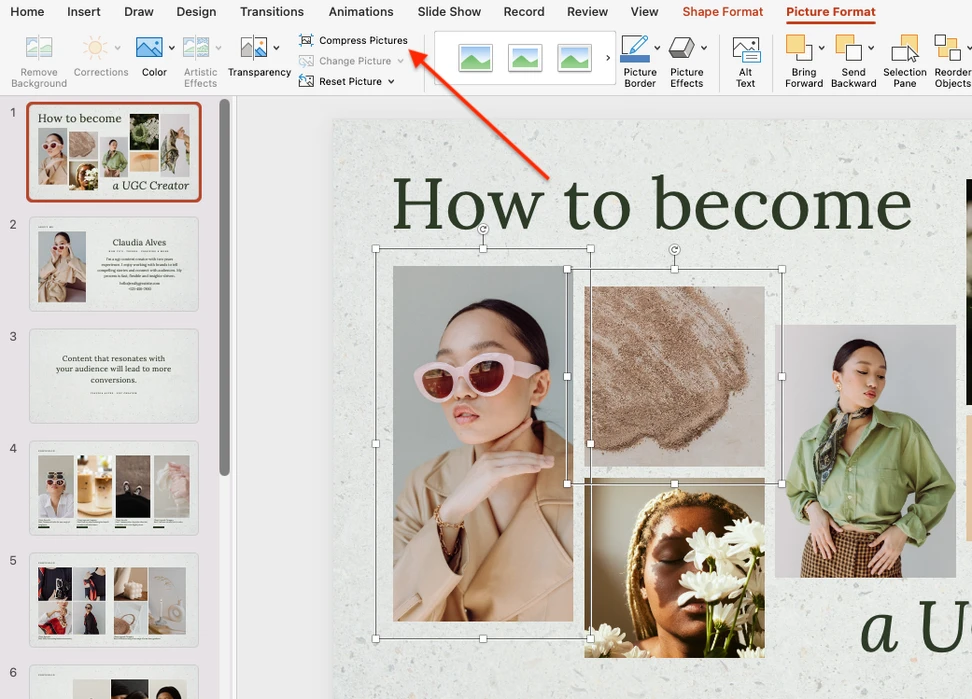
- Найдите и нажмите Compress Pictures (Сжать рисунки).
- Выберите нужные настройки. Они могут немного отличаться на Mac и Windows.
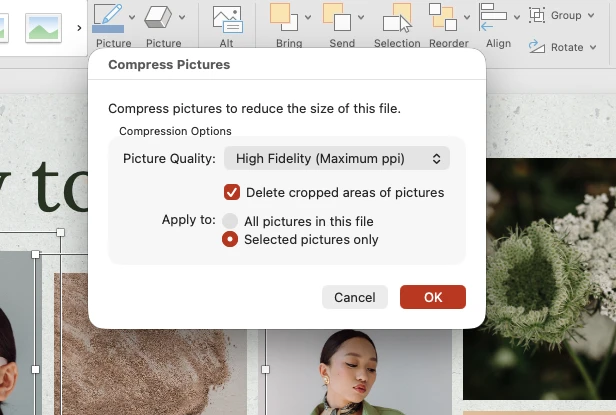
Здесь вы можете выбрать: сжать только выбранные изображения или все изображения в презентации. Нажмите OK, чтобы уменьшить размер файла.
Если вы используете Mac, есть более быстрый способ открыть окно настроек сжатия. Перейдите в File > Compress Pictures (Файл > Сжать рисунки).
В Windows альтернативный способ менее очевиден. Перейдите на вкладку File (Файл), найдите внизу Options (Параметры), затем нажмите Advanced (Дополнительно) и найдите раздел Image Size and Quality (Размер и качество изображений), чтобы изменить разрешение. Обратите внимание, что эта настройка применяется ко всем изображениям в презентации. Если вам нужно сжать только одно изображение, используйте способ, описанный выше.
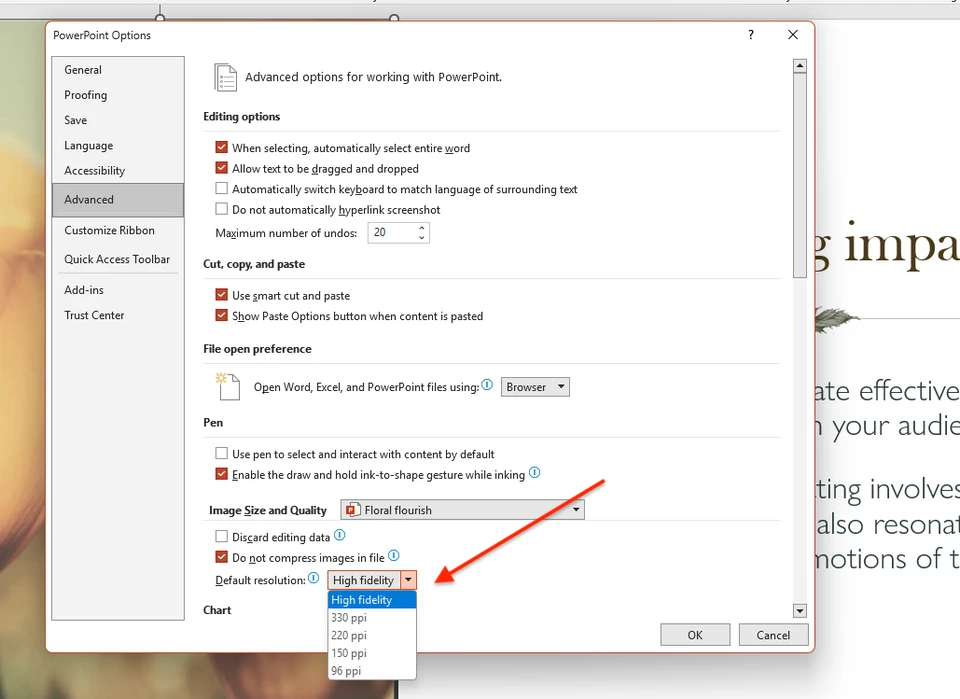
Примечание: функция сжатия рисунков доступна в настольной версии PowerPoint для Windows и Mac. В веб-версии PowerPoint эти параметры сжатия могут быть недоступны или ограничены.
Настройки сжатия в PowerPoint
Как видите, найти инструмент сжатия изображений в PowerPoint довольно просто. Ключевой момент — выбрать правильное качество изображения. PowerPoint предлагает шесть вариантов, каждый из которых определяет целевое разрешение.
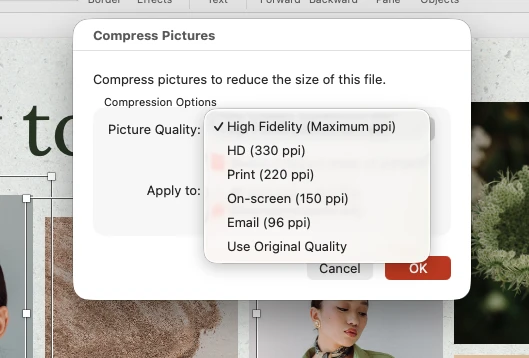
Правило простое: чем ниже значение ppi, тем меньше размер файла, но выше риск заметной потери качества. Чем выше ppi, тем лучше качество изображения, но тем меньше экономия в размере файла.
Сейчас PowerPoint использует High Fidelity (Высокая точность) как разрешение по умолчанию. Этот режим сохраняет изображения в очень высоком качестве с минимальным сжатием и оптимален для отображения на экранах с высоким разрешением.
Другой щадящий вариант — Use Original Quality (Исходное качество). В этом режиме PowerPoint старается сохранить исходное разрешение и качество изображения, не уменьшая его до более низкого значения. На практике это даёт минимальное уменьшение размера файла по сравнению с вариантами с более низким ppi.
High Fidelity и Use Original Quality лучше всего подходят для:
- презентаций, показываемых на больших экранах с высоким разрешением;
- слайдов с детализированными скриншотами, макетами интерфейсов, диаграммами или изображениями с большим количеством текста;
- презентаций, которые позже могут быть экспортированы, переработаны или напечатаны профессионально;
- случаев, когда размер файла не является серьёзной проблемой.
HD (330 ppi) — вариант сжатия с высоким качеством. PowerPoint сжимает изображения примерно до 330 пикселей на дюйм, сохраняя высокое визуальное качество.
HD (330 ppi) лучше всего подходит для:
- презентаций на полном экране на качественных мониторах;
- презентаций для клиентов, где качество изображений имеет значение;
- презентаций, которые могут быть напечатаны в хорошем качестве;
- визуальных портфолио, маркетинговых материалов, презентаций продуктов.
Print (220 ppi) — сбалансированный вариант между качеством и размером. Разрешение 220 ppi обычно достаточно для стандартной печати и большинства профессиональных презентаций.
Print (220 ppi) лучше всего подходит для:
- материалов, которые будут и показываться на экране, и печататься;
- презентаций с фотографиями, где качество всё ещё важно;
- общего делового использования, когда нужен надёжный компромисс.
On-screen (150 ppi) — хороший вариант, если нужно значительно уменьшить размер файла. Лучше всего подходит для:
- презентаций на ноутбуках, офисных мониторах, демонстраций через Zoom/Teams;
- внутренних презентаций;
- учебных материалов, вебинаров, учебных презентаций.
Email (96 ppi) — самый агрессивный стандартный режим сжатия. Он может значительно уменьшить размер файла, но изображения могут выглядеть размытыми или пикселизированными на больших экранах. Этот вариант лучше всего подходит для:
- презентаций, которые нужно быстро отправить по электронной почте;
- материалов с большим количеством фотографий, где размер важнее визуального качества;
- быстрого обмена, черновиков, версий для рецензирования или архивных копий.
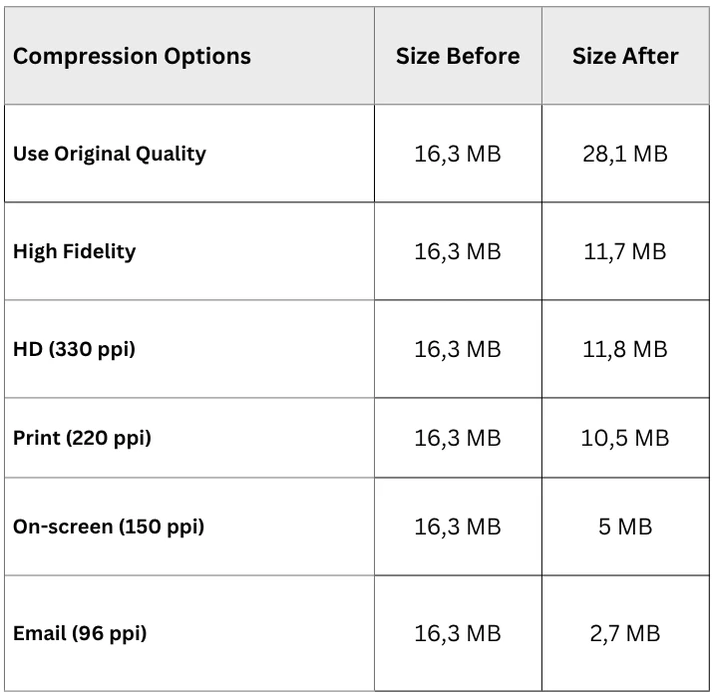
Вот сравнение итоговых размеров файла презентации после сжатия изображений описанными выше способами:
Есть несколько важных моментов, которые стоит учитывать:
- Если вы выберете Use Original Quality, размер файла презентации может даже увеличиться. Это может произойти, потому что PowerPoint сохраняет изображения в более высоком качестве после редактирования и может сохранять данные редактирования.
- Небольшая разница между результатами High Fidelity и HD может означать, что изображения в презентации уже хорошо оптимизированы. В этом случае переключение с High Fidelity на HD практически не даст эффекта, а незначительная разница в размере файла может быть связана с особенностями повторного сохранения.
- Наибольшее сокращение размера файла — часто более чем вдвое — обычно достигается при использовании режимов On-screen и Email.
Стоит также отметить, что в настройках сжатия изображений PowerPoint есть ещё один параметр, помогающий уменьшить размер файла: Delete cropped areas of pictures (Удалить обрезанные области рисунков). По умолчанию, когда вы обрезаете изображение в PowerPoint, обрезанная часть часто остаётся в файле, что увеличивает размер презентации и позволяет позже восстановить скрытые области.
Если включить этот параметр, PowerPoint безвозвратно удалит части изображения, скрытые при обрезке. В результате размер файла презентации уменьшится.
Как уменьшить размер файла PowerPoint без потери качества изображений
Если вы хотите уменьшить размер файла PowerPoint, не делая изображения размытыми или пикселизированными, лучший подход — оптимизировать их перед добавлением в презентацию.
Сожмите изображения перед добавлением в PowerPoint
Вместо того чтобы полагаться только на встроенное сжатие PowerPoint, уменьшите размер изображений заранее. Это даст вам больше контроля над итоговым качеством и позволит значительно сократить размер файла презентации. Если нужно обработать сразу несколько изображений, пакетный компрессор изображений ускорит этот процесс.
Измените размер изображений под размеры слайда
Если изображение имеет разрешение 5000 × 3000 пикселей, а на слайде отображается в размере 1920 × 1080 или меньше, измените его размер перед добавлением в PowerPoint. Вы можете воспользоваться бесплатным инструментом для изменения размера или прочитать руководство о том, как изменить размер изображения без потери качества. Слишком большие изображения увеличивают размер файла, не улучшая качество отображения на экране.
Выберите правильный формат изображения
Используйте JPEG для фотографий — этот формат обеспечивает эффективное сжатие и небольшой размер файла. Используйте PNG для логотипов, иконок, скриншотов и графики с прозрачным фоном, так как он лучше сохраняет чёткие контуры и мелкие детали.
Обрежьте изображения перед вставкой
Удалите ненужные области изображения заранее с помощью онлайн-инструмента для обрезки, когда это возможно. PowerPoint позволяет обрезать изображения, но скрытые обрезанные области могут оставаться в файле презентации, если их не удалить при сжатии.
Когда изображения правильно оптимизированы перед вставкой, PowerPoint может эффективнее сохранять их визуальное качество, сохраняя при этом меньший размер файла презентации.
Заключение
Сжатие изображений в PowerPoint — один из самых простых способов уменьшить размер файла презентации и упростить хранение, обмен и показ слайдов. В большинстве случаев лучший подход — использовать встроенный инструмент сжатия PowerPoint и выбрать разрешение, соответствующее способу использования презентации.
Если главное — размер файла, такие режимы, как On-screen (150 ppi) или Email (96 ppi), позволят значительно уменьшить объём презентации. Если приоритет — качество изображений, лучше оптимизировать фотографии перед вставкой в PowerPoint, изменив их размер, обрезав и сохранив в нужном формате.
При правильном балансе между сжатием и предварительной подготовкой изображений вы сможете сделать презентацию PowerPoint компактнее, не ухудшая качество визуальных материалов.
Другие руководства по работе в PowerPoint
Как добавить водяной знак в PowerPoint