Как добавить водяной знак в PowerPoint
от  Lina Thorne • Обновлено · Опубликовано в категории Водяной знак
Добавить водяной знак в PowerPoint — значит разместить текст (например, «Draft» или «Confidential»), логотип компании или другое изображение на фоне слайдов.
Важно учитывать, что добавить водяной знак можно только в настольной версии приложения с платной подпиской Microsoft 365 (месячной или годовой). В веб-версии и в бесплатной пробной версии этой функции нет.
Хотя конкретные действия и инструменты зависят от типа водяного знака, в любом случае вы можете:
- поставить водяной знак на все слайды презентации,
- вставить водяной знак только на один слайд,
- вставить водяной знак на выбранные слайды,
- сделать водяной знак полупрозрачным,
- разместить водяной знак за текстом.
Ниже мы подробно разберём каждый из этих вариантов.
Как добавить текстовый водяной знак в PowerPoint
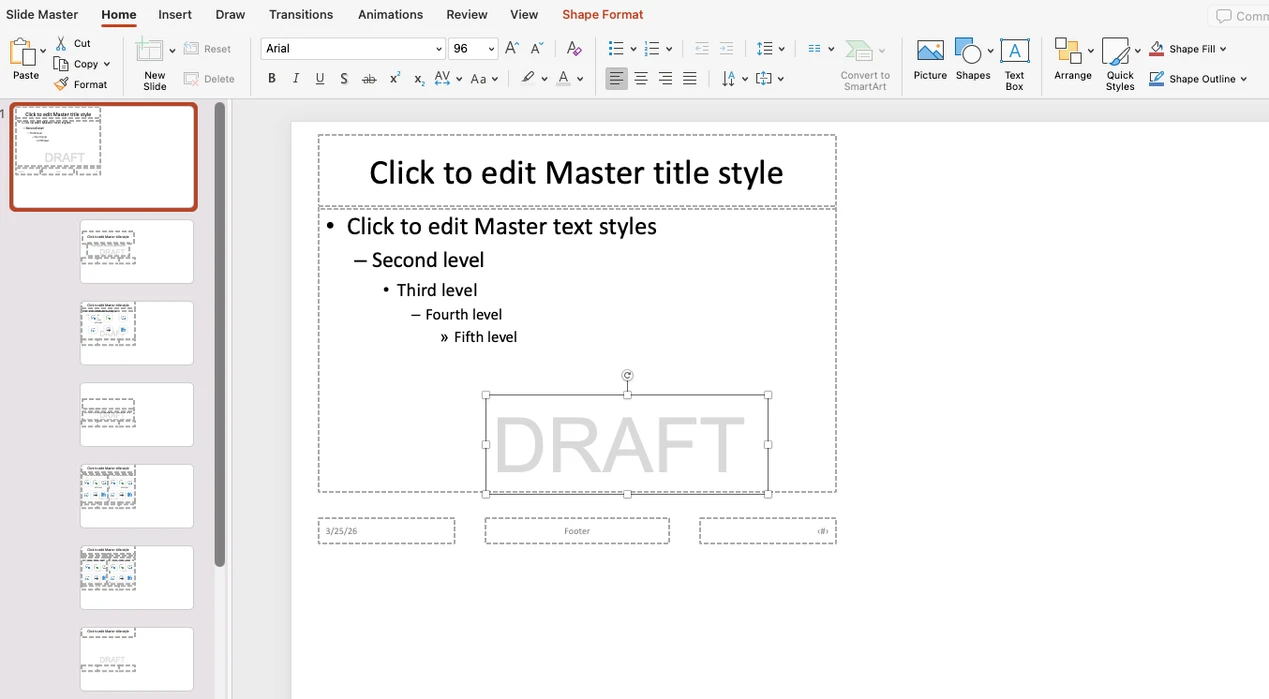
Начнём с текстового водяного знака. В PowerPoint это обычно самый простой способ пометить презентацию надписью Draft, Confidential, названием компании или другой подписью. Если вы хотите, чтобы водяной знак отображался на каждом слайде, лучше всего добавить его через Образец слайдов (Slide Master).
Как вставить текстовый водяной знак в PowerPoint
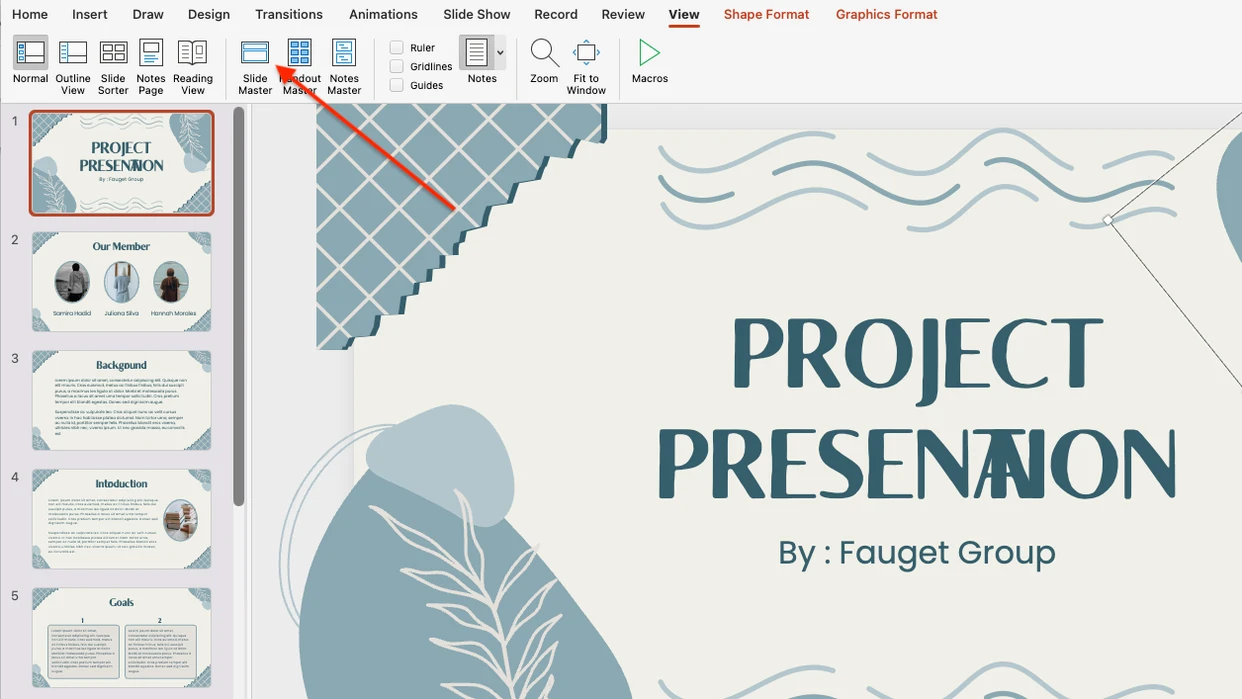
- Откройте презентацию и перейдите в меню Вид > Образец слайдов (View > Slide Master).
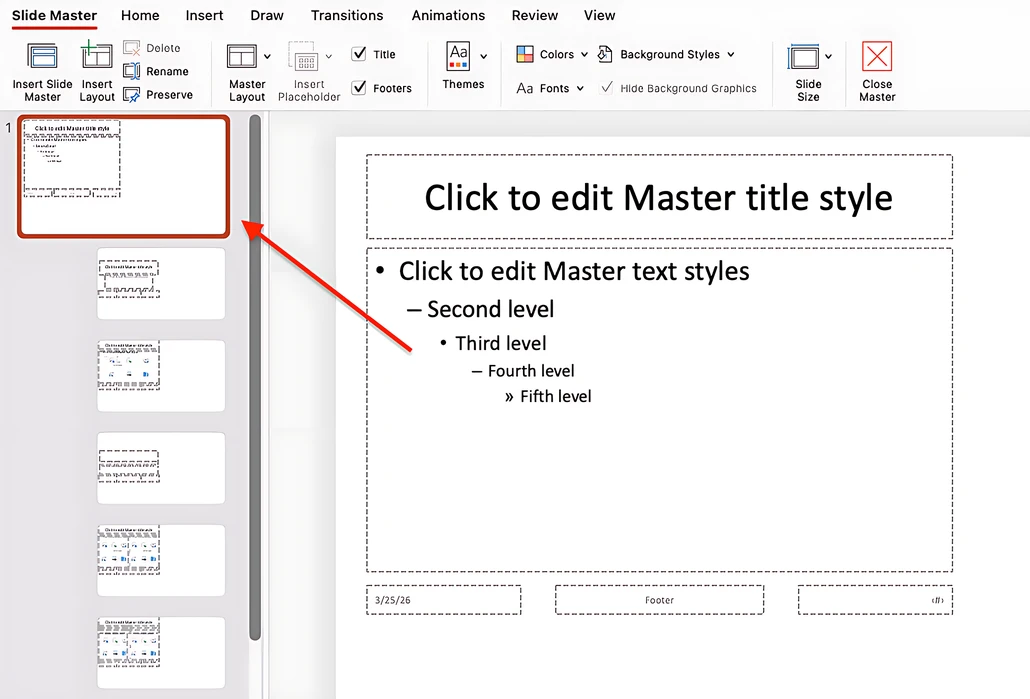
- На панели миниатюр слева прокрутите до самого верха и выберите первый слайд. Это важно, если вы хотите, чтобы водяной знак появился на каждом слайде, включая те, которые вы создадите позже.
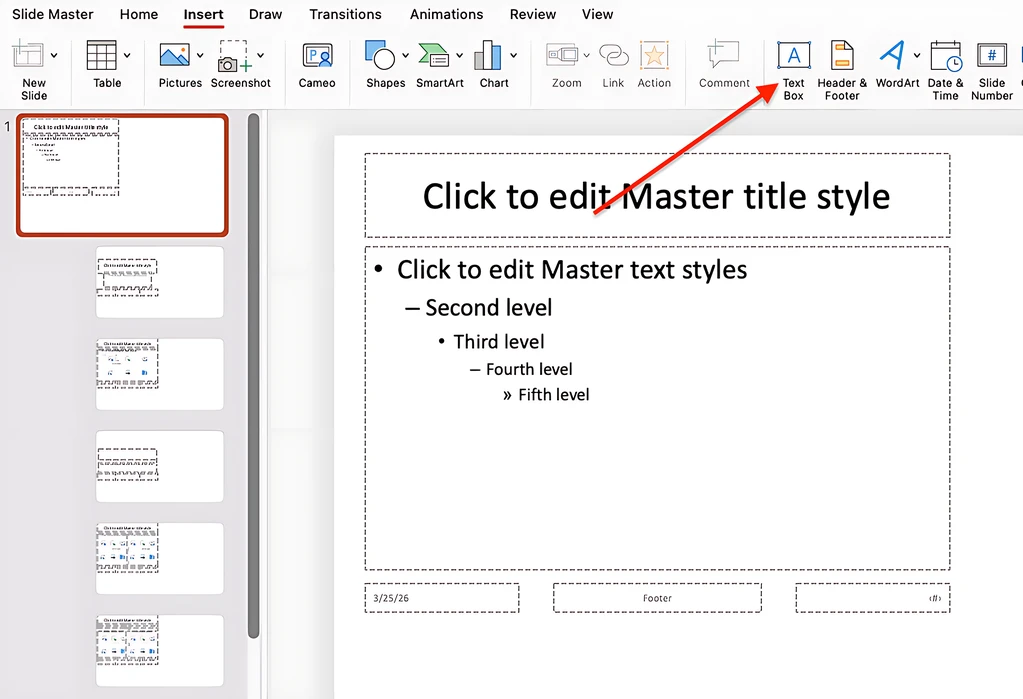
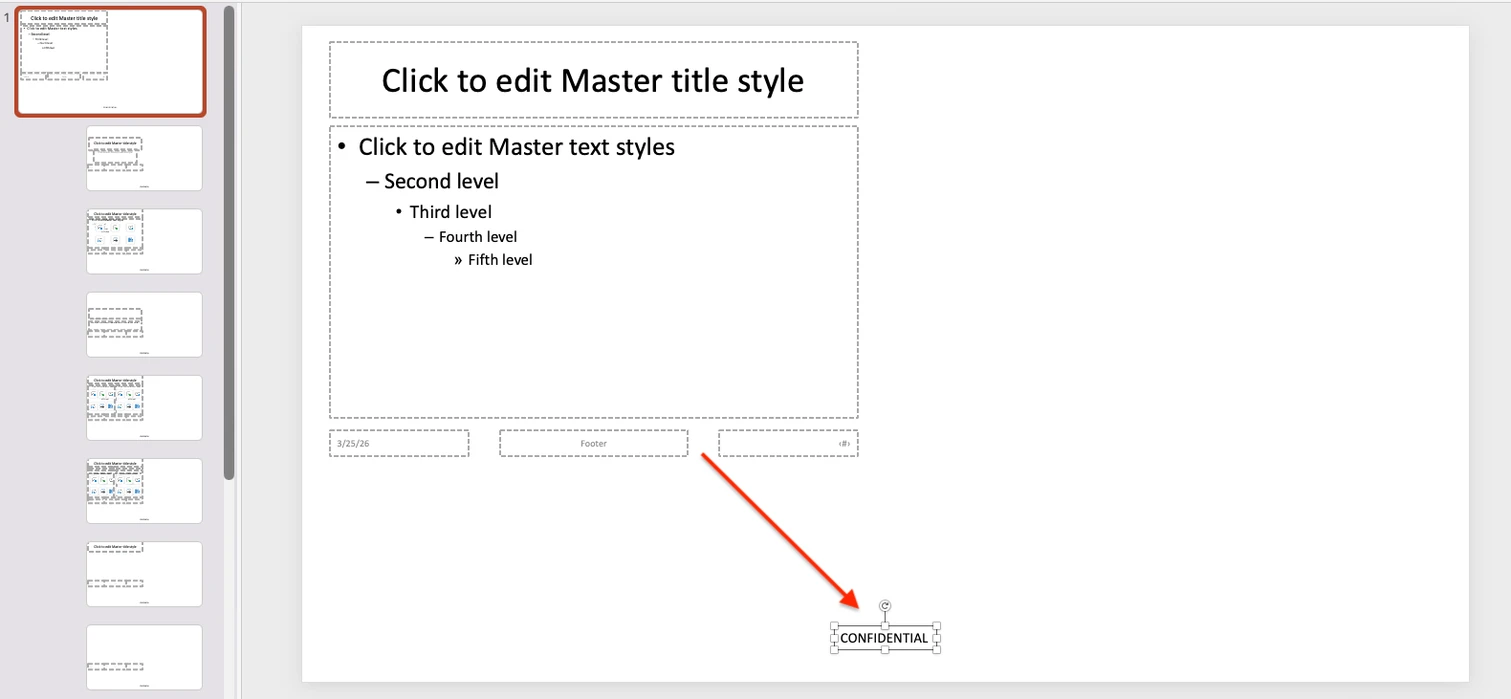
- Перейдите в меню Вставка > Надпись (Insert > Text Box).
- Нарисуйте текстовое поле на слайде и введите текст, который хотите использовать в качестве водяного знака.
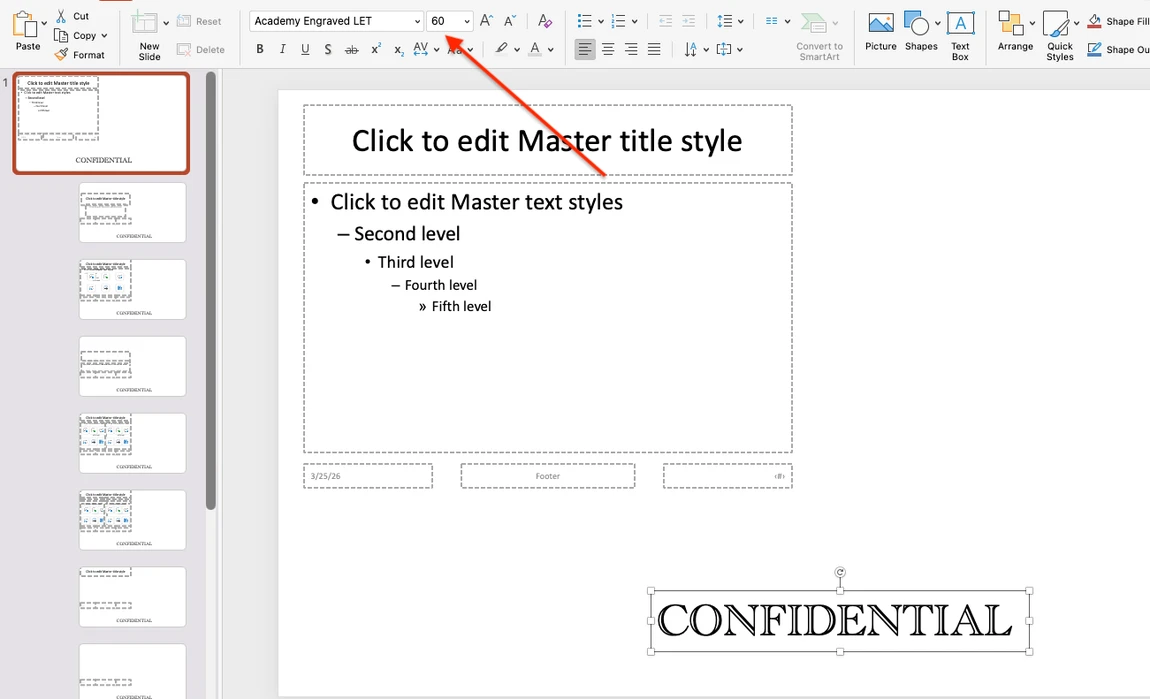
- Чтобы изменить шрифт и его размер, переключитесь с вкладки Формат фигуры (Shape Format) на вкладку Главная (Home). Затем воспользуйтесь выпадающими списками шрифта и размера шрифта.
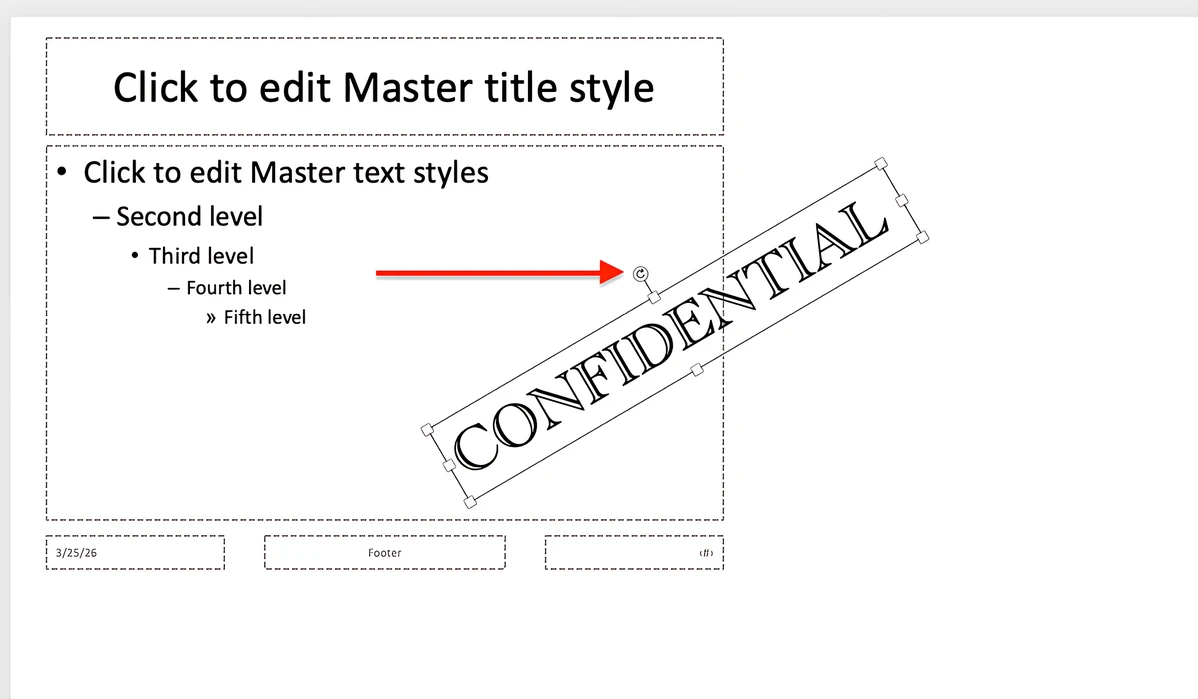
- При необходимости измените положение текстового поля. Для этого наведите курсор на его границу — он превратится в четырёхстороннюю стрелку — и перетащите поле в нужное место.
- Используйте маркер поворота в верхней части текстового поля, чтобы изменить угол наклона водяного знака.
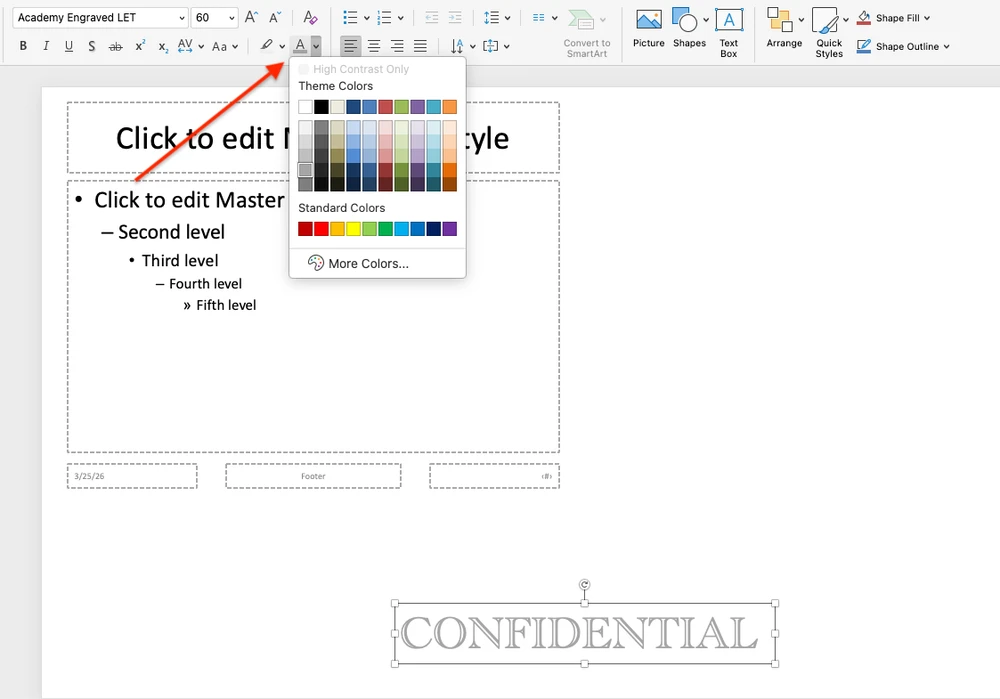
- При необходимости измените цвет текста. Светлый оттенок обычно лучше подходит, если фон слайда белый или светлый.
Как переместить водяной знак за содержимое слайда
После размещения текста на слайде он изначально окажется поверх содержимого. Чтобы он выглядел как настоящий водяной знак, его нужно переместить на задний план.
- Выделите текстовое поле.
- Откройте вкладку Формат фигуры (Shape Format) на ленте.
- Нажмите На задний план > На задний план (Send Backward > Send to Back).
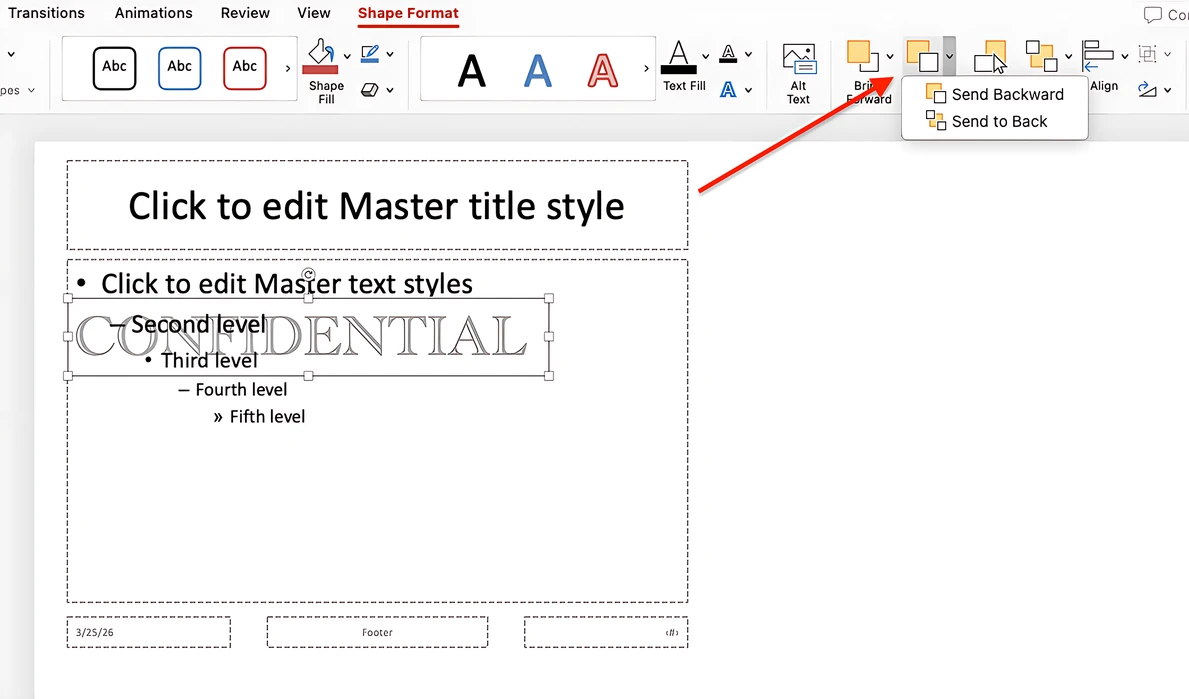 Теперь водяной знак в вашей презентации PowerPoint будет расположен за содержимым, а не перекрывать его.
Как применить водяной знак ко всей презентации
Когда водяной знак будет выглядеть так, как вы хотите, нажмите Образец слайдов > Закрыть режим образца (Slide Master > Close Master).
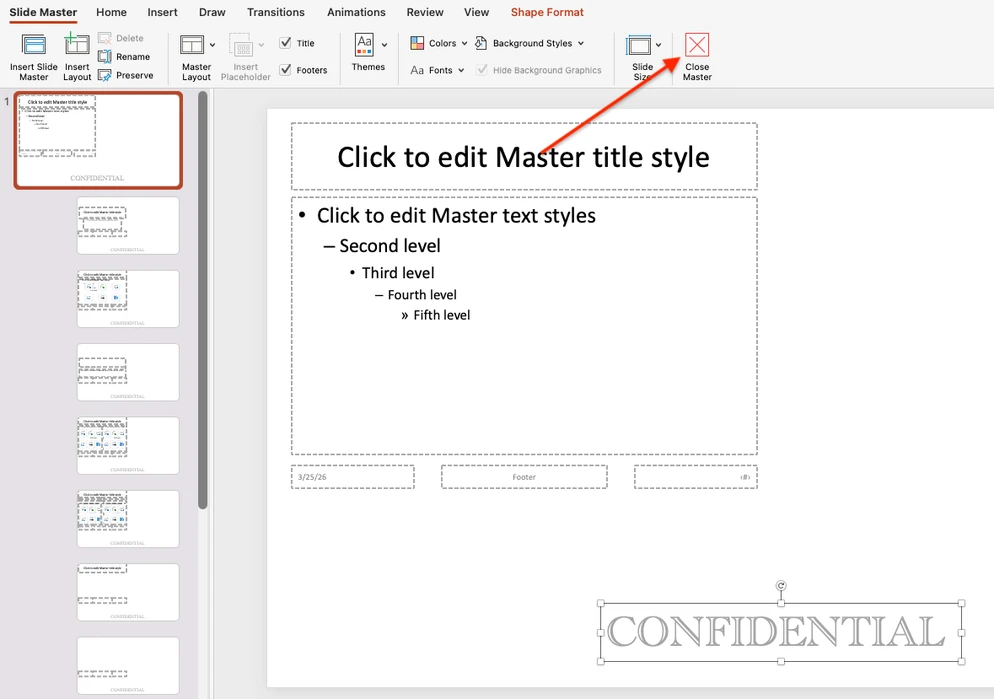
После этого водяной знак появится на каждом слайде презентации. Все новые слайды, которые вы добавите, тоже будут его содержать.
Таким же способом можно создать водяной знак Draft в PowerPoint. Просто введите DRAFT в текстовое поле, а затем настройте размер шрифта, угол наклона и цвет, чтобы он выглядел как фоновая метка, а не обычный текст. Хотя надпись «DRAFT» часто используется в презентациях PowerPoint, приложение не предоставляет готовых шаблонов для такого типа водяного знака, поэтому каждый раз его нужно создавать вручную.
Если результат вас не устраивает и вы хотите удалить водяной знак, щёлкните по текстовому полю водяного знака, чтобы появились маркеры рамки, а затем нажмите клавишу Delete на клавиатуре.
Есть ещё один способ добавить текстовый водяной знак на все слайды презентации PowerPoint — через инструмент «Колонтитулы» (Header & Footer). Однако этот метод работает не всегда надёжно. Кроме того, после добавления текста вам, возможно, придётся вручную корректировать его размер и положение на каждом слайде, что не очень удобно.
Чтобы воспользоваться этим способом, выполните следующие действия:
- Выберите Вставка > Колонтитулы (Insert > Header & Footer).
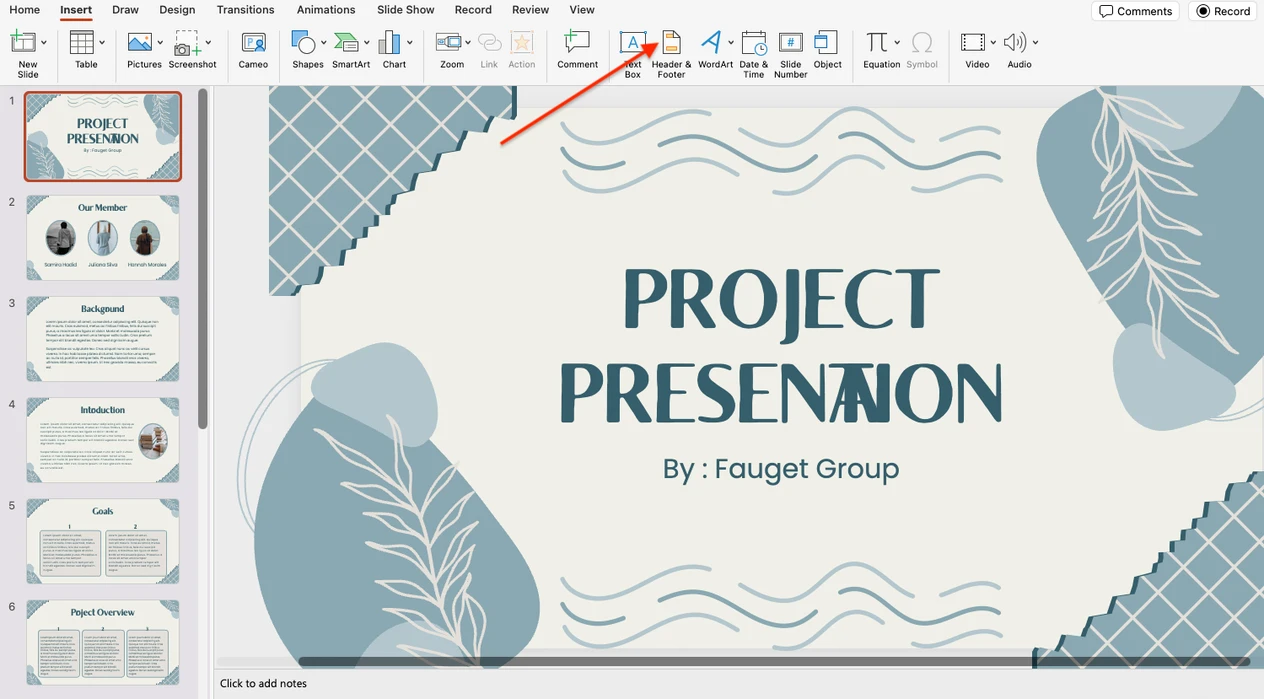
- Перейдите на вкладку Слайд, установите флажок Нижний колонтитул (Footer) и введите текст.
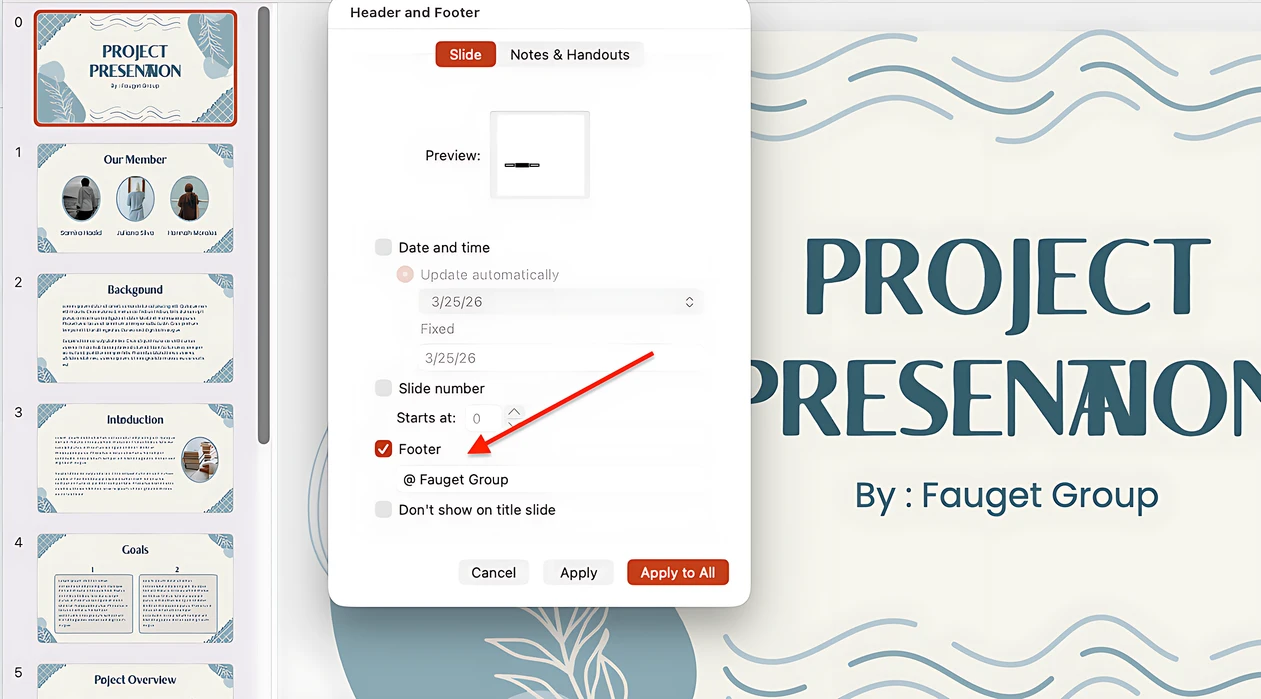
- Нажмите Применить ко всем (Apply to All). Текстовый водяной знак появится на всех слайдах презентации.
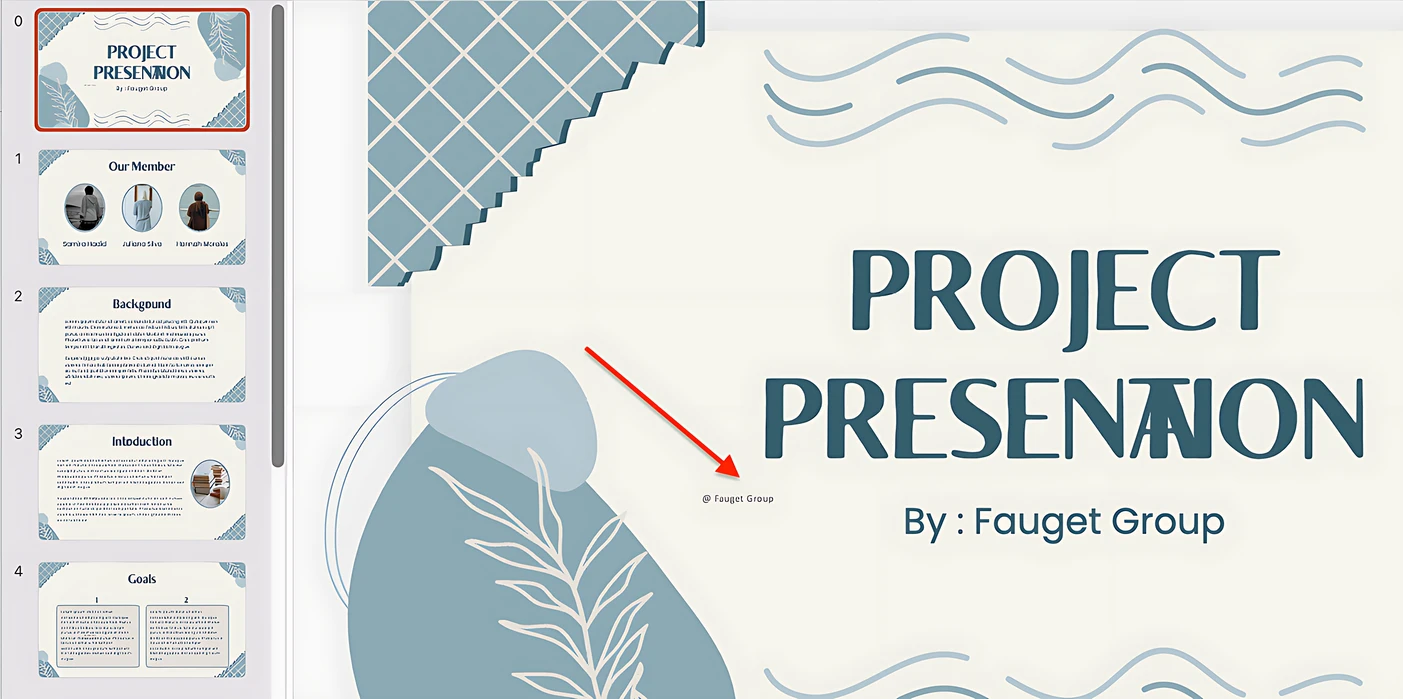
- Теперь вы можете перемещать водяной знак и менять шрифт и размер на каждом слайде с помощью вкладки «Главная» (Home).

В конце вы можете либо сохранить презентацию с внесёнными изменениями, либо удалить этот водяной знак — снова откройте инструмент Колонтитулы (Header & Footer) и удалите введённый текст.
Как добавить водяной знак с логотипом в PowerPoint
Если вы хотите разместить логотип компании в качестве водяного знака на фоне слайдов, это тоже можно сделать через Образец слайдов (Slide Master).
Как вставить логотип в качестве водяного знака
- Откройте презентацию и перейдите в меню Вид > Образец слайдов (View > Slide Master).
- На панели миниатюр слева выберите самый первый слайд.
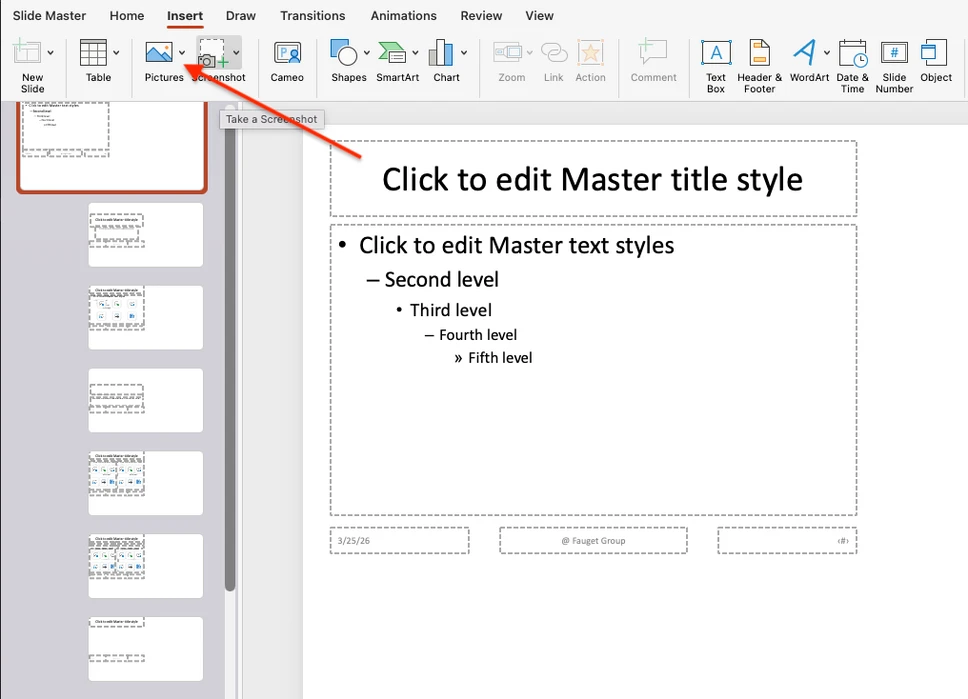
- Перейдите в Вставка > Рисунки (Insert > Pictures) и укажите, откуда загрузить файл с логотипом.
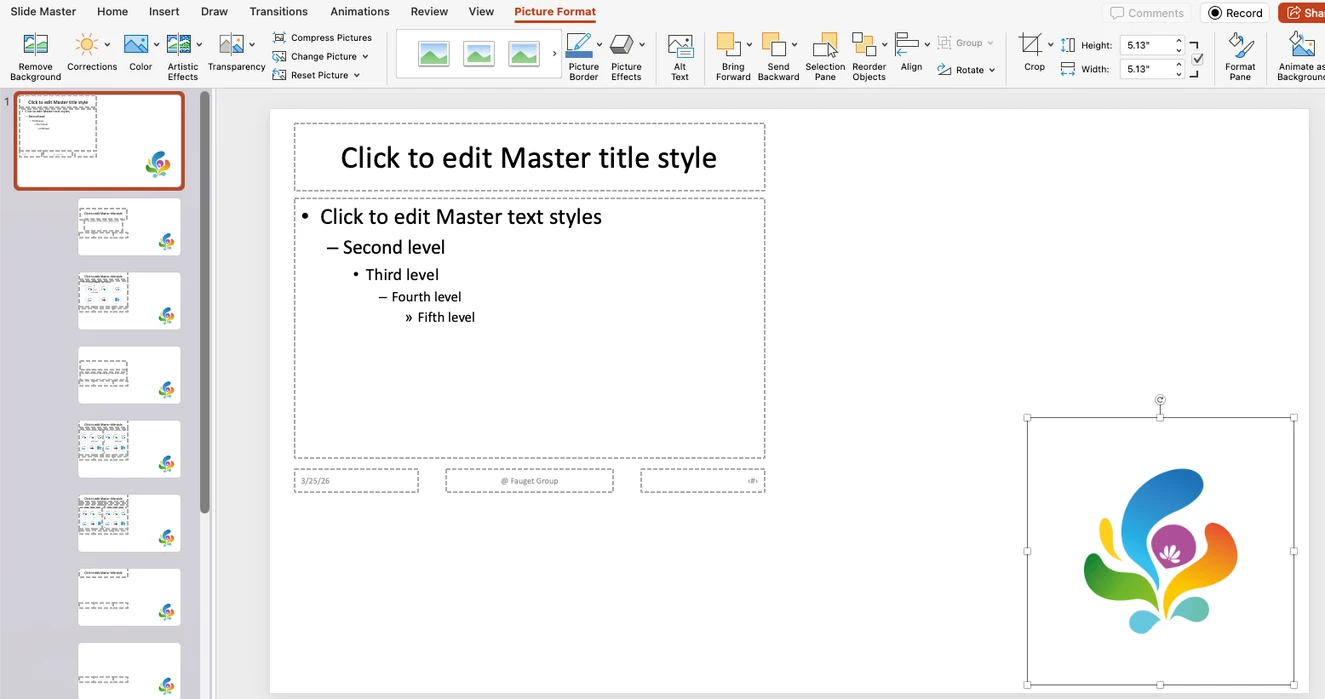
- Чтобы изменить размер изображения, выделите его и перетащите один из угловых маркеров. Логотип также можно переместить в любое место на слайде.
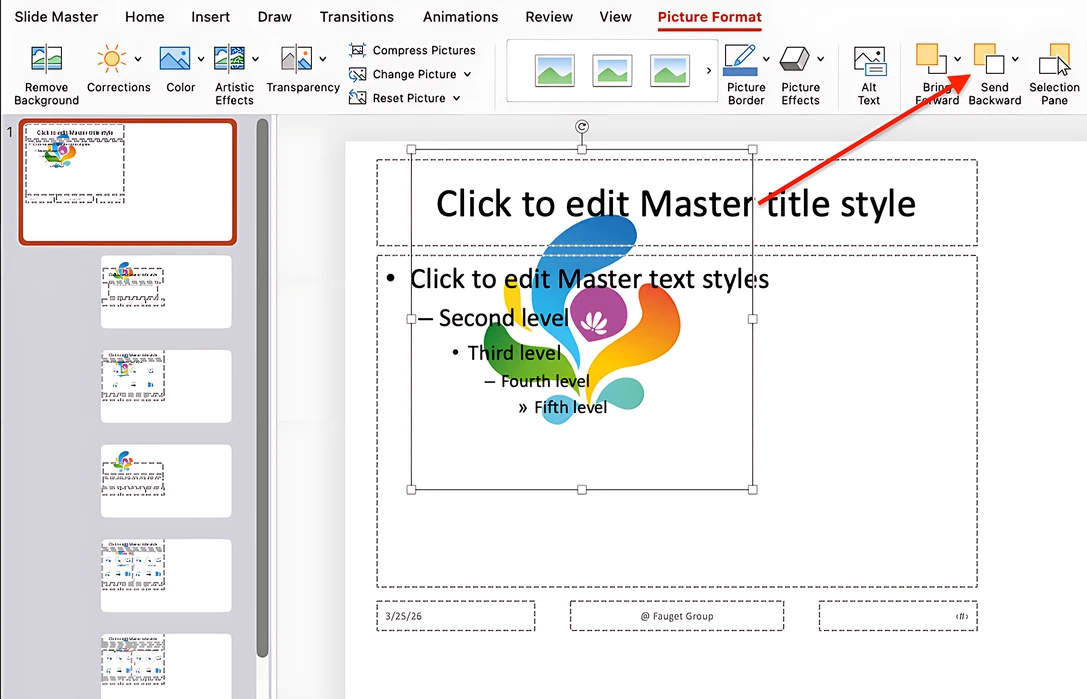
- При необходимости отправьте водяной знак за текст: выделите изображение и нажмите На задний план (Send Backward).
- Нажмите Закрыть режим образца (Close Master View) на вкладке Образец слайдов, чтобы применить водяной знак ко всем слайдам.
Как сделать водяной знак прозрачным в PowerPoint
Независимо от того, используете ли вы текст или логотип в качестве водяного знака в PowerPoint, лучше всего увеличить его прозрачность, чтобы он не слишком отвлекал от содержимого презентации.
Если вы добавили водяной знак DRAFT или CONFIDENTIAL, сделайте следующее:
- Выделите текст внутри водяного знака.
- Щёлкните правой кнопкой мыши и выберите Формат текстовых эффектов (Format Text Effects).
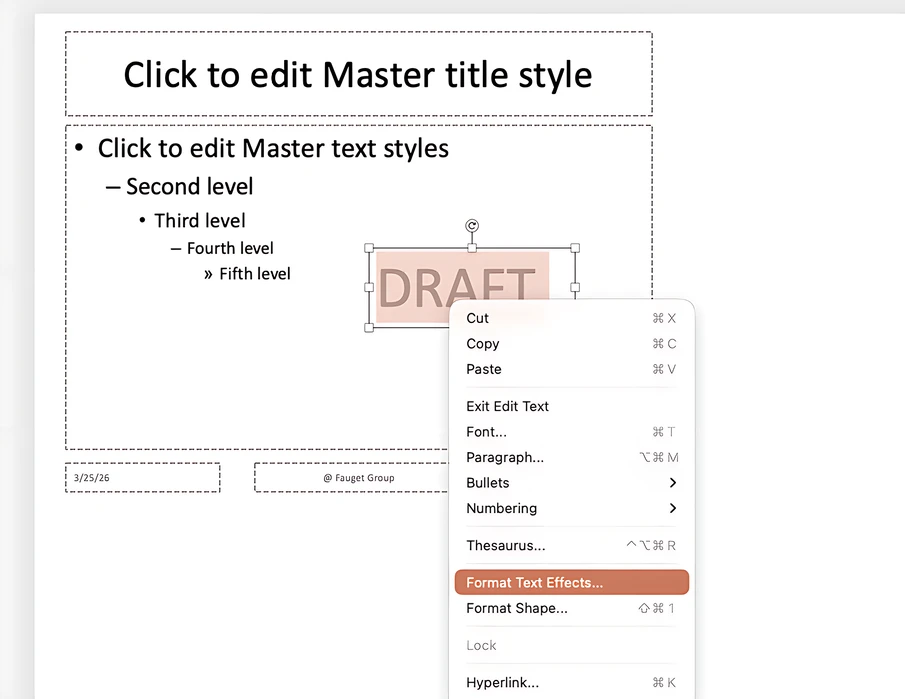
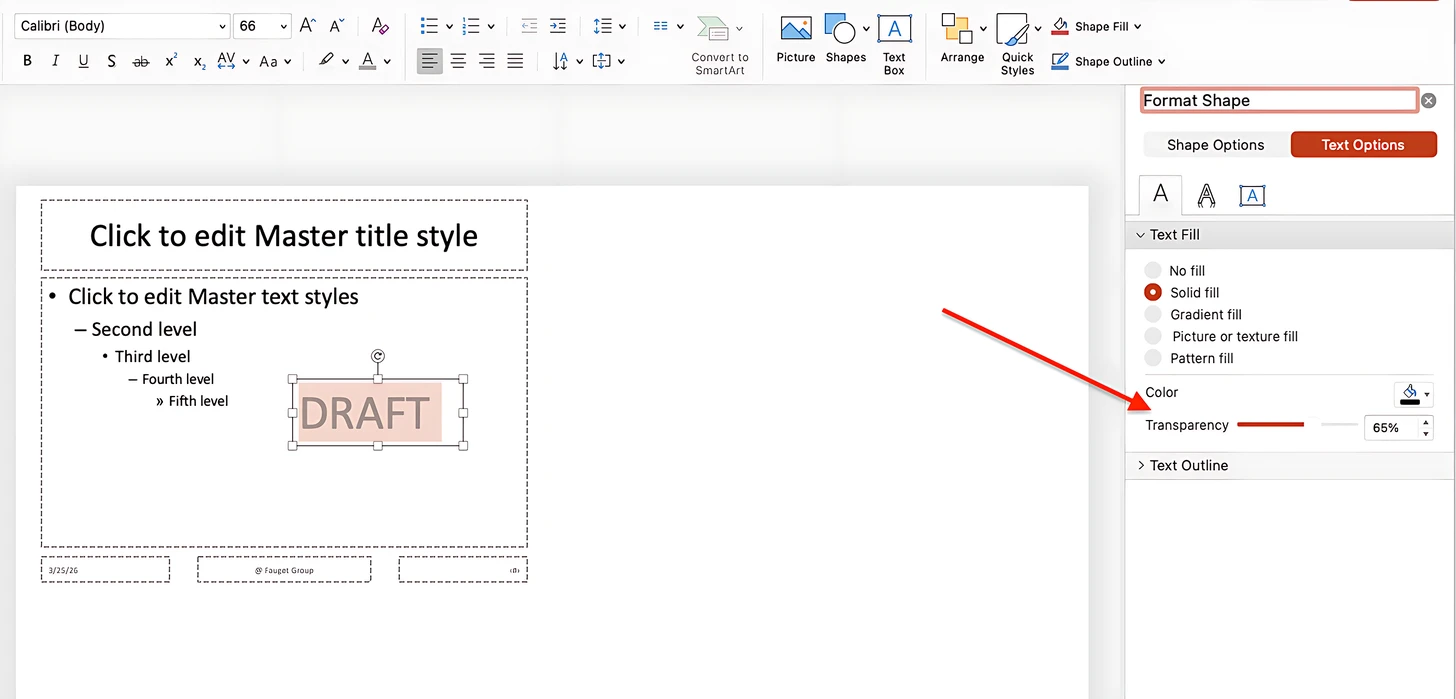
- Справа откроется панель форматирования текста.
- Перейдите в Параметры текста > Заливка текста > Прозрачность (Text Options > Text Fill > Transparency) и настройте уровень прозрачности.
Если водяной знак в PowerPoint — это логотип или изображение, выполните следующие действия:
- Выделите водяной знак и выберите Формат рисунка (Picture Format) в меню.
- Найдите параметр Прозрачность (Transparency) слева.
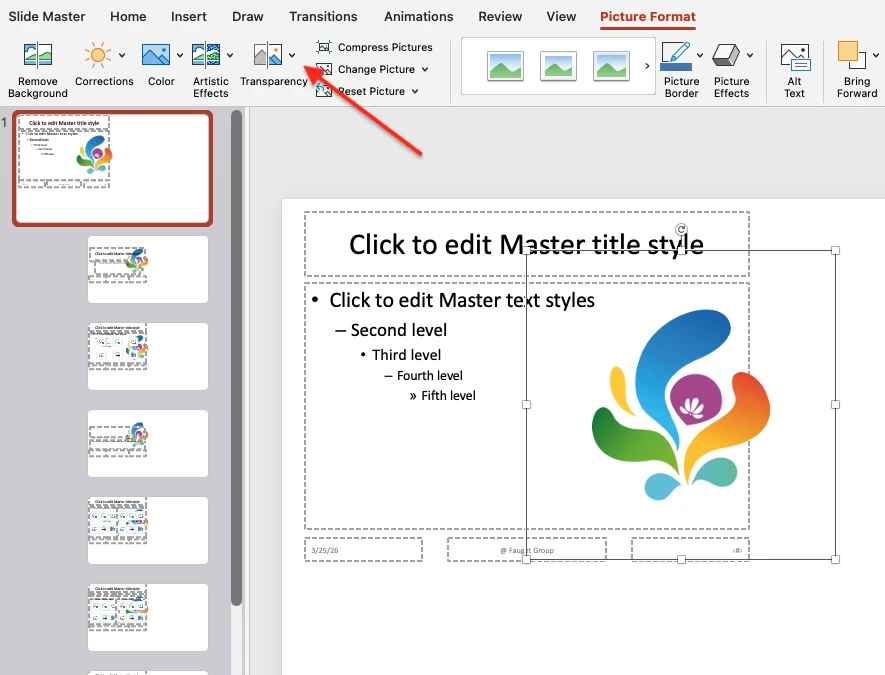
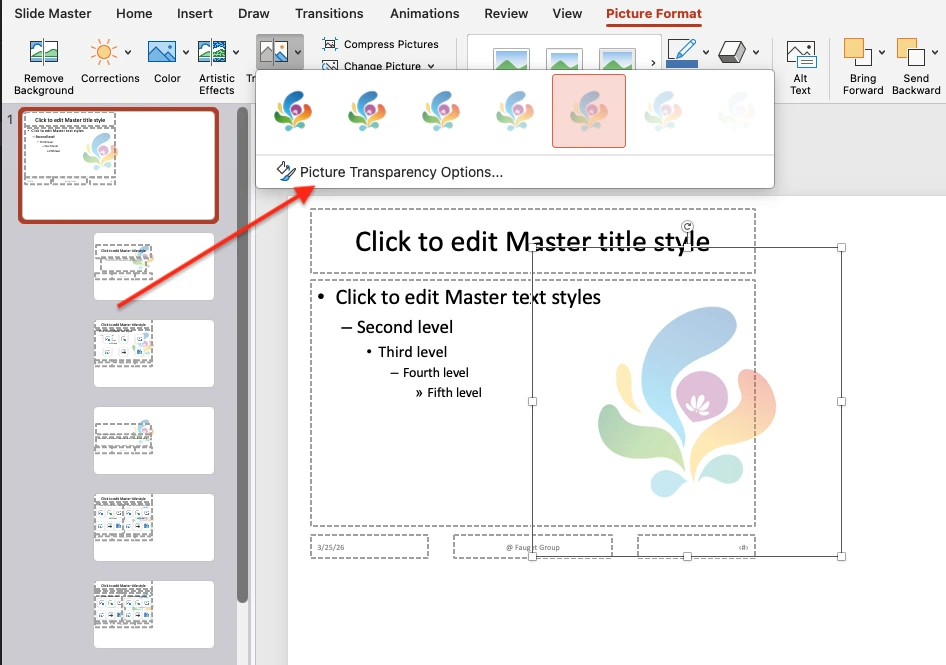
- Выберите один из предустановленных вариантов или настройте прозрачность вручную, нажав Параметры прозрачности рисунка (Picture Transparency Options).
Как добавить водяной знак на один слайд в PowerPoint
Водяной знак не обязательно должен отображаться на каждом слайде. В PowerPoint можно применить его только к определённым типам слайдов через Образец слайдов.
Вот как это сделать:
- В Образце слайдов щёлкните правой кнопкой мыши по водяному знаку и скопируйте его.
- Удалите водяной знак с самого первого слайда, нажав Delete.
- На панели миниатюр выберите макет слайда, на котором должен появиться водяной знак.
- Вставьте скопированный водяной знак в этот макет.
- Повторите действие для других макетов, если нужно.
- Когда закончите, выйдите из Образца слайдов.
Теперь водяной знак будет только на выбранных типах слайдов, а остальная часть презентации PowerPoint останется без изменений. При таком подходе вы можете настраивать размер, положение и внешний вид водяного знака на каждом слайде индивидуально.
Лучший способ добавить водяной знак в презентацию PowerPoint
Хотя Microsoft PowerPoint предлагает несколько встроенных инструментов для добавления различных типов водяных знаков на один или несколько слайдов, описанные выше методы имеют ряд недостатков.
Вот лишь некоторые из них:
- Интерфейс может быть сложным для менее опытных пользователей.
- Водяные знаки часто редактируются в режиме предварительного просмотра, а не в контексте самой презентации, поэтому итоговый результат может не совпасть с вашими ожиданиями.
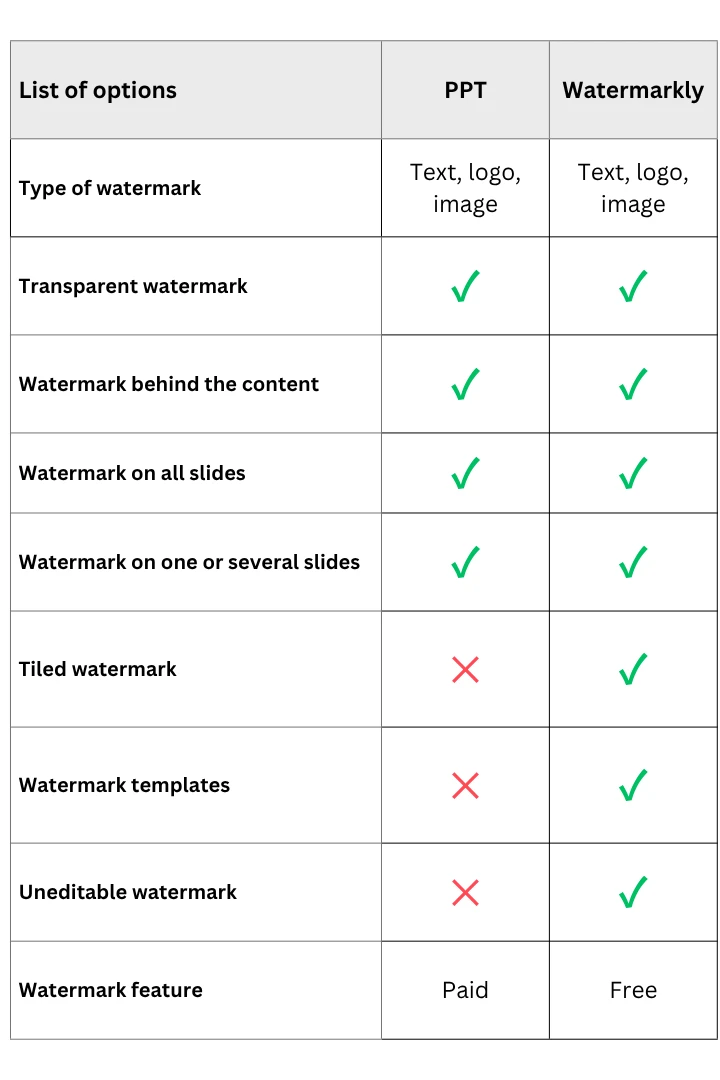
- Нет встроенной функции повторяющихся водяных знаков для лучшей защиты.
- Нет готовых шаблонов водяных знаков.
- Любой может легко открыть вашу презентацию, отредактировать водяной знак или полностью его удалить.
Если у вас уже есть готовая презентация и вам нужно лишь вставить водяной знак, нет смысла делать это в PowerPoint. Вместо этого можно конвертировать презентацию в PDF и загрузить её в инструмент Watermarkly «Добавить водяной знак в PDF». Интерфейс гораздо проще и понятнее, при этом вы по-прежнему можете добавить текст, логотип или изображение в качестве водяного знака, применить его ко всем или выбранным страницам, сделать прозрачным или разместить за текстом.
Кроме того, вы получаете дополнительные преимущества: шаблоны водяных знаков для повторного использования, мозаичные водяные знаки и возможность редактирования прямо на страницах презентации.
Основные преимущества этого инструмента:
- Он бесплатный, работает онлайн и не требует установки или регистрации.
- Позволяет создать нередактируемый водяной знак, который сложнее удалить.
Ниже приведена сравнительная таблица с плюсами и минусами двух приложений для нанесения водяных знаков на презентации:
Часто задаваемые вопросы
Как добавить водяной знак Draft в PowerPoint?
Чтобы добавить водяной знак Draft в PowerPoint, откройте Вид > Образец слайдов, вставьте Надпись (Text Box), введите DRAFT, затем настройте шрифт, размер и цвет. При необходимости поверните текст. Не забудьте уменьшить непрозрачность и отправить его за содержимое слайда, чтобы он выглядел как водяной знак, а не обычный текстовый элемент.
Как добавить водяной знак на изображение в PowerPoint?
Чтобы добавить водяной знак на изображение в PowerPoint, вставьте картинку на пустой слайд, а затем добавьте текстовый водяной знак через Вставка > WordArt. Настройте текст, измените его прозрачность в Формат фигуры (Format Shape) и расположите поверх изображения. Когда всё будет готово, выделите и изображение, и водяной знак, сгруппируйте их и сохраните результат как рисунок. Так вы получите единое изображение с водяным знаком, которое можно использовать в презентации или экспортировать на устройство.
Как вставить логотип в PowerPoint без фона?
Если у логотипа есть сплошной фон, удалите его перед импортом изображения, чтобы водяной знак выглядел аккуратнее на слайде. Для этого можно воспользоваться инструментом удаления фона. Затем вставьте логотип в Образце слайдов, при необходимости настройте прозрачность и отправьте его на задний план, чтобы он отображался как водяной знак в PowerPoint.
Как добавить фоновое изображение на слайд PPT?
Чтобы добавить фоновое изображение на слайд PowerPoint, откройте Образец слайдов, вставьте изображение, измените его размер по размеру слайда и нажмите На задний план (Send to Back), чтобы разместить его за содержимым. При необходимости уменьшите прозрачность, чтобы текст на слайде оставался легко читаемым.
Заключение
В PowerPoint можно добавить водяной знак несколькими способами — с помощью текста, логотипа или изображения. Встроенные инструменты позволяют поставить водяной знак на все слайды, на выбранные слайды или даже на отдельное изображение, а также настроить его прозрачность и расположение.
В то же время эти методы имеют определённые ограничения и не всегда удобны, особенно если вам нужно больше контроля или более надёжная защита.
Если ваша цель — просто добавить аккуратный, профессионально выглядящий водяной знак на готовую презентацию, конвертация в PDF и использование специализированного бесплатного инструмента для водяных знаков может оказаться более быстрым и удобным решением.