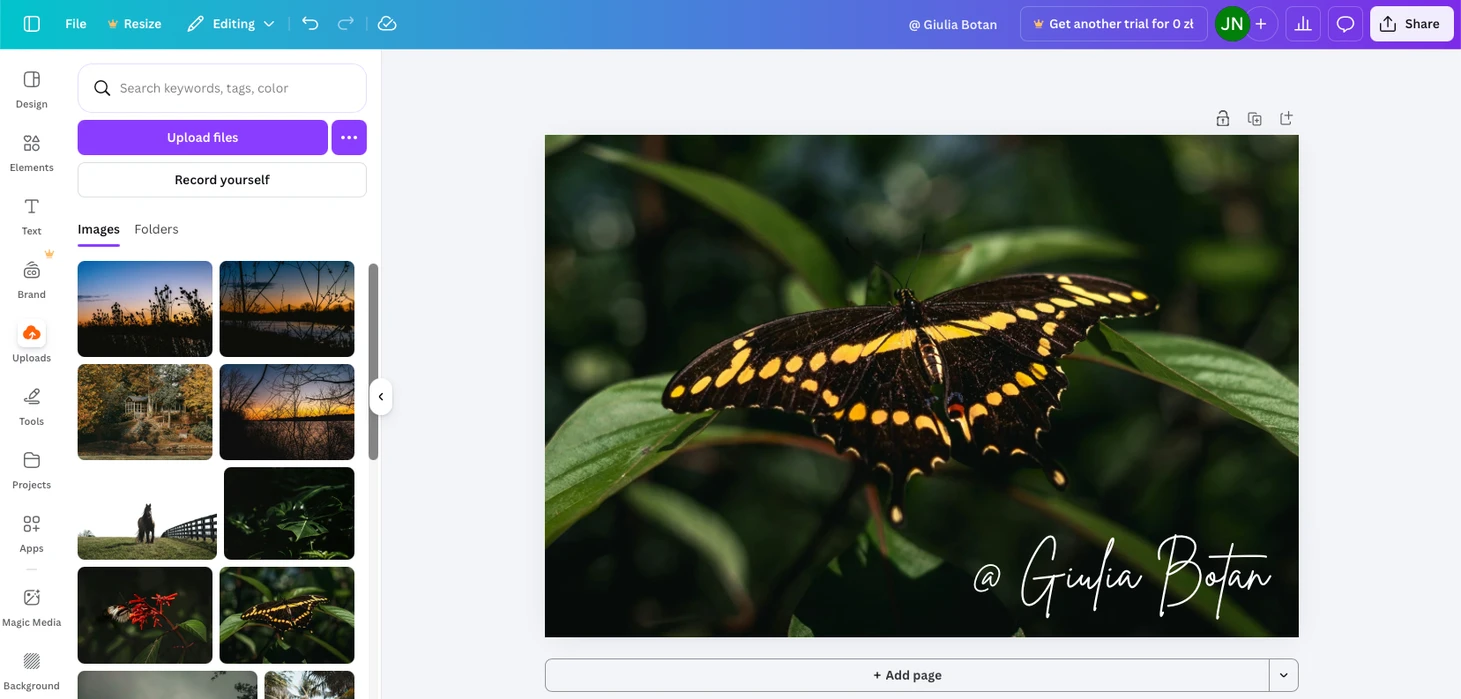
Как добавить водяной знак в Canva (бесплатный и Pro-аккаунт)
от  Lina Thorne • Обновлено · Опубликовано в категории Водяной знак
Canva — это облачная платформа для графического дизайна, которая позволяет любому создавать профессиональные дизайны даже без опыта. Она предлагает широкий выбор шаблонов, шрифтов и других элементов, которые особенно полезны для создания визуального контента для социальных сетей, презентаций, слайдов, постеров и многого другого.
Canva также можно использовать для добавления водяных знаков на фотографии. Ниже мы расскажем, как добавить водяной знак в Canva с помощью бесплатного и Pro-аккаунта. Руководство включает пошаговые инструкции по созданию текстовых и логотипных водяных знаков, их применению к одному или нескольким изображениям, а также по созданию мозаичных водяных знаков для усиленной защиты.
Также здесь описаны основные преимущества и ограничения Canva как инструмента для нанесения водяных знаков, чтобы вы могли решить, подходит ли он вам или лучше использовать специализированное приложение.
Как бесплатно добавить водяной знак в Canva
Если вы используете бесплатную версию Canva и не планируете переходить на Pro, единственный способ добавить водяной знак — воспользоваться инструментом «Текст». По сути, вы просто добавляете текст на изображение, а затем настраиваете его размер, прозрачность, положение и т. д.
Пошаговый процесс выглядит так:
- Перейдите на Canva.com.
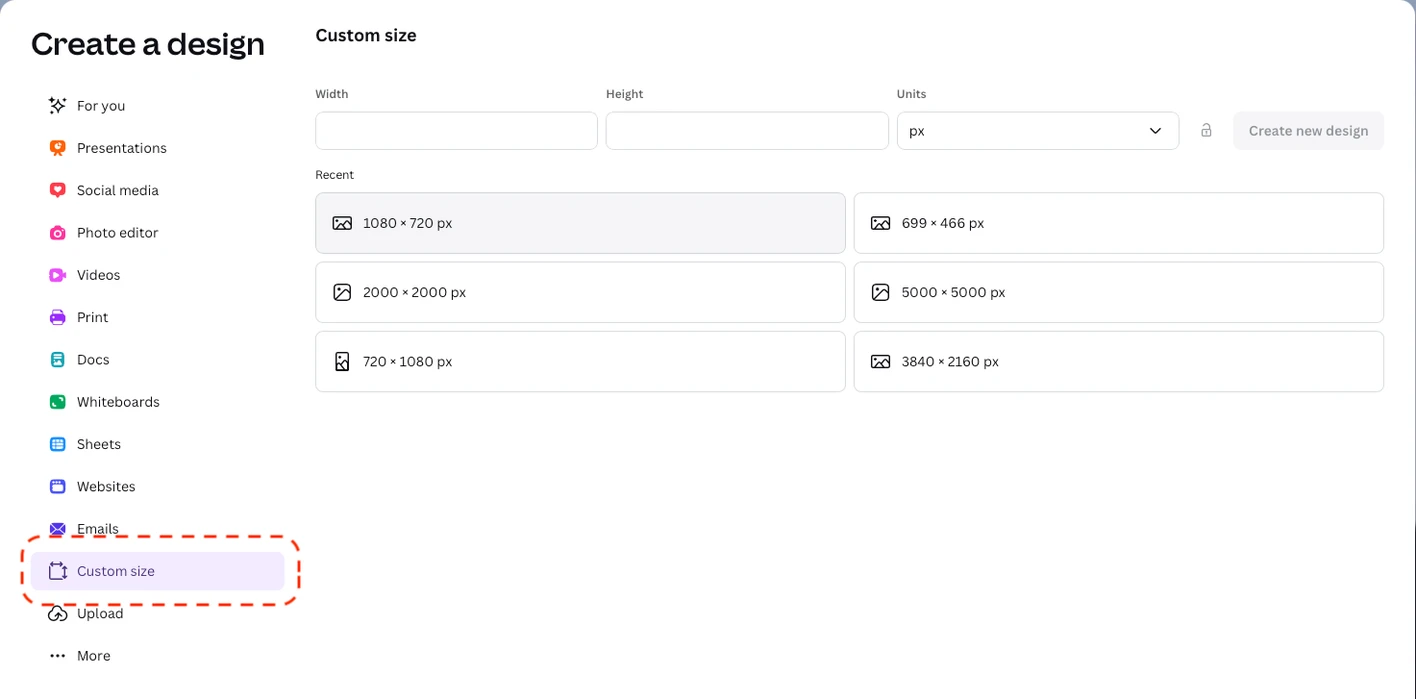
- Нажмите Создать дизайн и введите нужный размер изображения. Появится пустой холст выбранного размера.
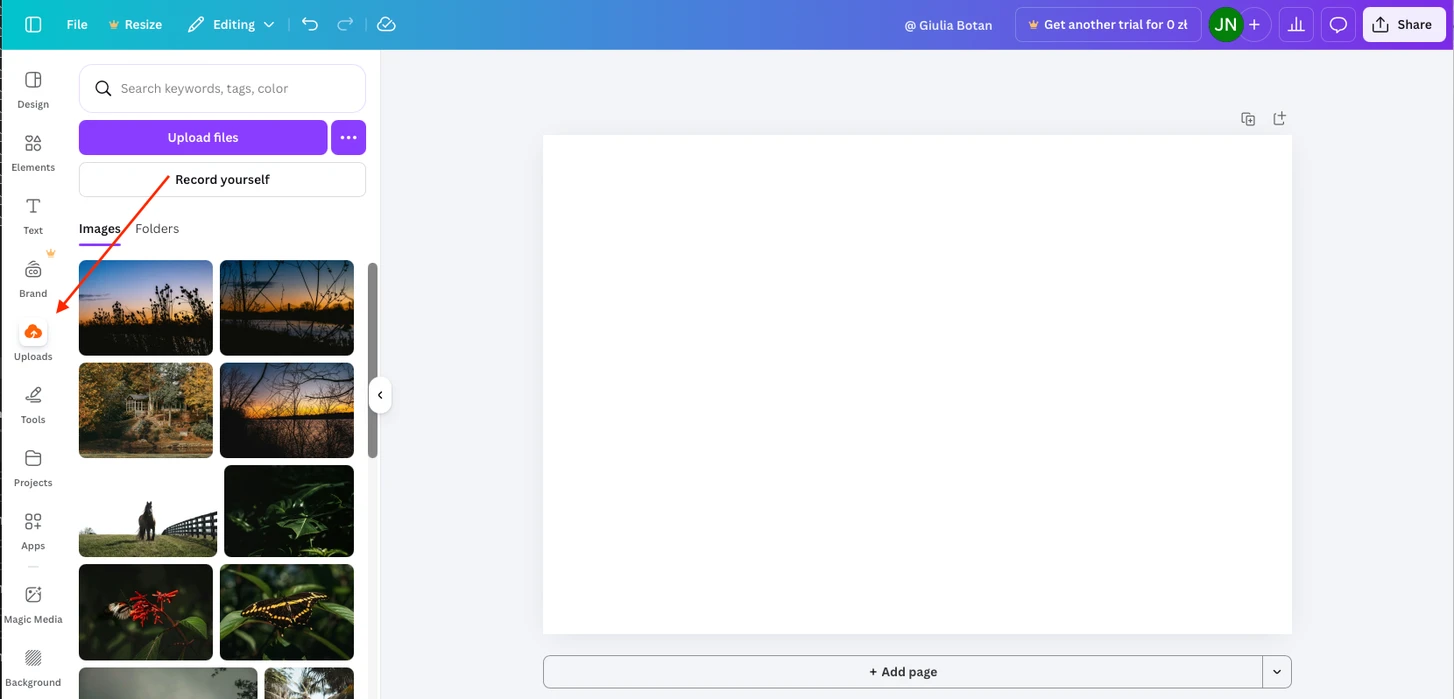
- Перейдите в раздел Загрузки и выберите фотографию, на которую хотите добавить водяной знак. Если изображение ещё не загружено, нажмите Загрузить файлы, чтобы добавить его.
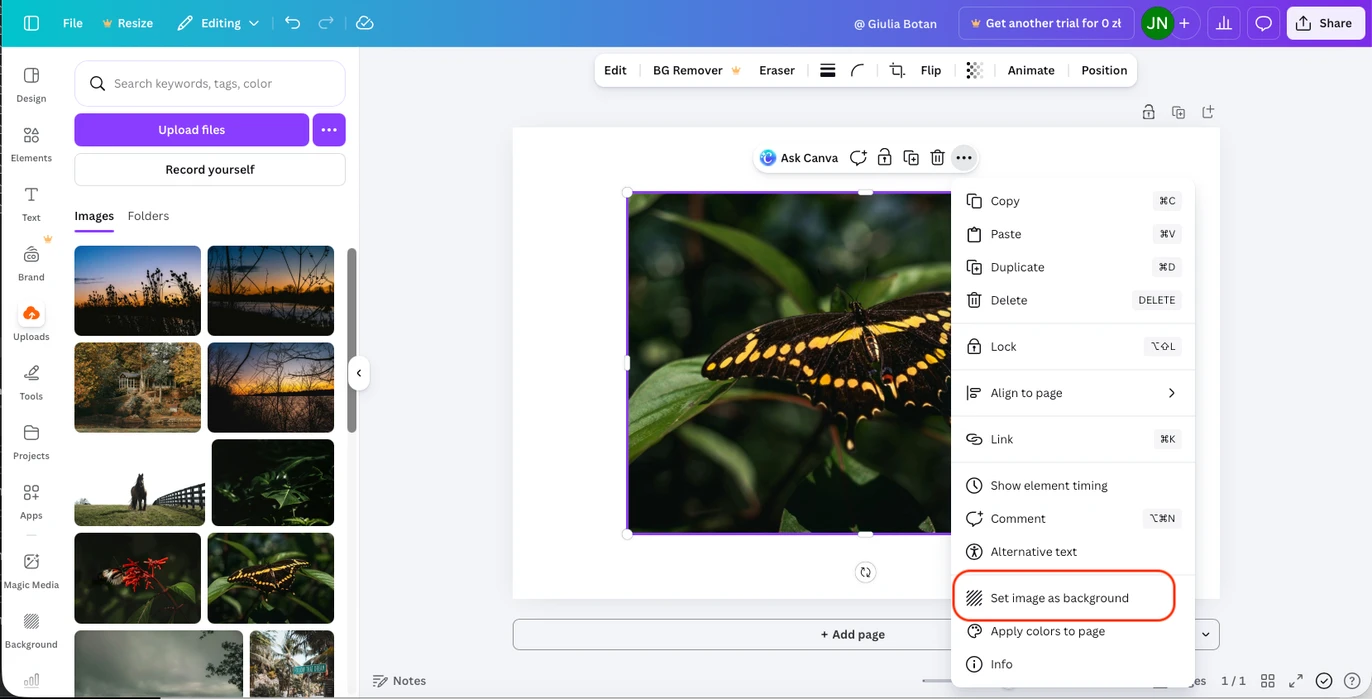
- Измените размер изображения так, чтобы оно покрывало весь холст. Это можно сделать вручную или просто нажать Установить изображение как фон.
- Теперь добавьте водяной знак. Перейдите к инструменту Текст, выберите стиль текста и введите своё имя или любой другой текст.
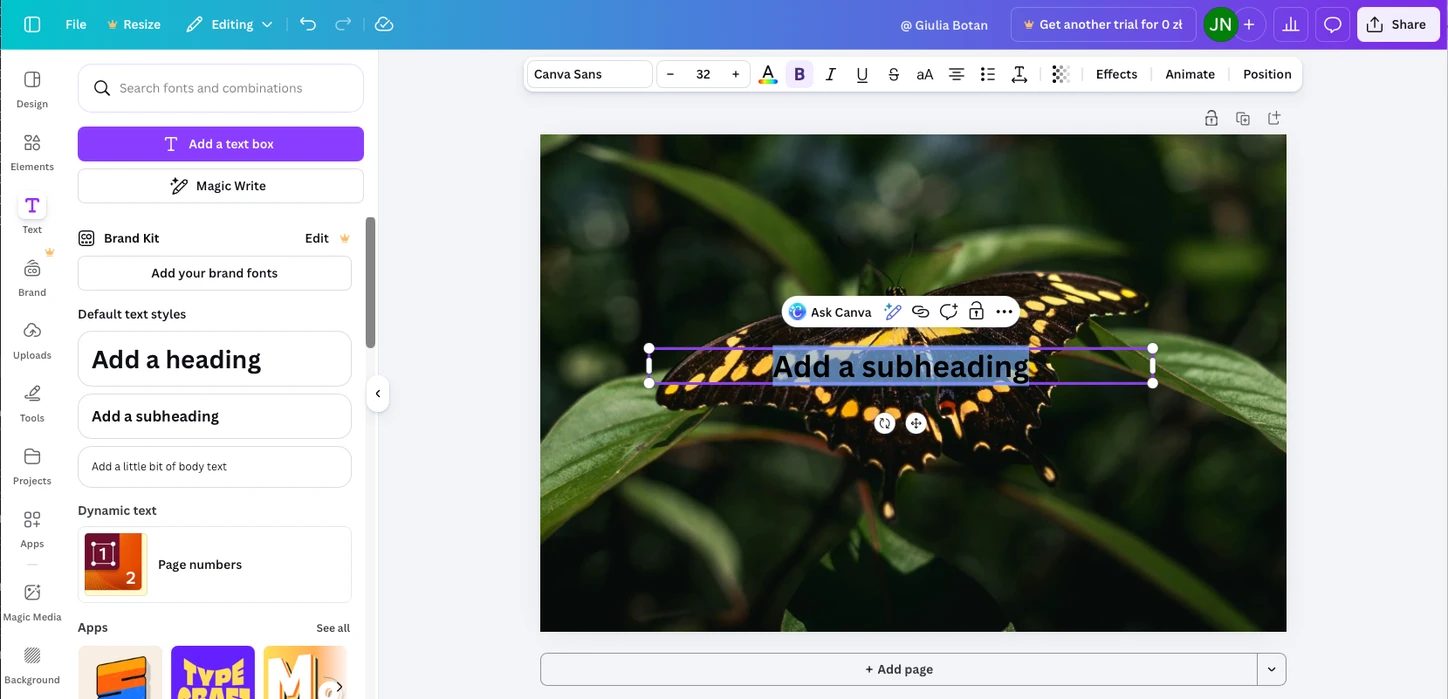
- Настройте шрифт и размер.
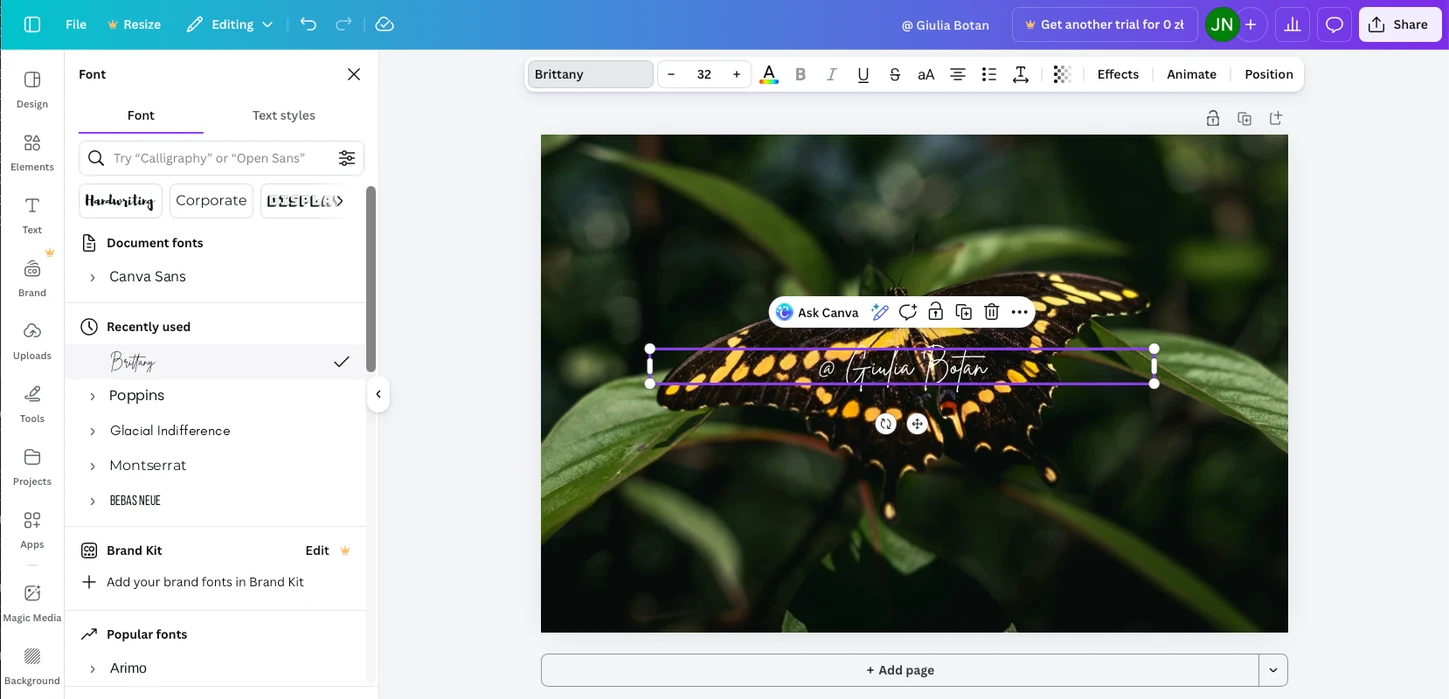
- Установите уровень прозрачности.
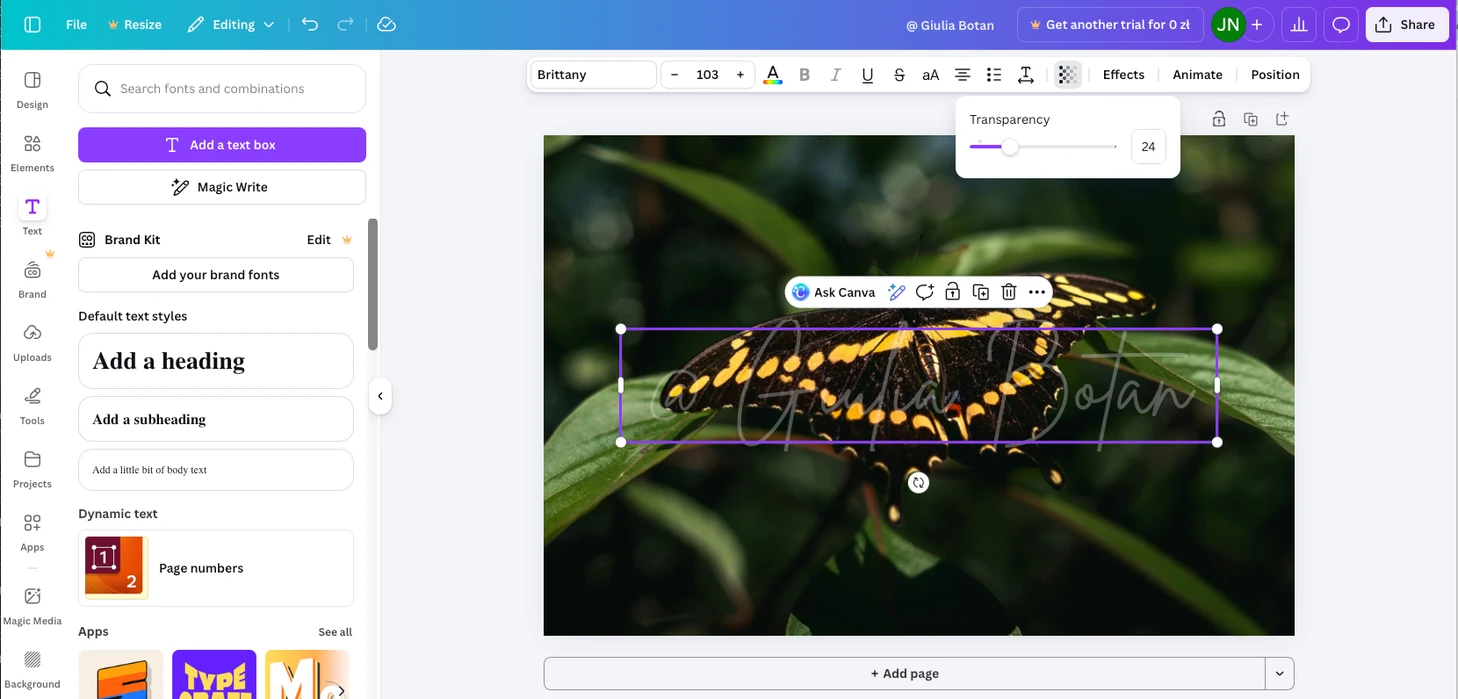
- Решите, должен ли водяной знак покрывать всё изображение или только его часть.
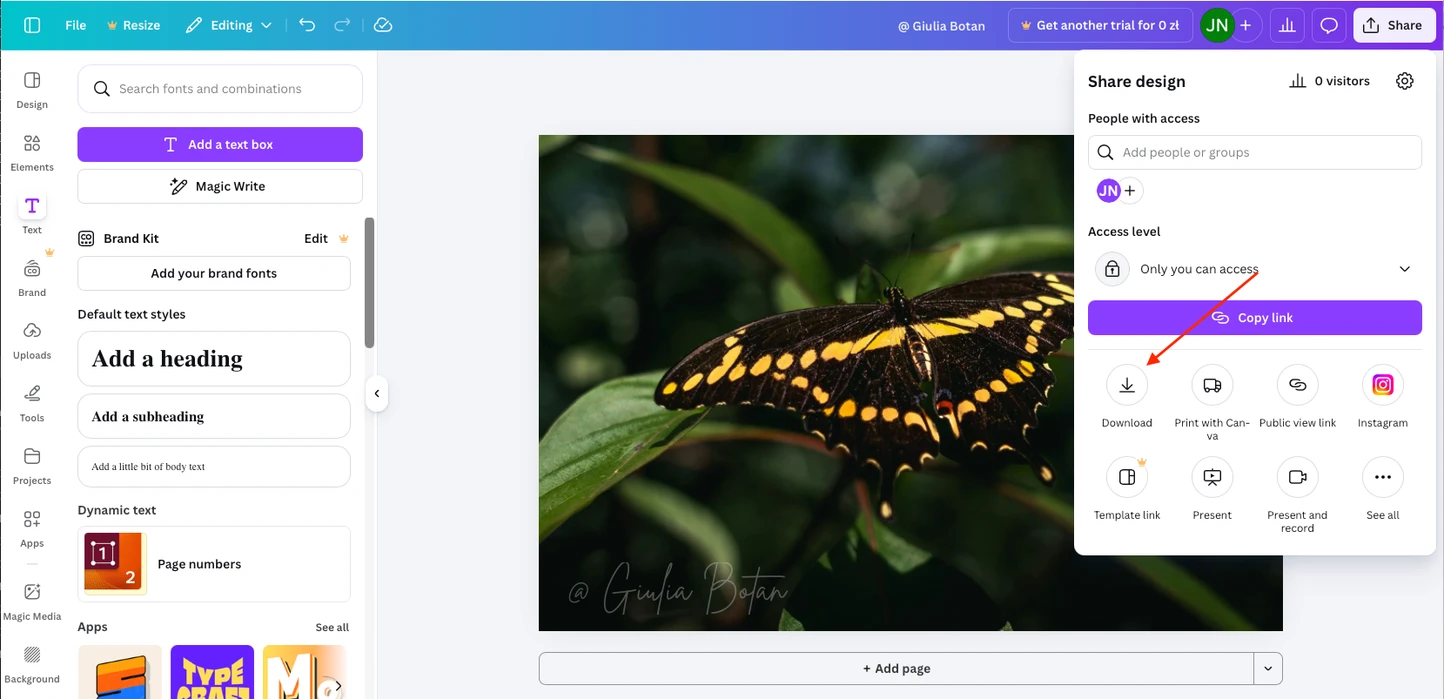
- Чтобы скачать результат, перейдите в Поделиться → Скачать. Фотография с водяным знаком будет сохранена в формате PNG.
Как сделать мозаичный водяной знак в Canva
Если вы хотите, чтобы водяной знак повторялся по всему изображению:
- Создайте текст водяного знака как обычно.
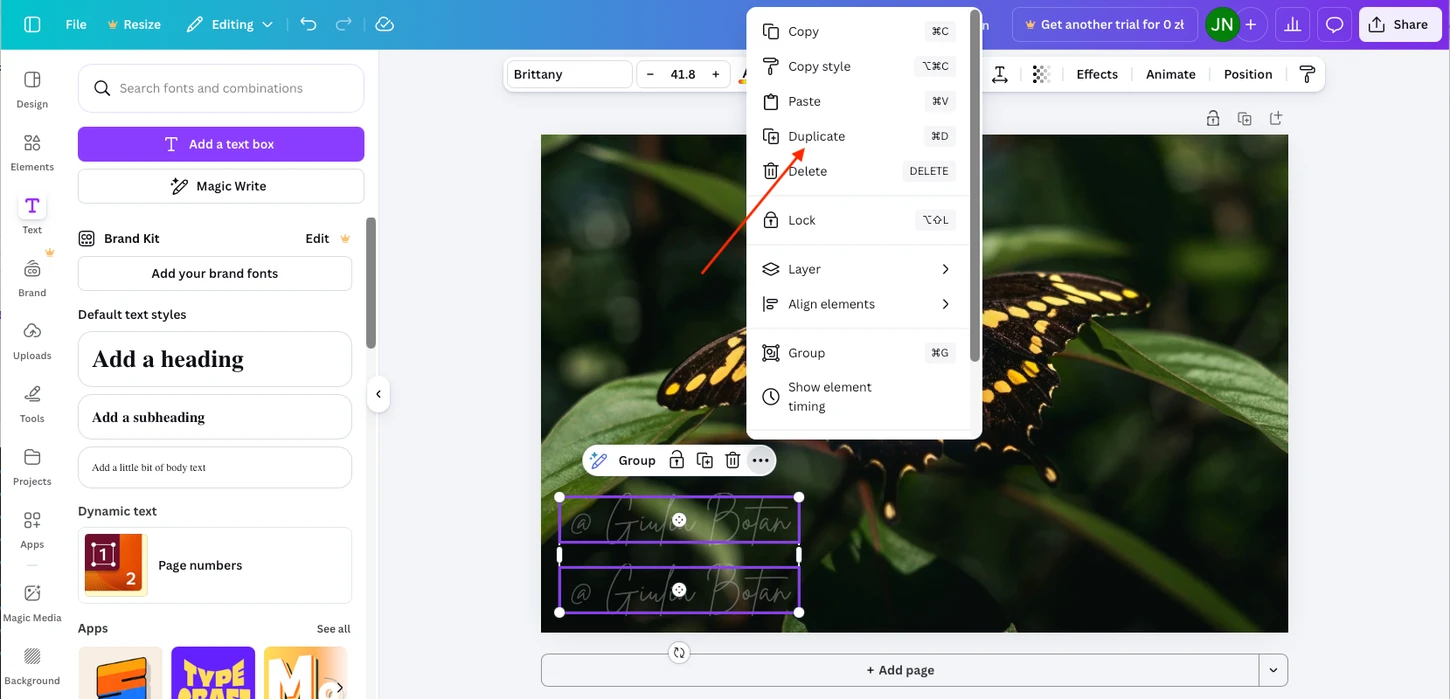
- Продублируйте водяной знак несколько раз.
- Равномерно распределите копии по изображению, пока не получите нужное покрытие.
Как добавить водяной знак на несколько фотографий в Canva
Бесплатная версия Canva не поддерживает пакетное нанесение водяных знаков, но вы можете применить один и тот же водяной знак к нескольким изображениям следующим способом:
- После добавления водяного знака на одну фотографию нажмите Дублировать страницу.
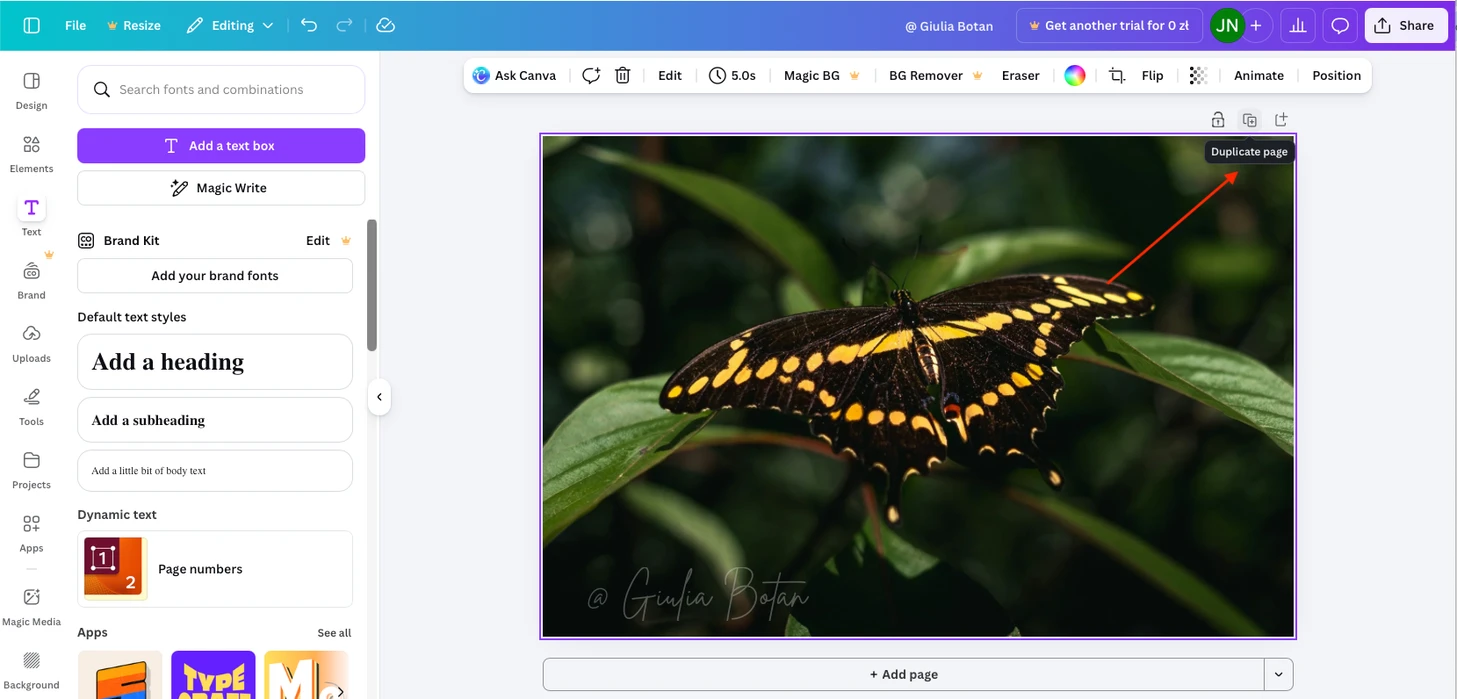
- Перейдите на новую страницу и удалите предыдущее изображение. Останется пустой холст с водяным знаком. Если текст водяного знака белый, он может быть временно невидим на белом фоне.
- Добавьте новую фотографию на пустую страницу и измените её размер по размеру холста. Если вы нажмёте Установить изображение как фон, фотография сразу появится с водяным знаком поверх неё.
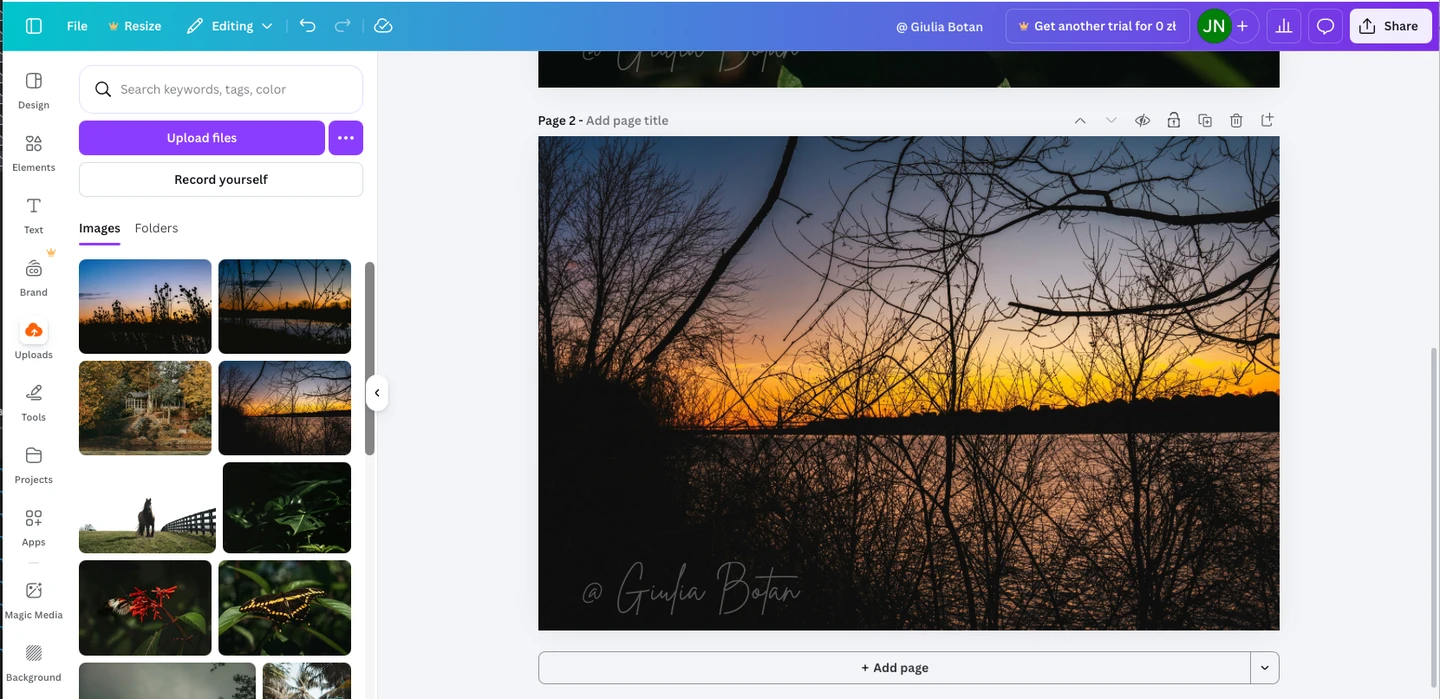
- Повторите эти шаги для каждой дополнительной фотографии.
Важно: все фотографии должны быть одинакового размера и ориентации, так как они будут размещены на одном холсте. Водяной знак будет выглядеть одинаково на каждом изображении.
Как бесплатно добавить логотип в качестве водяного знака в Canva
Чтобы использовать логотип вместо текста:
- Загрузите свой логотип в Canva. Убедитесь, что это файл PNG с прозрачным фоном.
- Перетащите логотип из раздела Загрузки на изображение.
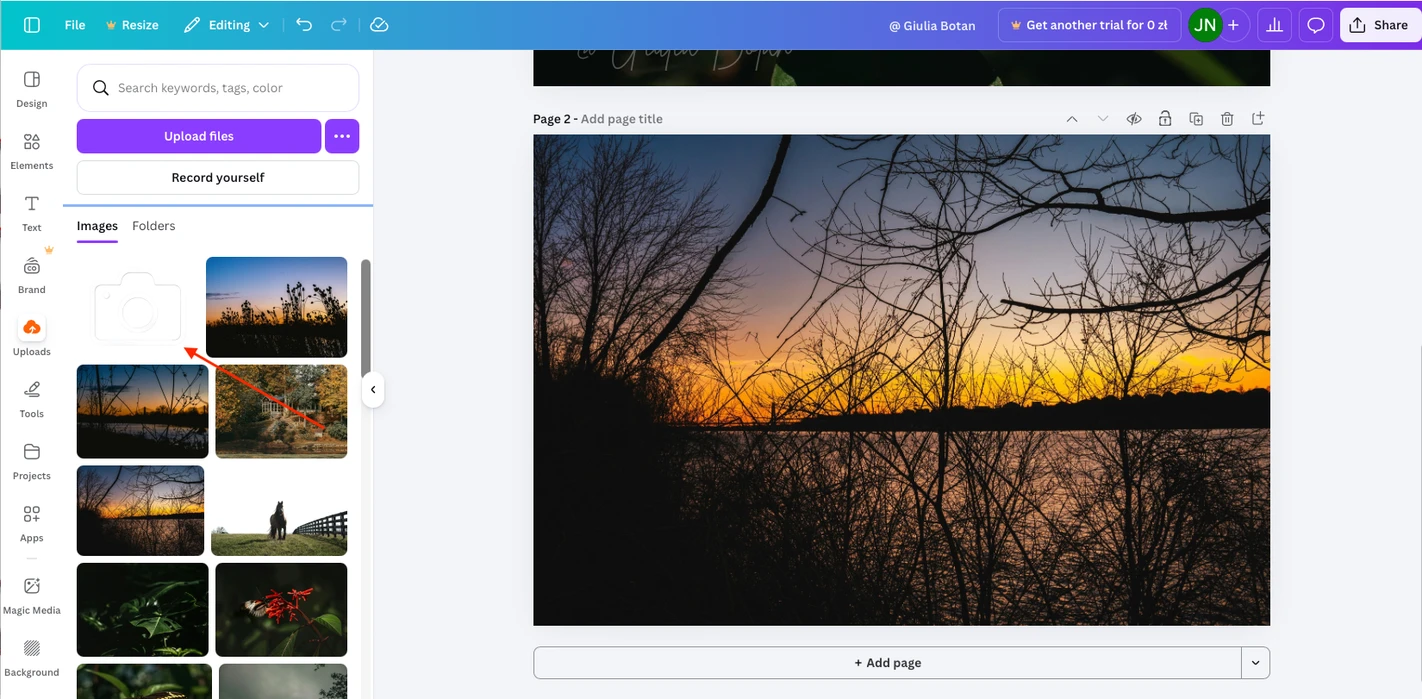
- Настройте размер и расположение.
- Уменьшите непрозрачность.
- Скачайте готовое изображение через Поделиться → Скачать, как и в случае с текстовым водяным знаком.
Как создать водяной знак с помощью Canva Pro
Платная версия Canva предлагает два важных преимущества, которые делают добавление водяного знака проще, быстрее и более творческим.
1. Создание собственного водяного знака с нуля
С Canva Pro вы можете разработать водяной знак с нуля, используя большую библиотеку готовых дизайнов логотипов, стилей подписей и графических элементов.
Например, если вы хотите использовать логотип в качестве водяного знака, выполните следующие шаги:
- Перейдите на Canva.com, нажмите «Создать дизайн» и выберите Логотип из доступных типов дизайна.
- Откройте вкладку Дизайн и просмотрите шаблоны. Выберите логотип, который подходит вашему стилю, и замените текст на свой.
Когда логотип будет готов, сохраните его. Canva Pro позволяет экспортировать файлы с прозрачным фоном, что означает, что вы сможете легко добавить логотип как водяной знак на любую фотографию.
Кроме того, в Pro-версии есть функция Удаление фона. Если у вашего логотипа однотонный фон, вы можете убрать его одним нажатием.
2. Сохранение и повторное использование шаблонов водяных знаков
Ещё одно важное преимущество Canva Pro — возможность создавать шаблоны водяных знаков, сохранять их с прозрачным фоном и загружать обратно в Canva при необходимости.
Это означает, что вам не нужно каждый раз заново создавать или настраивать водяной знак. Достаточно просто добавить новую фотографию и наложить на неё один из сохранённых шаблонов.
Такой подход значительно ускоряет работу и обеспечивает единый стиль водяного знака на всех изображениях.
Основные плюсы и минусы Canva для нанесения водяных знаков
Начнём с преимуществ.
Canva позволяет бесплатно добавлять водяные знаки на фотографии. Если вам нужно защитить всего одно изображение и достаточно простой текстовой подписи, Canva — отличный выбор.
При наличии платной версии можно проявить больше творчества: создать собственную подпись или логотип и использовать их в качестве водяного знака.
Однако основные ограничения Canva связаны с масштабируемостью. В отличие от таких приложений, как Watermarkly или Visual Watermark, Canva не поддерживает пакетную обработку большого количества фотографий. Если у вас уже есть шаблон водяного знака и нужно применить его к сотням изображений разных форматов, размеров и ориентаций, работа в Canva может оказаться неудобной и занять много времени.
Аналогичное ограничение касается мозаичных (повторяющихся) водяных знаков для усиленной защиты. Даже с платным аккаунтом Canva вы можете создать и сохранить мозаичный узор только вручную. Специализированные приложения для водяных знаков генерируют мозаичные водяные знаки автоматически в один клик.
Подведём итоги
Canva — один из инструментов для нанесения водяных знаков, который стоит попробовать. Бесплатная версия хорошо подходит, если нужно защитить лишь несколько фотографий простым водяным знаком. Однако если вам нужна пакетная обработка, более надёжная защита, многоразовые шаблоны водяных знаков или расширенные возможности редактирования, стоит рассмотреть альтернативные онлайн-инструменты или перейти на премиум-версию Canva.
Ещё о редактировании в Canva
Как изменить размер изображения в Canva
Как сделать круглую обрезку в Canva