Adaugă un filigran la mai multe PDF-uri
Instrumentul Watermarkly pentru adăugarea unui filigran în PDF îți permite să procesezi dintr-o singură dată documente cu mai multe pagini, desene, grafice și e-book-uri. În plus, dimensiunea totală a fișierelor nu contează - poate ajunge la câteva sute de MB.
Îți poți accelera considerabil fluxul de lucru și poți economisi mult timp datorită acestor funcții:
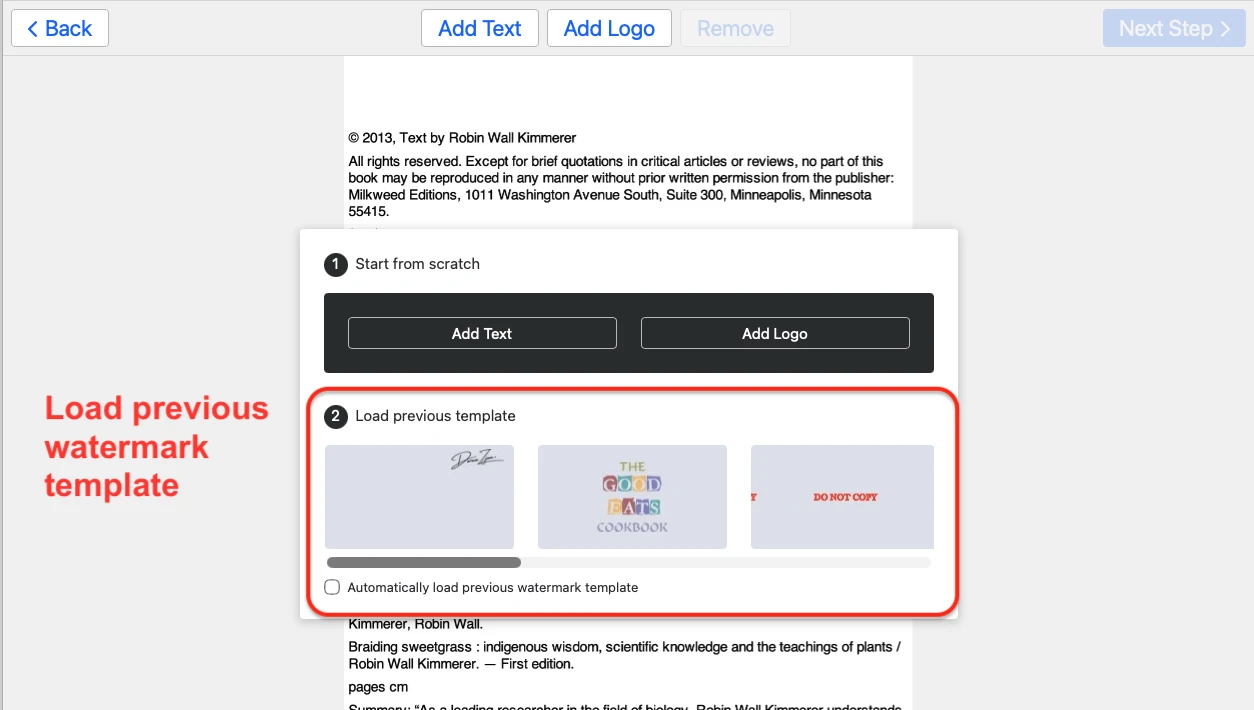
- Șabloanele de filigran folosite anterior se salvează automat și pot fi reutilizate.
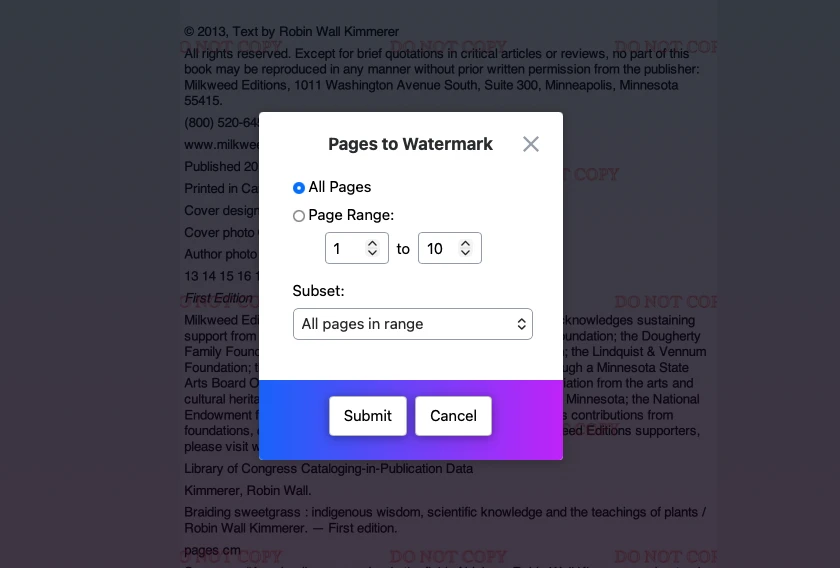
- Poți selecta anumite pagini din document pe care să fie adăugat filigranul.
- Aplicația noastră redimensionează automat filigranul în funcție de dimensiunea paginii PDF.
- Poți previzualiza filigranul pe fiecare pagină PDF și îl poți repoziționa sau redimensiona manual pe fiecare pagină.
Adaugă logo-ul mărcii tale în PDF
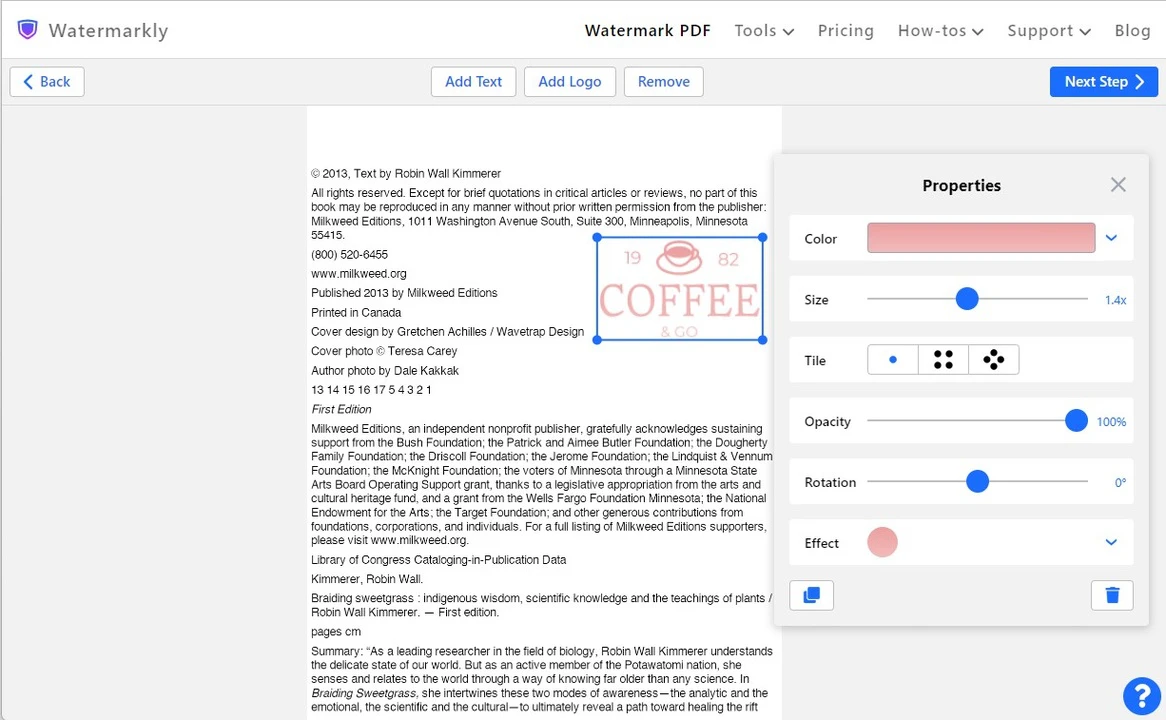
Vrei să folosești logo-ul mărcii tale ca filigran în PDF? Aplicația noastră online gratuită îți oferă toate instrumentele de care ai nevoie.
Poți:
- să încarci fișierul cu logo-ul în formatele PNG, JPG/JPEG, SVG, BMP, WebP
- să elimini fundalul monocrom, dacă este nevoie
- să creezi un logo de la zero folosind pictograme din galeria aplicației
Personalizează-ți filigranul în PDF
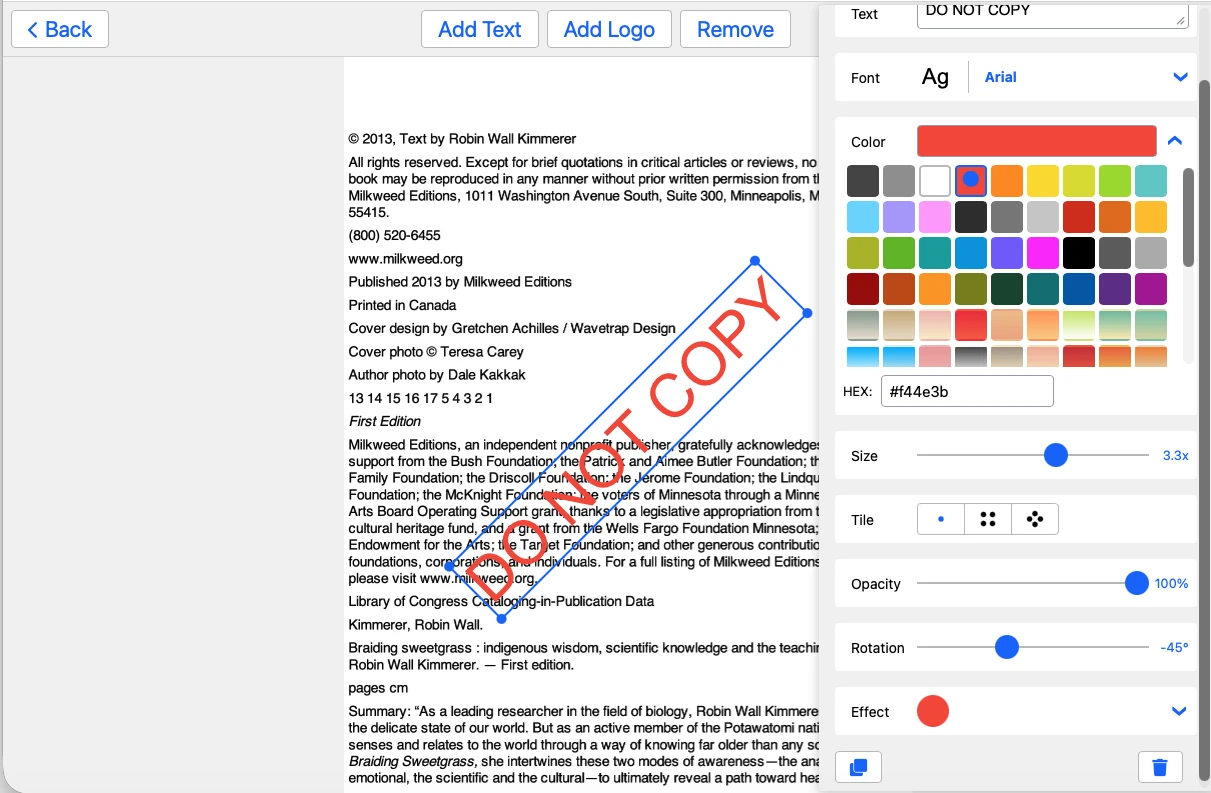
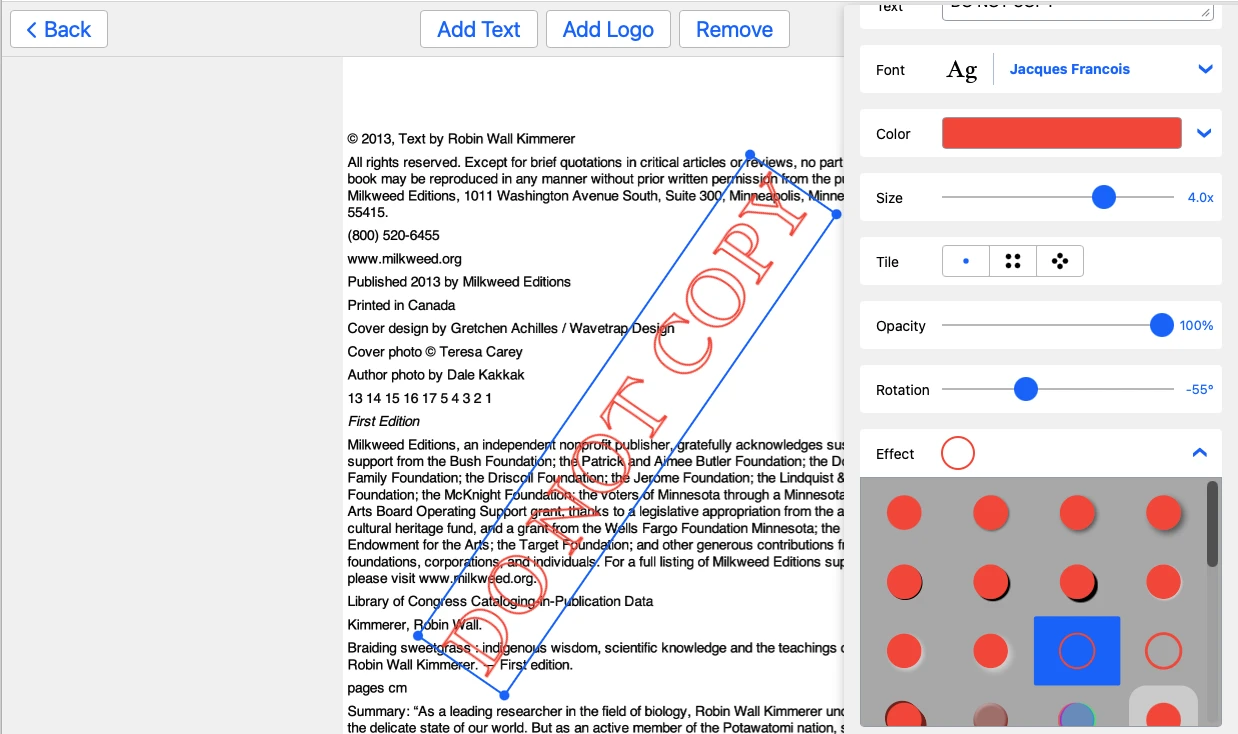
Cu instrumentul Watermarkly pentru adăugarea unui filigran în PDF poți crea orice tip de filigran de care ai nevoie.
Poți:
- să combini textul cu un logo
- să adaugi simbolul de copyright
- să adaugi numere de pagină
- să adaugi mai multe filigrane pe o singură pagină PDF
- să rotești filigranul și să-l plasezi oriunde ai nevoie.
Cum să adaugi filigran în PDF cu Watermarkly
Ești gata să începi? Primul pas este să deschizi instrumentul pentru adăugarea filigranului în PDF.
Adăugarea unui filigran în fișierele tale presupune doar câțiva pași:
1. Încarcă PDF-urile la care vrei să adaugi filigran
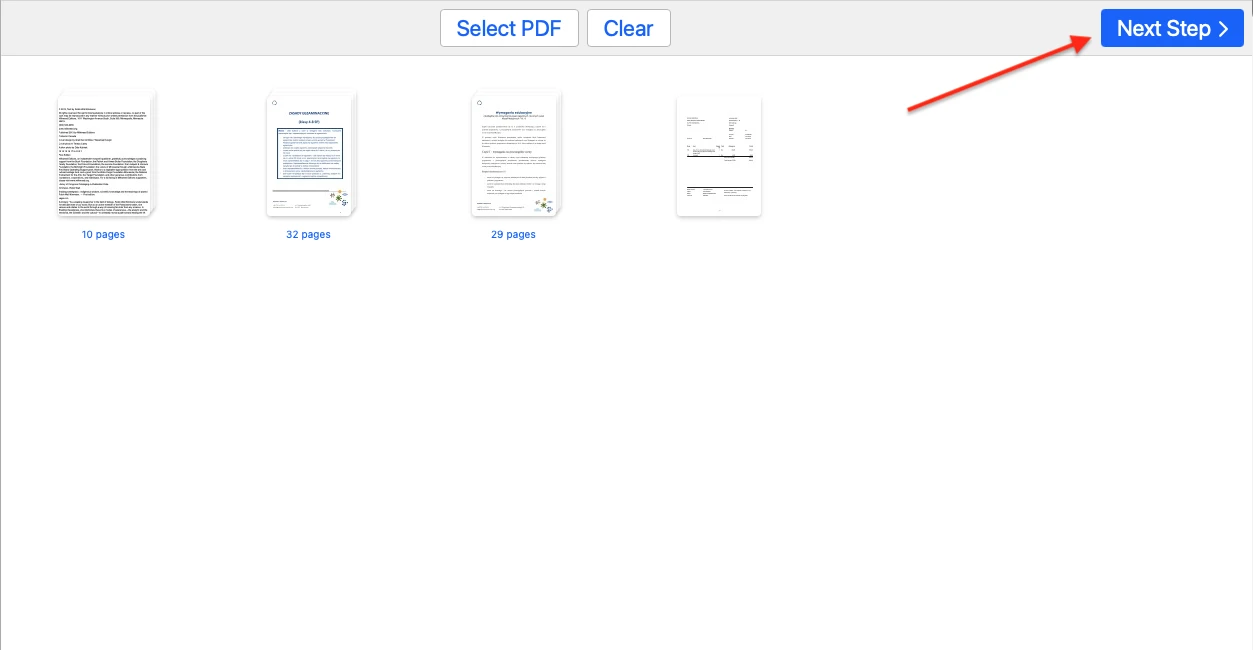
Deschide folderul cu fișierele de pe calculator și trage-le în aplicație. Poți, de asemenea, să dai clic pe "Selectează PDF" pentru a încărca documente de pe dispozitivul tău sau din una dintre opțiunile de stocare în cloud disponibile - Google Foto, Google Drive sau Dropbox.
Dacă alegi a doua variantă, va trebui să te conectezi la contul tău și să permiți accesul la fișiere.
Apasă pe butonul "Pasul următor" pentru a trece la editare.
2. Creează un filigran pentru PDF
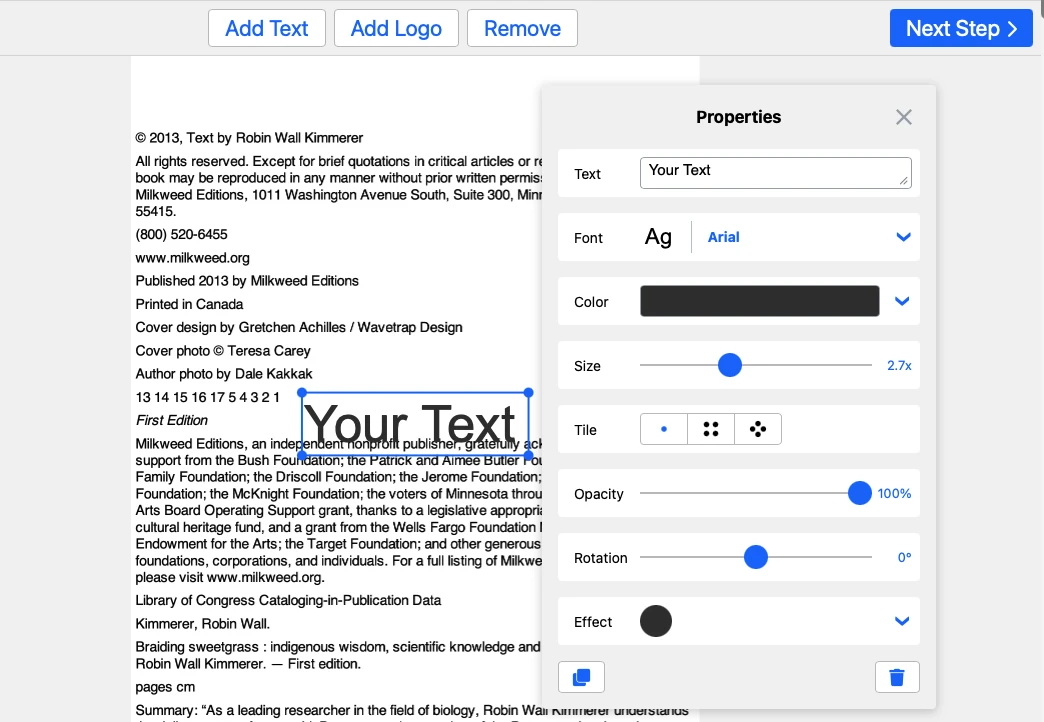
Dă clic pe "Adaugă text" sau pe "Adaugă logo", în funcție de tipul de filigran pe care vrei să-l adaugi în PDF.
Folosește instrumentele disponibile în aplicație pentru a crea filigranul dorit:
- trage filigranul oriunde dorești
- alege fontul și culoarea
- schimbă dimensiunea
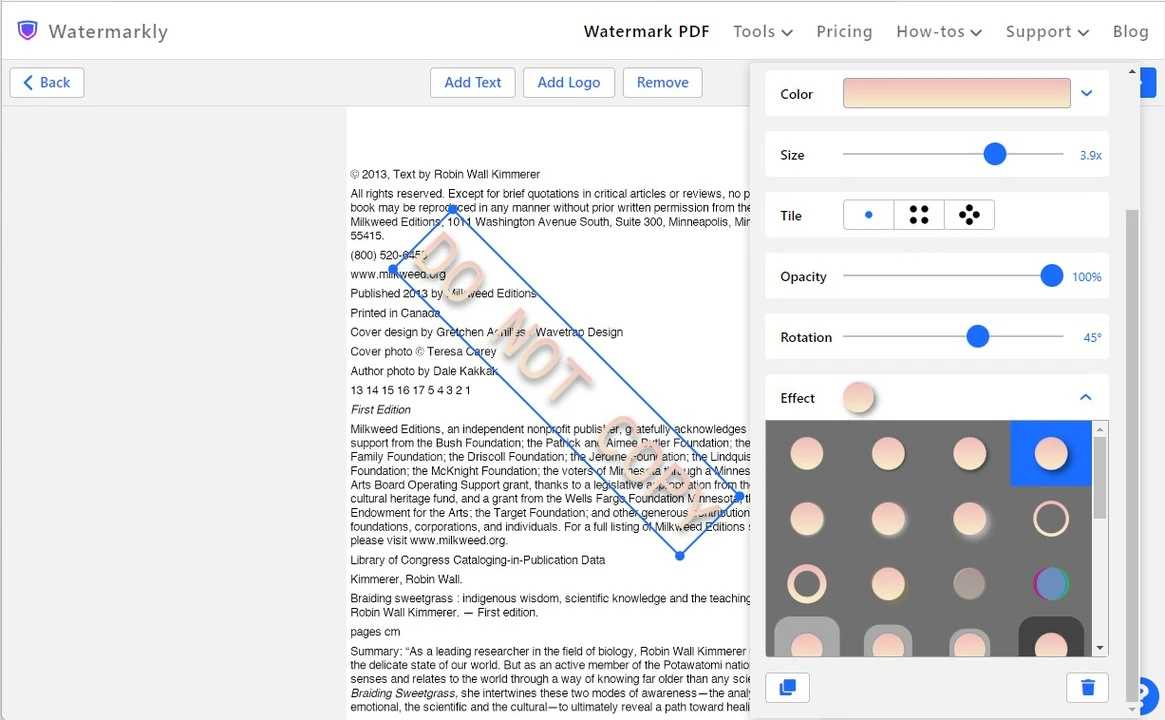
- ajustează nivelul de opacitate
- adaugă unul dintre cele 30 de efecte pentru ca filigranul să iasă în evidență.
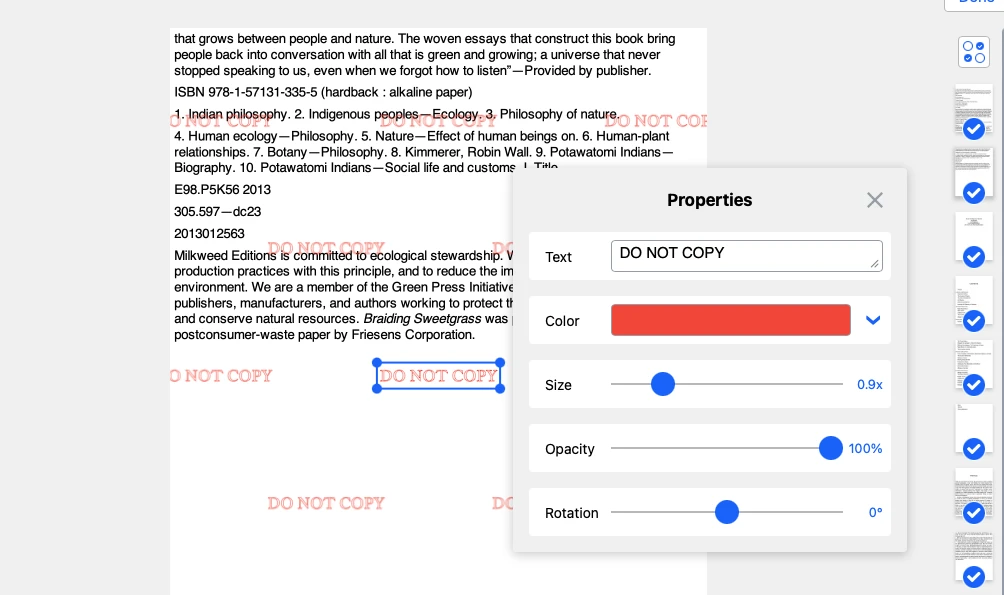
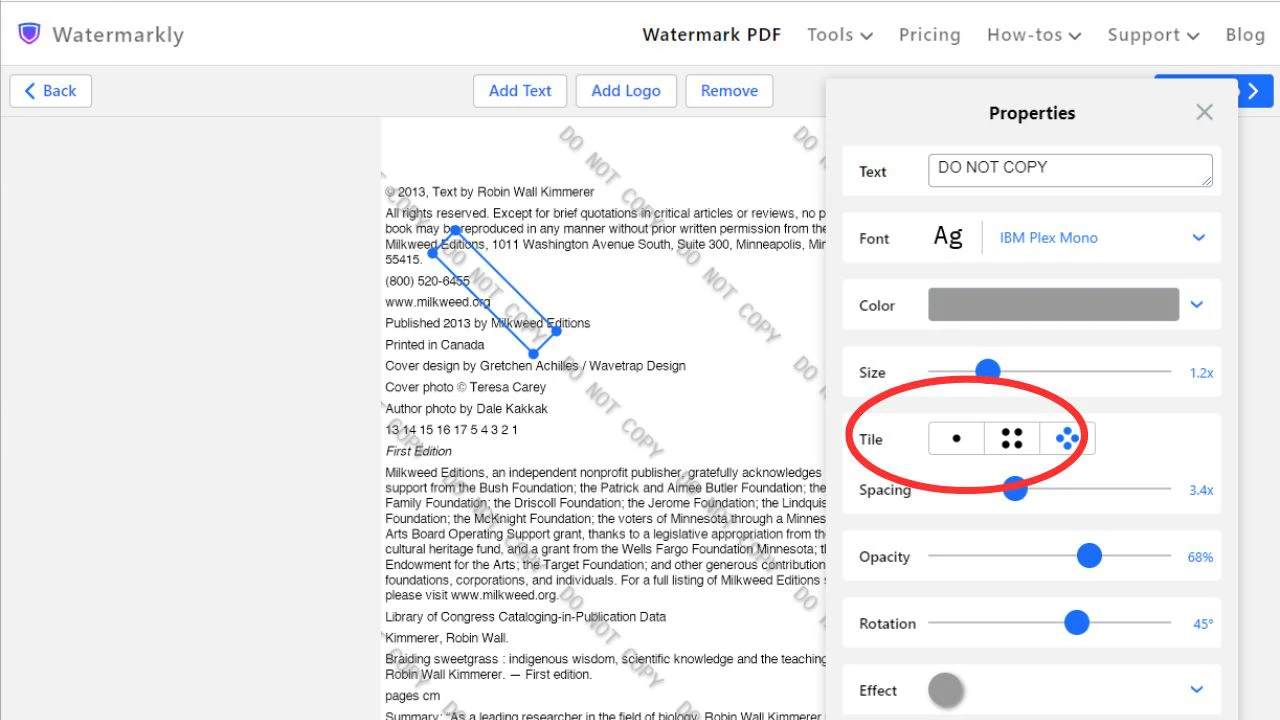
Folosește opțiunea "Repetare" dacă vrei să umpli întregul document cu filigrane repetate. Aranjează-le orizontal, vertical sau diagonal, rotește-le la unghiul dorit, ajustează spațiul dintre ele și fă-le aproape transparente, astfel încât textul fișierului să rămână ușor de citit.
Dacă vrei să adaugi mai mult de un filigran în același stil, folosește opțiunea de duplicare a filigranului.
După ce filigranul din PDF este gata, apasă pe Pasul următor pentru a merge la Setările de export.
3. Previzualizează filigranul pe fiecare pagină PDF
În secțiunea de editare, creezi filigranul pe prima pagină a documentului PDF. În secțiunea "Previzualizare și ajustare" poți vedea cum arată filigranul pe fiecare pagină a documentului. Dacă pe unele pagini nu îți plac poziția, dimensiunea, culoarea sau transparența filigranului, le poți ajusta manual.
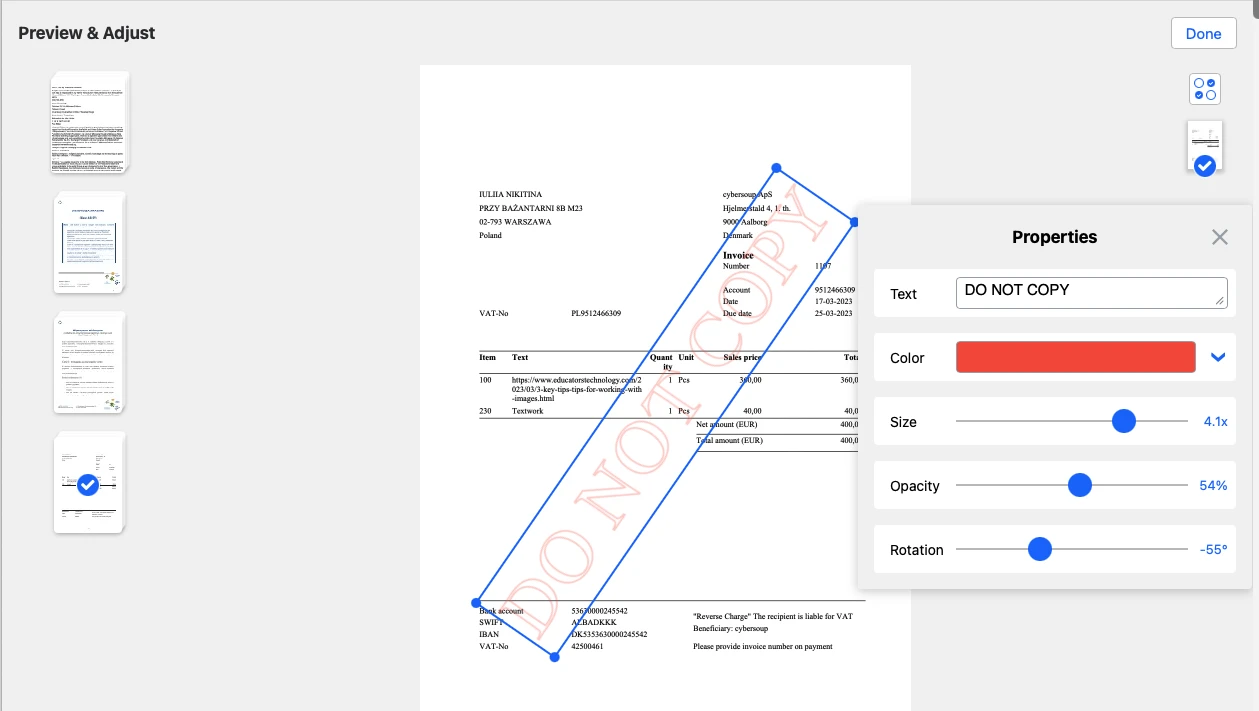
Dacă vrei ca filigranul să apară doar pe anumite pagini, deschide setările Interval pagini și alege opțiunea de care ai nevoie.
Când ai terminat, revino la Setările de export.
4. Adaugă filigranul în PDF și salvează fișierele procesate
Mai întâi, selectează toate opțiunile dorite în Setările de export. Uită-te și la aceste setări suplimentare:
- Plasează filigranul în spatele conținutului PDF
- Redenumește fișierele
Activează-le dacă este nevoie.
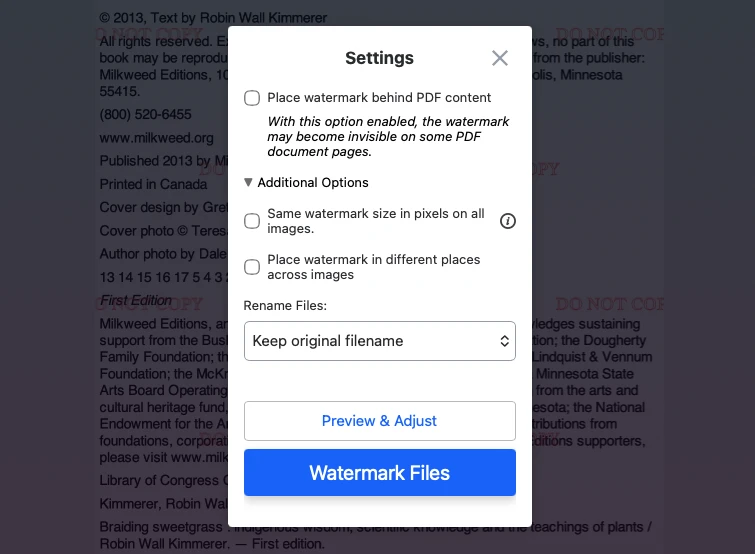
Apoi, când ești gata să adaugi un filigran în documentele PDF, dă clic pe Aplică watermark pe fișiere pentru a începe procesarea.
La final, salvează documentele cu filigran pe dispozitivul tău sau în spațiul de stocare din cloud.
Adaugă filigran în PDFCum creezi un filigran care îți protejează cu adevărat PDF-urile
Există câteva metode care pot face eliminarea filigranului din PDF-uri mai dificilă și mai consumatoare de timp:
- Umple întreaga pagină a fișierului cu filigrane repetate cu ajutorul funcției Repetare. Ajustează dimensiunea și spațiul dintre ele. Conținutul documentului trebuie totuși să rămână lizibil, așa că setează filigranele ca semi-transparente.
- Fă filigranul din PDF suficient de mare încât să acopere partea cea mai importantă a documentului. Și aici s-ar putea să fie nevoie să ajustezi transparența.
- Plasează filigranul în spatele textului. Astfel, va fi perceput ca o parte integrată a documentului, nu doar ca un element vizual suprapus.
FAQ
Ce este un filigran într-un document PDF?
Un filigran este un logo, simbol sau text adăugat într-un fișier PDF. Poate fi opac sau semi-transparent. Un filigran arată cui aparține documentul sau transmite informații utile - de exemplu, numărul tău de telefon sau adresa site-ului web. Scopul principal este să îți protejeze documentele împotriva copierii sau distribuirii fără permisiune. În unele cazuri, poate ajuta și la promovarea mărcii tale.
Cum adaugi gratuit un filigran într-un PDF?
Poți folosi instrumentul Watermarkly pentru adăugarea unui filigran în PDF. Fiind o aplicație online, nu trebuie să descarci sau să instalezi nimic pentru a începe. Nici măcar nu trebuie să îți creezi un cont. Deschide aplicația și începe să adaugi filigrane în documentele tale.
Există limitări în versiunea gratuită Watermarkly?
Versiunea gratuită a aplicației îți permite să adaugi oricâte filigrane și să procesezi oricâte documente ai nevoie. Nici dimensiunea fișierelor nu este limitată. Totuși, în versiunea gratuită, un mic logo Watermarkly va fi adăugat în partea de jos a paginilor PDF.
Fișierele mele PDF sunt încărcate sau stocate pe serverele voastre când folosesc Watermarkly?
Nu, nimeni altcineva nu poate vedea sau accesa documentele tale. Orice document pe care îl încarci în aplicația noastră pentru adăugarea filigranului în PDF este procesat pe dispozitivul tău. PDF-urile tale nu sunt niciodată trimise sau stocate pe serverele noastre.