O modalitate mai simplă de a adăuga filigran la documentele PDF
Watermarkly facilitează adăugarea unui filigran la documentele PDF online. Poți plasa filigranul în spatele textului, îl poți aplica doar pe un interval selectat de pagini și poți refolosi șabloanele salvate pentru a accelera sarcinile repetitive.
Iată funcțiile care fac din Watermarkly o alegere practică pentru adăugarea de filigrane la documentele PDF.
Mai rapid decât editoarele PDF tradiționale
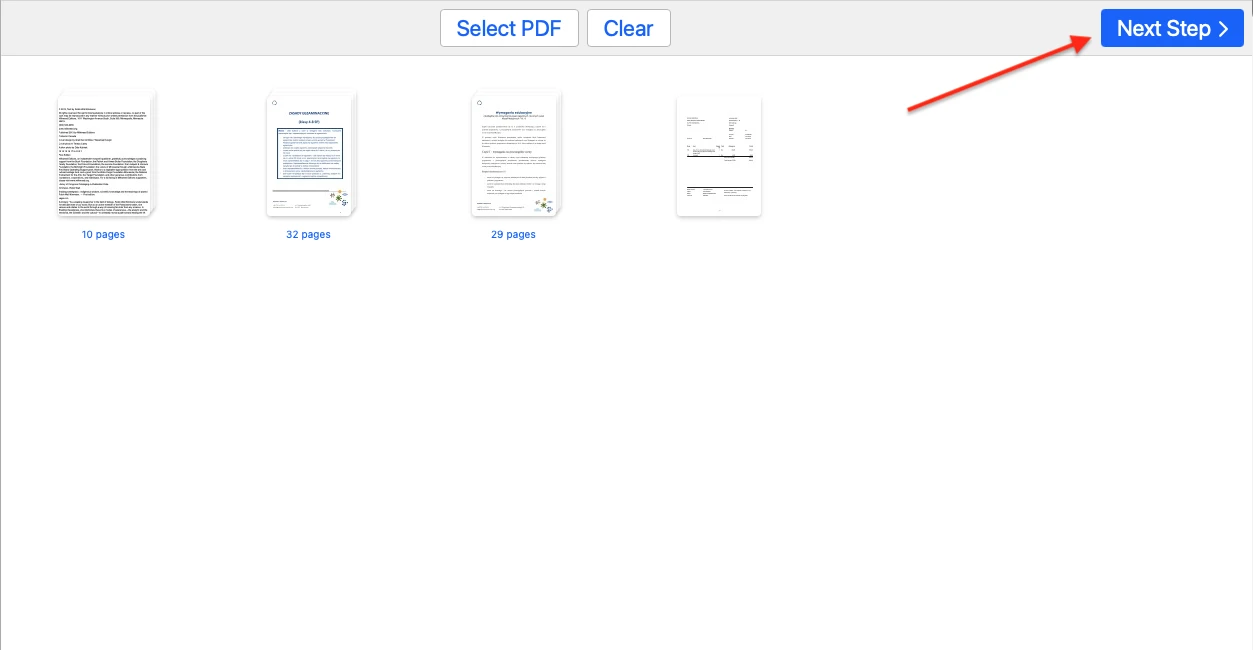
Spre deosebire de Adobe Acrobat, care necesită cinci pași separați doar pentru a adăuga, actualiza sau elimina un filigran, Watermarkly face procesul mult mai rapid. Cu aplicația online gratuită Watermarkly, poți trece de la încărcarea fișierelor PDF la editarea filigranului cu un singur clic. Fără meniuri complicate sau configurări consumatoare de timp — doar o modalitate mai directă de a adăuga filigran la PDF.
Design de filigran PDF ușor de ajustat
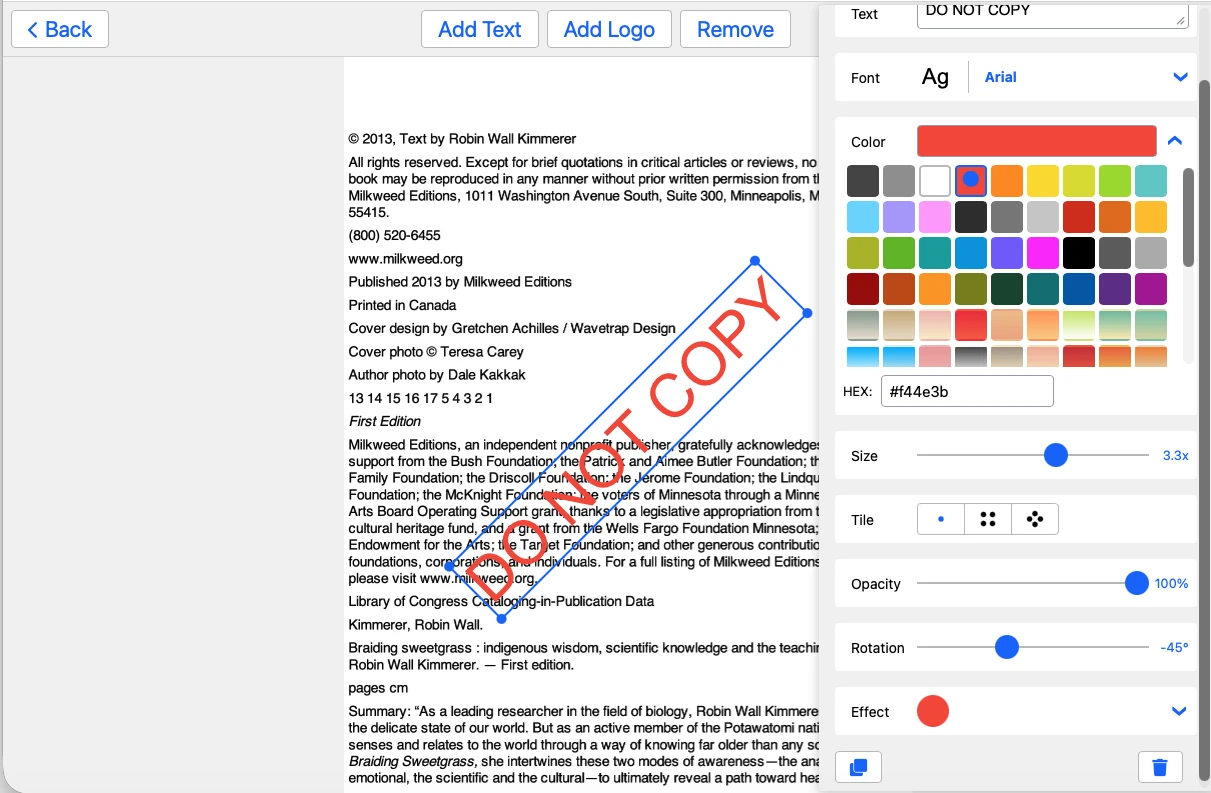
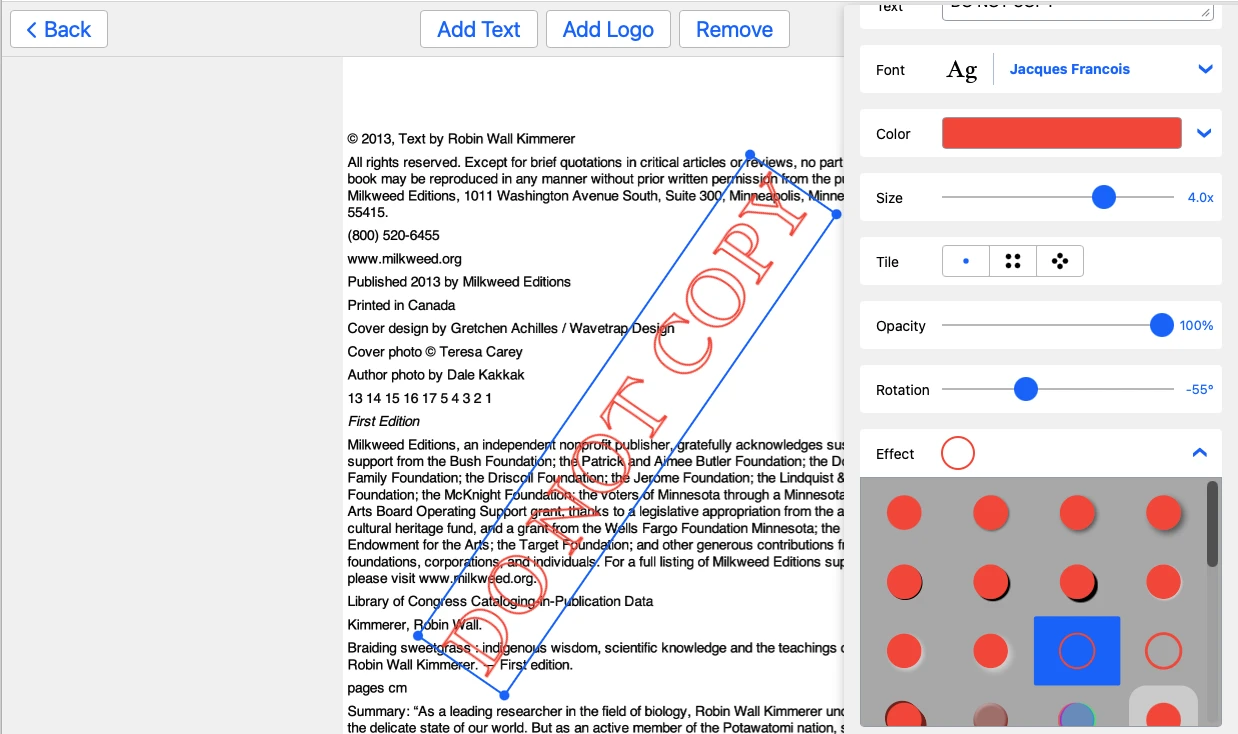
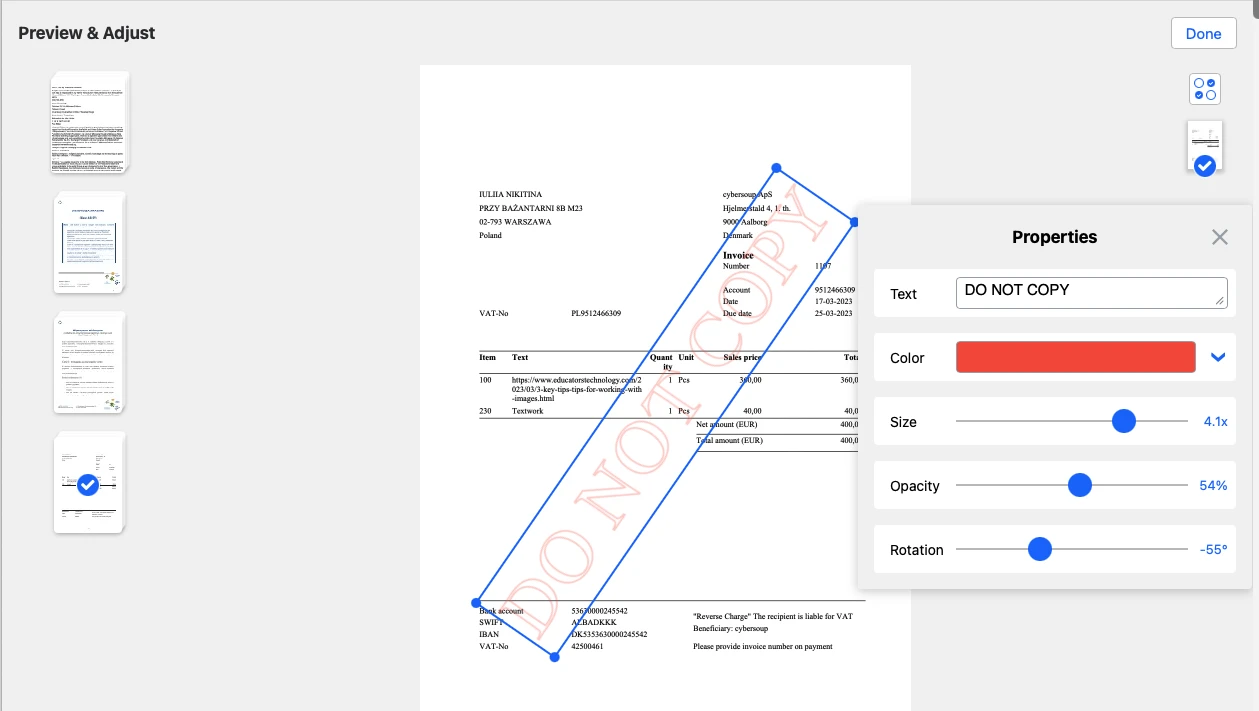
Watermarkly îți oferă opțiuni flexibile pentru crearea unui filigran pentru documentele PDF și controlul aspectului acestuia. Poți edita liber atât elementele de text, cât și pe cele de logo — schimbând culorile, fonturile, dimensiunea, rotația, opacitatea și alinierea. Poți adăuga chiar și simboluri precum semnul de copyright sau numere pentru a-ți îmbunătăți filigranul.
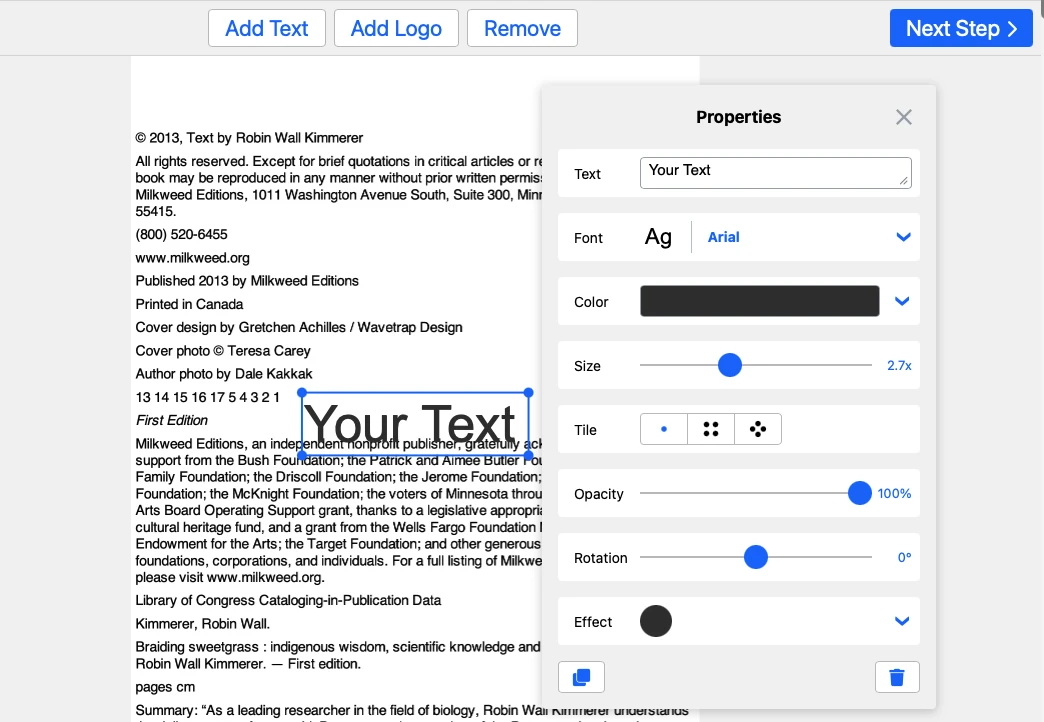
Poți ajusta rapid dimensiunea și poziția filigranului pe fiecare pagină PDF. În loc să introduci valori manual, poți redimensiona filigranul folosind un cursor sau pur și simplu trăgând colțurile acestuia. Plasarea filigranului este la fel de ușoară — mută-l exact unde dorești cu un clic și trage.
Pentru ca filigranul tău să iasă cu adevărat în evidență, Watermarkly oferă și peste 30 de efecte, oferindu-ți instrumentele necesare pentru a crea ceva profesional și atrăgător, totul într-o interfață intuitivă și fără complicații.
Folosește logo-uri și imagini în formate populare
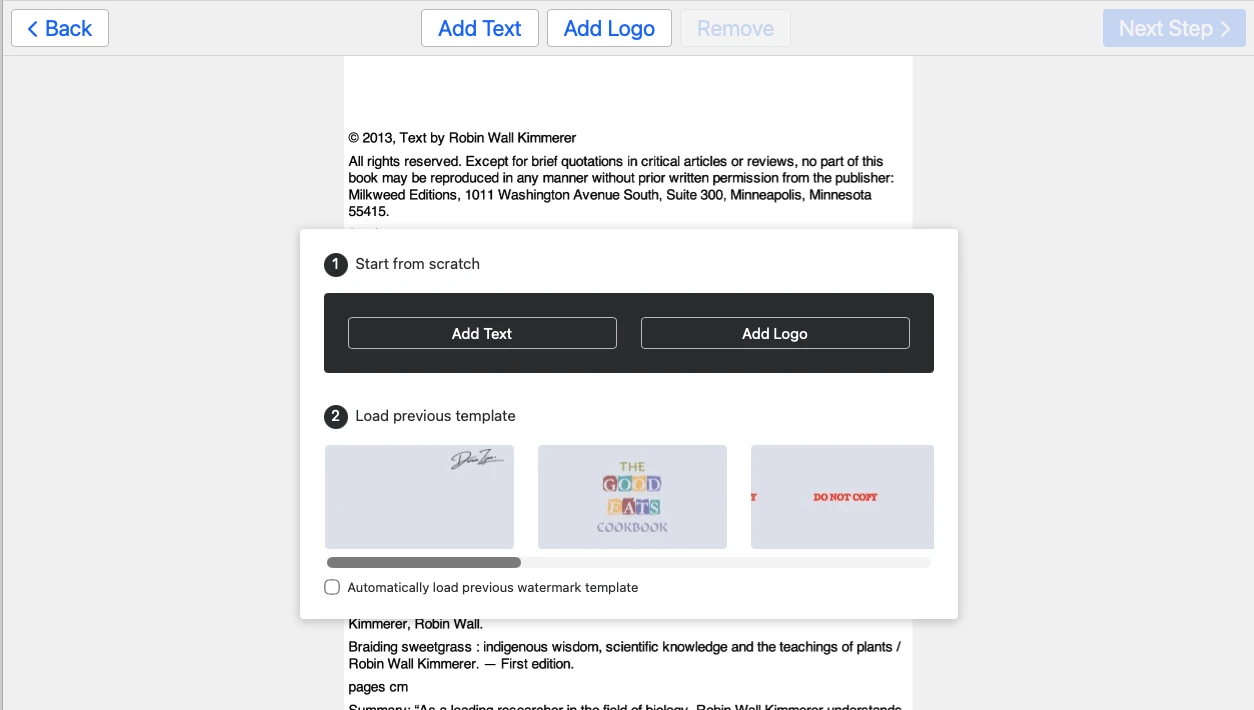
Cu Watermarkly, poți adăuga cu ușurință un logo sau o imagine ca filigran la documentele PDF. Toate formatele populare de imagine, inclusiv PNG, JPEG și BMP, sunt acceptate. Aceasta înseamnă că poți folosi logo-uri transparente de înaltă calitate sau orice imagine preferi fără a fi nevoie să le convertești mai întâi.
Opțiuni de plasare specifice PDF-ului
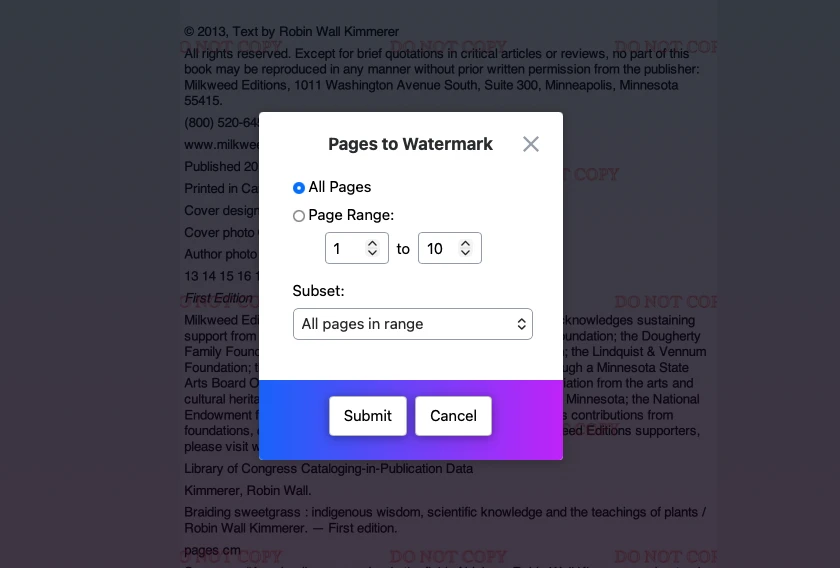
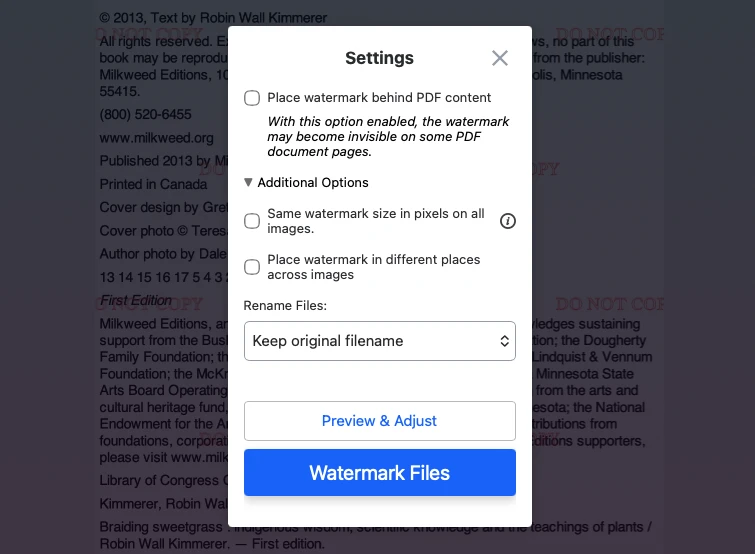
Watermarkly oferă și opțiuni specifice PDF-ului, cum ar fi plasarea filigranului sub textul documentului și aplicarea acestuia doar pe un interval selectat de pagini.
Filigrane în lot pentru mai multe fișiere PDF
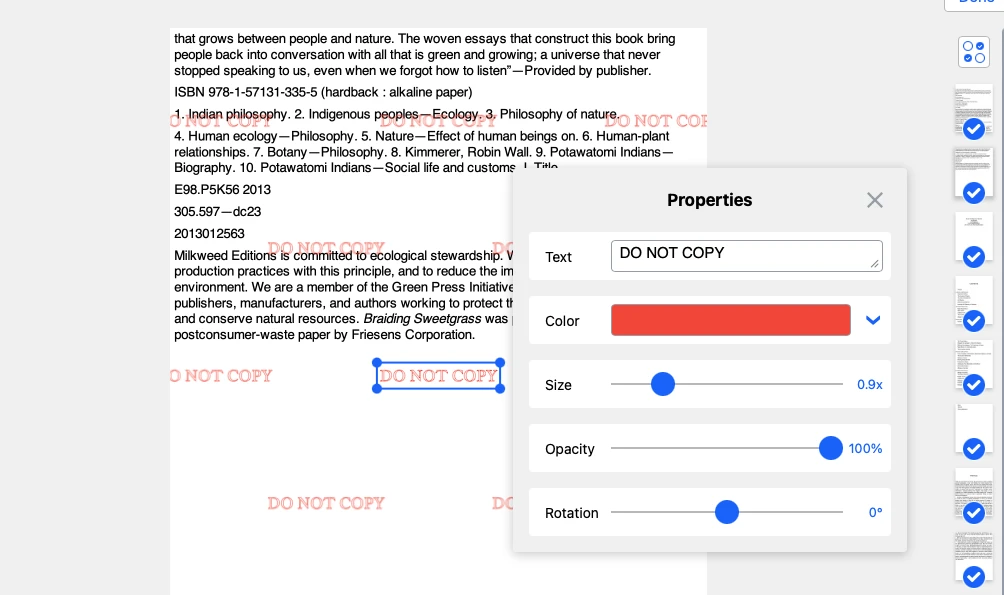
Cu Watermarkly, poți încărca mai multe fișiere PDF și aplica un filigran pe toate dintr-o singură mișcare. După editare, secțiunea Previzualizare îți permite să verifici cum arată filigranul pe fiecare pagină a fișierelor PDF încărcate, astfel încât să poți menține coerența sau să ajustezi pagini individuale când este necesar.
Poți regla fin culoarea, opacitatea, dimensiunea, rotația și poziția filigranului în PDF după necesitate, chiar plasându-l diferit pe fiecare pagină dacă dorești. Acest nivel de flexibilitate și control face ca adăugarea filigranelor în lot să fie simplă și eficientă.
Filigran PDF gratuit cu upgrade opțional
Watermarkly oferă o versiune gratuită a instrumentului de filigran PDF, permițându-ți să adaugi filigrane la un număr nelimitat de fișiere PDF. Este o opțiune excelentă dacă ai nevoie de funcționalitate de bază și nu te deranjează un mic logo Watermarkly pe paginile tale.
Pentru cei care doresc să elimine logo-ul Watermarkly și să profite la maximum de aplicație, versiunea premium începe de la doar 19,95 $ pentru un an întreg — o soluție foarte eficientă din punct de vedere al costurilor pentru oricine are nevoie să adauge filigrane la PDF-uri în mod regulat.
Filigran pe fișiere PDF de pe orice dispozitiv
Watermarkly este conceput pentru compatibilitate și confort maxim. Indiferent dacă folosești Windows, Mac, Linux, iOS sau Android, poți accesa aplicația gratuită direct din browser — fără instalare. Funcționează fără probleme chiar și cu conexiuni lente la internet, procesând fișierele PDF rapid și fără întârzieri.
Poți importa și exporta fișiere din stocarea cloud precum Google Drive, Google Foto și Dropbox, astfel încât să nu-ți aglomerezi dispozitivul cu fișiere mari. Indiferent dacă lucrezi pe un computer sau un smartphone, Watermarkly face rapid și ușor adăugarea unui filigran la PDF-urile tale — oriunde te-ai afla.
Adaugă filigran în PDFCum să adaugi filigran în PDF cu Watermarkly
Adăugarea unui filigran în PDF implică doar câțiva pași:
- Încarcă fișierele PDF la care dorești să adaugi filigran. Fișierele tale PDF rămân private și sunt procesate pe dispozitivul tău.
- Creează un filigran pentru PDF-ul tău. Adaugă text sau un logo, apoi ajustează dimensiunea, culoarea, opacitatea, rotația și plasarea pentru a arăta exact cum dorești.
- Previzualizează filigranul în PDF-ul tău înainte de a salva fișierul. Dacă dorești ca doar anumite pagini să aibă filigran, deschide setările Interval de pagini și alege opțiunea dorită.
- Deschide Setările de export pentru a alege opțiunile finale. Dacă este necesar, plasează filigranul sub text, apoi salvează fișierele PDF finalizate.
Implicit, Watermarkly ajustează automat dimensiunea și plasarea filigranului pentru a se potrivi cu PDF-ul tău. Dacă este necesar, poți repoziționa și redimensiona manual.
Adaugă filigran în PDFFAQ
Pot adăuga un filigran la un PDF fără Adobe Acrobat?
Da. Watermarkly funcționează online în browserul tău, astfel încât poți adăuga un filigran la documentele PDF fără a instala Adobe Acrobat sau alt software de desktop.
Fișierele mele PDF sunt încărcate sau stocate pe serverele voastre?
Nu. Fișierele tale PDF sunt procesate pe dispozitivul tău în timp ce folosești aplicația, astfel încât rămân private în timpul procesului de adăugare a filigranului.
Pot folosi instrumentul gratuit?
Da. Watermarkly oferă o versiune gratuită care îți permite să adaugi filigrane la un număr nelimitat de fișiere PDF. Dacă ai nevoie de funcții suplimentare sau dorești să elimini logo-ul Watermarkly, poți face upgrade la versiunea premium.
Filigranul va acoperi textul din documentul meu?
Nu neapărat. Poți alege cum ar trebui să apară filigranul, inclusiv plasarea sa sub text atunci când este necesar, astfel încât conținutul documentului să rămână lizibil.
Pot folosi un logo sau o imagine ca filigran PDF?
Da. Poți adăuga un filigran text sau un filigran bazat pe imagine, inclusiv logo-uri în formate populare, în funcție de cum dorești să arate documentul tău.
Cum pot face un filigran PDF mai greu de eliminat?
Pentru o protecție mai puternică, folosește un filigran semi-transparent, fă-l suficient de mare pentru a rămâne vizibil și plasează-l peste părțile importante ale documentului. Aceasta face eliminarea mai dificilă fără a afecta conținutul.