De ce instrumentul de mărire a imaginilor de la Watermarkly ar putea fi cea mai bună alegere pentru dvs.

Puteți lucra cu toate formatele de fișiere populare
Instrumentul de mărire a fotografiilor suportă JPEG, PNG, WEBP, HEIC, GIF, și BMP. Mai mult, puteți mări imagini de diferite formate într-un singur lot.
Fișierele dvs. vor fi procesate incredibil de rapid
Deoarece instrumentul Watermarkly funcționează direct într-un browser, nu trebuie să așteptați la coadă. Vă permite să măriți fotografiile în câteva secunde, deși viteza de procesare va depinde de dimensiunea imaginilor originale și de capacitățile dispozitivului dvs.
Fără limite pentru dimensiunea fișierelor încărcate
Puteți procesa mai multe imagini într-un singur lot, indiferent de dimensiunile lor originale în pixeli sau de dimensiunea fișierului.
Faceți imaginile oricât de mari aveți nevoie
Instrumentul nostru de mărire a imaginii vă permite să creșteți dimensiunea imaginii introducând noi valori. Înseamnă că puteți mări cu ușurință fotografiile de 2x, 4x, 8x, 16x și de mai multe ori.
Acces gratuit
Nu trebuie să achiziționați o licență pentru a mări mai multe imagini dintr-o singură mișcare. Versiunea gratuită a aplicației noastre are totuși o limitare – pot fi procesate doar până la 10 imagini pe zi.
Fără reclame și fără înregistrare
Nimic nu vă va distrage atenția în timp ce ajustați setările. Site-ul nostru este liber de orice reclame sâcâitoare și bannere enervante. Nu trimitem buletine informative, așa că nu va trebui să vă abonați la așa ceva. Mai mult, puteți mări fotografiile fără a crea un cont; rapid și anonim.
Rezultate de o calitate uluitoare
Instrumentul de mărire a imaginilor de la Watermarkly poate crește dimensiunea și rezoluția imaginii, precum și să îmbunătățească calitatea, folosind algoritmi AI. Imaginile de mici dimensiuni tind să aibă o rezoluție scăzută. Dacă încercați să măriți o imagine de rezoluție scăzută, aceasta va părea neclară și pixelată. Asta pentru că toți pixelii din imagine sunt pur și simplu întinși. Acesta probabil nu este genul de rezultat pe care vi-l doriți. Când măriți o fotografie cu instrumentul nostru online, toate detaliile și componentele sale sunt analizate de AI. Apoi sunt adăugați pixeli noi. AI-ul va umple literalmente „golurile” cu culoare și va adăuga linii noi pentru a completa fiecare mic detaliu al fotografiei dvs.
Ca rezultat, imaginile dvs. mărite vor arăta clare și precise, precum și vor avea o rezoluție și o calitate ridicate. Nimeni nu va bănui vreodată că inițial imaginea dvs. a fost mult mai mică.
Măriți imaginea onlineCum să măriți o imagine. Pași cheie.
1. Încărcați una sau mai multe imagini
Nu este nevoie să așteptați - puteți mări fotografiile imediat ce deschideți aplicația. Nu trebuie să instalați nimic, deoarece Watermarkly este o aplicație bazată pe browser care funcționează online. Importați fișierele de pe dispozitivul dvs., Google Drive, Google Photos, Dropbox sau furnizați un link direct către imagini.
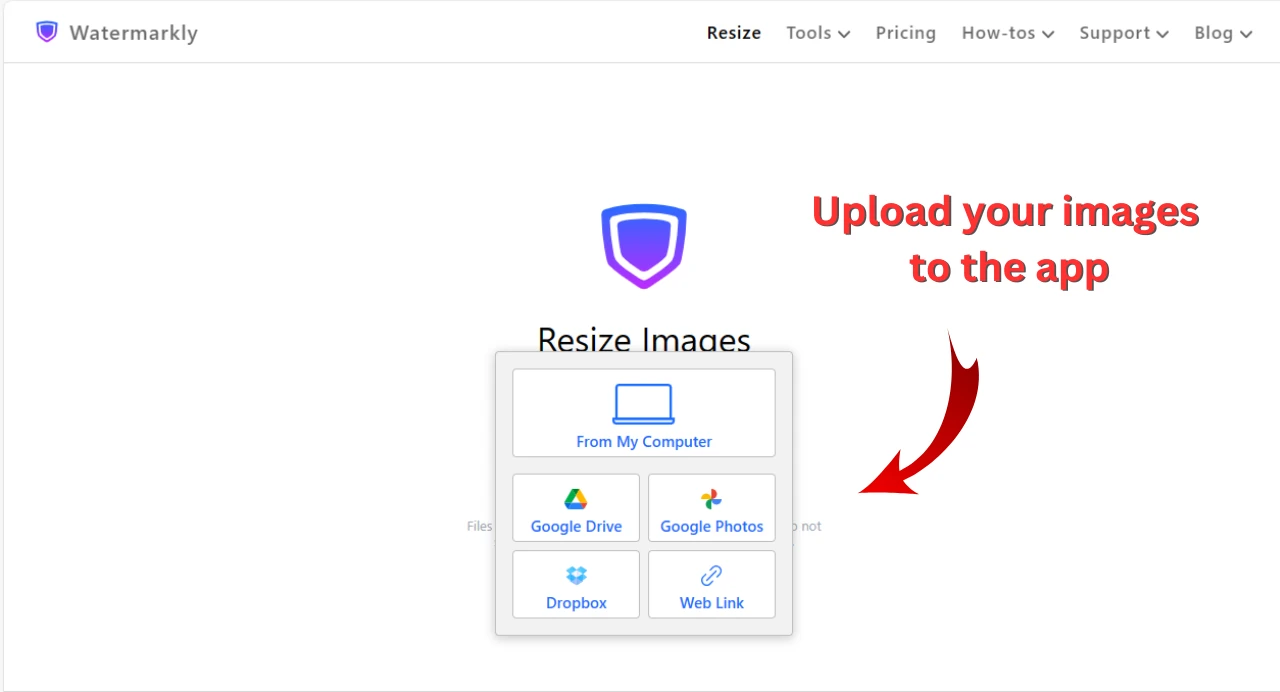
Vă rugăm să rețineți că :
- Imaginile dvs. ar trebui să fie în formatele care sunt suportate de aplicația noastră - JPEG, PNG, WEBP, HEIC, GIF sau BMP.
- Versiunea gratuită a instrumentului nostru de mărire a fotografiilor vă permite să încărcați doar până la 10 fișiere pe zi. Asigurați-vă că nu depășiți această limită.
2. Introduceți o nouă dimensiune a imaginii
Dacă trebuie să măriți întreaga imagine, în timp ce raportul de aspect original și toate detaliile rămân intacte, există câteva opțiuni care vă pot ajuta să obțineți acest lucru. Veți obține rezultate uimitoare indiferent pe care o alegeți. Mergeți la Setări > Redimensionare imagini > Selectați „Lățime exactă”, „Înălțime exactă” sau „Procent”.
Să privim mai îndeaproape la ce vă poate oferi fiecare opțiune:
- Lățime exactă. Aici veți putea schimba doar lățimea imaginii dvs. De exemplu, dacă aveți o fotografie cu lățimea de 400 px și trebuie să îi creșteți dimensiunea de 4 ori, va trebui să introduceți „1600” în zona de introducere. Înălțimea va fi crescută automat, pe baza raportului de aspect. Există o previzualizare live în setări care vă va arăta ce dimensiuni în pixeli va avea noua dvs. imagine. Ar trebui să fie de 4 ori mai mare.
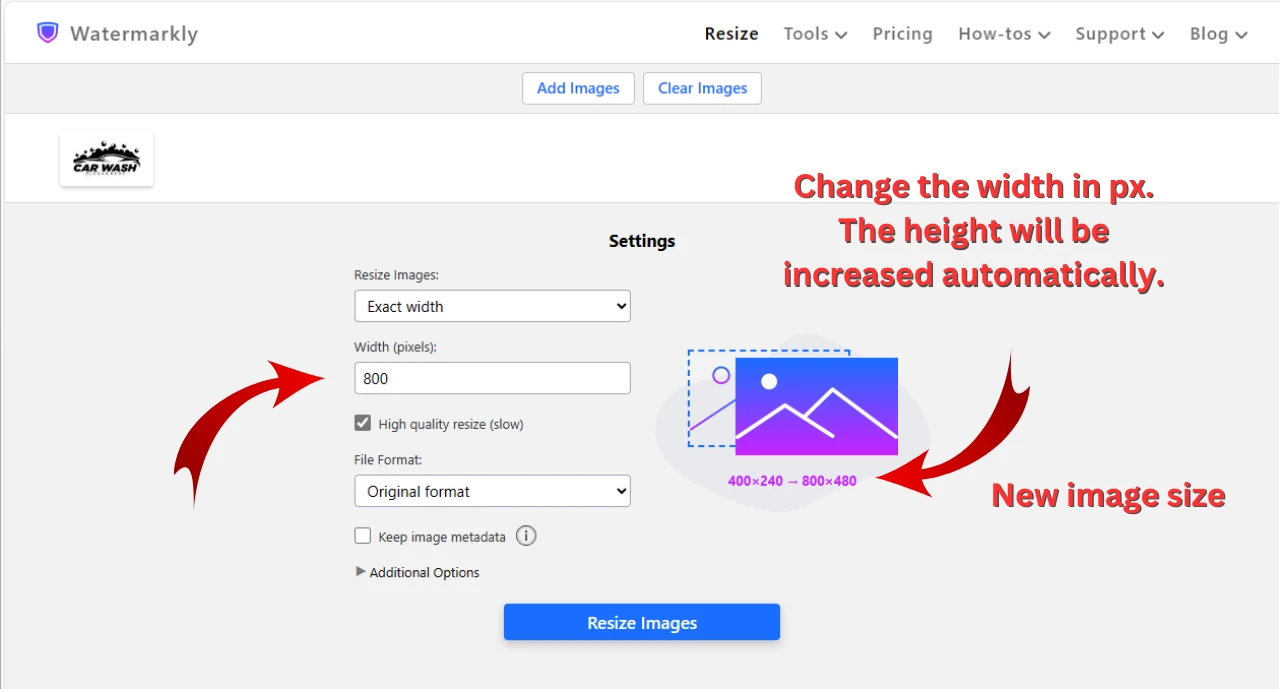
- Înălțime exactă. Această opțiune funcționează în același mod; cu excepția faptului că aici va trebui să schimbați înălțimea. După ce încărcați o imagine, introduceți numărul necesar de pixeli pentru noua înălțime. Pe baza raportului de aspect, lățimea va fi crescută automat.
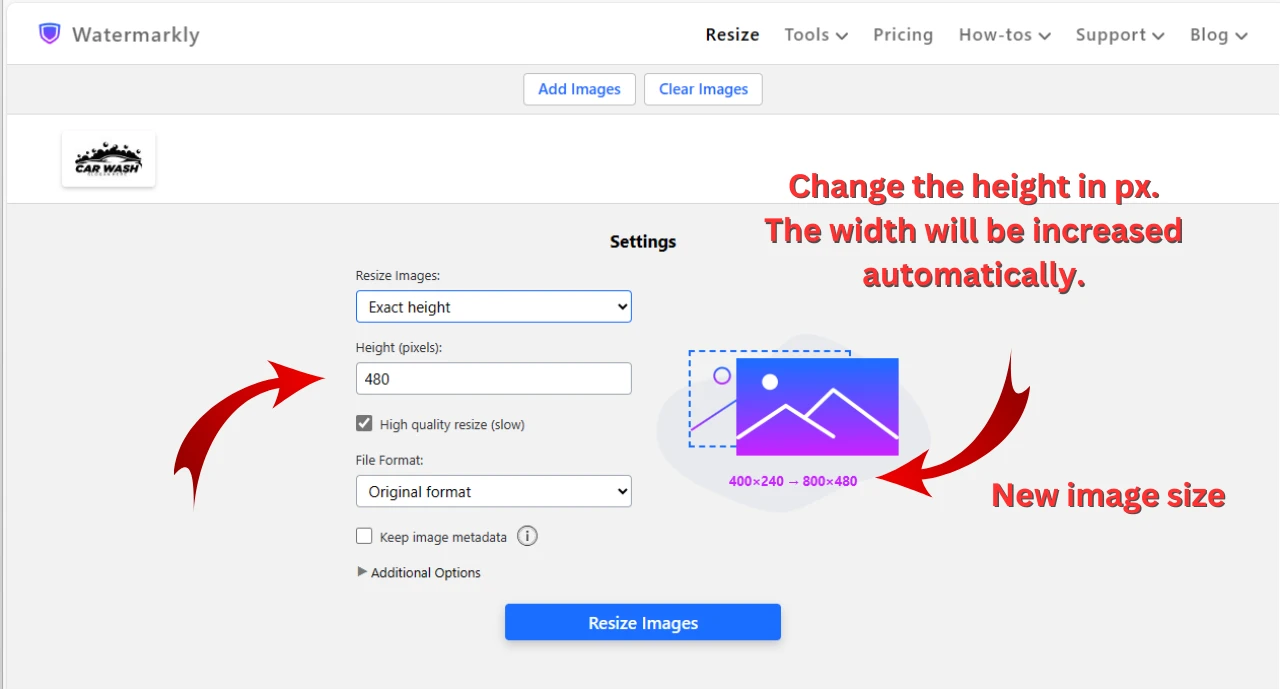
- Procent. Aceasta este o opțiune excelentă dacă pur și simplu trebuie să măriți o fotografie și imaginea dvs. redimensionată nu trebuie să aibă dimensiuni specifice în pixeli. Implicit, imaginea originală este 100%. Astfel, pentru a mări o imagine de 2 ori, va trebui să introduceți „200” în zona de introducere. Dacă dimensiunea imaginii trebuie să fie de 4 ori mai mare, tastați „400” și așa mai departe. Verificați previzualizarea pentru a vă asigura că veți obține dimensiunea necesară a imaginii.
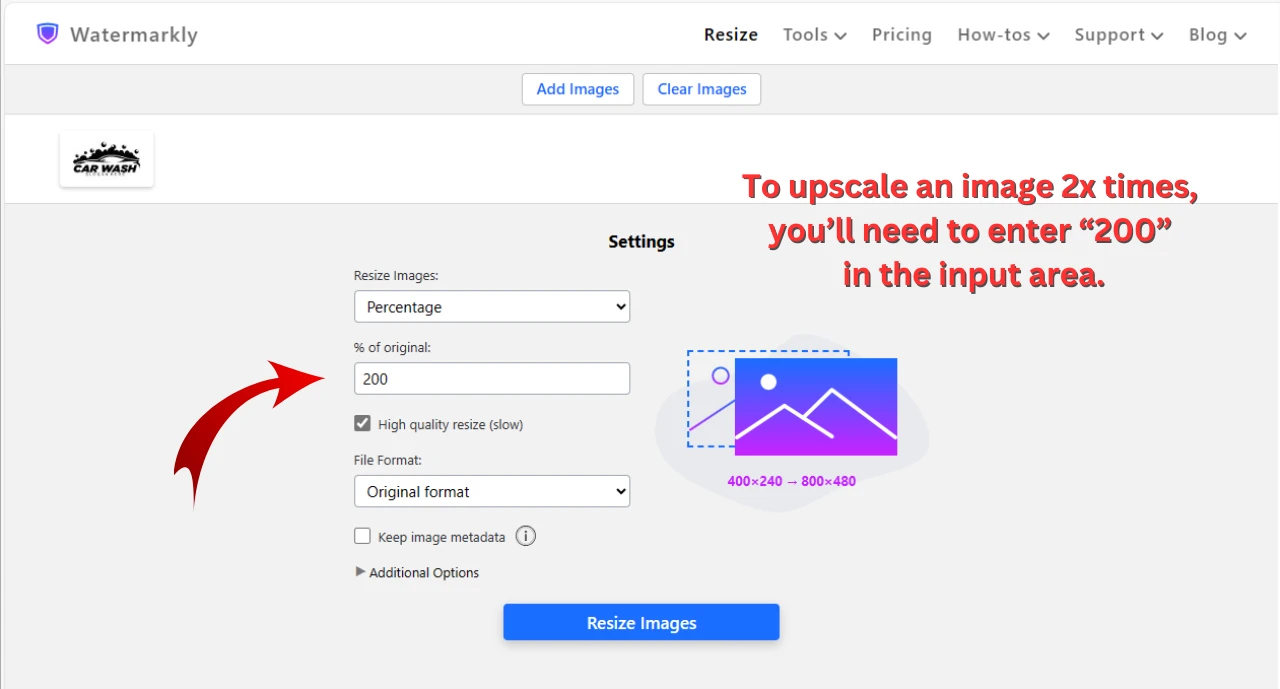
Merită menționat faptul că acestea nu sunt singurele opțiuni pe care le veți găsi în setări. Puteți crește dimensiunea unei imagini în orice mod doriți. Totul depinde de obiectivele și preferințele dvs.
Dacă alegeți fie „Lățime și înălțime exactă”, fie „Nu mai mare de”, veți putea schimba atât lățimea, cât și înălțimea imaginii dvs. Astfel, veți avea mai mult control asupra noilor dimensiuni în pixeli.
În aplicația noastră este posibil să schimbați raportul de aspect al imaginii dvs. – acest lucru se poate face prin generarea de noi pixeli în jurul imaginii originale sau prin decuparea acesteia. Vă rugăm să rețineți, totuși, că decuparea este automată, și nu veți putea ajusta zona de decupare.
Nu uitați să activați opțiunea „Redimensionare de înaltă calitate”. Instrumentul de mărire a imaginii va încerca să facă totul ce îi stă în putere pentru a produce o imagine de cea mai înaltă calitate posibilă. Cu toate acestea, vă rugăm să rețineți că acest lucru va încetini ușor procesul de mărire.
3. Descărcați imaginile mărite
După ce ați terminat cu setările, faceți clic pe „Redimensionare imagini” și așteptați ca aplicația să termine procesul de mărire. Imaginile dvs. pot fi descărcate pe dispozitivul dvs. sau salvate în Google Photos sau DropBox.
Nu vă faceți griji, imaginile dvs. originale nu vor fi suprascrise. Veți obține copii mărite.
Acum, puteți compara fotografia originală cu copia sa mărită. Verificați dacă calitatea imaginii procesate corespunde nevoilor și așteptărilor dvs.
Măriți imaginea onlineMărire imagine: Cât timp durează
Instrumentul de mărire a imaginii de la Watermarkly funcționează direct în browser și nu trimite fotografiile dvs. către serverele noastre pentru procesare. În funcție de capacitățile și performanța dispozitivului dvs., poate dura între 1 și 60 de secunde pentru a mări o singură imagine. Cu siguranță va dura ceva timp dacă dispozitivul dvs. este destul de vechi, așa că, vă rugăm să aveți răbdare.
Este posibil să accelerați procesul de mărire? Da! O placă grafică bună vă poate ajuta cu asta. Browserele bazate pe Chrome (de exemplu, Chrome, Edge, Brave, Opera) ne permit să folosim placa dvs. grafică în timpul procesării imaginii, ceea ce face mărirea mai rapidă.
Mărire fotografii: Dimensiune maximă
În funcție de dimensiunea originală a fotografiei dvs., instrumentul nostru de mărire a fotografiilor vă permite să creșteți dimensiunile în pixeli de 2x, 4x, 8x, 16x sau de mai multe ori. Bineînțeles, rezoluția sa va fi crescută de asemenea. Mai mult, este posibil să măriți o imagine la o dimensiune specifică a imaginii sau chiar să schimbați raportul de aspect.
Datorită algoritmilor AI, aplicația noastră pentru mărirea fotografiilor nu doar că va face imaginile dvs. mai mari, ci le va face și să pară mai clare și mai precise; indiferent de cât de mult trebuie mărită dimensiunea originală. Rezoluția lor va fi de asemenea îmbunătățită, astfel încât vor arăta uimitor și profesionist. Chiar dacă imaginile dvs. redimensionate vor fi vizualizate pe tot ecranul sau imprimate, ele vor avea o calitate bună și nimeni nu va putea ghici că acestea sunt copii mărite.
Rezoluția maximă a unei imagini procesate este de 16 megapixeli în Safari și Firefox și de 26 megapixeli în browserele bazate pe Chrome.
Când ați putea avea nevoie să măriți o imagine
Iată câteva exemple când puteți utiliza instrumentul gratuit de mărire a fotografiilor de la Watermarkly:
- Pregătiți imagini pentru marketplace-uri. Aplicația noastră poate fi o alegere perfectă pentru cei care se ocupă de e-commerce. Vă permite să măriți fotografiile produselor, bannerele sau afișele, îmbunătățind în același timp calitatea imaginii. Dacă vindeți ceva pe Amazon, eBay, Etsy sau orice alt marketplace online, este vital ca cumpărătorul să vadă produsul dvs. cât mai clar posibil. La urma urmei, ei nu îl pot atinge sau simți. Ei își iau decizia, în cea mai mare parte, pe baza a ceea ce văd. Dacă produsul dvs. este prezentat dintr-un singur unghi și imaginea este neclară, există o șansă mare ca nimeni să nu îl cumpere. Oamenii trebuie să vă vadă produsul din diferite părți. Ei trebuie să poată mări imaginea pentru a vedea totul clar. Astfel, este crucial ca fotografiile produselor dvs. să arate clare și precise. Imaginile de înaltă calitate vor stimula cu siguranță dorința oamenilor de a cumpăra.
- Pregătiți imagini pentru imprimare. Este de la sine înțeles, dar dacă doriți ca imaginile dvs. imprimate să arate bine, ele trebuie să aibă o rezoluție ridicată. Deci, ce puteți face dacă trebuie să imprimați o imagine mică de rezoluție scăzută? Puteți folosi instrumentul nostru gratuit de mărire a imaginii pentru a face imaginea mai mare și mai clară! Puteți crește dimensiunea imaginii de 2x, 4x, 8x sau de mai multe ori – imaginile dvs. vor avea o calitate și o rezoluție ridicate indiferent de situație. Astfel, vor arăta uimitor odată ce sunt imprimate.
- Pregătiți imagini pentru ecrane de înaltă rezoluție. În prezent, tot mai multe dispozitive au ecrane de înaltă rezoluție – și acest lucru este adevărat nu numai pentru computere, ci și pentru smartphone-uri. După cum puteți ghici, dacă vizualizați imagini de mici dimensiuni și rezoluție scăzută pe un ecran de înaltă rezoluție, ele vor părea neclare și imprecise. Astfel, dacă doriți să partajați aceste imagini online, este mai bine să le măriți și să le îmbunătățiți rezoluția. În acest fel, vor arăta uimitor pe orice ecran modern.
- Faceți textul mai lizibil. Să spunem că imaginea dvs. conține un text – o semnătură, un watermark, detalii de contract, informații personale etc. – dar are și o rezoluție scăzută, și astfel toate literele par neclare, iar textul nu este clar lizibil. Puteți încerca să remediați această problemă mărind imaginile cu aplicația noastră. Datorită algoritmilor AI, fiecare element al unei imagini va fi îmbunătățit, inclusiv textul.
Desigur, atunci când măriți o imagine, există o limită la cât de mult detaliu poate fi adăugat unei imagini de mici dimensiuni, la cât de mult poate fi îmbunătățită rezoluția. Tehnologiile AI au făcut acest proces mult mai bun decât era înainte. Dar nici capacitățile AI nu sunt infinite. Cu toate acestea, în multe cazuri, creșterea dimensiunii imaginii cu ajutorul AI poate îmbunătăți semnificativ calitatea și rezoluția imaginii. Astfel, veți putea folosi imaginea pentru orice scop aveți nevoie.
Măriți fotografia onlineMai mult decât un instrument de mărire a imaginilor
Watermarkly oferă o gamă largă de instrumente bazate pe web care vă pot ajuta să vă pregătiți imaginile pentru a le partaja pe contul dvs. de social media, pentru a le publica pe un site web, pentru imprimare etc. Indiferent de obiectivele pe care trebuie să le atingeți, aplicațiile noastre online pot fi de mare ajutor.
Iată câteva lucruri de care trebuie să fiți conștienți înainte de a vă partaja imaginile cu lumea:
- Protejați-vă conținutul împotriva utilizării neautorizate. Dacă doriți să vă asigurați că nimeni nu va folosi imaginile dvs. fără știrea sau consimțământul dvs., puteți arăta oamenilor că sunteți autorul. Pentru a face acest lucru, puteți folosi aplicația noastră gratuită pentru a pune watermark pe fotografii. Cu aceasta, veți putea să vă adăugați logo-ul, semnătura sau simbolul de copyright împreună cu numele dvs. la un lot de imagini dintr-o singură mișcare. Acest lucru îi va speria pe majoritatea hoților și vă va ajuta la promovarea brandului.
- Ascundeți datele sensibile din fotografiile dvs.. Pentru a nu încălca drepturile nimănui și pentru a nu divulga nicio informație confidențială online, s-ar putea să fie nevoie să blurați fețele oamenilor, plăcuțele de înmatriculare sau orice alte părți ale unei imagini.
- Reduceți dimensiunea fișierului imaginii. Acest lucru va face timpul de încărcare al site-ului dvs. mai rapid și nu va trebui să irosiți mult timp cu încărcarea fișierelor. În plus, vă va fi mai ușor să partajați fotografii de mici dimensiuni și destinatarilor să le descarce.
- Asigurați-vă că dimensiunea imaginii este corectă. Dacă postați imagini pe rețelele sociale sau marketplace-uri și nu doriți să se întâmple nimic rău cu calitatea lor după publicare, va trebui să vă asigurați că imaginile dvs. au dimensiunea corectă. Instrumentul nostru gratuit Decupare foto are presetări gata făcute pentru Instagram, Facebook, YouTube și alte platforme populare. Cu ajutorul lor, imaginile dvs. vor respecta cu siguranță cerințele de dimensiune ale acestor rețele sociale. Alternativ, puteți folosi un redimensionator foto – acesta vă va ajuta să schimbați dimensiunile în pixeli ale imaginii dvs. menținând în același timp raportul de aspect original.
Toate aceste instrumente sunt disponibile fără niciun cost suplimentar.
Măriți fotografia onlineÎntrebări frecvente
Cum să măriți o imagine fără a pierde calitatea?
Tehnic, este imposibil pentru un computer să ia o imagine mică și să o transforme într-una mare în timp ce calitatea imaginii rămâne impecabil de bună. Cu toate acestea, datorită progreselor recente în AI, mărirea unei fotografii nu mai este atât de dificilă pe cât era înainte. Puteți obține de fapt o imagine clară, precisă și detaliată de înaltă rezoluție după ce o faceți de câteva ori mai mare.
Vizual, oamenii nu vor putea bănui că imaginea dvs. a fost mărită. Trebuie să aveți în vedere, totuși, că diferite aplicații utilizează algoritmi diferiți și, din acest motiv, rezultatele vor varia. S-ar putea să fie o idee bună să încercați diferite aplicații și să vedeți care produce rezultatele necesare.
Ce înseamnă mărirea unei imagini?
Mărirea (upscaling) se referă la creșterea dimensiunilor în pixeli și a rezoluției unei imagini. În prezent, multe aplicații utilizează AI pentru asta. Pentru a obține o fotografie de înaltă rezoluție, AI-ul analizează imaginea originală, generează pixeli noi și îi plasează acolo unde este necesar. Practic, decide ce detalii ar trebui adăugate, precum și cel mai bun loc pentru ele. Scopul principal al AI-ului este să îmbunătățească calitatea, să crească rezoluția și să facă imaginea mărită să pară clară și precisă, evitând orice neclaritate sau pixelare.
Cum să măriți o imagine la 4k?
Acest lucru este destul de ușor de făcut. Încărcați fotografia în instrumentul de mărire a fotografiilor de la Watermarkly. Mergeți la Setări > Redimensionare imagini. Dacă aveți o fotografie verticală, alegeți Înălțime exactă. Dacă aveți o fotografie orizontală, alegeți Lățime exactă. Pentru a obține o imagine 4k, va trebui să creșteți dimensiunea celei mai lungi laturi. Să spunem că aveți o imagine orizontală. Alegeți Lățime exactă și introduceți 4000 px în zona de introducere. Apoi, porniți pur și simplu procesul de redimensionare și descărcați copia procesată. Acum aveți o imagine 4k!
Cum să măriți o imagine gratuit?
Puteți mări fotografiile gratuit cu instrumentul online Watermarkly. Trageți fișierele în aplicație și introduceți noi dimensiuni în pixeli. Alternativ, puteți face imaginea mai mare cu un anumit număr de procente. Verificați previzualizarea live pentru a vă asigura că noile dimensiuni în pixeli vor fi atât de mari cât aveți nevoie. Faceți clic pe butonul „Redimensionare imagini” și descărcați copiile mărite. Totul este gata! Mărirea imaginilor este atât de simplă și nu trebuie să plătiți niciun cent pentru asta!
Măriți fotografia online