Cum să redimensionați imaginile PNG în Watermarkly
Redimensionarea imaginilor PNG în Watermarkly durează doar câteva secunde. Instrumentul de redimensionare PNG funcționează online, direct în browser, astfel încât îl puteți folosi pe orice dispozitiv fără să instalați software. Fișierele dvs. rămân private și sunt procesate în siguranță.
Cum să redimensionați un PNG pas cu pas:
- Adăugați imaginile PNG în aplicație.
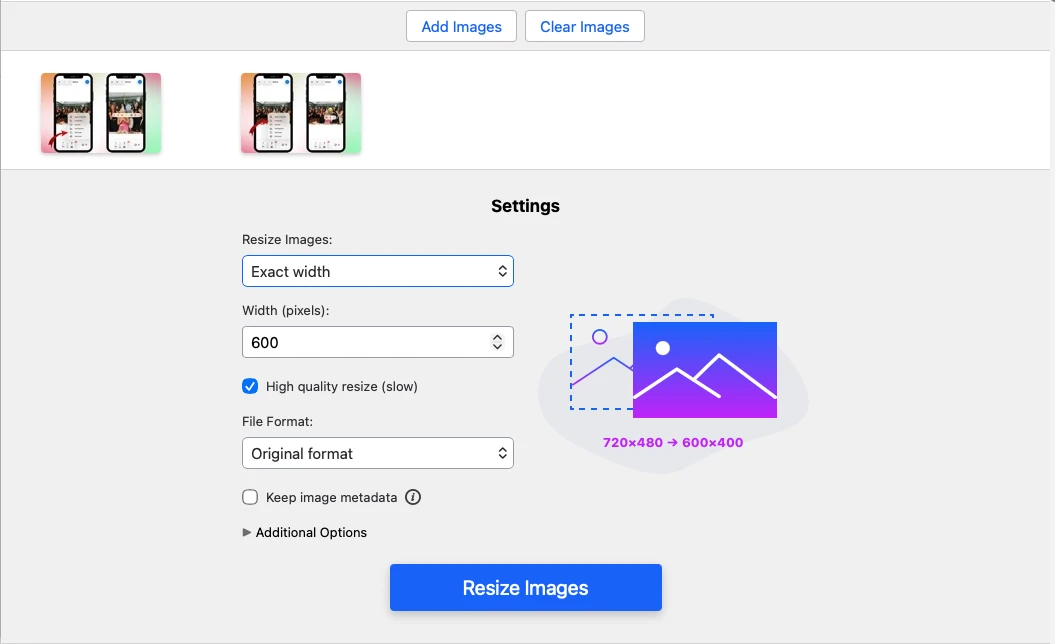
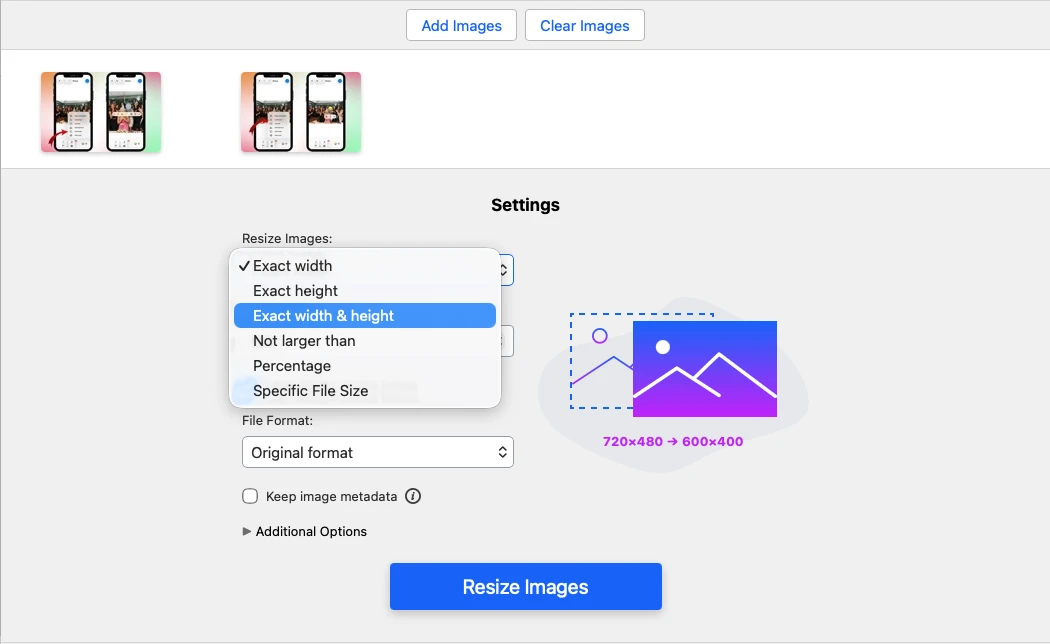
- Alegeți o metodă de redimensionare.
- Introduceți noile dimensiuni, procentul sau dimensiunea țintă a fișierului.
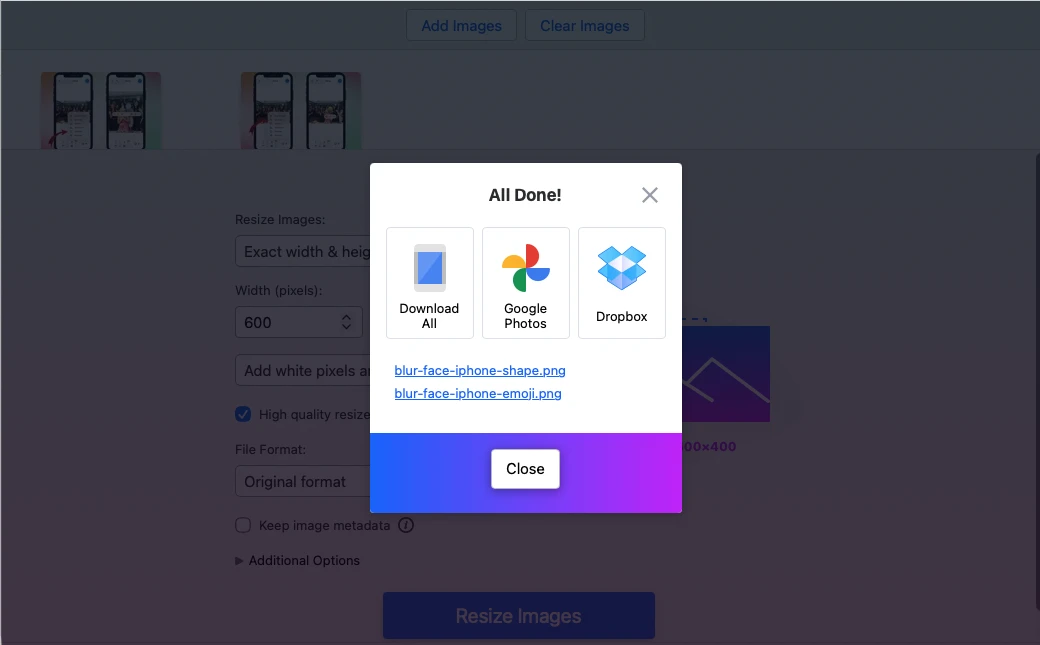
- Salvați și descărcați fișierele PNG redimensionate.
Alegeți Lățime exactă sau Înălțime exactă dacă doriți să redimensionați imaginile PNG păstrând raportul original de aspect. Watermarkly va ajusta automat cealaltă dimensiune pentru a preveni întinderea sau deformarea.
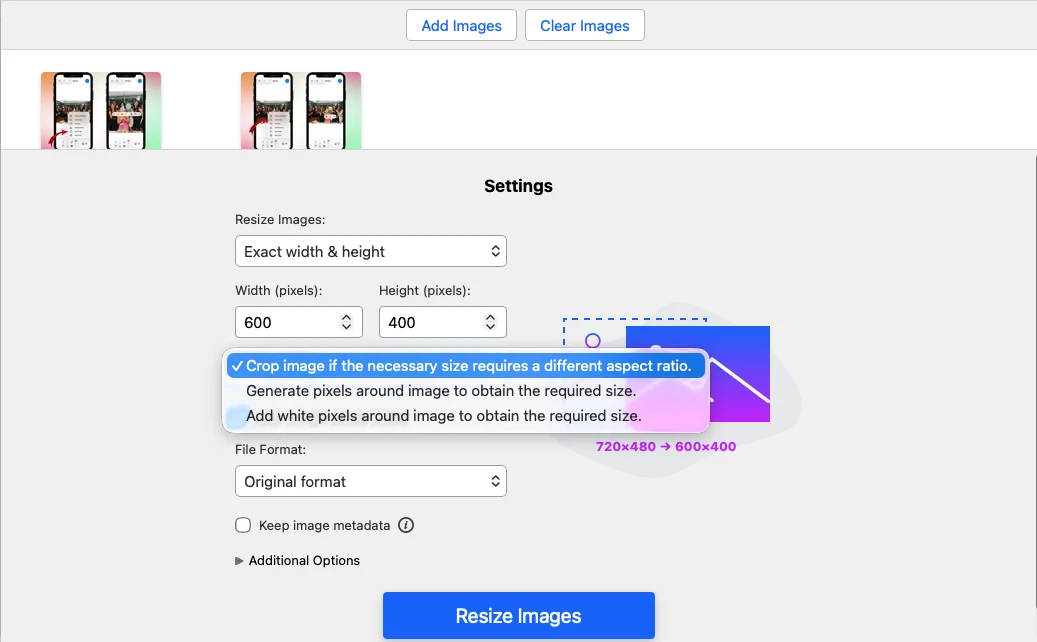
Alegeți Lățime și înălțime exacte dacă aveți nevoie de valori specifice pentru ambele laturi, în pixeli. Dacă noile proporții sunt diferite de cele ale imaginii originale, puteți fie să decupați o parte din imagine, fie să păstrați întreaga imagine adăugând pixeli suplimentari în jurul ei.
Alegeți Nu mai mare decât dacă vreți să vă asigurați că niciuna dintre laturile PNG-ului nu depășește o anumită dimensiune în pixeli.
Alegeți Procent dacă vreți să micșorați sau să măriți o imagine PNG cu un anumit procent.
Alegeți Dimensiune specifică a fișierului dacă obiectivul principal este să reduceți dimensiunea fișierului PNG în KB sau MB, nu să schimbați dimensiunile în pixeli.
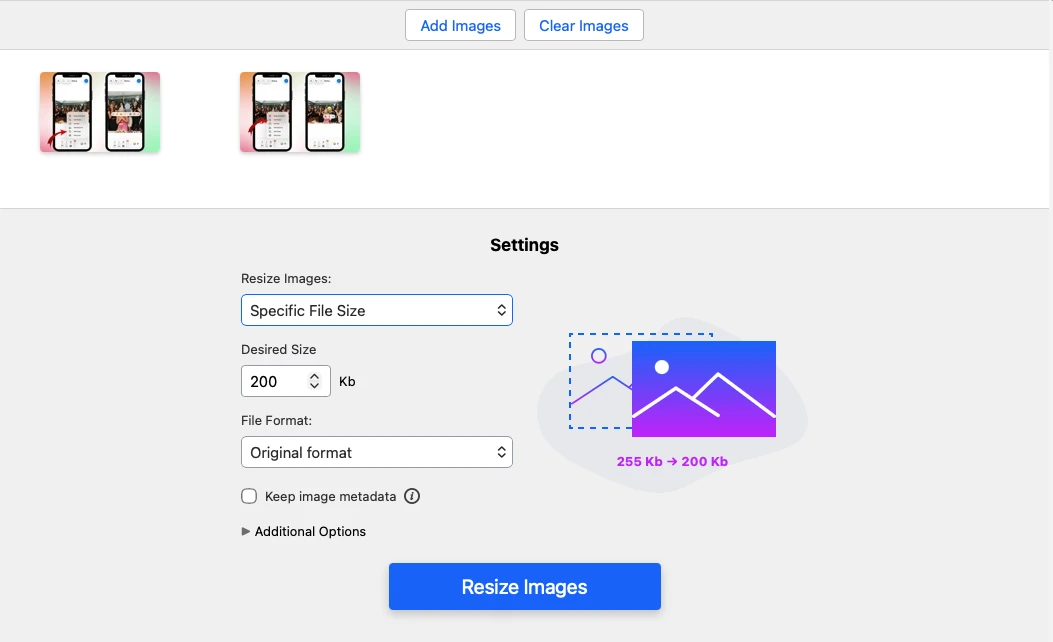 Redimensionați PNG
Cum să redimensionați un PNG fără a pierde calitatea
Modificarea dimensiunilor în pixeli ale unui PNG poate afecta calitatea imaginii, mai ales dacă o faceți mult mai mare sau mai mică decât originalul. Pentru cel mai bun rezultat, evitați redimensionarea extremă și păstrați raportul original de aspect ori de câte ori este posibil.
Dacă noua lățime și noua înălțime nu corespund proporțiilor originale, PNG-ul poate părea întins, strivit sau deformat. Pentru a preveni acest lucru, redimensionați după procent sau introduceți doar o singură dimensiune, iar instrumentul de redimensionare PNG va ajusta automat cealaltă valoare.
Watermarkly vă ajută să redimensionați imagini PNG păstrând claritatea, transparența și calitatea generală a imaginii. Puteți modifica dimensiunile PNG online și descărca un rezultat curat, de înaltă calitate în câteva secunde.
Redimensionați PNGCând PNG este formatul potrivit pentru redimensionare
PNG este un format bun pentru imaginile care au nevoie de detalii clare, margini precise și transparență. Este deosebit de util pentru logo-uri, pictograme, capturi de ecran, ilustrații, infografice și imagini cu text.
Linii clare și text
PNG folosește compresie fără pierderi, ceea ce ajută la păstrarea marginilor clare, a culorilor uniforme și a textului lizibil. De aceea este o alegere bună pentru capturi de ecran, grafice, diagrame și alte imagini în care claritatea contează.
Fundaluri transparente
PNG acceptă transparență totală și parțială, așa că este ideal pentru logo-uri, pictograme, stickere și elemente de design care trebuie poziționate pe fundaluri diferite. Când redimensionați un PNG transparent în Watermarkly, fundalul transparent este păstrat.
Editare repetată
PNG nu adaugă artefacte de compresie cu pierderi de fiecare dată când salvați fișierul. Acest lucru îl face o opțiune mai bună decât JPG pentru graficele care ar putea fi nevoie să fie editate, redimensionate sau exportate de mai multe ori.
Palete de culori limitate
PNG funcționează bine pentru imagini cu culori uniforme și variații mai puține de culoare, cum ar fi pictogramele, elementele UI, graficele și ilustrațiile simple.
Redimensionați PNGCând ar trebui să redimensionați un PNG
Este posibil să fie nevoie să redimensionați un PNG atunci când imaginea trebuie să se potrivească unui anumit layout, unei cerințe de încărcare, unei dimensiuni de ecran sau unui șablon de design. Modificarea dimensiunilor PNG vă ajută să controlați cât de mare apare imaginea fără să o decupați.
Respectarea cerințelor de dimensiune
Site-urile web, blogurile, marketplace-urile, aplicațiile și platformele de social media cer adesea imagini cu dimensiuni specifice în pixeli. Cu instrumentul PNG de la Watermarkly, puteți seta lățimea și înălțimea exacte de care are nevoie PNG-ul dvs., astfel încât să respecte formatul cerut și să arate curat.
Pregătirea imaginilor pentru site-uri web și bloguri
Imaginile PNG mari pot ocupa prea mult spațiu pe o pagină sau pot suprapune conținutul din jur. Redimensionarea ajută imaginile să se potrivească perfect în articole de blog, pagini de prezentare, pagini de produs, bannere și alte layouturi web.
Aspect bun pe dispozitive diferite
Imaginile pot arăta diferit pe ecrane desktop, tablete și smartphone-uri. Redimensionând fișierele PNG la dimensiuni potrivite, puteți face logo-urile, capturile de ecran, graficele și ilustrațiile să arate clar și corect scalate pe toate dispozitivele.
Reducerea dimensiunilor imaginii
Dacă PNG-ul dvs. este mult mai mare decât aveți nevoie, redimensionarea la dimensiuni mai mici în pixeli poate reduce și dimensiunea fișierului. Totuși, dacă scopul principal este să faceți un PNG mai ușor în KB sau MB, folosiți în schimb compresia PNG.
Mărirea unui PNG
Puteți mări și un PNG atunci când trebuie să apară mai mare într-un design, într-o prezentare sau într-un document. Pentru cele mai bune rezultate, evitați upscalingul extrem, pentru că transformarea unui PNG mic într-unul mult mai mare poate provoca estompare sau pixelare.
Redimensionați PNGÎntrebări frecvente
Cum redimensionez o imagine PNG?
Cea mai simplă metodă este să folosiți un redimensionator PNG online. Vă permite să schimbați dimensiunile imaginii direct în browser, fără a instala software suplimentar. Puteți seta o nouă lățime și înălțime, puteți redimensiona după procent sau puteți alege o dimensiune țintă a fișierului, în funcție de rezultatul dorit.
Pot redimensiona un PNG transparent?
Da. Watermarkly păstrează fundalul transparent atunci când redimensionează imagini PNG, așa că acesta nu va fi înlocuit cu alb sau cu altă culoare solidă. Asta este util pentru logo-uri, pictograme, stickere, imagini de produs și elemente de design care trebuie plasate pe fundaluri diferite.
Cum redimensionez un PNG pe Mac?
Bara de instrumente Markup integrată în Mac poate redimensiona un PNG, dar funcționează cel mai bine pentru o singură imagine la un moment dat. Dacă trebuie să procesați mai multe fișiere PNG sau să folosiți opțiuni de redimensionare mai flexibile fără a instala software, un redimensionator PNG online va fi mai rapid și mai comod.
Care este cea mai bună metodă de a redimensiona o imagine PNG?
Cea mai bună metodă depinde de obiectivul dvs. Folosiți lățime sau înălțime exactă pentru a păstra proporțiile originale, lățime și înălțime exacte când aveți nevoie de dimensiuni specifice, procent pentru a mări imaginea sau a o micșora și dimensiune specifică a fișierului când vreți să faceți PNG-ul mai ușor în KB sau MB.