Redimensionați fotografii fără pierdere de calitate
Instrumentul gratuit Watermarkly de redimensionare a imaginilor folosește cea mai avansată metodă de interpolare, numită Lanczos. Aceasta păstrează detaliile fine și produce o imagine clară, bine definită și foarte curată.
Alte instrumente de redimensionare a fotografiilor vă cer, de obicei, să alegeți una dintre trei sau patru metode de redimensionare, în funcție de conținutul imaginii, ceea ce poate fi destul de derutant. Aici nu trebuie să vă faceți griji. Instrumentul nostru de redimensionare a imaginilor se ocupă de acest lucru pentru dvs., menținând calitatea imaginii cât mai ridicată.
Tot ce trebuie să faceți este să încărcați fotografiile și să specificați setările de redimensionare.
Redimensionați imaginea online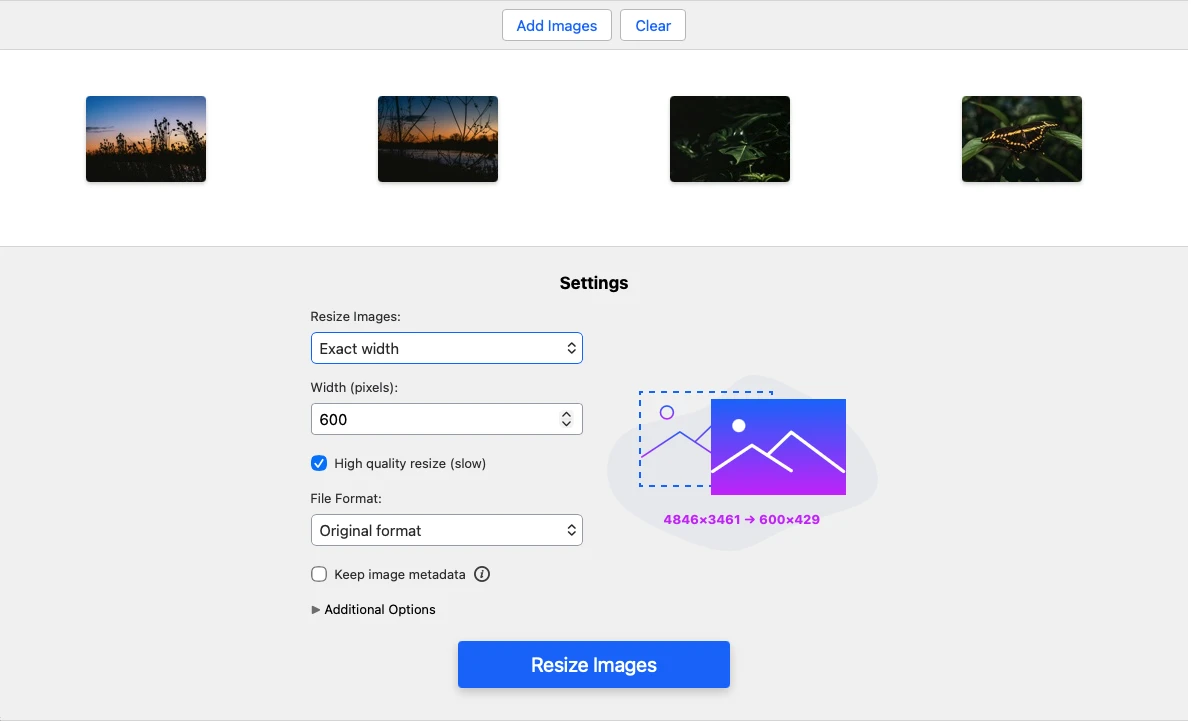
Redimensionați fotografii la dimensiuni exacte
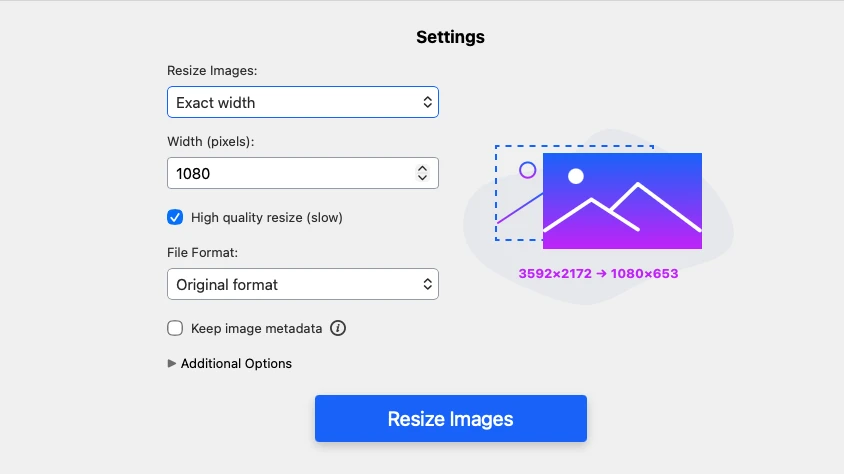
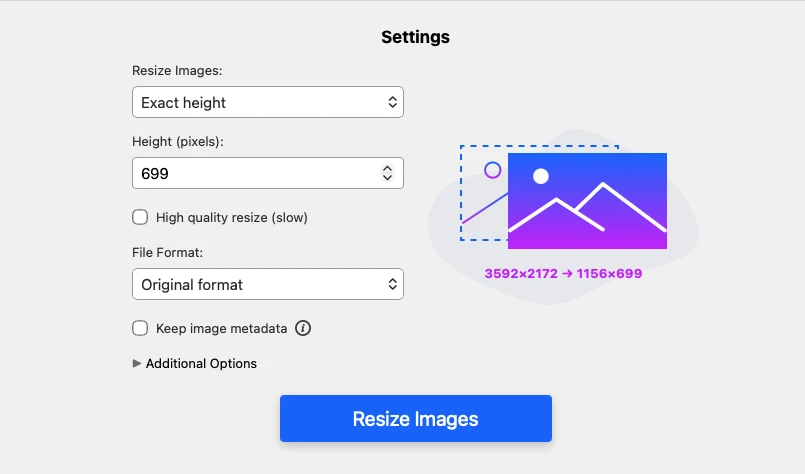
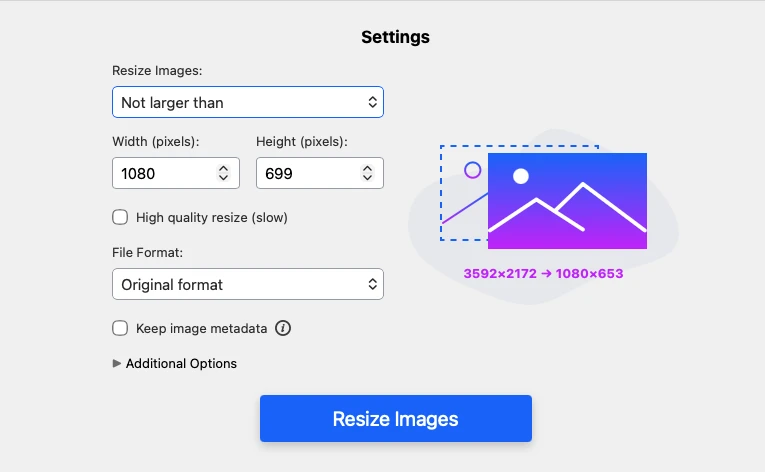
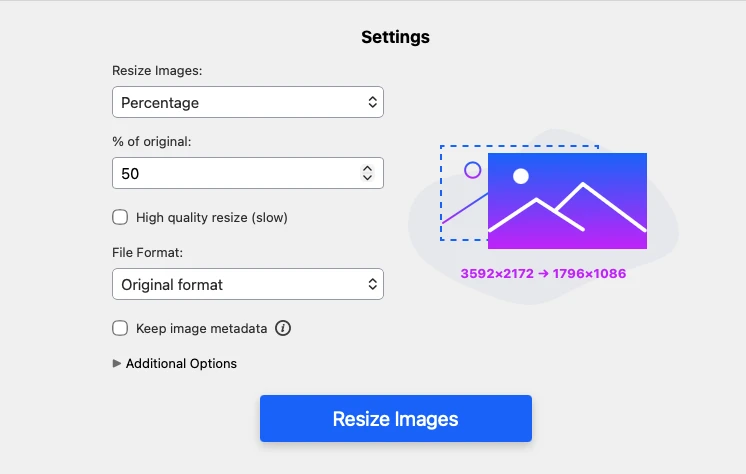
Instrumentul nostru online oferă o gamă largă de opțiuni de redimensionare, astfel încât procesul de redimensionare a imaginilor devine mult mai rapid și mai simplu.
Puteți:
- Introduceți lățimea exactă în pixeli. Înălțimea va fi modificată automat. Raportul de aspect original va fi păstrat.
- Introduceți înălțimea exactă în pixeli. Lățimea va fi modificată automat. Raportul de aspect original va fi păstrat.
- Introduceți lățimea și înălțimea exacte. Raportul de aspect se poate schimba.
- Setați dimensiunea maximă în pixeli pentru imaginea dvs. Raportul de aspect original va rămâne neschimbat.
- Setați dimensiunea minimă în pixeli pentru imaginea dvs. Raportul de aspect original va rămâne neschimbat.
- Specificați procentul. În mod implicit, imaginea originală este 100%. Dacă introduceți 80%, dimensiunea imaginii va scădea cu 20%.
- Setați o dimensiune exactă a fișierului în Kb. Alegeți această opțiune dacă aveți nevoie în principal să reduceți dimensiunea fișierului imaginii.
Dimensiune personalizată a imaginii și raport de aspect
Când redimensionați imagini, raportul de aspect este la fel de important ca dimensiunile în pixeli. Dacă îl ignorați, imaginile pot ajunge întinse disproporționat și deformate.
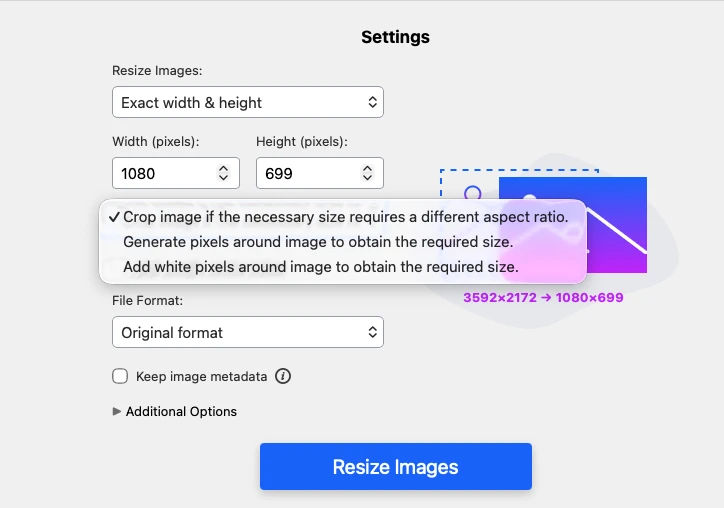
Instrumentul Watermarkly de redimensionare a imaginilor vă ajută să evitați această problemă. Dacă noile dimensiuni în pixeli cer ca raportul de aspect al fotografiei să fie schimbat, aplicația vă va oferi 3 opțiuni.
Puteți:
- Decupa imaginea. Tot ce se află în centru va fi păstrat, iar marginile fotografiei vor fi decupate. Rețineți că nu veți putea ajusta zona de decupare.
- Genera pixeli estompați în jurul imaginii. Imaginea originală va rămâne neschimbată, iar pixeli estompați vor fi adăugați pe margini pentru a umple spațiul gol.
- Adăuga margini albe. În locul pixelilor estompați, vor fi adăugate borduri albe în jurul imaginii. Astfel, imaginea întreagă rămâne intactă, în timp ce raportul de aspect se schimbă.
Cum redimensionați o fotografie cu Watermarkly
Accesați site-ul Watermarkly > Instrumente > Redimensionare fotografii. Aplicația se află în partea de sus a paginii, așa că puteți începe imediat să redimensionați fotografiile.
1. Încărcați una sau mai multe imagini
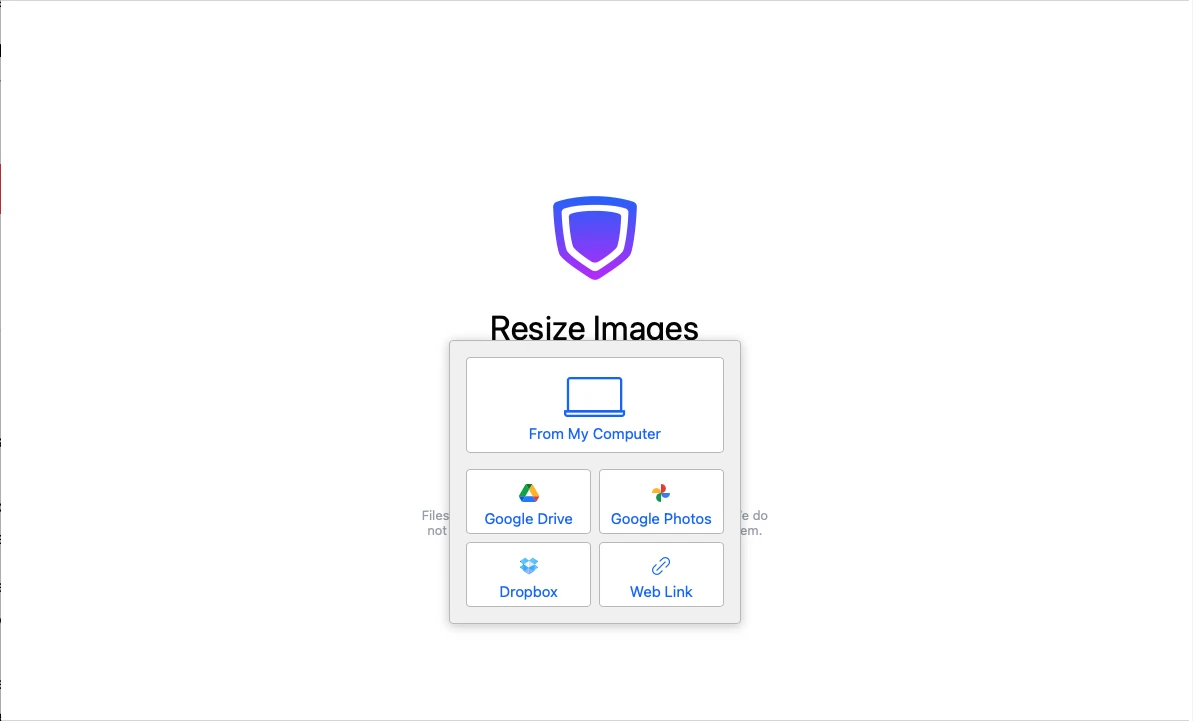
Faceți clic pe "Selectați imagini" sau trageți și plasați fotografiile în instrumentul de redimensionare folosind cursorul. Puteți încărca fotografii de pe dispozitiv, Google Drive, Google Photos, DropBox sau de pe o pagină web.
2. Ajustați setările
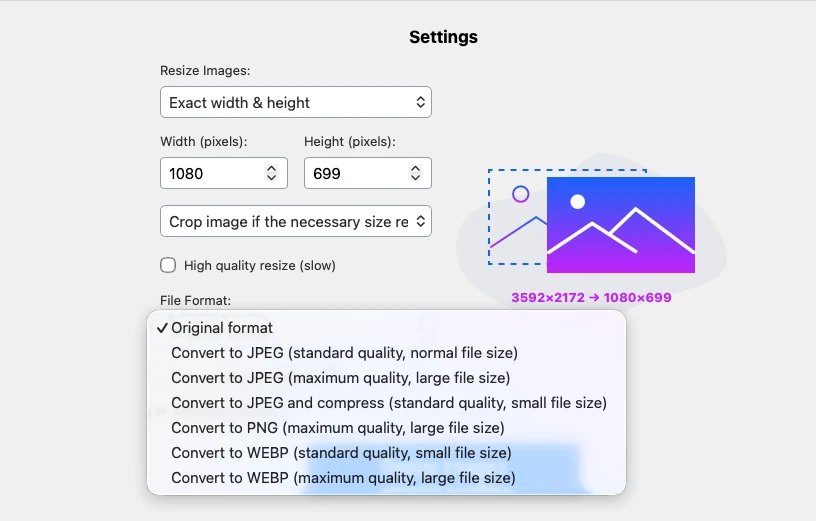
După ce imaginile sunt încărcate, puteți specifica modul în care doriți să le redimensionați: selectați opțiunea necesară și introduceți noile valori. Setările de redimensionare se vor aplica tuturor fotografiilor din lot. Veți vedea o previzualizare comparativă a dimensiunilor originale și noi în panoul de setări.
În plus, puteți:
- Schimba formatul fișierului în JPEG/PNG/WebP
- Păstra metadatele imaginii
- Redenumi fișierele.
- Blura fețele.
- Blura plăcuțele de înmatriculare.
3. Exportați fișierele finale
Când ați terminat de ajustat setările, faceți clic pe Redimensionați imaginile. Apoi puteți descărca imaginile individual, le puteți salva ca folder ZIP sau le puteți transfera direct într-un spațiu de stocare în cloud.
Redimensionați imaginea onlineDe ce imaginile pot arăta deformate după redimensionare
Dacă redimensionarea unei imagini duce brusc la o scădere vizibilă a calității, merită să înțelegeți ce anume ar fi putut cauza acest lucru.
Iată câteva lucruri la care trebuie să fiți atenți când redimensionați o fotografie.
Dimensiunile în pixeli ale fotografiei originale
Dacă porniți de la o imagine cu rezoluție mare și îi reduceți dimensiunea, rezultatele sunt de obicei foarte bune. Mai mulți pixeli înseamnă mai multă informație vizuală: mai multă textură, mai multe detalii, mai multe margini și mai multe tranziții de culoare. Când micșorați o imagine, software-ul unește pixelii similari. Dacă imaginea inițială are mulți pixeli, algoritmul are mai multe date cu care să lucreze, iar rezultatul final arată mai curat și mai clar. De aceea, începeți cu cea mai mare rezoluție pe care o aveți.
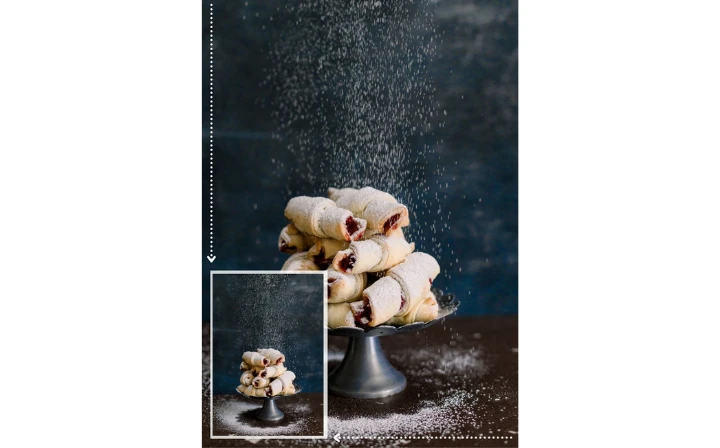
Raportul de aspect original
Schimbarea dimensiunilor în pixeli fără păstrarea raportului de aspect original poate deforma imaginea disproporționat. Cercurile devin ovale. Fețele și alte obiecte pot părea comprimate sau întinse nefiresc.
Majoritatea instrumentelor online de redimensionare a imaginilor păstrează automat raportul de aspect original. Unele editoare cer însă activarea unei opțiuni precum "Lock Aspect Ratio" sau "Scale Proportionally." Așadar, asigurați-vă întotdeauna că este activată înainte de redimensionare.
În instrumentul Watermarkly de redimensionare a fotografiilor, raportul de aspect poate fi schimbat doar când alegeți opțiunea "Lățime și înălțime exacte". Pentru toate celelalte opțiuni de redimensionare, acesta este blocat automat.
Metoda de interpolare
Interpolarea este un proces folosit la redimensionarea imaginilor. La reducerea dimensiunii imaginii, acesta stabilește ce pixeli se păstrează și cum sunt combinați pentru ca imaginea să nu piardă prea multe detalii.
Există mai multe metode de interpolare pe care le veți întâlni de obicei în instrumentele de redimensionare a imaginilor:
- Nearest Neighbor
- Bilinear
- Bicubic
- Lanczos.
Pentru cea mai bună calitate a imaginii în cele mai multe cazuri, alegeți Bicubic sau Lanczos.
Nearest Neighbor este rapidă, dar produce adesea rezultate colțuroase și pixelate. Bilinear este mai netedă, dar rămâne mai neclară decât Bicubic.
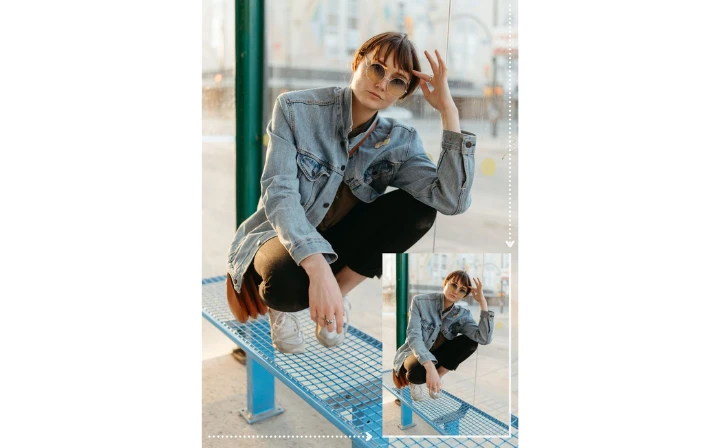
Redimensionare drastică
Este mai bine să evitați reducerea prea drastică a dimensiunii imaginii într-un singur pas. Dacă trebuie să redimensionați de mai mult de 2 ori, este mai bine să o faceți treptat pentru a evita pierderea calității. Când redimensionați o imagine foarte mult, de exemplu o micșorați de 8 ori într-un singur pas, software-ul trebuie să facă multă procesare și estimare, iar acest lucru distruge de obicei detaliile fine, marginile și texturile.
Înainte sau după editarea imaginii
Ar trebui să redimensionați imaginea doar după ce ați terminat toate editările. Cu alte cuvinte, dacă trebuie să adăugați text, un logo, un filigran sau orice element grafic, faceți acest lucru pe originalul cu rezoluție mare, înainte de a-l micșora.
De ce?
Textul și logourile conțin margini ascuțite și detalii fine. Software-ul de imagine le tratează ca informații de frecvență înaltă, adică forme și linii foarte precise.
Dacă adăugați text sau un logo pe o imagine cu rezoluție mică, marginile se vor estompa. Veți vedea litere neclare și grosimi ale contururilor care par inegale sau prea mari.
Dar dacă adăugați filigranul sau logoul înainte de redimensionare, cât timp imaginea este încă la rezoluție mare, toate acele margini ascuțite se vor micșora curat. Veți obține detalii clare chiar și în versiunea finală, mai mică.
Redimensionați imaginea onlineÎntrebări frecvente
Cum redimensionez o imagine gratuit?
Încercați instrumentul Watermarkly de redimensionare a fotografiilor. Este un instrument online gratuit care vă permite să redimensionați mai multe imagini simultan. Nu afișează reclame, nu cere înregistrare și nu adaugă filigrane pe imaginile redimensionate. În plus, calitatea imaginilor după redimensionare va fi la fel de ridicată ca atunci când sunt procesate în versiunea plătită.
Cum redimensionez o imagine online fără să pierd calitate?
Pentru a evita pierderea calității, începeți cu un original de rezoluție mare, păstrați raportul de aspect și folosiți metode avansate de interpolare, cum ar fi Bicubic sau Lanczos.
În plus, puteți aplica anumite tehnici pentru rezultate mai bune. De exemplu, redimensionați fotografia treptat sau, în unele cazuri, decupați-o în loc să o redimensionați.
Dacă doriți să aprofundați subiectul și să aflați cum să redimensionați imagini fără a sacrifica din calitate, vă recomandăm să urmăriți videoclipul nostru dedicat:
Cum redimensionez fotografii pe telefon?
Deschideți browserul preferat pe telefon și accesați watermarkly.com > Instrumente > Redimensionare fotografii. Fereastra aplicației va apărea imediat. Încărcați fotografii din galerie sau din alte locații de stocare și alegeți metoda de redimensionare necesară. După redimensionare, fotografiile pot fi exportate în Files, Google Photos sau Dropbox. Cu instrumentul nostru de redimensionare a imaginilor, puteți redimensiona fotografii pe dispozitive iOS sau Android la fel de rapid și ușor ca pe un computer desktop.
Instrumentul Watermarkly de redimensionare a fotografiilor este sigur?
Da, absolut. Instrumentul Watermarkly de redimensionare a imaginilor este o aplicație web. Nu trebuie să instalați nimic pe computer. Instrumentul funcționează în browser și nu necesită software sau pluginuri suplimentare. Nu stocăm imaginile dvs. pe serverele noastre și nu avem acces la ele. Nimeni din compania noastră nu poate accesa fișierele dvs., indiferent de situație.
Acest instrument gratuit de redimensionare a fotografiilor are limite?
Singura limită este că puteți procesa maximum 10 imagini pe zi. Nu este nevoie să încărcați fotografiile una câte una. Puteți redimensiona toate imaginile simultan și le puteți folosi imediat. Copiile redimensionate nu vor avea filigrane.
4. Pot redimensiona imagini în formate diferite?
Da, puteți încărca toate imaginile într-un singur lot sau puteți folosi unul dintre instrumentele noastre dedicate de redimensionare: