Cum să adăugați un watermark la fotografii, videoclipuri sau PDF-uri în Watermarkly

Protejarea fișierelor dvs. cu Watermarkly este la fel de ușoară ca 1-2-3.

Mai jos, vom analiza mai îndeaproape fiecare pas:

Pasul 1 – Selectați fotografiile, videoclipurile sau PDF-urile pentru watermark

Watermarkly permite încărcarea fișierelor de pe computerul dvs., Google Photos, Google Drive și Dropbox. De asemenea, vă permite să importați imagini direct de pe o pagină web.

Faceți clic pe „Selectează fișiere” sau trageți și plasați imaginile în aplicație.
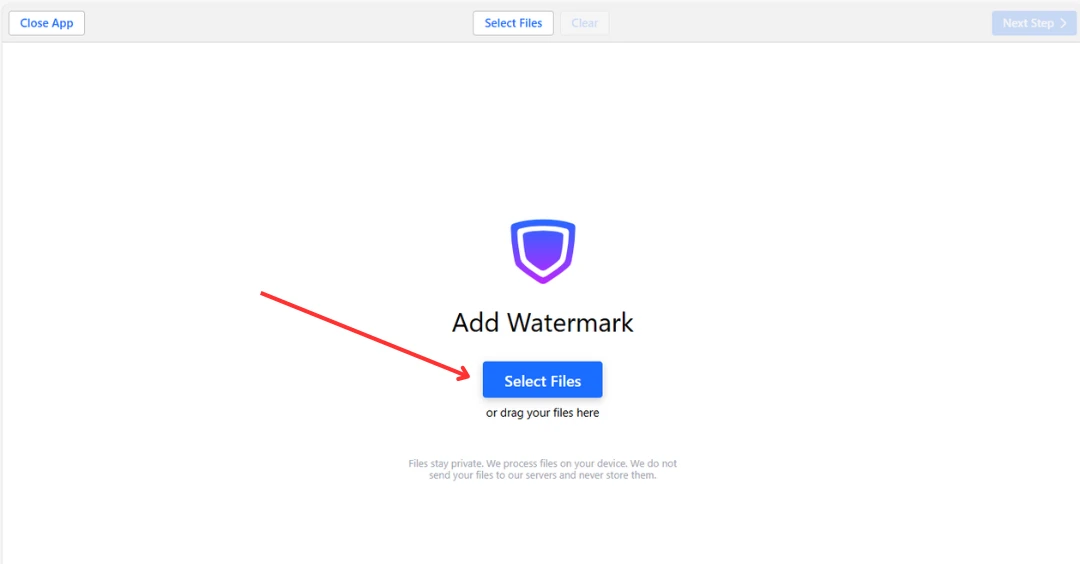
selectați fișiere

Selectarea fișierelor de pe computerul dvs.

Puteți trage și plasa fotografii sau foldere întregi în aplicația Watermarkly. Pentru a selecta toate fotografiile dintr-un folder, apăsați Ctrl+A pe Windows sau Cmd+A pe Mac.
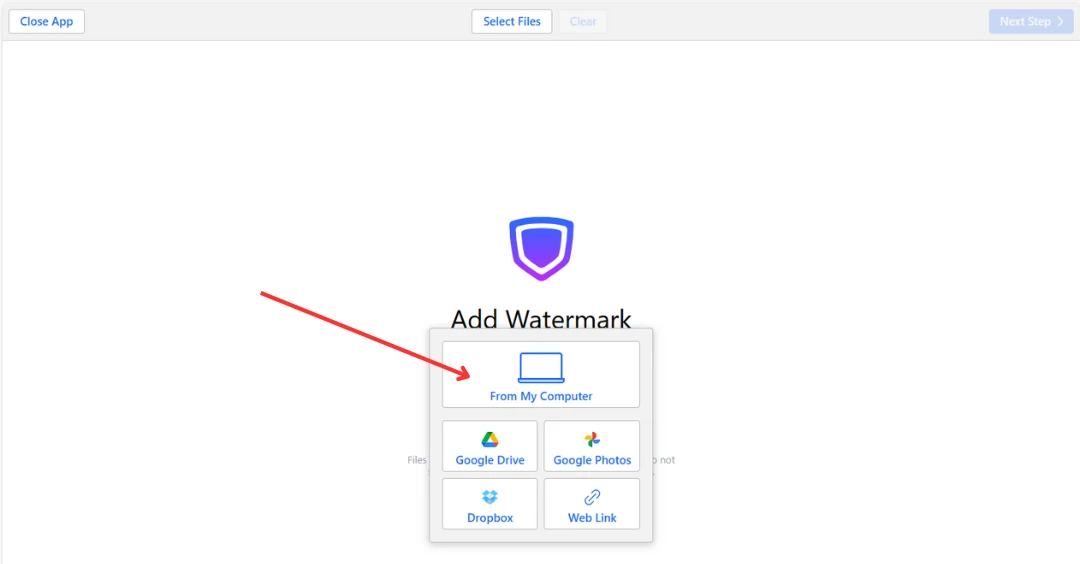
selectați fișiere de pe computer

Selectarea fișierelor din spațiul de stocare în cloud

Când alegeți o opțiune de stocare în cloud, va apărea un dialog care vă va cere să autorizați Watermarkly. Aplicația va solicita permisiunea de a accesa fotografiile din contul dvs. Google Drive, Google Photos sau Dropbox.

După ce acordați accesul, va apărea selectorul oficial de stocare în cloud. Puteți selecta una sau mai multe fotografii făcând clic pe ele în timp ce țineți apăsată tasta Shift.

Selectarea fișierelor de pe web

Puteți introduce un link direct către imaginile pe care doriți să le importați. Asigurați-vă că furnizați un link către fișierul de imagine propriu-zis, nu către o pagină web întreagă. Pentru a copia un link către o imagine, faceți clic dreapta pe ea și selectați „Copiază linkul imaginii”.

Goliți selecția

Pentru a elimina imaginile, videoclipurile sau PDF-urile selectate, faceți clic pe butonul Golește.

Adăugarea mai multor fișiere

Dacă ați adăugat deja câteva fișiere și doriți să adăugați mai multe, faceți clic pe Adaugă fișiere în partea de sus, în centrul ecranului.
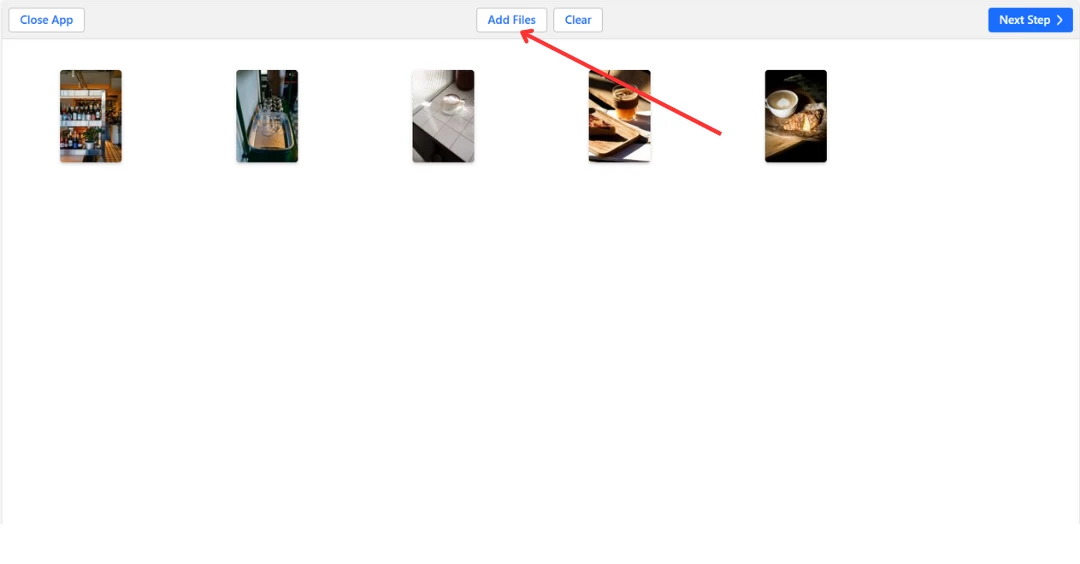
adăugați fișiere

Notă:

  • Puteți încărca fotografii, videoclipuri și PDF-uri într-un singur lot, dacă este necesar. Alegerea fișierelor de formate diferite va dezactiva funcția de redimensionare și estompare.
  • Ediția gratuită a Watermarkly vă permite să procesați până la 10 imagini sau documente odată.

Pentru a trece la etapa de adăugare a watermark-ului, faceți clic pe Pasul următor în colțul din dreapta sus.
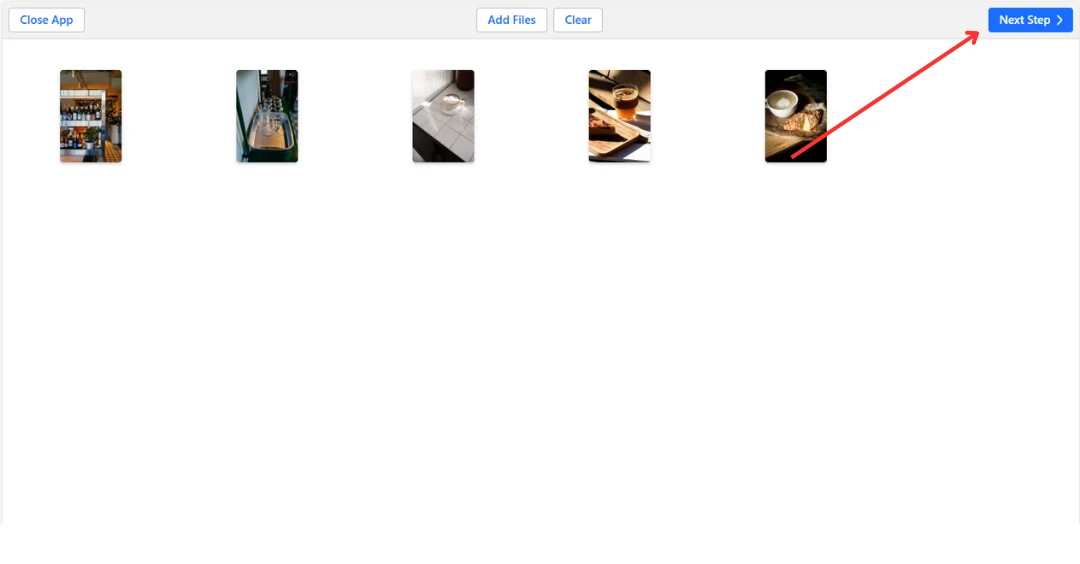
pasul următor

Pasul 2 – Creați-vă watermark-ul

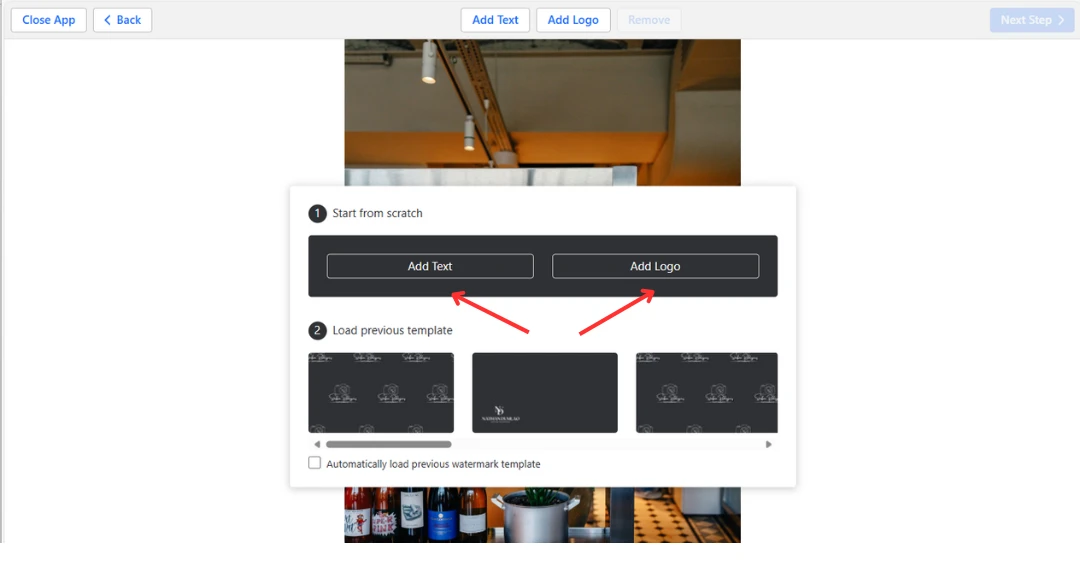
În această etapă, vă puteți proiecta watermark-ul folosind text, logo-uri sau ambele. Watermarkly oferă o gamă largă de instrumente de personalizare.

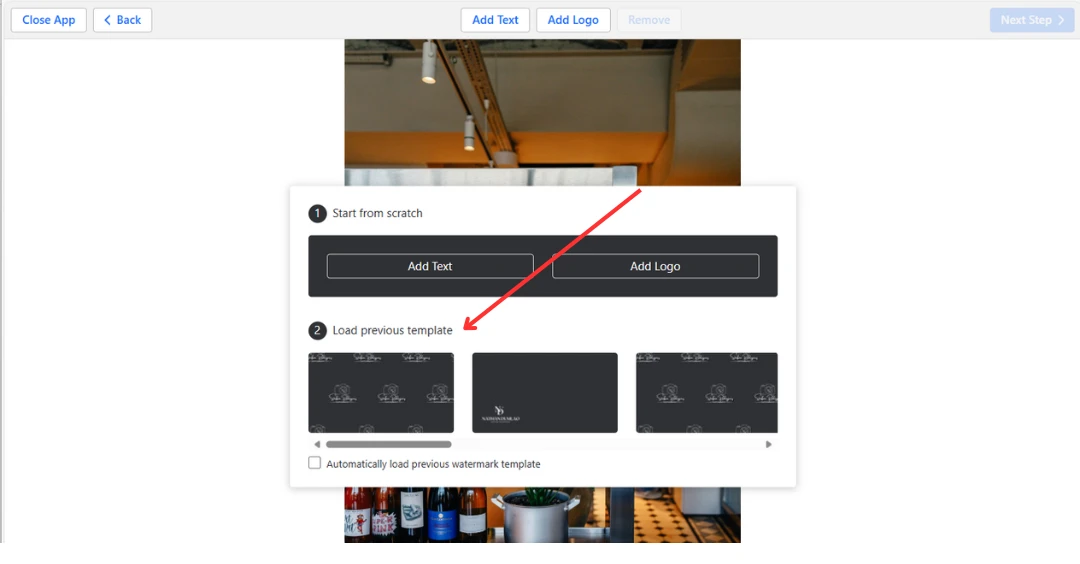
Dacă ați folosit aplicația înainte, aceasta vă va oferi să aplicați unul dintre watermark-urile dvs. anterioare.

creați watermark

Adăugarea de text

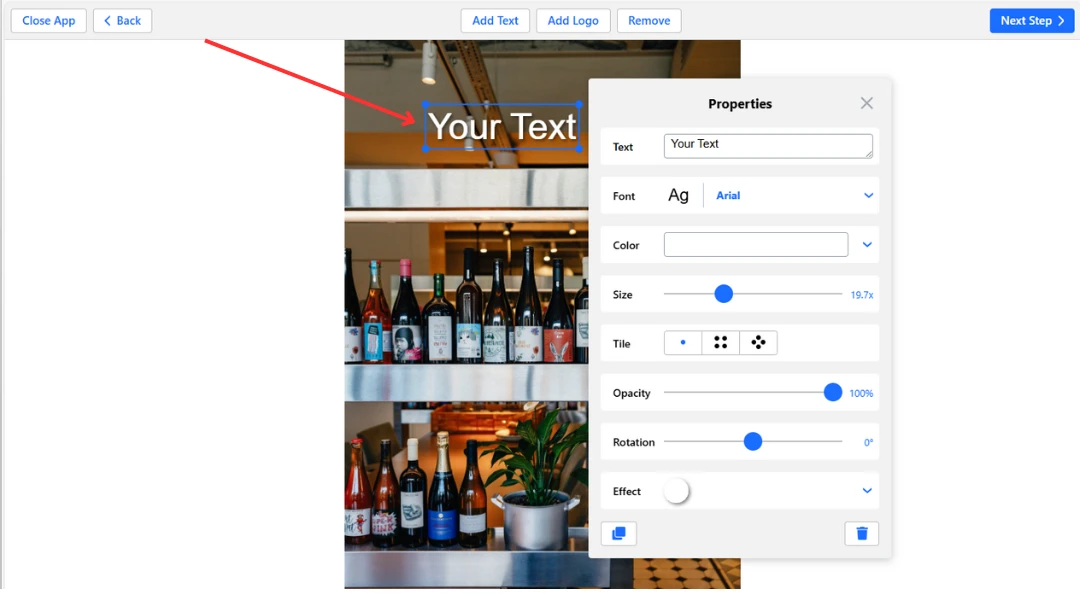
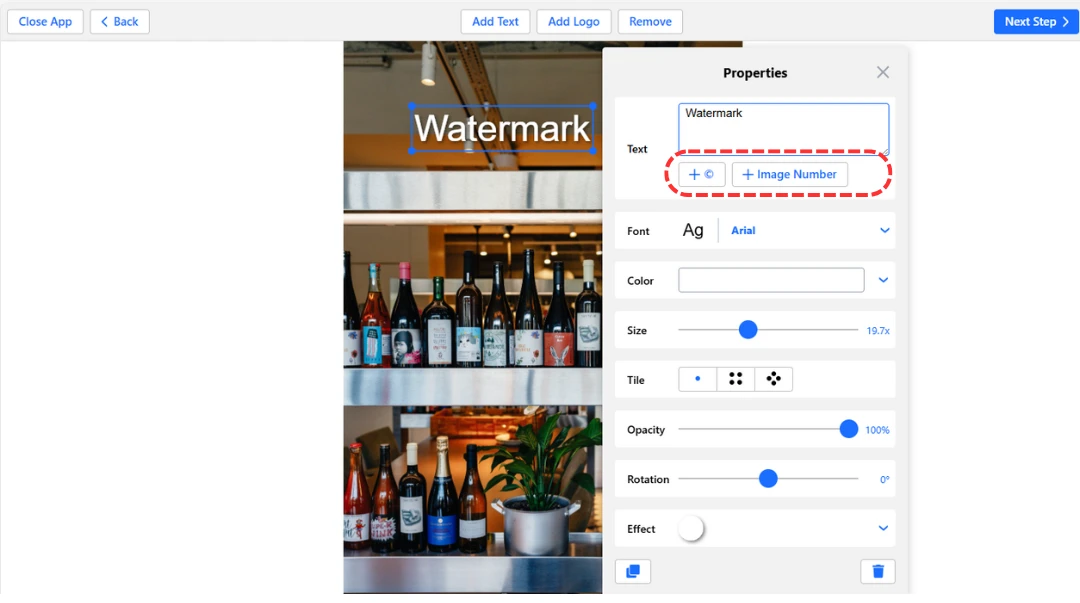
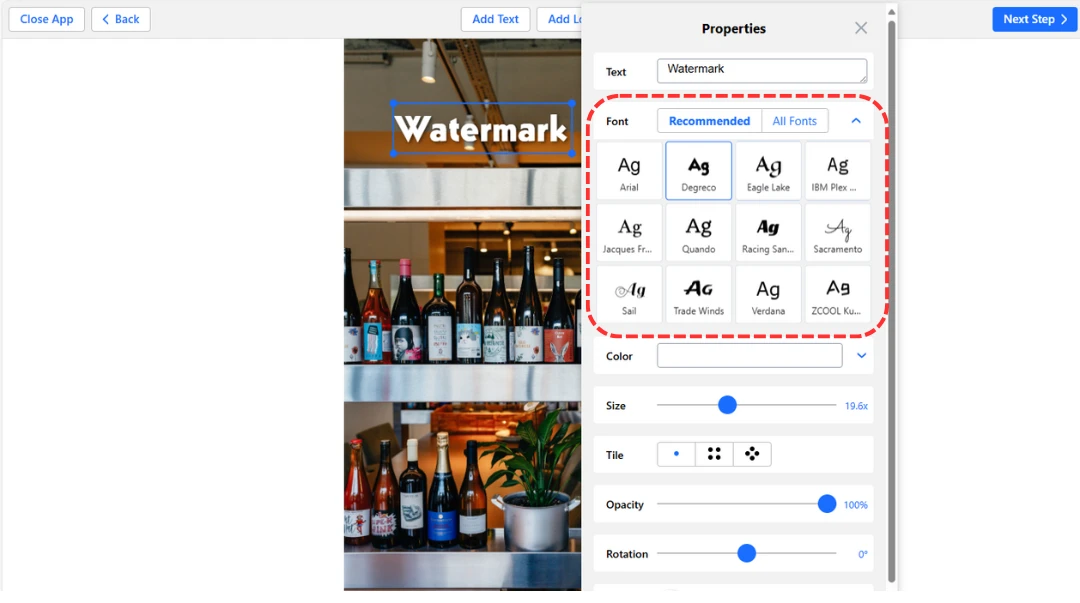
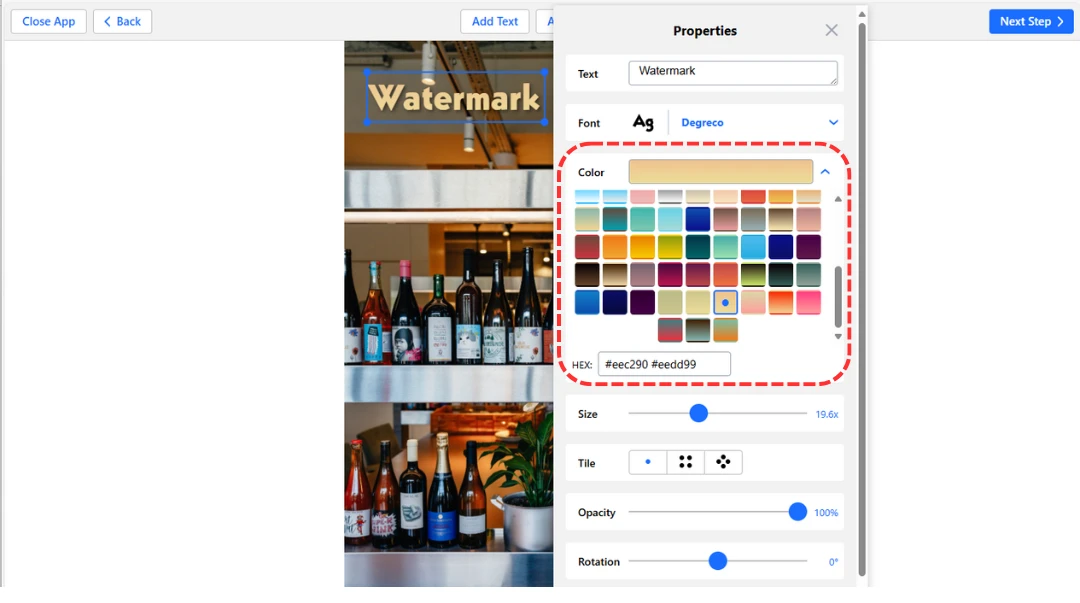
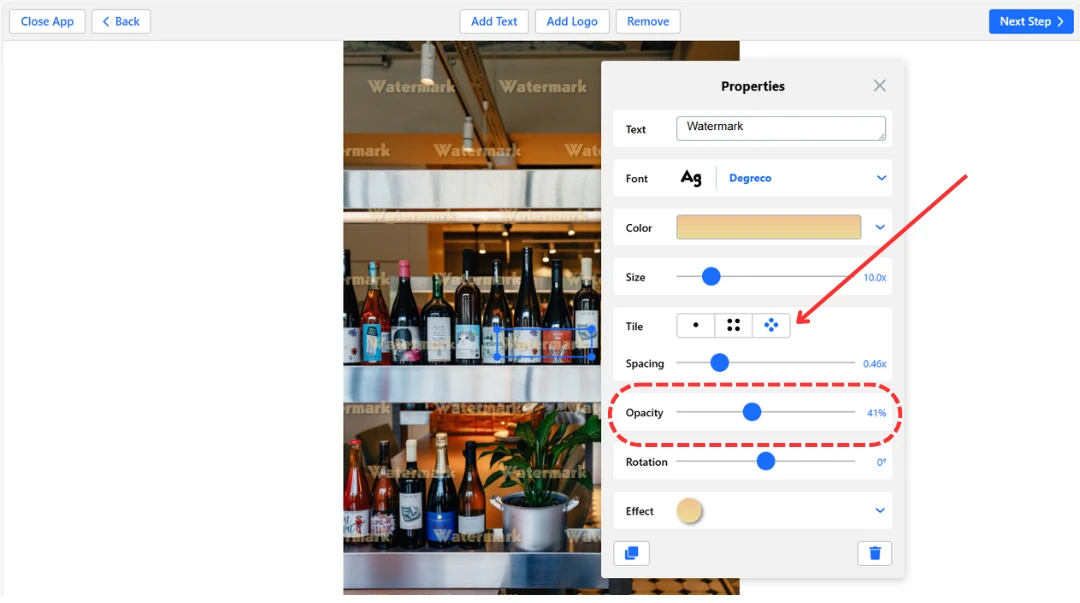
Faceți clic pe „Adaugă text” pentru a introduce watermark-ul dvs. text. Puteți alege dintr-o varietate de fonturi, culori și stiluri. Utilizați panoul de setări pentru a ajusta dimensiunea, opacitatea și rotația.

adăugați text

Adăugarea unui logo

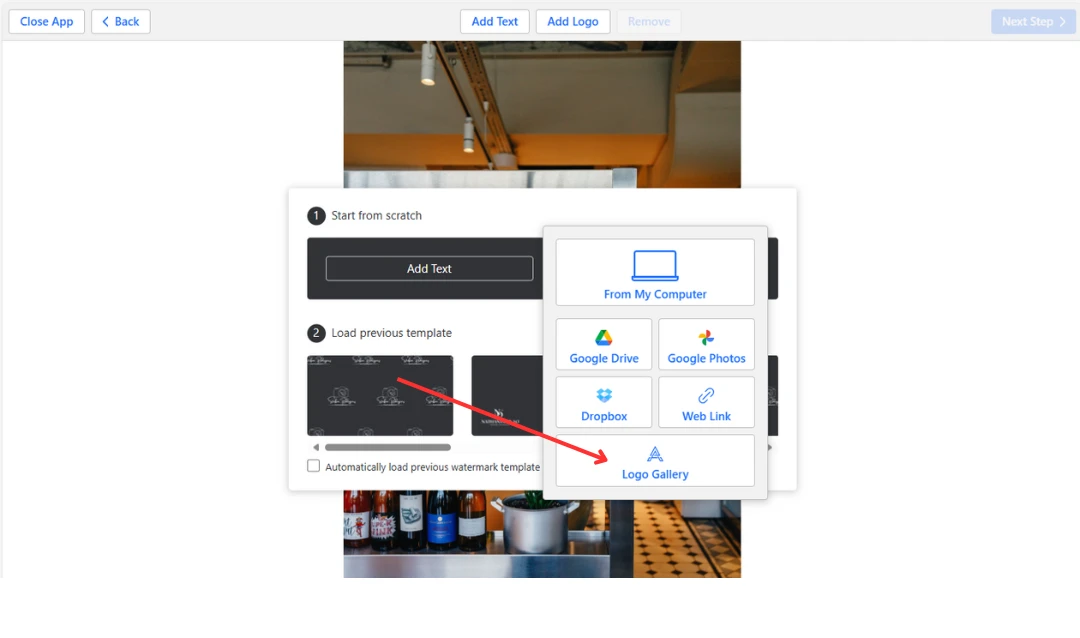
Faceți clic pe „Adaugă logo” pentru a încărca propriul logo sau alegeți dintr-o galerie de pictograme. Puteți chiar să eliminați fundalul de pe logo-ul dvs. direct în aplicație.

adăugați logo

Efecte de watermark

Explorați meniul de efecte pentru a adăuga umbre, contururi sau alte stiluri vizuale la watermark-ul dvs. pentru a-l face mai vizibil sau mai elegant.

efecte de watermark

Pasul 3 – Previzualizați rezultatul și efectuați ajustările finale

Înainte de a procesa toate fișierele, faceți clic pe butonul „Previzualizare”. Acest lucru vă permite să vedeți cum arată watermark-ul pe fiecare fișier din lot.

previzualizare

Dacă watermark-ul nu arată bine pe un anumit fișier, îi puteți ajusta poziția, dimensiunea și opacitatea special pentru acel fișier, fără a le schimba pe celelalte.

ajustări finale

Pasul 4 – Setați opțiunile de ieșire și aplicați watermark-ul

După ce sunteți mulțumit de designul watermark-ului, faceți clic pe „Pune watermark pe imagini” (sau videoclipuri/PDF-uri). Se va deschide ecranul cu setările de export.

opțiuni de ieșire

Aici puteți selecta formatul fișierului, calitatea și dacă doriți să redimensionați fișierele. De asemenea, puteți alege cum să fie denumite copiile dvs.

În final, faceți clic pe butonul „Pune watermark pe imagini” pentru a începe procesarea. Odată finalizată, vă puteți descărca fișierele pe computer sau le puteți salva în cloud.

finalizare

Asta e tot! Fișierele dvs. sunt acum protejate cu watermark-ul dvs. personalizat.