7 sfaturi practice despre cum să redimensionezi o imagine fără pierderea calității
Acum hai să vorbim despre cum să redimensionezi imaginile astfel încât să păstrezi o calitate satisfăcătoare.
1. Pornește de la o imagine de rezoluție înaltă
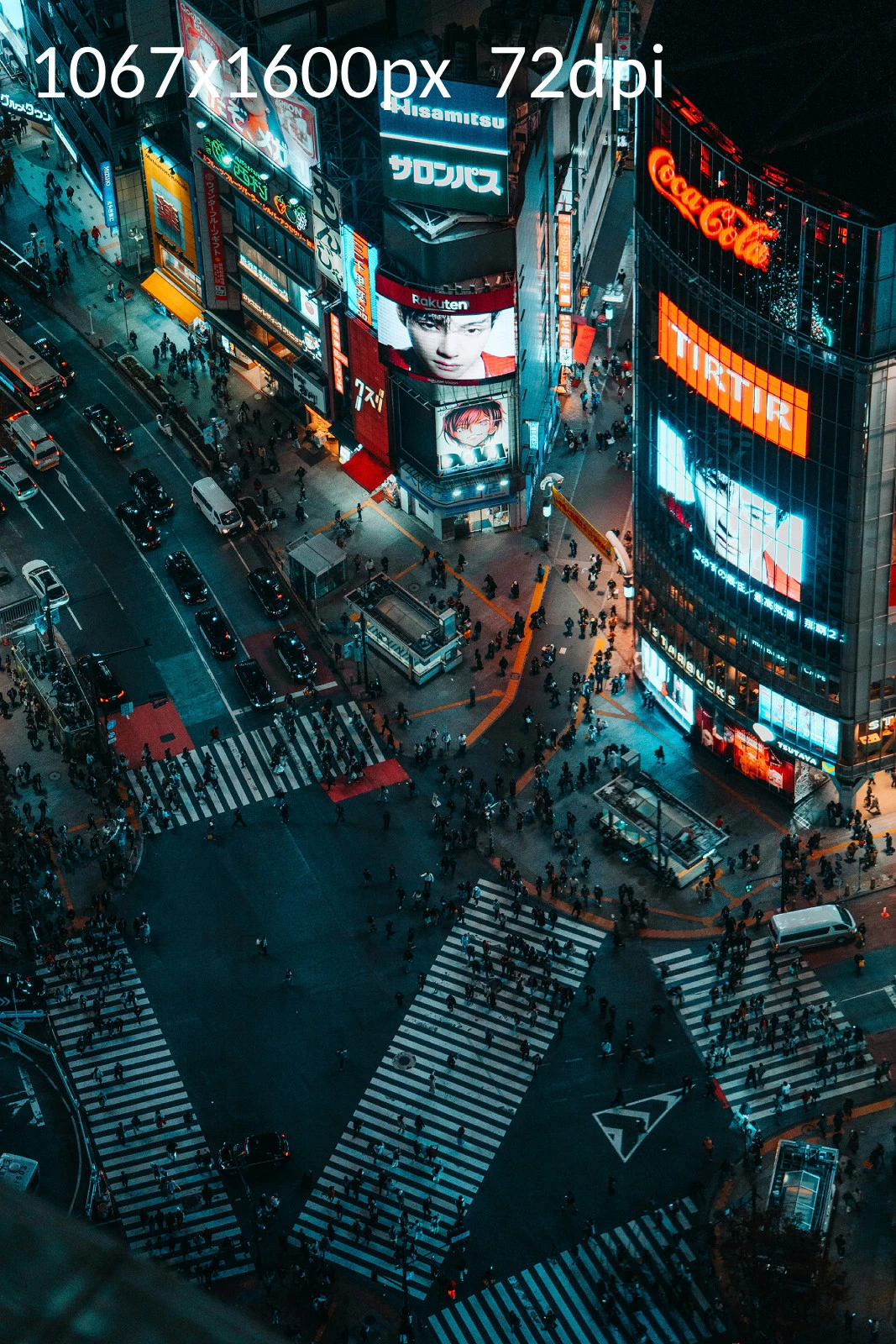
Poate părea evident, dar calitatea fotografiei pe care vrei să o redimensionezi ar trebui să fie cât mai mare posibil. O imagine de rezoluție înaltă conține o cantitate mare de informații vizuale codificate în milioanele sale de pixeli.
Pentru a reduce dimensiunea unei imagini, pixelii similari sunt practic combinați. Pornind de la mai mulți pixeli, algoritmul are o sursă mai bogată din care poate selecta și combina. Rezultatul este o versiune redimensionată mai clară.
Pentru a mări o imagine, sunt creați pixeli noi pentru a umple golurile. Dacă pornești de la o imagine de rezoluție scăzută (puțini pixeli), software-ul are foarte puține date cu care să lucreze. Trebuie să ghicească cum ar trebui să arate acei pixeli noi, ceea ce duce adesea la un rezultat neclar sau pixelat.
Merită menționat că acest lucru este valabil doar pentru imaginile raster, precum JPEG/JPG, PNG, GIF, BMP și TIFF, deoarece acestea sunt compuse dintr-un număr fix de pixeli. Fișierele vectoriale precum SVG sunt construite folosind ecuații matematice, linii și curbe. De aceea pot fi redimensionate fără nicio pierdere de calitate și sunt ideale pentru elemente grafice precum logo-uri, pictograme sau ilustrații.
2. Nu ignora raportul de aspect
Dacă este posibil, păstrează raportul de aspect original. Altfel, imaginea ta ar putea fi întinsă ciudat sau distorsionată. Cercurile se vor transforma în ovale, fețele și alte obiecte vor deveni deformate în mod nefiresc.
În majoritatea instrumentelor online de redimensionare a imaginilor, raportul de aspect este menținut automat. Introduci pur și simplu o valoare nouă pentru lățime sau înălțime, iar cealaltă latură se ajustează corespunzător.
Unele editoare de imagini nu fac asta, totuși. De exemplu, în Photoshop, va trebui să bifezi opțiunea „Lock the aspect ratio". Sau, dacă folosești instrumentul de redimensionare integrat pe Mac, va trebui să activezi opțiunea „Scale proportionally".
Dar ce faci dacă trebuie să schimbi atât dimensiunile în pixeli, cât și raportul de aspect?
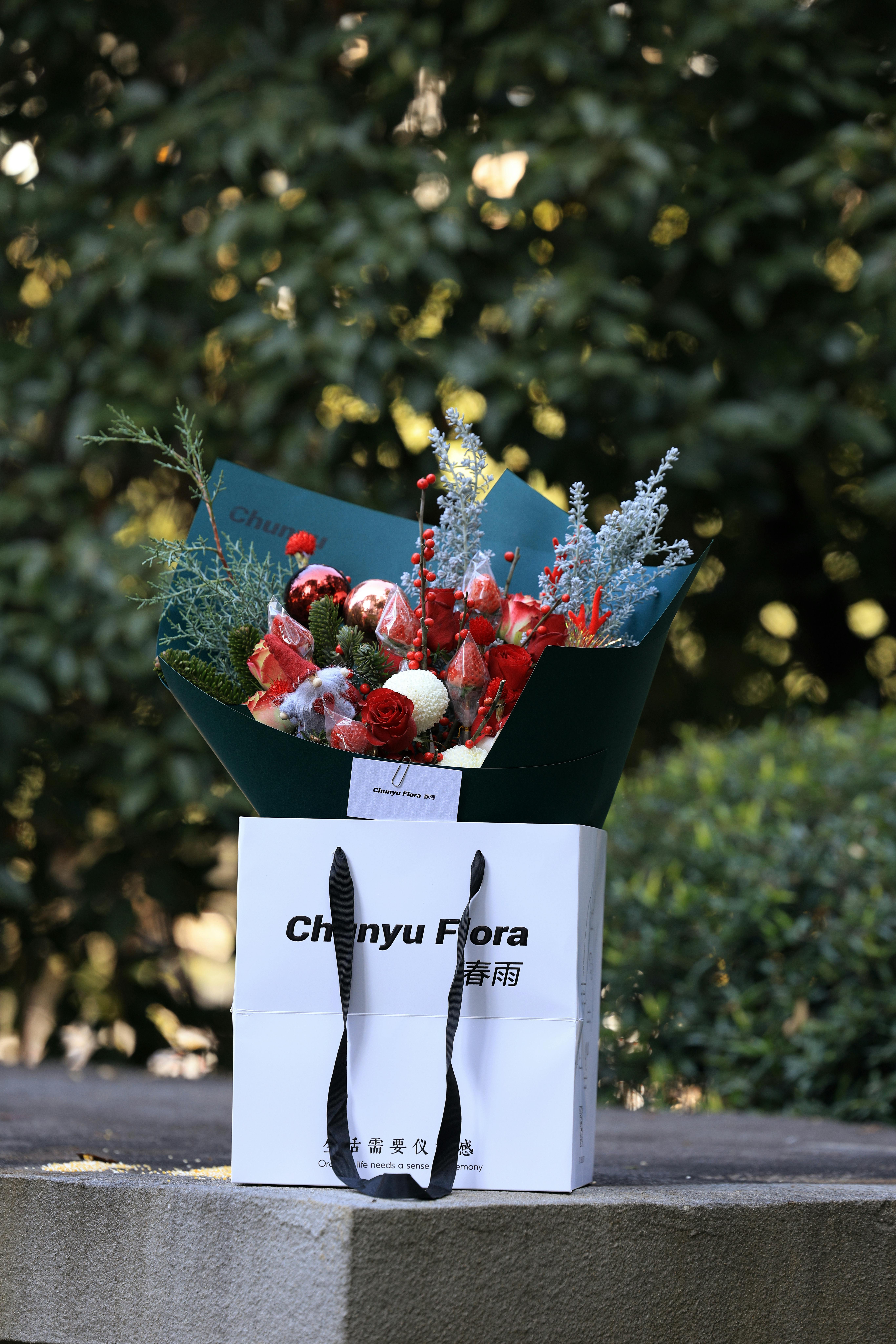
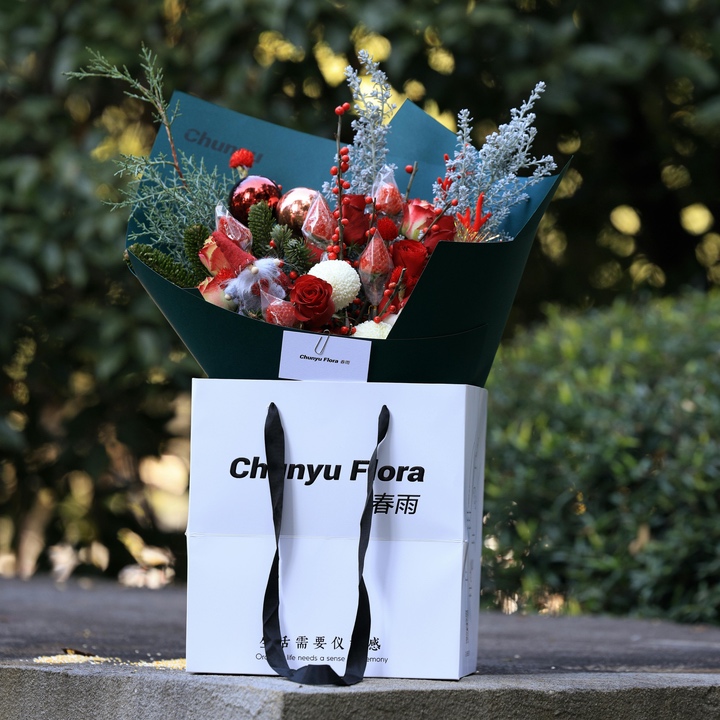
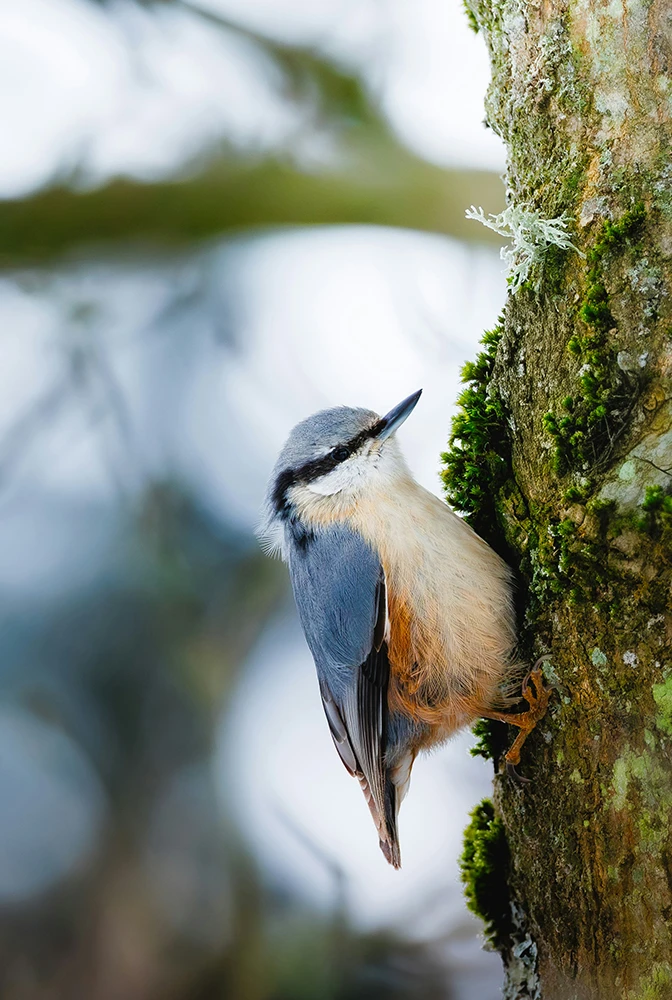
Să presupunem că dimensiunea imaginii tale este de 6720 × 4480 pixeli, dar site-ul unde trebuie să o postezi necesită dimensiunea de 720 × 720 px. Deci, va trebui să o micșorezi dramatic și să îi schimbi raportul de aspect – să transformi un dreptunghi într-un pătrat.
Este posibil?
Da! Există trei opțiuni din care poți alege:
Prima opțiune: poți decupa fotografia.
E de la sine înțeles, dar este mai bine să folosești un instrument dedicat de decupare, care îți permite să setezi zona de decupare după cum este necesar și să schimbi dimensiunea imaginii.
Hai să folosim instrumentul de decupare Watermarkly ca exemplu pentru a arăta cum funcționează.
Încarcă imaginea în instrumentul de decupare Watermarkly.
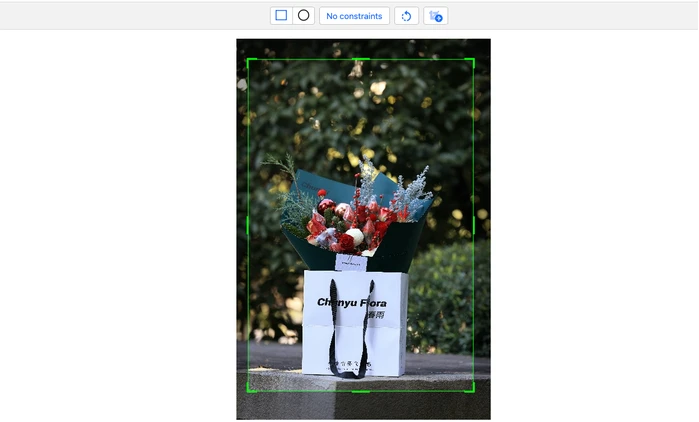
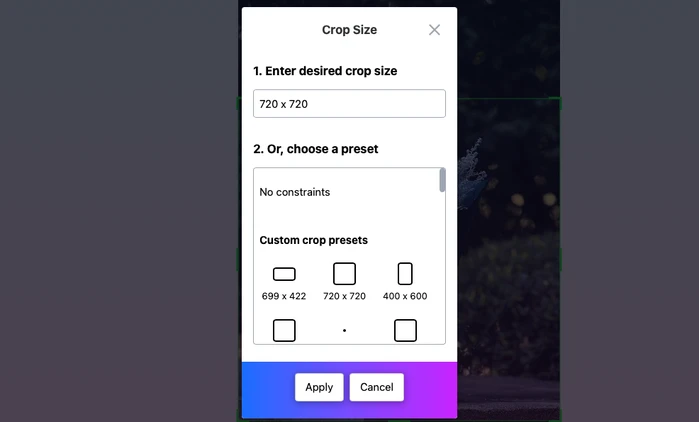
Deschide meniul de setări. Introdu dimensiunea dorită a imaginii și apasă Apply.
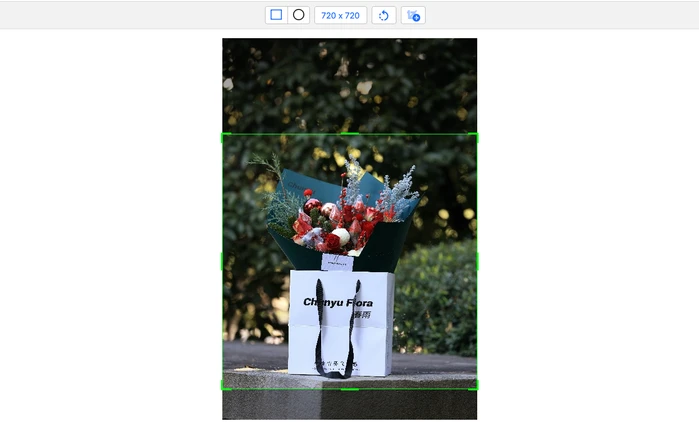
Ajustează dimensiunea și poziția zonei de decupare după preferințele tale.
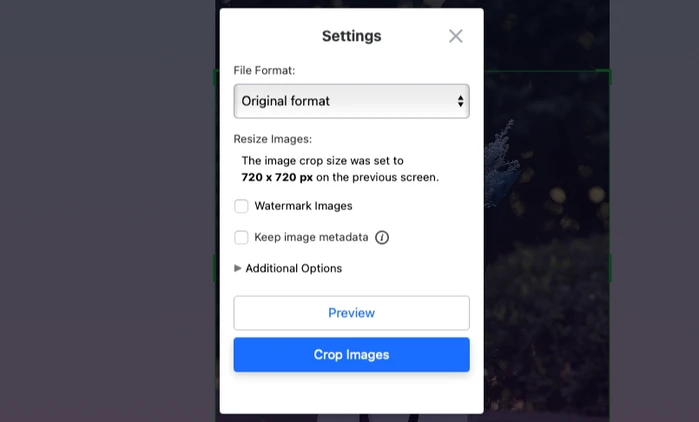
Apasă Next Step > Crop Images.
Odată ce procesarea s-a încheiat, descarcă imaginea decupată și redimensionată.
Deschide imaginea descărcată la 100% pentru a verifica dacă imaginea redimensionată are o calitate satisfăcătoare.
Desigur, decuparea funcționează cel mai bine când există suficient spațiu în jurul subiectului principal. De exemplu, în fotografia de produs, când toată atenția este concentrată pe un singur obiect. Dar dacă ai un portret în picioare și există puțin spațiu în partea de jos sau de sus, vei tăia inevitabil picioarele sau capul persoanei.
Din fericire, decuparea nu este singura opțiune. Poți opta pentru o altă metodă de a schimba raportul de aspect și de a redimensiona o imagine fără pierderea calității.
A doua opțiune: generarea de pixeli în jurul imaginii pentru a obține dimensiunea și raportul de aspect necesare.
Aici, dimensiunea imaginii și raportul de aspect vor fi schimbate fără a elimina vreo parte din imaginea originală.
Cum?
Instrumentul de redimensionare va lua pixelii din imaginea originală, îi va estompa și îi va adăuga de-a lungul laturilor imaginii originale.
Această opțiune este disponibilă și în Watermarkly. Iată ce trebuie să faci.
Încarcă imaginea în instrumentul de redimensionare Watermarkly. Alege opțiunea „Exact width & height". Introdu dimensiunea în pixeli și apoi selectează „Generate pixels around...".
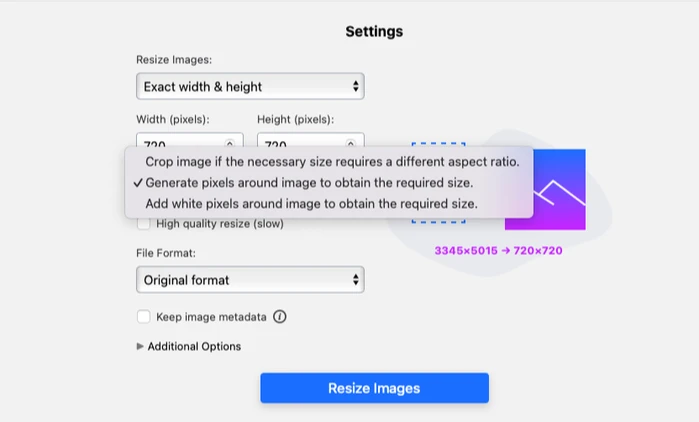
Apasă butonul Resize Image, apoi descarcă imaginea redimensionată.
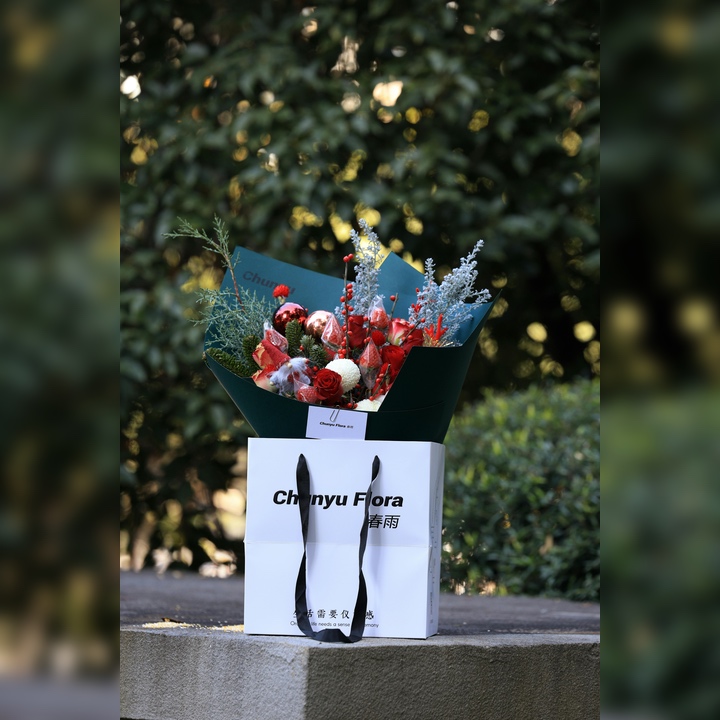
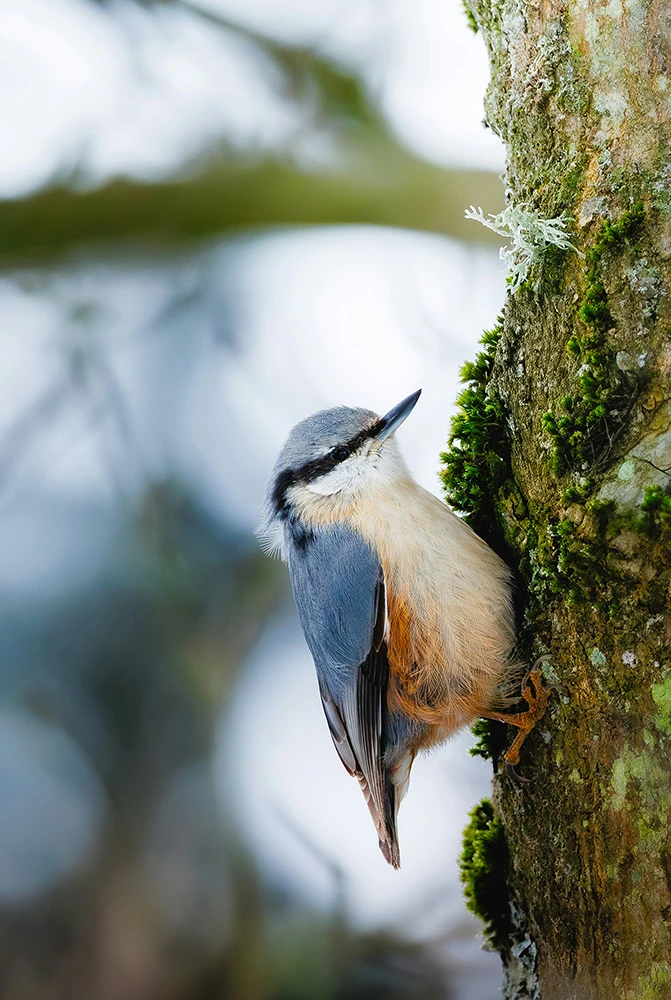
Partea centrală a imaginii va fi redimensionată fără nicio pierdere de calitate. Doar marginile vor fi estompate – pe verticală sau pe orizontală – în funcție de modul în care este schimbat raportul de aspect.
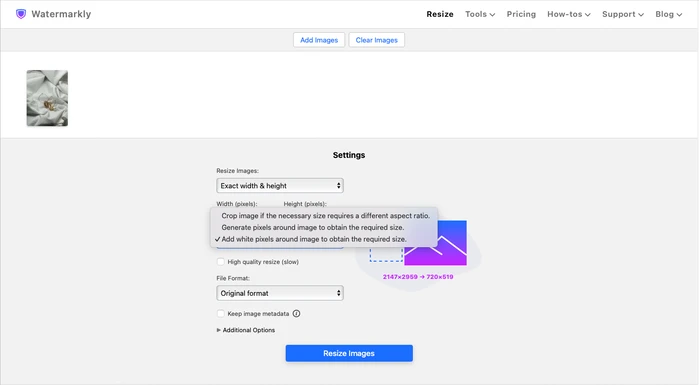
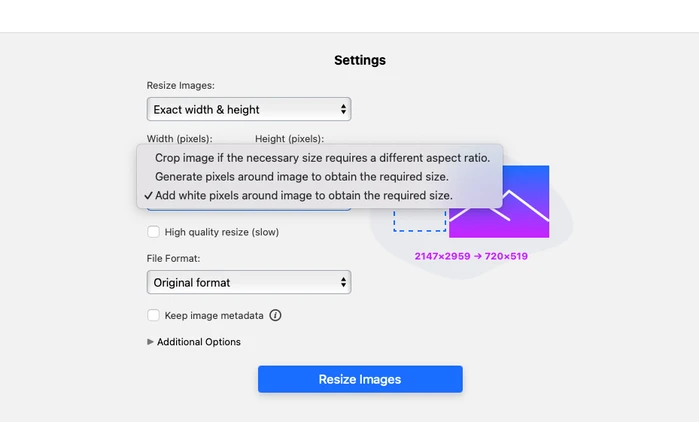
A treia opțiune: adăugarea de pixeli albi în jurul imaginii atunci când schimbi raportul de aspect.
Această metodă este similară cu cea anterioară. Dar în loc de pixeli generați, adaugi pur și simplu margini albe pe laterale.
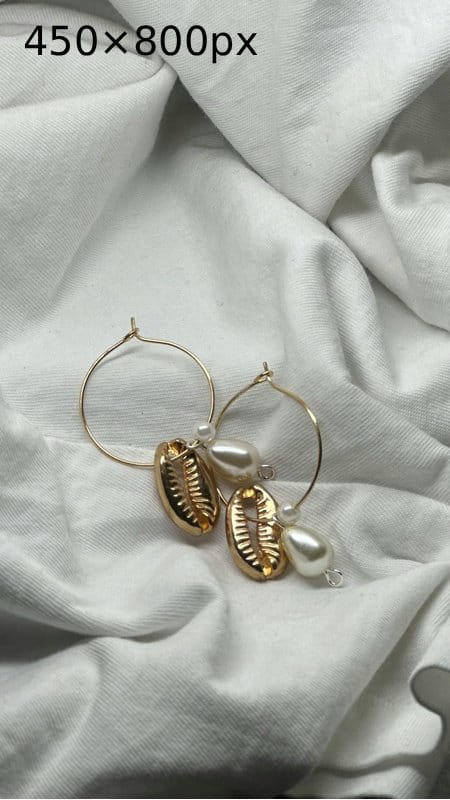
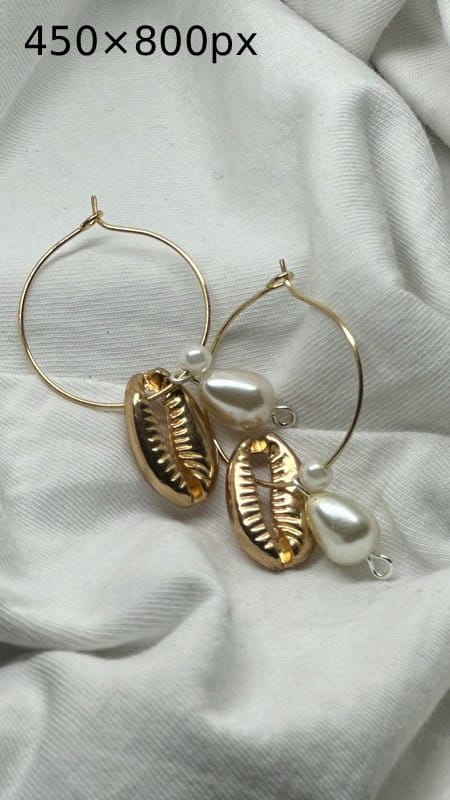
Desigur, aici este mult mai evident că imaginea originală a rămas complet intactă. Prin urmare, unora le-ar putea plăcea, altora nu. Cu toate acestea, îți permite să redimensionezi o imagine fără pierderea calității și să o încadrezi în raportul de aspect necesar.
Vrei să adaugi margini albe?
Atunci alege „Exact width & height" în instrumentul de redimensionare Watermarkly. Introdu dimensiunile necesare în pixeli, apoi selectează opțiunea „Add white pixels...".
După redimensionare, imaginea ta va arăta astfel:
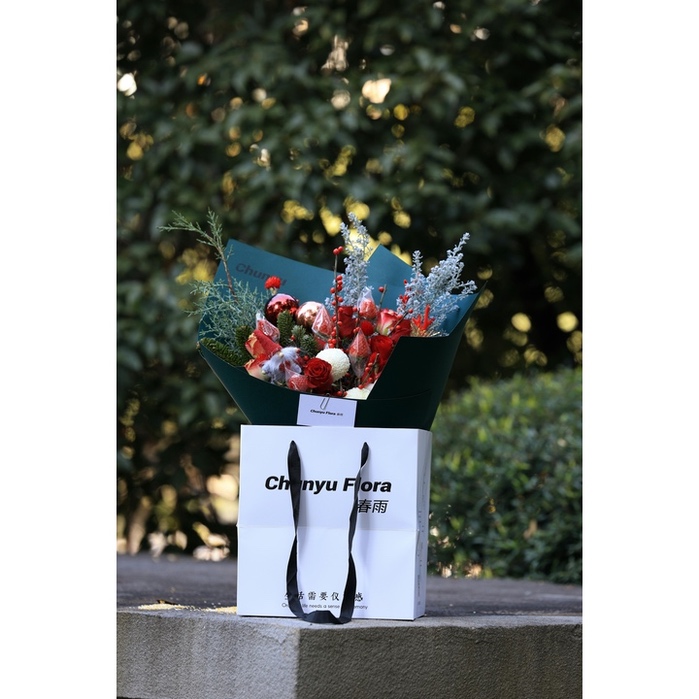
După cum poți vedea, raportul de aspect al unei imagini este foarte important. Dar nu este singurul lucru la care trebuie să fii atent.
3. Selectează metoda de interpolare potrivită
Interpolarea este un proces folosit pentru redimensionarea imaginilor. La mărire, interpolarea creează pixeli noi estimând culoarea lor pe baza pixelilor din jur. La micșorare, interpolarea determină care pixeli să fie păstrați și cum să fie combinați pentru ca imaginea să nu piardă prea multe detalii.
Metodele comune de interpolare includ Nearest Neighbor, Bilinear, Bicubic și Lanczos.
Poți alege una dintre cele trei metode menționate mai sus – Nearest Neighbor, Bilinear sau Bicubic – din setările „Resample" ale multor editoare de imagini. Vei găsi această opțiune în instrumente avansate precum Adobe Photoshop și alternative gratuite populare precum Photopea.
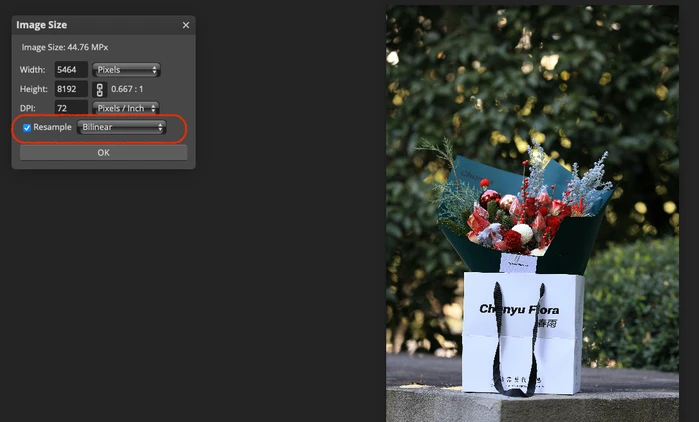
Dacă scopul tău este să redimensionezi o imagine cu pierdere minimă de calitate, atunci alege Bicubic:
- Folosește informații din 16 pixeli înconjurători în loc de doar 4 (bilinear) sau 1 (nearest neighbor).
- Produce gradienți mai netezi, margini mai clare și texturi mai realiste.
- Este standardul pentru fotografie și editare profesională de imagini.
Nearest Neighbor funcționează mai rapid, dar poate produce imagini care arată mai pixelate, deoarece copiază pur și simplu cel mai apropiat pixel original pentru a umple noul spațiu de pixel, fără nicio netezire.
Bilinear produce rezultate mai netede decât Nearest Neighbor, dar mai neclare decât Bicubic.
Cu toate acestea, adevăratul câștigător în competiția pentru redimensionare fără pierderea calității este metoda Lanczos:
- Folosește un filtru matematic mai avansat.
- Este excelentă la păstrarea detaliilor fine.
- Oferă rezultate clare, precise și nete.
Lanczos poate fi deosebit de utilă la reducerea dimensiunii imaginilor care conțin text.
Principalul dezavantaj al acestei metode este că nu toate aplicațiile și editoarele de imagini o acceptă.
Dar vei fi bucuros să afli că aceasta este singura metodă de interpolare folosită în instrumentul gratuit de redimensionare Watermarkly. Deci, nu va trebui să îți faci griji în privința asta!
4. Schimbă dimensiunea imaginii treptat
În general, nu este o idee bună să schimbi dimensiunea imaginii drastic – cu mai mult de 2x.
Dar dacă de asta ai nevoie, este mai bine să împarți procesul de redimensionare în etape pentru a obține o imagine redimensionată fără pierderea calității.
De ce?
Când redimensionezi o imagine drastic într-un singur pas – de exemplu, micșorând-o de 8× sau mărind-o de 8× – algoritmul trebuie să facă multă muncă și să ghicească totul deodată. Ca rezultat, detaliile fine, marginile și texturile pot fi distorsionate sau estompate.
Algoritmii de interpolare păstrează calitatea cel mai fidel atunci când scalează cu factori mai mici – în general, nu mai mult de dublul sau jumătatea dimensiunii originale într-un singur pas.
De exemplu, redimensionarea în mai mulți pași (de exemplu, trei pași de câte 1,5x fiecare) va produce aproape întotdeauna o imagine finală mai bună decât scalarea într-o singură mărire dramatică de 4x.
Unii utilizatori de Photoshop sau GIMP preferă să mărească dimensiunea cu doar 10–20% pe pas atunci când fac upscaling. Procesul durează mai mult, dar imaginea rezultată este vizibil mai clară.
Poți găsi și instrumente online care fac asta automat. De exemplu, dacă scalezi o imagine cu mai mult de 2x dintr-odată în instrumentul de redimensionare Watermarkly, aplicația va redimensiona imaginea în mai mulți pași.
5. Mărește imaginea folosind instrumente AI
Mărirea bazată pe AI este cea mai bună alegere când trebuie să faci o imagine MULT mai mare. Există mai multe motive cheie:
- AI sintetizează detalii noi, adaptate contextului. Metodele tradiționale de redimensionare (precum interpolarea Bicubic) funcționează matematic, combinând și mediind culorile pixelilor existenți. Modelele AI, fiind antrenate pe seturi vaste de date cu milioane de imagini, pot sintetiza în mod inteligent detalii noi plauzibile care se potrivesc contextului.
- AI păstrează mai bine structurile și texturile. Unul dintre punctele forte ale AI este capacitatea de a menține integritatea structurală în timpul măririi. Excelează la păstrarea marginilor clare, formelor geometrice și texturilor fine realiste – de exemplu, firele individuale de păr sau țesătura materialelor.
- AI permite măriri mai extreme. În timp ce metodele tradiționale produc adesea neclaritate vizibilă sau artefacte după o scalare de ~2x, algoritmii AI pot mări eficient imaginile cu factori de 4x, 6x sau mai mult. De aceea instrumentele AI sunt folosite la restaurarea fotografiilor vechi, remasterizarea materialelor video vechi, mărirea texturilor în jocuri video etc.
Totuși, mărirea cu AI nu este perfectă. Uneori poate „halucina" detalii: genera texturi incorecte sau trăsături faciale fine precum gene sau pori. Poate chiar să modifice complet aspectul unei persoane sau să adauge elemente care nu existau în imaginea originală.
Pentru mărire moderată (până la 2x), încearcă Lanczos sau Bicubic.
Pentru mărire semnificativă (peste 2x), optează pentru mărirea bazată pe AI.
6. Concentrează-te pe subiectul principal
Să presupunem că vrei să faci o imagine mai mică și nu ai dimensiuni specifice în pixeli de care ai nevoie. În acest caz, ar fi mai bine să decupezi imaginea fără a o redimensiona. De exemplu, ai realizat câteva fotografii de produs și există mult spațiu alb în jurul subiectului principal. Sau poate sunt unele elemente care distrag atenția în fundal.
Deci, decupează imaginea!
Elimină tot acel spațiu suplimentar și elementele care distrag atenția. Ca rezultat, vei obține o imagine clară de dimensiune mai mică, în care toată atenția este concentrată pe subiectul principal.
Este important de menționat că, în unele cazuri, decuparea poate produce imagini mai clare și mai precise decât dacă schimbi pur și simplu dimensiunile în pixeli. Iată un exemplu clar în acest sens.
Decuparea este foarte utilă și atunci când postezi capturi de ecran, deoarece face textul mai ușor de citit.
7. Lasă redimensionarea ca ultimul pas al post-procesării
Pentru a obține cea mai bună calitate posibilă în versiunea finală micșorată, se recomandă să lași pasul de redimensionare la sfârșitul procesului de editare. Cu alte cuvinte, dacă trebuie să faci mai mult decât să redimensionezi o imagine – de exemplu, să adaugi text pe o fotografie, să scrii numele tău cu simbolul de copyright sau să inserezi un logo ca filigran – este mai bine să aplici aceste elemente pe originalul de rezoluție înaltă.
De ce?
Marginile clare din text sau logo-uri conțin detalii de frecvență înaltă. Dacă adaugi text pe o imagine de rezoluție scăzută, acesta va deveni neclar. Vei obține margini neclare și grosimi inconsistente ale liniilor, care par mai groase sau mai subțiri decât s-a intenționat.
Dar când adaugi un filigran sau un logo pe o imagine de rezoluție înaltă, acesta poate fi micșorat eficient. Marginile clare și detaliile subtile, precum formele nuanțate, vor fi păstrate bine.
Deci, fluxul tău de lucru ar trebui să arate astfel:
- Pornește de la cea mai mare rezoluție disponibilă.
- Efectuează toată editarea: corecția culorilor, retușarea pielii, adăugarea de text, elemente grafice sau un filigran etc.
- Salvează versiunea editată la rezoluție înaltă.
- Schimbă dimensiunea imaginii editate.
- Exportă copia redimensionată.
Exact. Este mai bine să salvezi mai întâi imaginea de rezoluție înaltă cu toate modificările, apoi să îi schimbi dimensiunea și să salvezi versiunea redimensionată ca o copie.
Astfel, vei putea oricând să revii la fișierul principal de calitate înaltă, dacă este necesar.