În prezent, camera iPhone este un instrument excelent și super util pentru a obține fotografii de înaltă calitate. Deoarece smartphone-ul dvs. este mereu la îndemână, vă permite să surprindeți orice moment neașteptat și inspirator din viața de zi cu zi. Adeseori, iPhone-ul este utilizat nu doar pentru fotografii de amatori, ci și ca un dispozitiv profesional pentru crearea de conținut foto și video.
Un bonus suplimentar pentru utilizator este posibilitatea procesării rapide și gratuite a imaginilor direct pe telefon, folosind editoarele încorporate.
Vorbim despre decupare, rotire, aplicarea filtrelor și multe altele.
În acest articol, vom analiza mai îndeaproape cum să decupezi o poză pe iPhone cu editorul încorporat și cu instrumente terțe. Vom explora principalele diferențe, avantaje și dezavantaje ale fiecărei opțiuni și când este cel mai bine să apelezi la fiecare dintre ele.
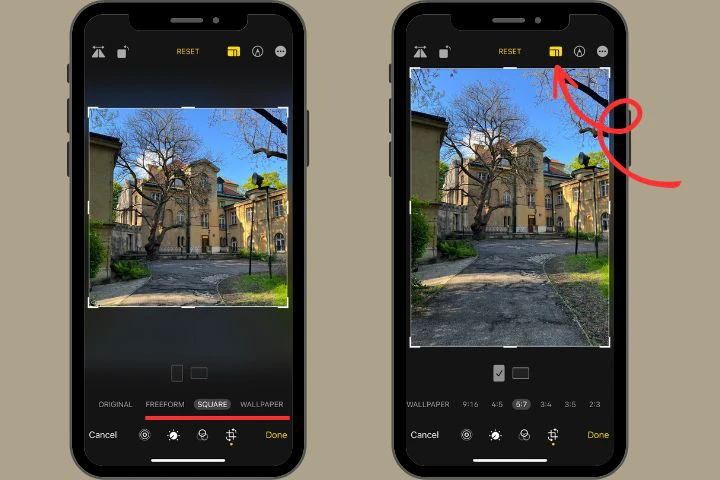
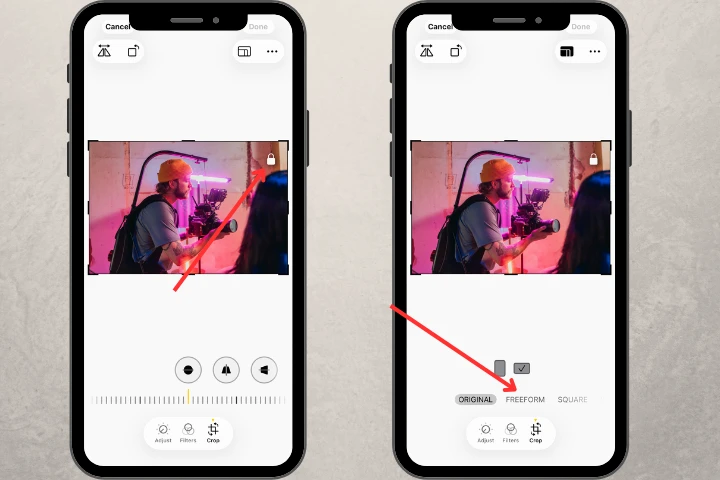
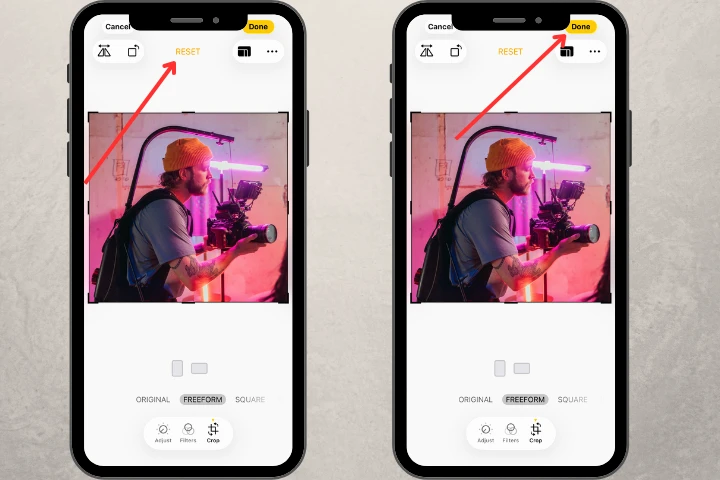
Decupează poze gratuitDacă doriți să decupați o fotografie pe iPhone manual, iată cum:


Fișierul procesat va fi salvat în galeria „Poze”, înlocuind imaginea originală. Chiar și după decupare, puteți reveni oricând la dimensiunea originală a imaginii. Faceți clic pe „Editare > Revenire > Revenire la original” pentru a face acest lucru.
După cum puteți vedea, este destul de simplu. Dacă trebuie să decupați rapid o fotografie, editorul încorporat este perfect pentru dvs.
Decupează poze gratuitDe asemenea, merită menționat faptul că iPhone-ul vă permite nu numai să decupați fotografii manual la orice raport de lățime și înălțime a cadrului, ci și să setați proporții de decupare fixe.
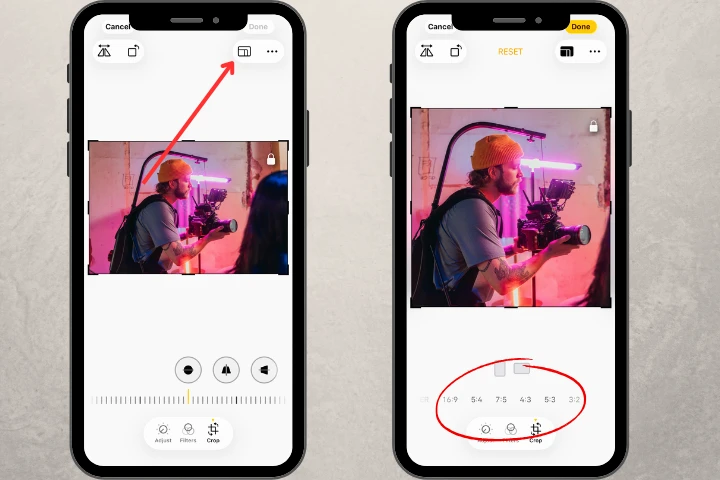
Editorul încorporat oferă posibilitatea de a alege între următoarele rapoarte:
Pentru a decupa o imagine pe un iPhone folosind proporții fixe, atingeți butonul „Raport de aspect” imediat după selectarea pictogramei „Decupare”. Acesta se află în colțul din dreapta sus al ecranului. Derulați prin opțiuni și atingeți-o pe cea care vi se potrivește cel mai bine.
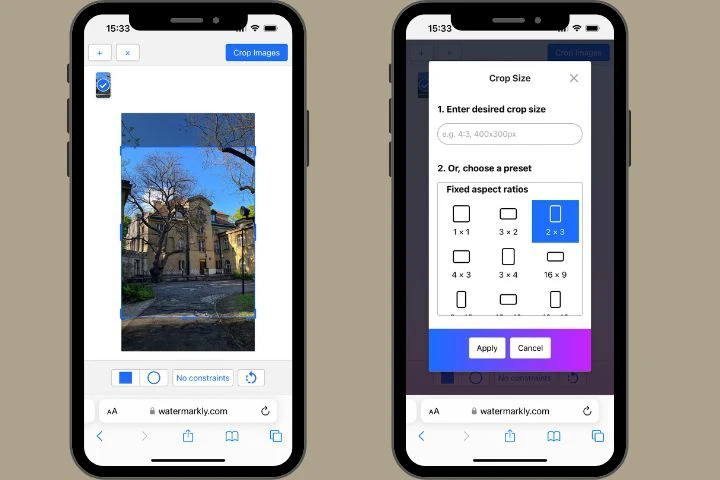
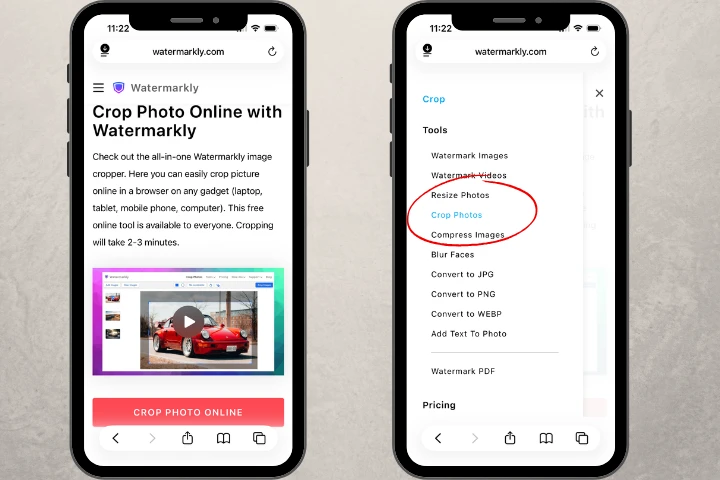
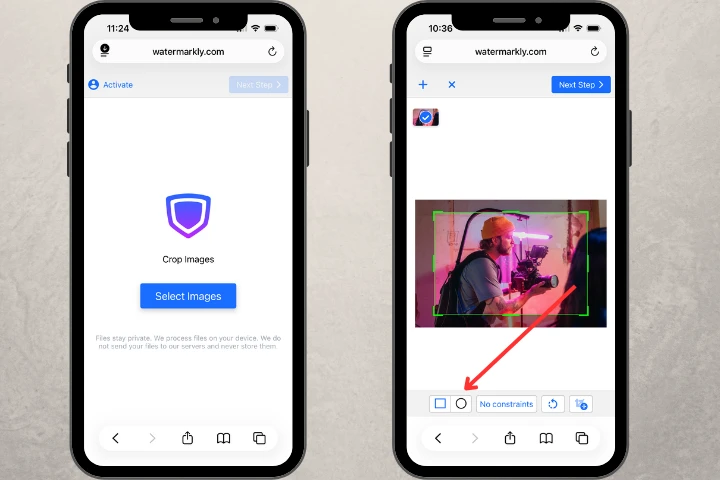
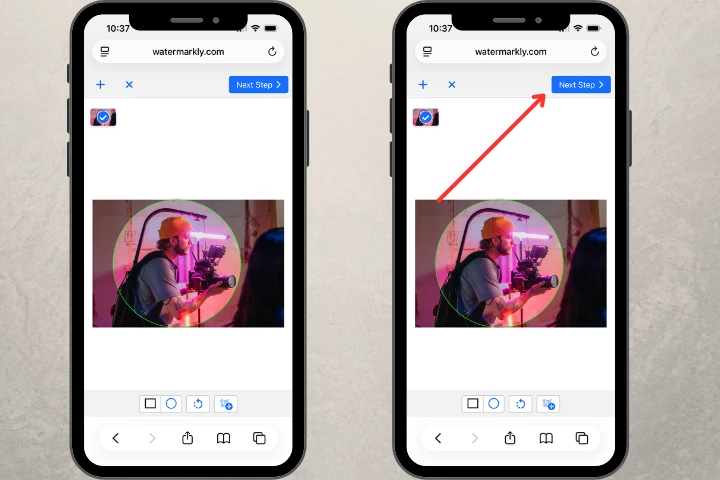
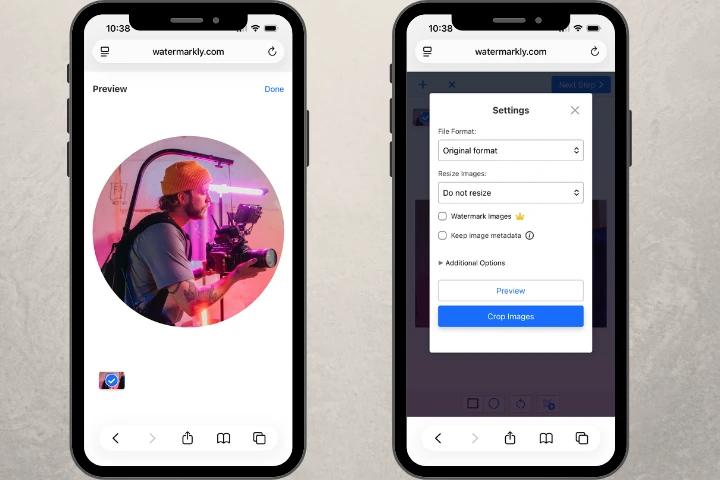
Decupează poze gratuitÎn cazul în care doriți să decupați o imagine în cerc, editorul încorporat al iPhone-ului nu vă va ajuta. Ca soluție, utilizați un instrument de decupare foto online precum Watermarkly. Acesta funcționează online pe orice dispozitiv și oferă o gamă largă de opțiuni de decupare, inclusiv una circulară.


Imaginea va fi salvată în Fișiere > Descărcări. Fotografia originală va rămâne intactă.
Decupează poze gratuitFiecare dintre soluții are propriile puncte forte și puncte slabe care merită menționate.
Principala diferență între Watermarkly și editorul încorporat de pe iPhone este că prin Watermarkly puteți procesa mai multe fotografii simultan (nu doar una singură).
Deci, dacă aveți de-a face cu o mulțime de imagini diferite, aplicația online de decupare foto vă poate economisi semnificativ timpul. În plus, în acest instrument puteți încărca fotografii atât din galeria foto, cât și din spațiul de stocare în cloud.
Așa cum am menționat anterior, Watermarkly merge dincolo de decuparea de bază, având și o opțiune suplimentară de decupare circulară. Acest lucru deschide noi posibilități pentru editarea foto.
În ambele aplicații puteți edita zona de decupare a imaginii după bunul plac sau puteți alege din rapoartele pre-setate. Totuși, rețineți că Watermarkly oferă o gamă mai largă de șabloane, inclusiv 9 rapoarte standard lățime-înălțime și peste 10 rapoarte gata făcute pentru platformele de social media. Mai mult, există o opțiune de personalizare a parametrilor de decupare în pixeli sau ca raport.
Dacă utilizați în mod regulat instrumentul de decupare online, acesta vă va salva setările de decupare, și nu va trebui să începeți editarea de la zero de fiecare dată.
Acum, iată care este dezavantajul.
Watermarkly nu are o aplicație mobilă pentru decupare, ceea ce poate fi puțin inconfortabil. După ce ați terminat editarea, fotografiile procesate nu vor ajunge în galeria dvs. obișnuită. Le veți găsi în folderul Descărcări, ceea ce ar putea fi o mică vânătoare de comori.
Rețineți că aplicația este gratuită, dar vă permite să decupați până la 10 imagini pe zi. Puteți procesa mai multe fișiere după achiziționarea versiunii plătite.
Așadar, serviciul online va fi util atunci când decuparea fotografiilor este ceva ce faceți în mod regulat, necesitând o soluție cu funcții suplimentare. Are instrumentele necesare pentru a vă ajuta să decupați ca un profesionist.
Decupează poze gratuitCum se decupează o fotografie pe iPad?
iPad are, de asemenea, un editor foto încorporat, permițându-vă să decupați o imagine folosind pașii menționați anterior. Alternativ, puteți decupa o imagine pe iPad-ul dvs. folosind aplicația online Watermarkly. Toate avantajele și dezavantajele ambelor soluții au fost menționate anterior în acest articol.
Cum se taie o imagine pe iPhone gratuit?
Puteți folosi editorul încorporat, care vă permite să decupați fotografii gratuit. Totuși, fiecare fotografie trebuie procesată individual. iPhone-ul oferă flexibilitatea de a decupa imaginile manual sau folosind rapoarte predefinite.
Cum se face o decupare personalizată a unei poze pe iPhone?
Totul depinde de parametrii specifici de decupare de care aveți nevoie. Dacă trebuie doar să faceți ajustări minore fotografiei dvs. folosind decuparea rectangulară sau pătrată, capacitățile editorului încorporat vor fi mai mult decât suficiente. Totuși, dacă doriți să creați o decupare circulară sau aveți nevoie de opțiuni de personalizare mai avansate pentru dimensiune sau raport de aspect, atunci utilizarea unei aplicații online precum Watermarkly ar fi o alegere mai bună.
Decupează poze gratuitCum să pui watermark pe fotografii pe iPhone
Cum să decupezi o poză în cerc pe iPhone
Cum să adaugi text pe o fotografie pe iPhone
Cum să blurezi plăcuțele de înmatriculare pe iPhone
Cum să blurezi fețele pe iPhone
Cum să reduci dimensiunea fișierului foto pe iPhone