Folosește instrumentul gratuit de decupare circulară Watermarkly pentru a transforma o fotografie pătrată sau dreptunghiulară într-o imagine rotundă în câteva secunde. Decupează imaginea în cerc instantaneu — fără înregistrare, fără filigran și fără limite. Instrumentul acceptă JPG, PNG, WEBP și GIF și funcționează pe desktop și dispozitive mobile.
Decupează în cercInstrumentul de decupare circulară Watermarkly este conceput pentru a oferi rezultate rapide și de înaltă calitate cu efort minim. Fie că ai nevoie de o singură imagine rotundă sau de zeci, instrumentul te ajută să decupezi fotografii rapid, să ajustezi fiecare rezultat și să le exporți în formatul care ți se potrivește cel mai bine.
Nu este nevoie să editezi fișierele pe rând. Poți încărca mai multe imagini și le poți decupa în cerc dintr-o singură mișcare — deosebit de util pentru portofolii, cărți de vizită, cataloage de produse și fotografii de echipă.
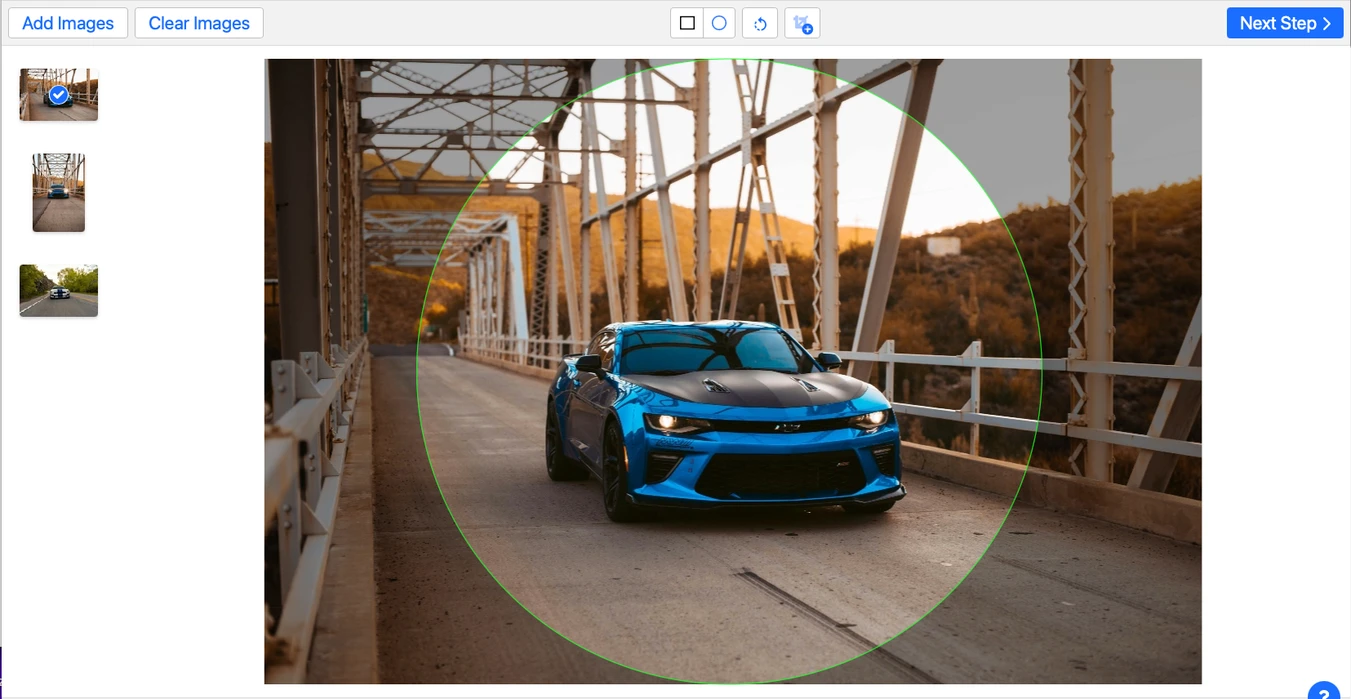
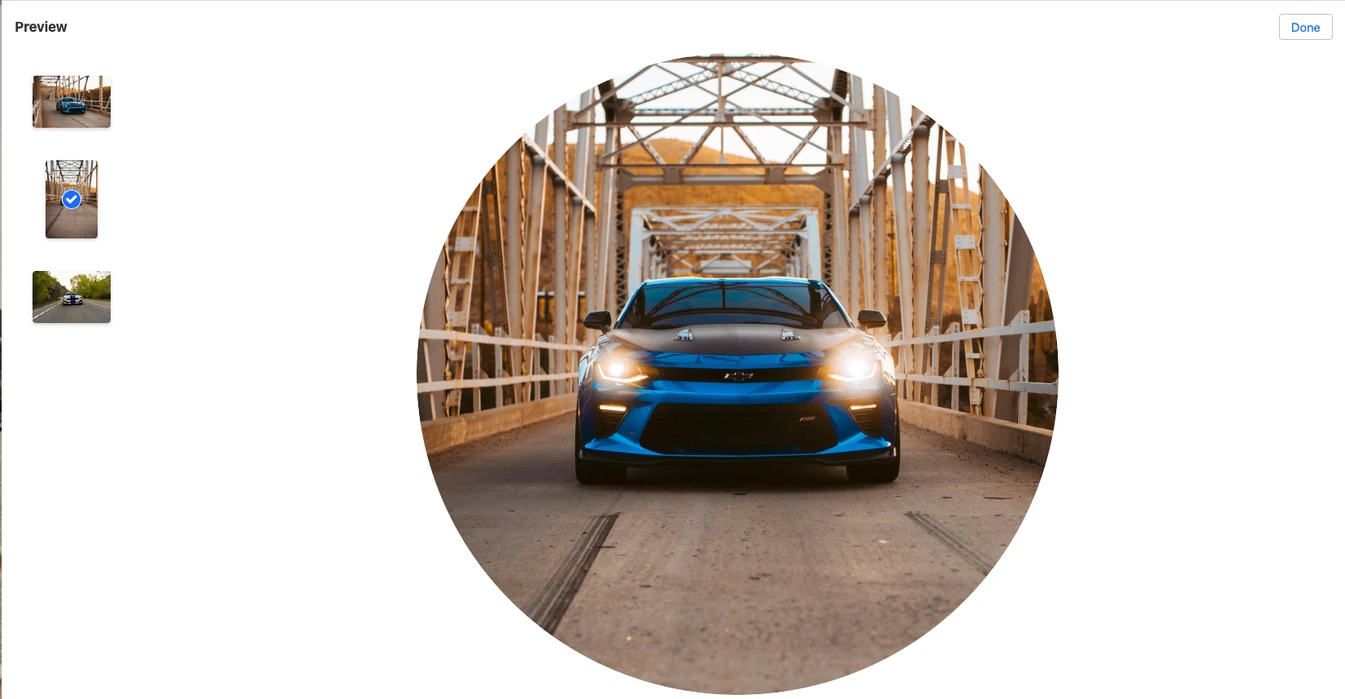
Când lucrezi cu mai multe fișiere, poți ajusta zona de decupare circulară pe fiecare imagine în parte. Modul de previzualizare facilitează verificarea cadrării și te asiguri că fiecare fotografie rotundă arată exact cum trebuie înainte de a o salva.
Instrumentul nostru online păstrează calitatea fotografiilor originale, astfel încât imaginile rotunde arată la fel de clare și detaliate. Pixelii din interiorul zonei de decupare circulară rămân neatinși.
Ai nevoie de mai multe versiuni ale aceleiași imagini? Poți duplica un fișier și realiza mai multe decupări circulare pentru a evidenția detalii diferite sau pentru a pregăti mai multe variante gata de utilizare.
Watermarkly funcționează cu JPG, PNG, WEBP, GIF și alte formate obișnuite. Poți alege și formatul de ieșire care se potrivește cel mai bine nevoilor tale — calitate maximă sau dimensiune mai mică a fișierului.
Fișierele tale sunt procesate în browser și nu sunt stocate pe serverele noastre. Aceasta înseamnă că imaginile tale rămân private și în siguranță pe tot parcursul procesului de decupare.
Decupează în cercIată cum decupezi o imagine în cerc cu Watermarkly:
1. Deschide instrumentul de decupare circulară
Deschide instrumentul de decupare circulară Watermarkly în browserul tău.
2. Încarcă una sau mai multe imagini
Trage și plasează fișierele în fereastra aplicației sau dă clic pe Selectează imagini pentru a încărca fotografii de pe computer. Poți importa imagini și din Google Drive, Google Foto sau Dropbox.
3. Activează opțiunea de decupare circulară
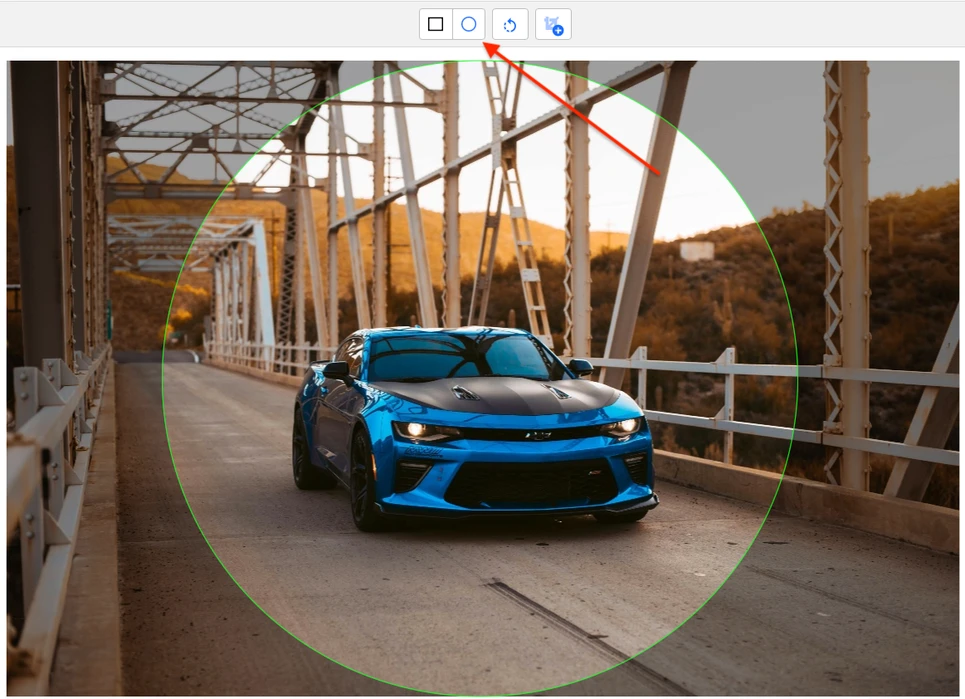
După ce fișierele sunt încărcate, alege opțiunea de decupare circulară din partea de sus a aplicației.

4. Ajustează zona de decupare
Redimensionează zona de decupare circulară și mută-o în poziția potrivită. Tot ce se află în afara liniei albastre punctate va fi eliminat. Poți mări sau micșora cercul trăgând de cadru. Dacă este necesar, poți roti fotografia și îndrepta orizontul.
5. Alege setările de export
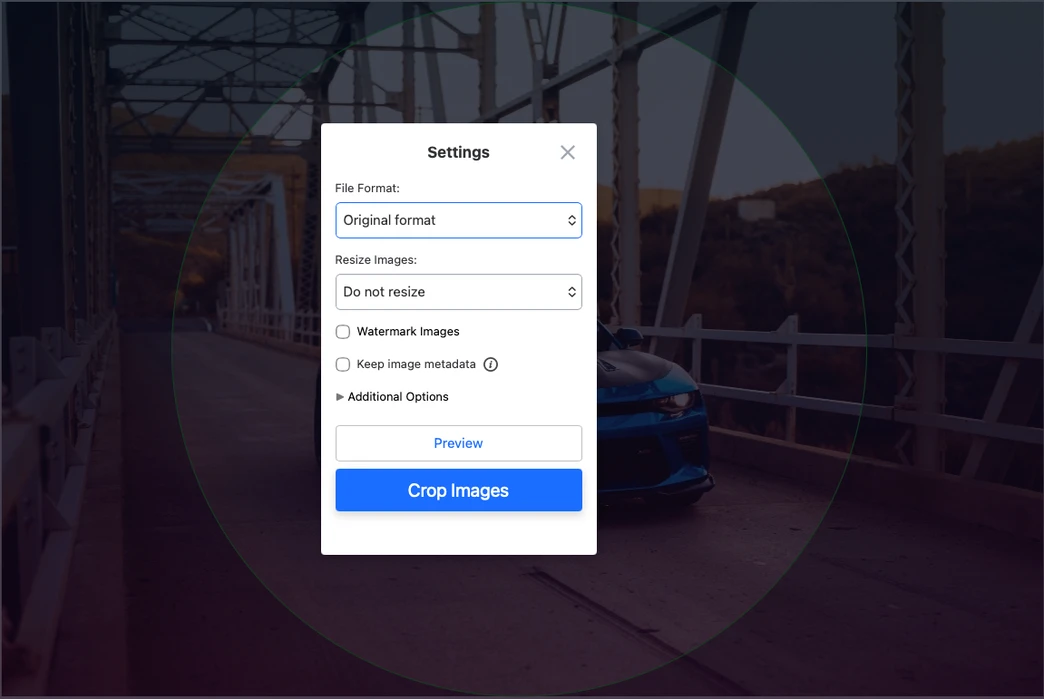
Dă clic pe Pasul următor pentru a deschide opțiunile de export. În această etapă poți selecta formatul de ieșire și ajusta setările fișierului final. De exemplu, poți salva rezultatul ca PNG pentru a păstra calitatea imaginii, îl poți converti în WebP pentru o dimensiune mai mică a fișierului sau poți redimensiona imaginea la export.

6. Decupează și descarcă imaginile
Dă clic pe Decupează imagini pentru a începe procesarea. După finalizare, descarcă copiile decupate pe computer, în Dropbox sau în Google Foto.
Decupează în cercImaginile rotunde sunt utilizate pe scară largă în designul digital deoarece arată curat, modern și se integrează ușor în diverse layout-uri. O decupare circulară ajută la focalizarea atenției pe subiectul principal și elimină detaliile inutile din fundal, oferind imaginii un aspect mai îngrijit.
Fotografii de profil și rețele sociale
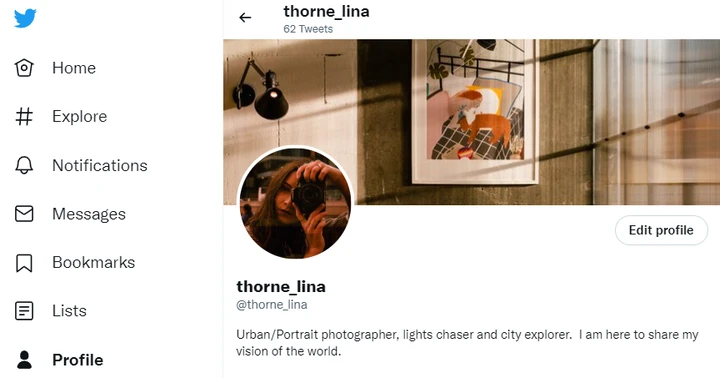
Una dintre cele mai frecvente utilizări ale imaginilor rotunde sunt fotografiile de profil pe rețelele sociale, platformele de mesagerie și comunitățile online. Multe platforme afișează avatarurile într-un cadru circular, așa că decuparea unei fotografii în cerc înainte de încărcare te ajută să controlezi compoziția și să eviți decuparea automată nefavorabilă.

Reclame și materiale promoționale
Imaginile rotunde funcționează bine și în publicitate și materiale promoționale. O decupare circulară ajută la izolarea produsului, persoanei sau elementului vizual cheie și poate face designul să pară mai dinamic. Este o opțiune utilă pentru reclame pe rețele sociale, bannere, postări promoționale și grafică de brand.
Design web și conținut profesional
Fotografiile decupate în cerc sunt adesea folosite în designul web pentru secțiuni de echipă, testimoniale, pagini de servicii și blocuri de contact. Se potrivesc bine și în portofolii, prezentări și cărți de vizită unde un stil vizual ordonat și consistent contează.
Decupează în cercO decupare circulară reușită nu depinde doar de alegerea formei potrivite. Fotografia originală, compoziția și spațiul din interiorul cadrului influențează aspectul final al imaginii. Iată câteva sfaturi simple pentru rezultate mai bune.

Păstrează subiectul principal în centru
Decuparea circulară funcționează cel mai bine când partea cea mai importantă a imaginii este aproape de centru. Acest lucru ajută la evitarea tăierilor accidentale pe margini și menține compoziția echilibrată.
Lasă puțin spațiu în jurul subiectului
Nu plasa decuparea prea strâns în jurul unei fețe, unui obiect sau unui logo. Un mic spațiu în interiorul cadrului circular face de obicei imaginea finală să arate mai curată și mai naturală.
Folosește imagini de înaltă rezoluție
O imagine sursă de calitate superioară va produce un rezultat mai clar și mai profesional. Acest lucru este important mai ales dacă intenționezi să folosești imaginea rotundă pe un site web, într-o prezentare sau în materiale promoționale.
Verifică fundalul
Fundalurile aglomerate pot face imaginile decupate circular să arate dezordonate. Dacă este posibil, folosește fotografii cu un fundal simplu sau poziționează decuparea astfel încât subiectul principal să rămână ușor de recunoscut.
Ajustează fiecare imagine individual în modul lot
Când decupezi mai multe fotografii simultan, nu te baza pe aceeași cadrare pentru fiecare fișier. Ajustează zona de decupare circulară pe fiecare imagine separat pentru un set final mai uniform.
Alege formatul de export potrivit
Dacă calitatea imaginii este prioritatea ta, salvează rezultatul ca PNG. Dacă ai nevoie de o dimensiune mai mică pentru web, alege WebP. Poți redimensiona imaginea la export dacă ai nevoie de dimensiuni specifice.
Decupează în cercDeschide instrumentul de decupare circulară Watermarkly în browser, încarcă imaginea, activează opțiunea de decupare circulară, ajustează zona de decupare și salvează rezultatul. Instrumentul funcționează online, deci nu trebuie să instalezi nimic. Imaginea originală rămâne neschimbată, deoarece toate editările se aplică pe o copie.
Da. Pentru a face fundalul transparent, alege Convertește în PNG sau Convertește în WebP în setările de export. Reține că în Finder pe Mac sau Explorer pe Windows, fundalul poate părea plin la previzualizare, chiar dacă imaginea exportată este de fapt transparentă.
Da. Watermarkly funcționează în browserul mobil, așa că poți decupa imagini în cerc pe iPhone, telefoane Android și tablete fără a instala o aplicație.
Nu. Poți folosi instrumentul de decupare circulară Watermarkly fără a crea un cont. Versiunea gratuită nu afișează reclame, iar imaginile exportate nu au filigran.