Estompează o parte dintr-o imagine online în câteva secunde. Fie că trebuie să ascunzi un text, un obiect sau o altă zonă anume dintr-o fotografie, o poți face ușor cu instrumentul nostru gratuit. Încarcă imaginea, adaugă blur peste zona pe care vrei să o ascunzi și descarcă rezultatul imediat.
Estompează o parte din imagineMajoritatea instrumentelor online pot adăuga blur unei fotografii, dar nu sunt întotdeauna gândite pentru estompare selectivă rapidă, precisă și privată. Watermarkly este creat exact pentru asta: să ascundă o anumită parte a imaginii fără să complice procesul de editare.
Watermarkly nu te încarcă cu funcții de editare inutile. Aplicația are un scop clar: să te ajute să estompezi doar partea din imagine pe care vrei să o ascunzi. Nu ai nevoie de experiență în editare sau de o aplicație complexă de design.
Interfața include butonul Adaugă blur și câteva controale simple pentru ajustarea zonei estompate, atunci când ai nevoie. În plus, dacă în fotografiile tale trebuie ascunse fețe sau plăcuțe de înmatriculare, aplicația le estompează automat imediat după încărcarea imaginilor. La final, trebuie doar să descarci rezultatul.

Dacă ai mai multe fișiere cu informații sensibile care trebuie ascunse, nu trebuie să editezi fiecare imagine pe rând. Instrumentul Blur de la Watermarkly este potrivit pentru editare în lot. Adaugă toate imaginile odată, aplică blur pe zona necesară din fiecare imagine direct în aplicație, apoi descarcă întregul lot pe dispozitiv sau într-un cont de stocare în cloud.
Nu trebuie să îți faci griji pentru siguranță sau confidențialitate. Toate imaginile încărcate sunt procesate direct în browser și nu sunt trimise către servere terțe. Nimeni altcineva nu are acces la ele. Nu trebuie să oferi informații personale sau să creezi un cont ca să estompezi gratuit o parte dintr-o imagine.
Instrumentul de blur Watermarkly funcționează în browser, pe desktop și pe dispozitive mobile. Îl poți folosi pe Windows, Mac, Android sau iOS fără să instalezi software pe computer.
Estompează o parte din imagineMai întâi, alege instrumentul Estompează o parte din imagine dintre aplicațiile gratuite de editare foto Watermarkly, apoi urmează acești pași:
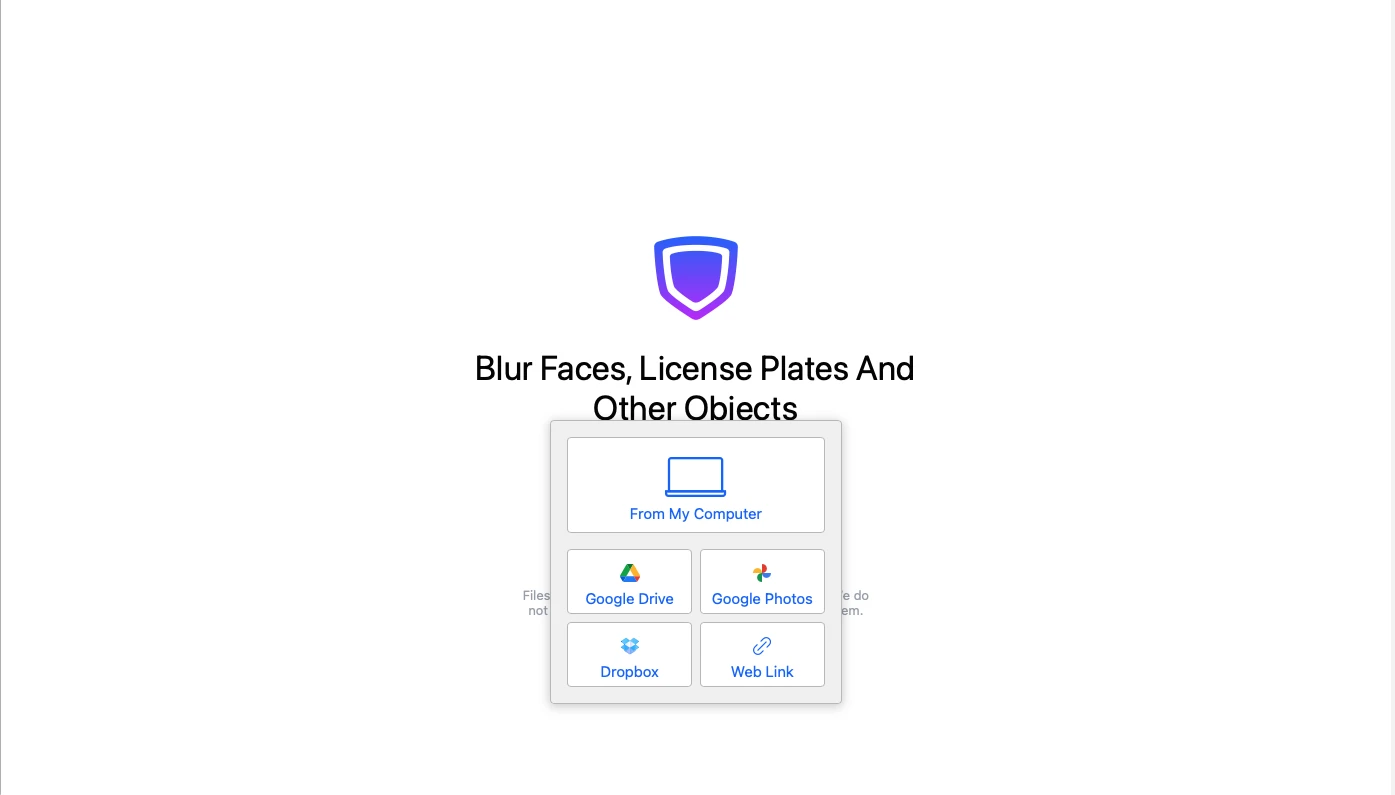
După ce deschizi aplicația, alege de unde vrei să încarci imaginile. Le poți încărca de pe orice dispozitiv cu browser, precum laptop, computer, smartphone sau tabletă. De asemenea, poți importa imagini dintr-un serviciu cloud compatibil sau prin copierea și lipirea unui link web.
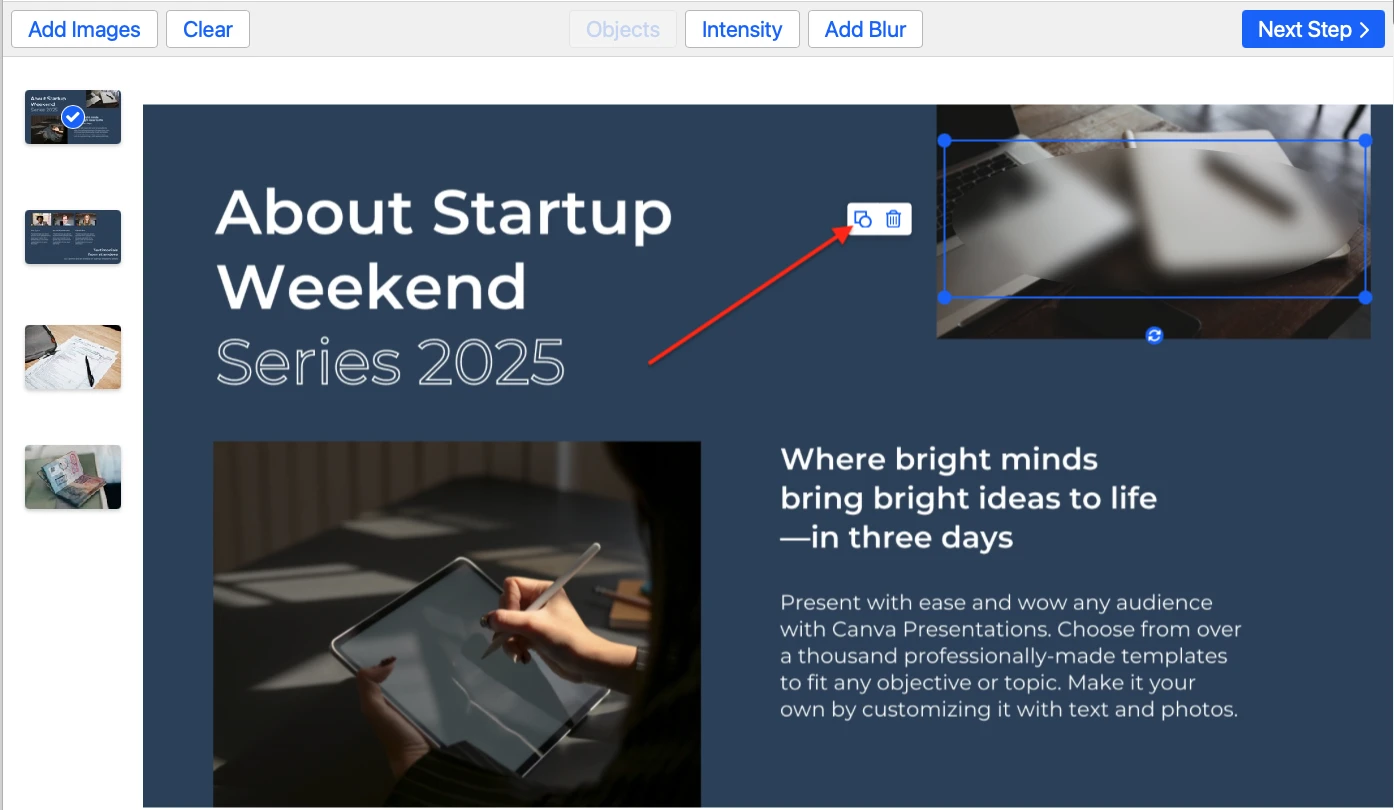
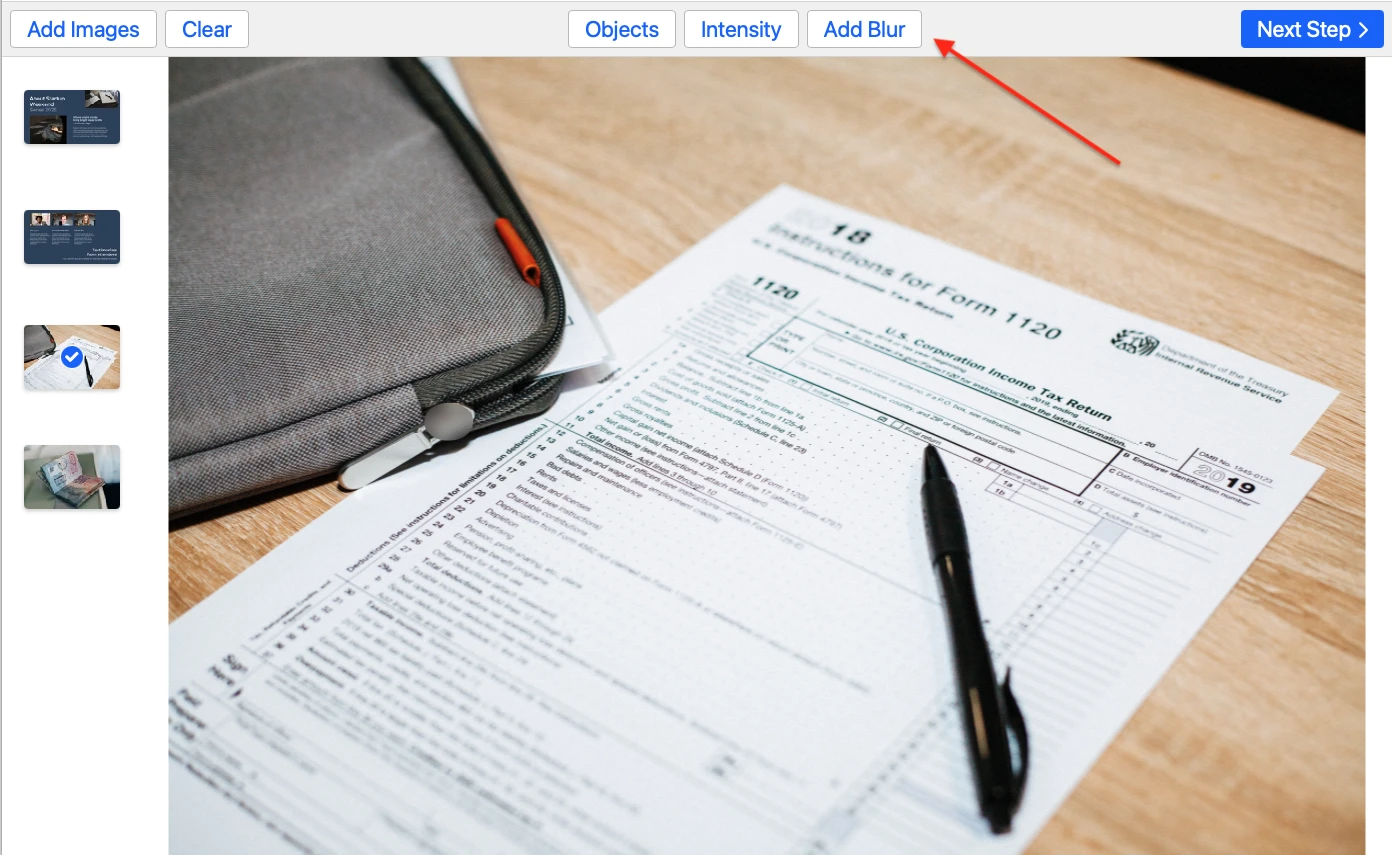
Apasă pe butonul Adaugă blur. Pe imagine va apărea o zonă estompată. Mut-o peste partea pe care vrei să o ascunzi, de exemplu un text, un obiect, un detaliu dintr-o captură de ecran sau orice altă zonă specifică. Dacă este nevoie, poți adăuga mai multe zone estompate pe aceeași imagine.
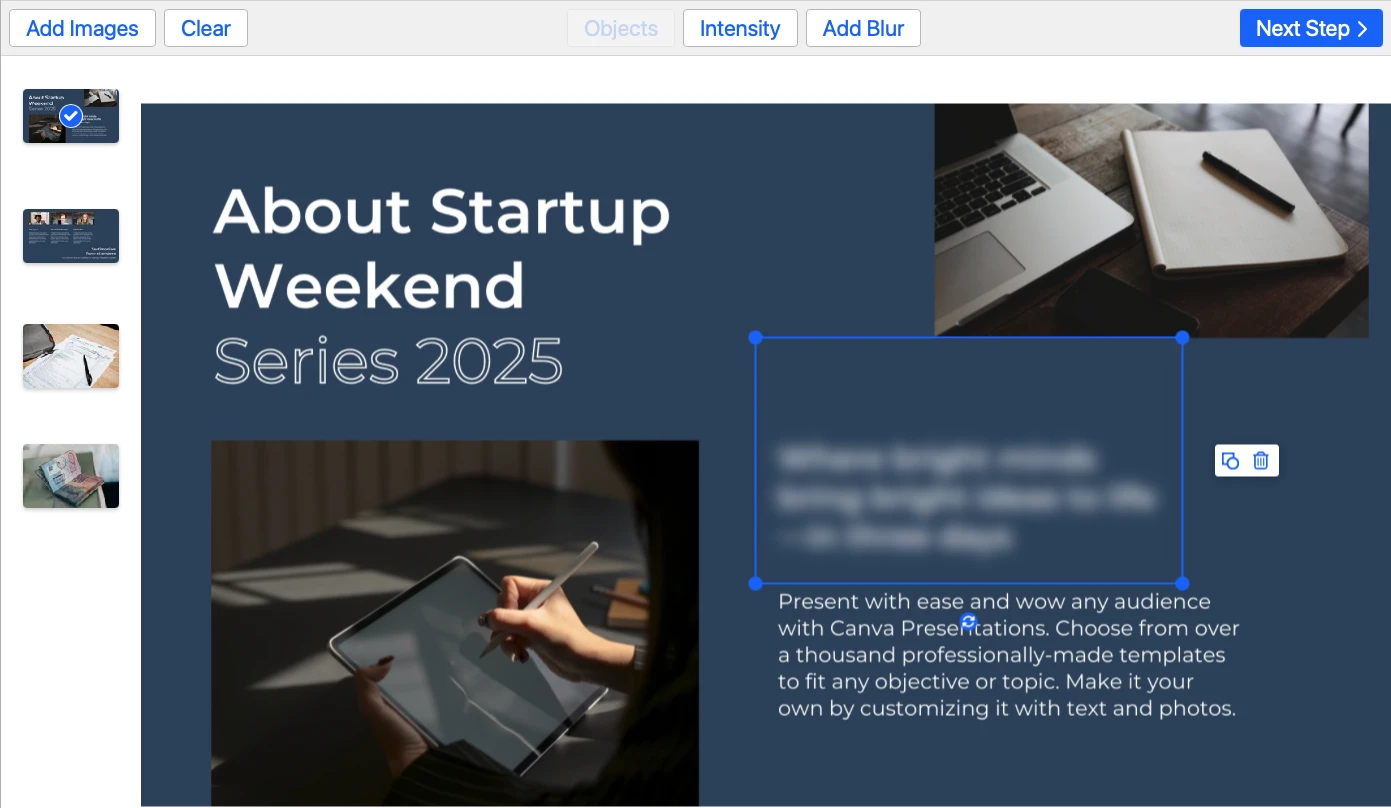
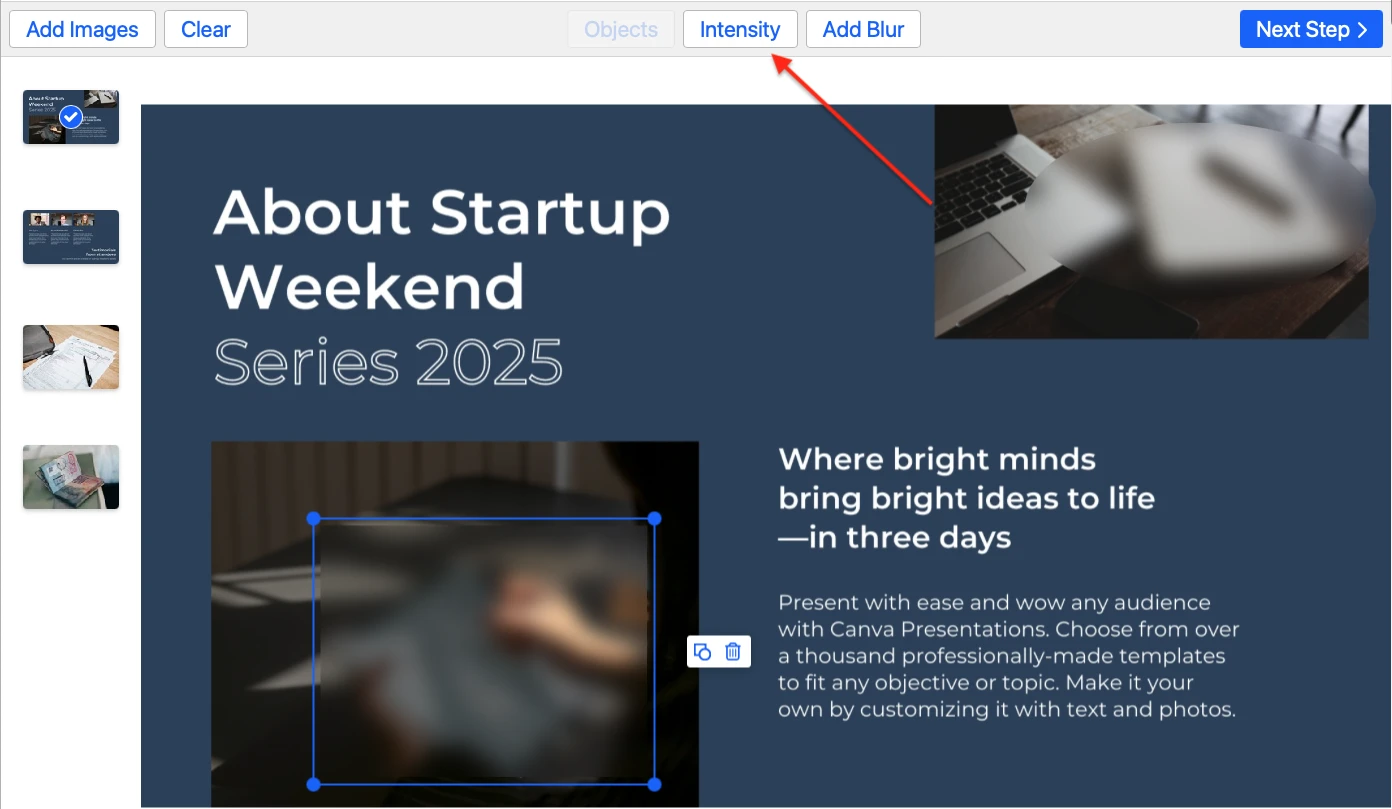
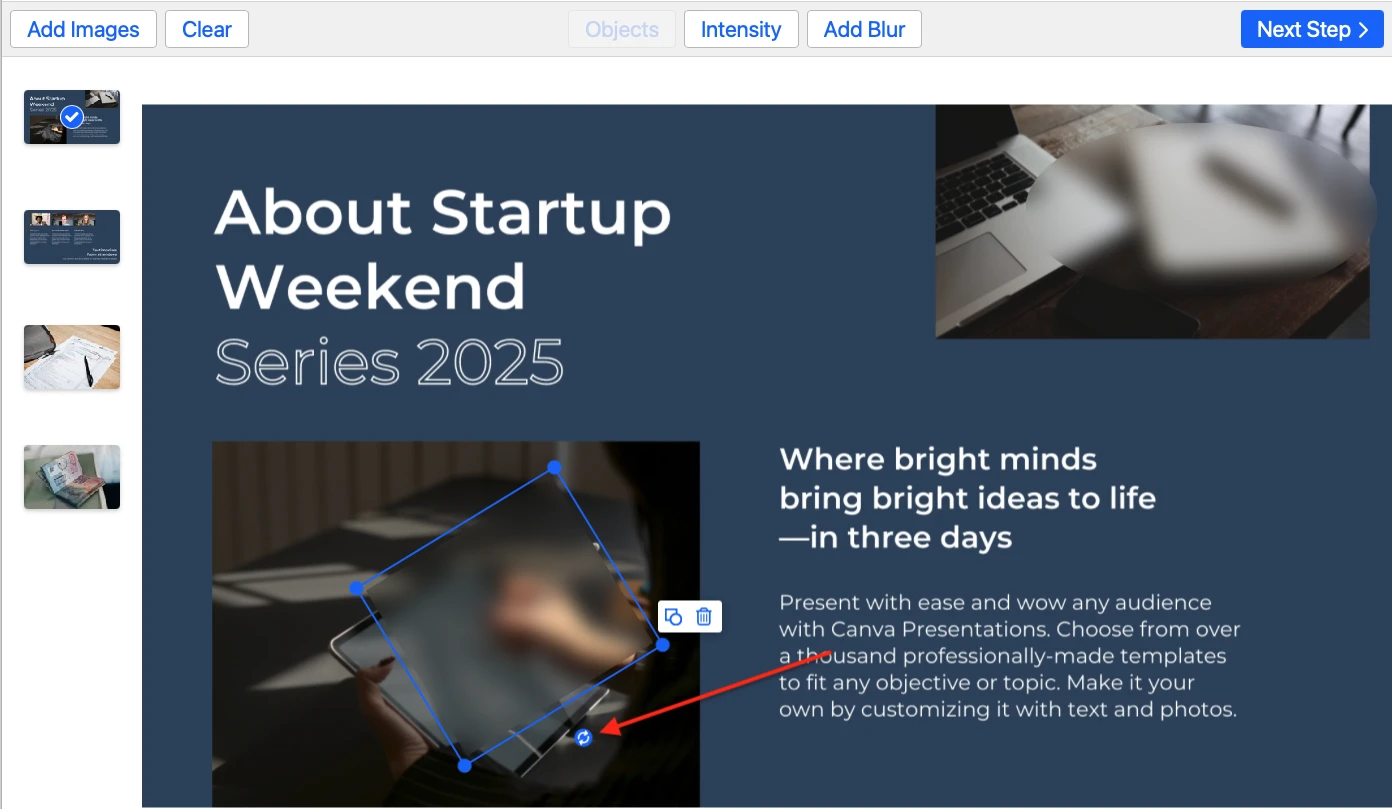
Aplicația îți permite să ajustezi zona estompată cu precizie, dacă este nevoie.


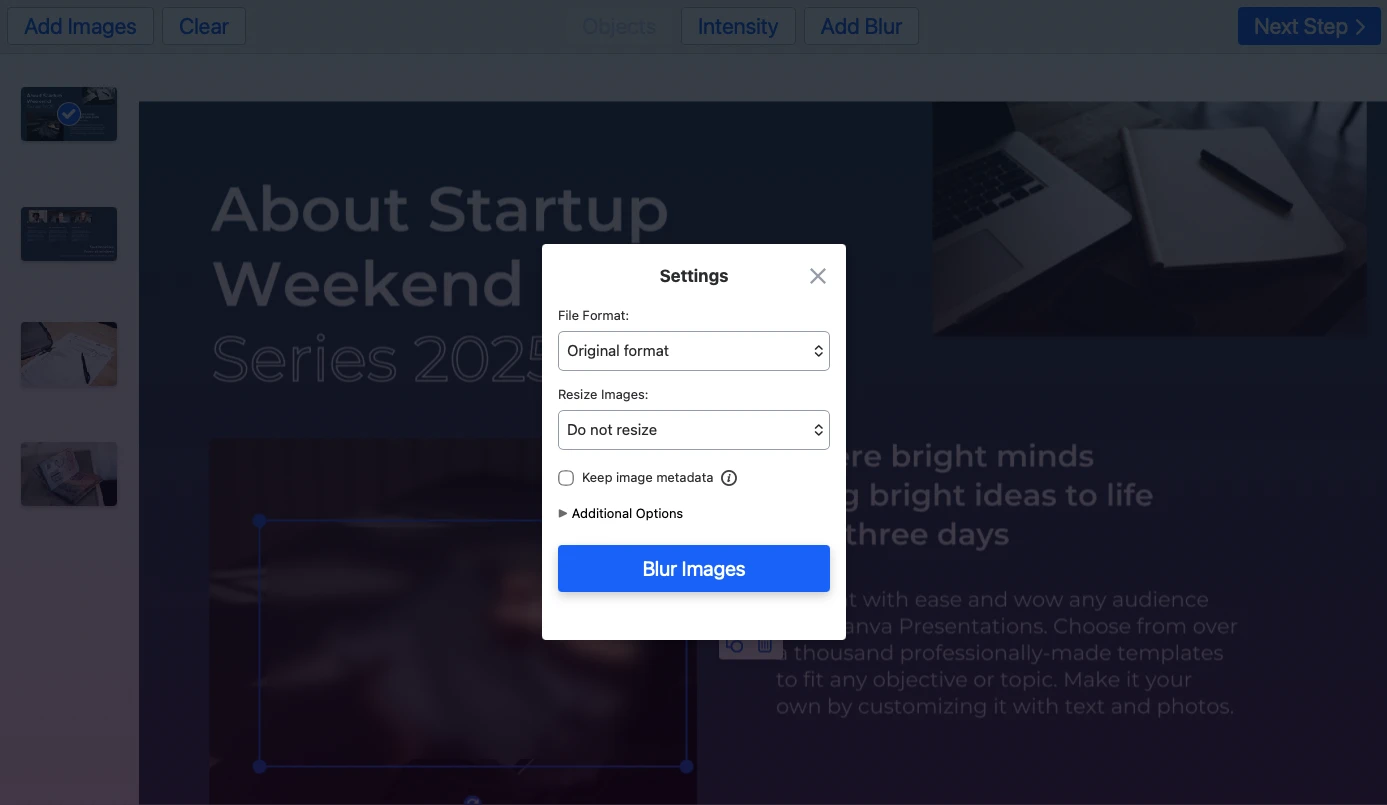
Dacă tot ce trebuie să faci este să estompezi o parte anume din imagine, apasă pe Pasul următor, apoi pe Blurează imagini în fereastra de setări.
Înainte de procesare, opțional poți să:
Alege Descarcă tot dacă vrei să salvezi imaginile estompate ca fișier ZIP pe dispozitiv.
Apasă pe fiecare fotografie în parte dacă vrei să salvezi imaginile separat în folderul Downloads.
Alege Google Photos sau Dropbox dacă îți păstrezi imaginile în cloud. Asigură-te că ferestrele pop-up nu sunt blocate în setările browserului, deoarece acest lucru poate provoca o eroare la descărcarea fișierelor.

Estompează o parte din imagineEstomparea unei părți din imagine este utilă atunci când trebuie să partajezi o fotografie, dar vrei să păstrezi anumite detalii sub control. Te ajută să protejezi informațiile private, să direcționezi atenția spre zona potrivită și să faci imaginile mai sigure pentru publicare sau trimitere.
Nu trebuie să eviți publicarea unei fotografii utile, a unei capturi de ecran, a unui document sau a unui exemplu vizual doar pentru că un detaliu trebuie să rămână privat. Blurul îți permite să ascunzi informațiile care nu trebuie văzute, păstrând restul imaginii clar și relevant. Astfel, tu decizi ce pot vedea ceilalți și ce trebuie să rămână ascuns.
Un blur aplicat atent poate proteja detaliile sensibile fără să strice aspectul imaginii. Poate acoperi nume, mesaje, adrese, numere sau alte informații private într-un mod discret, astfel încât editarea să nu distragă atenția de la scopul, stilul sau mesajul fotografiei.
Blurul poate reduce și zgomotul vizual. Dacă într-o imagine sunt prea multe detalii, poți estompa părțile inutile pentru ca zona importantă să fie mai ușor de observat. Este util când vrei ca oamenii să se concentreze pe un obiect, pe o secțiune dintr-o captură de ecran sau pe un detaliu anume.
Blurul selectiv este foarte util în documente și comunicări de lucru. Înainte să partajezi capturi de ecran, rapoarte, facturi, contracte, prezentări sau documente interne, poți ascunde date personale, detalii financiare, informații despre clienți sau notițe private, păstrând în același timp contextul important.
Estompează o parte din imagineIntră pe Watermarkly.com și alege instrumentul Estompează o parte din imagine. Este o aplicație online gratuită pentru estomparea rapidă a diferitelor părți dintr-o fotografie. Funcționează pe orice dispozitiv, acceptă procesare în lot și îți păstrează fișierele în siguranță. Principalul avantaj este simplitatea: oricine o poate folosi.
Da. Aplicația noastră este ideală pentru această sarcină, deoarece blurul semitransparent îți permite să ascunzi orice text dintr-un document sau dintr-o captură de ecran într-un mod curat și discret. Restul imaginii rămâne în prim-plan, iar informațiile confidențiale sunt protejate.
Da. Indiferent de dimensiunea sau forma obiectelor, le poți ascunde ușor cu blur. Aplicația oferă toate funcțiile necesare: poți adăuga mai multe zone estompate pe aceeași fotografie, poți ajusta forma și intensitatea blurului și poți roti zona estompată pentru acoperire mai precisă.
Încarcă imaginea în aplicația de blur. Apasă pe Adaugă blur, apoi selectează noua zonă estompată pentru a afișa cadrul albastru. Trage cadrul până când acoperă întreaga fotografie. Mută glisorul de intensitate pentru a găsi echilibrul potrivit între efectul de blur și vizibilitatea imaginii. Când ești mulțumit de rezultat, apasă pe Pasul următor > Blurează imagini și salvează imaginea finală.
Dacă ai un dispozitiv iOS, descarcă Watermarkly Blur din App Store. Este o aplicație gratuită care îți permite să estompezi până la 10 fotografii pe zi.
Dacă folosești Android, poți utiliza și instrumentul de blur Watermarkly: deschide pur și simplu versiunea în browser. Intră pe site, alege instrumentul pentru estomparea imaginilor online și începe. Aplicația din browser arată și funcționează similar cu cea pentru iOS.
În versiunea gratuită a aplicației, poți estompa până la 10 fotografii simultan. Pe imaginile editate va fi adăugat și un watermark cu logoul Watermarkly.