
Cum să estompezi fețele pe iPhone: instrumentul Foto încorporat și o aplicație gratuită
de  Lina Thorne • Actualizat · Postat în Editare foto
Estomparea fețelor pe un iPhone este mai ușoară decât era înainte. Dacă ai un dispozitiv compatibil, Apple oferă acum un instrument încorporat numit Clean Up în aplicația Foto. Acesta te poate ajuta să ascunzi sau să estompezi o față într-o fotografie, iar când treci cu pensula peste fața unei persoane, rezultatul poate apărea estompat, cu un efect pixelat.
Dacă iPhone-ul tău nu acceptă această funcție, dacă versiunea ta de iOS este prea veche sau dacă Clean Up nu este disponibil în limba ori regiunea ta, poți folosi în continuare metode încorporate mai vechi sau o aplicație terță.
În acest ghid, îți arătăm ambele opțiuni: noua metodă încorporată din Foto și moduri alternative de a ascunde fețele atunci când Clean Up nu este disponibil sau când ai nevoie de mai mult control.
Poți estompa fețele pe iPhone fără o aplicație terță?
Da - dar numai pe iPhone-uri compatibile.
Clean Up face parte din Apple Intelligence și, prin urmare, nu funcționează pe orice dispozitiv. În prezent este disponibil pe iPhone 15 Pro, iPhone 15 Pro Max, toate modelele iPhone 16 și pe iPhone-uri mai noi compatibile care rulează iOS 18.1 sau o versiune ulterioară.
Pentru utilizatorii din Uniunea Europeană, Apple Intelligence este disponibil pe iPhone-uri compatibile cu iOS 18.4 sau o versiune ulterioară. Disponibilitatea poate depinde și de limbă și regiune.
Dacă dispozitivul tău nu acceptă Apple Intelligence, poți ascunde în continuare fețele folosind metode încorporate mai vechi, precum Markup, forme sau emoji-uri. Aceste opțiuni sunt mai puțin avansate, dar pot ajuta totuși la protejarea identității unei persoane într-o fotografie.
Cum să estompezi o față dintr-o fotografie pe iPhone cu instrumentul Clean Up
Dacă ai un iPhone compatibil, poți folosi instrumentul Clean Up încorporat în aplicația Foto pentru a ascunde sau estompa fața unei persoane dintr-o fotografie.
Iată cum faci:
- Deschide aplicația Foto.
- Selectează fotografia pe care vrei să o editezi.
- Atinge Editare, apoi alege Clean Up.
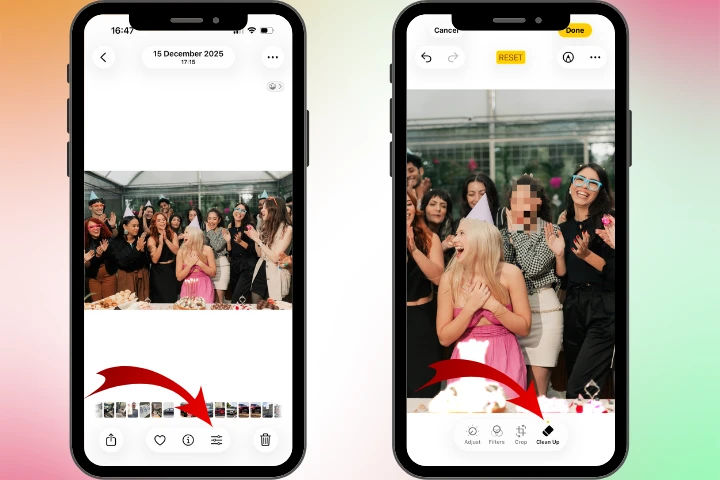
- Treci cu pensula peste fața pe care vrei să o ascunzi. Ideal este să mărești imaginea înainte, ca să acoperi doar zona feței cu mai multă precizie. Dacă selectezi din greșeală prea mult spațiu din jurul feței, instrumentul poate elimina mai mult decât ai intenționat - uneori chiar întregul cap. Dacă se întâmplă asta, folosește Revert sau atinge săgeata de întoarcere din colțul stânga sus pentru a anula modificarea.
- Atinge Gata când ai terminat.
După ce fața a fost estompată sau pixelată cu Clean Up, în detaliile fotografiei va apărea mențiunea Modificat cu Clean Up.
La ce este bun Clean Up
Clean Up funcționează cel mai bine pentru editări rapide și simple. Este o opțiune încorporată convenabilă dacă vrei să estompezi o față pe iPhone fără să descarci altă aplicație, să faci o editare punctuală sau să adaugi o bază simplă de confidențialitate unei imagini.
Limitările lui Clean Up
Clean Up este util, dar are și câteva limitări. Funcționează doar pe iPhone-uri compatibile și depinde de Apple Intelligence. De asemenea, poate să nu fie disponibil în unele limbi sau regiuni. În plus, rezultatul nu este întotdeauna la fel de precis sau de consecvent ca ceea ce poți obține cu un instrument dedicat de estompare. Dacă trebuie să editezi mai multe imagini sau vrei un flux de lucru mai ușor de repetat, o aplicație terță poate rămâne alegerea mai bună.
Ce faci dacă Clean Up nu este disponibil
Dacă Clean Up nu este disponibil, ai în continuare mai multe moduri de a ascunde sau estompa o față într-o fotografie pe iPhone.
1. Folosește Markup
Una dintre cele mai simple opțiuni încorporate este Markup. Deschide fotografia în aplicația Foto, atinge Editare și folosește apoi instrumentele Markup pentru a desena peste o față cu un pix, marker sau evidențiator.
Această metodă este rapidă și funcționează pe multe iPhone-uri, dar nu creează un efect real de estompare. În schimb, doar acoperă fața cu o urmă colorată. Poate fi totuși utilă când obiectivul principal este confidențialitatea de bază, nu un rezultat foarte finisat.
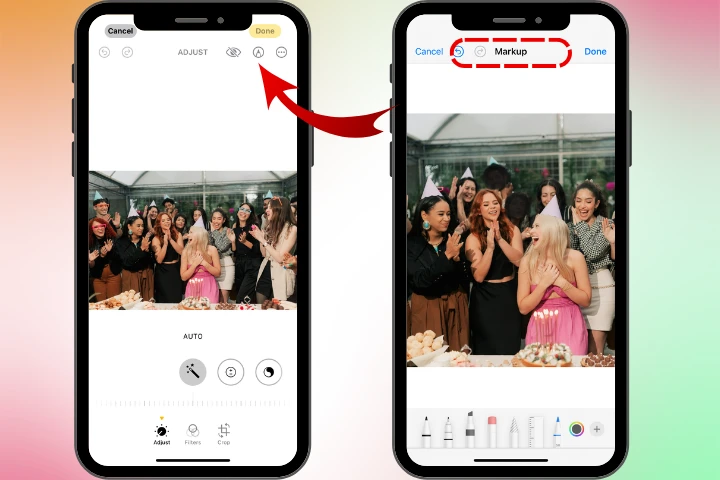
Markup este gratuit și încorporat în iPhone, așa că îl poți folosi ușor oricând. Poți chiar alege o culoare care există deja în fotografie, pentru ca editarea să fie mai puțin vizibilă. Totuși, urmele de marker arată de obicei mai aspru și mai evident decât estomparea sau pixelarea.
2. Acoperă fața cu o formă
Un alt workaround încorporat este să plasezi o formă curată și uniformă peste față. În Markup poți adăuga un cerc, un pătrat sau altă formă și o poți poziționa peste zona pe care vrei să o ascunzi.
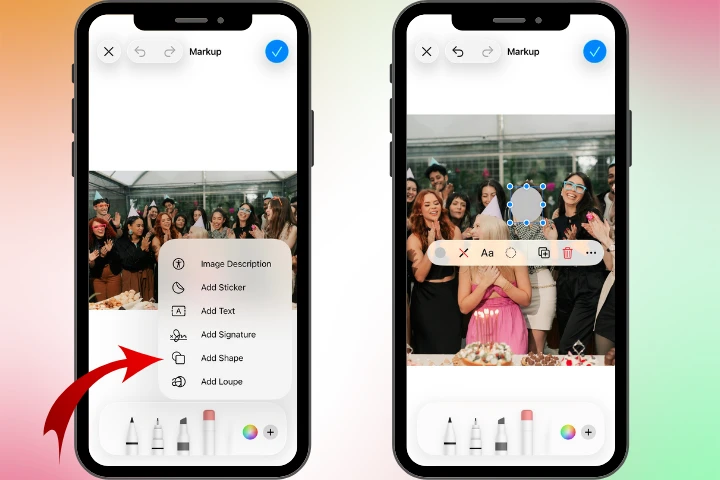
Această opțiune arată de obicei mai ordonat decât desenul manual, mai ales dacă vrei să acoperi rapid și curat o față. Totuși, la fel ca Markup, nu creează o estompare naturală sau un efect pixelat.
3. Ascunde fața cu un emoji
Dacă vrei ceva mai relaxat, poți folosi un sticker cu emoji pentru a acoperi o față. Este o opțiune des întâlnită pentru postări pe rețele sociale, meme-uri sau pentru partajarea informală a fotografiilor.
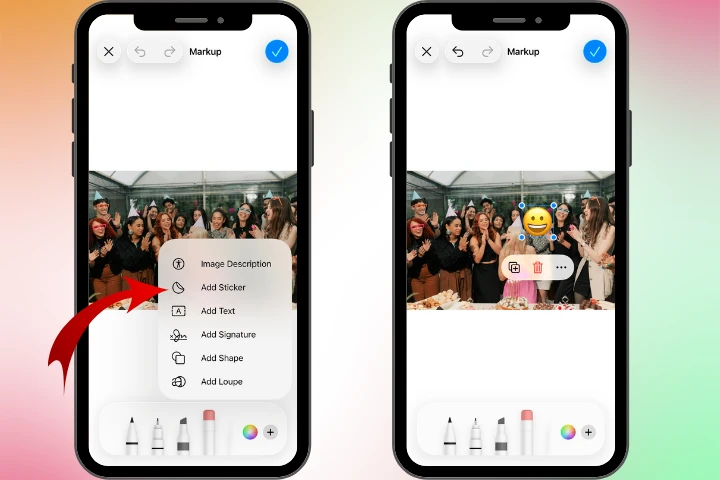
Este rapid și simplu, dar oferă și cel mai puțin profesionist rezultat. Pentru imagini de blog, conținut de serviciu sau orice are nevoie de un stil vizual mai curat, de obicei nu este cea mai bună alegere.
4. Folosește o aplicație terță
Dacă vrei mai mult control, o aplicație terță este adesea cea mai bună alternativă. Acest lucru este valabil mai ales dacă ai nevoie de un efect de estompare mai natural, de editare mai precisă sau de suport pentru iPhone-uri mai vechi care nu oferă Clean Up.
Spre deosebire de opțiunile încorporate de mai sus, inclusiv Clean Up, o aplicație dedicată precum Watermarkly Blur Face poate procesa mai multe fotografii deodată, ceea ce îți poate face fluxul de lucru mult mai rapid și mai simplu. În majoritatea cazurilor, nici nu va trebui să faci prea multe manual. Aplicația poate detecta automat fețele într-o fotografie și le poate estompa imediat. Dacă vrei să ascunzi doar unele fețe, poți elimina cu ușurință estomparea de pe obiecte individuale. De asemenea, poți ajusta intensitatea estompării și chiar roti zona de estompare atunci când este nevoie.

Folosește o aplicație terță dacă ai nevoie de:
- control mai precis asupra zonei de estompare;
- un stil de estompare consecvent pe mai multe imagini;
- o soluție care funcționează și pe iPhone-uri mai vechi;
- un rezultat previzibil pentru fețe în fotografii și imagini;
- editare mai rapidă pentru sarcini repetitive.
Deci ce opțiune ar trebui să alegi?
După cum vezi, cea mai bună metodă depinde de iPhone-ul tău și de rezultatul pe care îl vrei. Dacă ai un dispozitiv compatibil și ai nevoie doar de o editare rapidă, Clean Up poate fi suficient. Pe iPhone-urile mai vechi, workaround-urile mai tradiționale precum Markup, formele sau emoji-urile pot fi în continuare utile pentru a ascunde fețe. Dar dacă vrei să estompezi mai multe fețe în mai multe fotografii, o aplicație dedicată este de obicei alegerea mai bună.
Concluzie
Estomparea fețelor pe iPhone este mai ușoară decât era înainte, deoarece Apple oferă acum instrumentul Clean Up în Foto pe dispozitivele compatibile. Dar funcția încă nu este disponibilă pentru toată lumea. Compatibilitatea depinde de modelul iPhone-ului, versiunea iOS și limba sau regiunea. De aceea, workaround-urile încorporate mai vechi și aplicațiile terțe rămân utile.