De ce să alegi instrumentul nostru pentru decuparea PNG?
- Decupare PNG gratuită: Poți decupa gratuit până la 10 imagini PNG pe zi, fără limite pentru dimensiunea fișierelor, fără filigran pe fișierele procesate și fără autentificare.
- Funcționează pe orice dispozitiv: Este optimizat pentru telefoane, tablete și computere. Poți decupa PNG-uri online oricând, de oriunde.
- Rezultate rapide: Încărcarea și descărcarea fișierelor se fac rapid, fără timpi de așteptare inutili. Deschide instrumentul și începe imediat decuparea.
- Confidențial și sigur: Confidențialitatea ta este importantă pentru noi. Nu stocăm fișierele PNG pe serverele noastre și le tratăm cu grijă.
- Păstrează transparența: Nu trebuie să îți faci griji că fundalul transparent va dispărea. Dacă PNG-ul are fundal transparent, acesta rămâne transparent după decupare.
- Păstrează calitatea originală: Numărul de pixeli din zona decupată nu se schimbă, astfel încât fișierul rămâne clar și își păstrează calitatea originală.
- Fișierele originale rămân neschimbate: Instrumentul pentru decuparea PNG creează o copie nouă, procesată, iar fișierele PNG sursă rămân intacte.
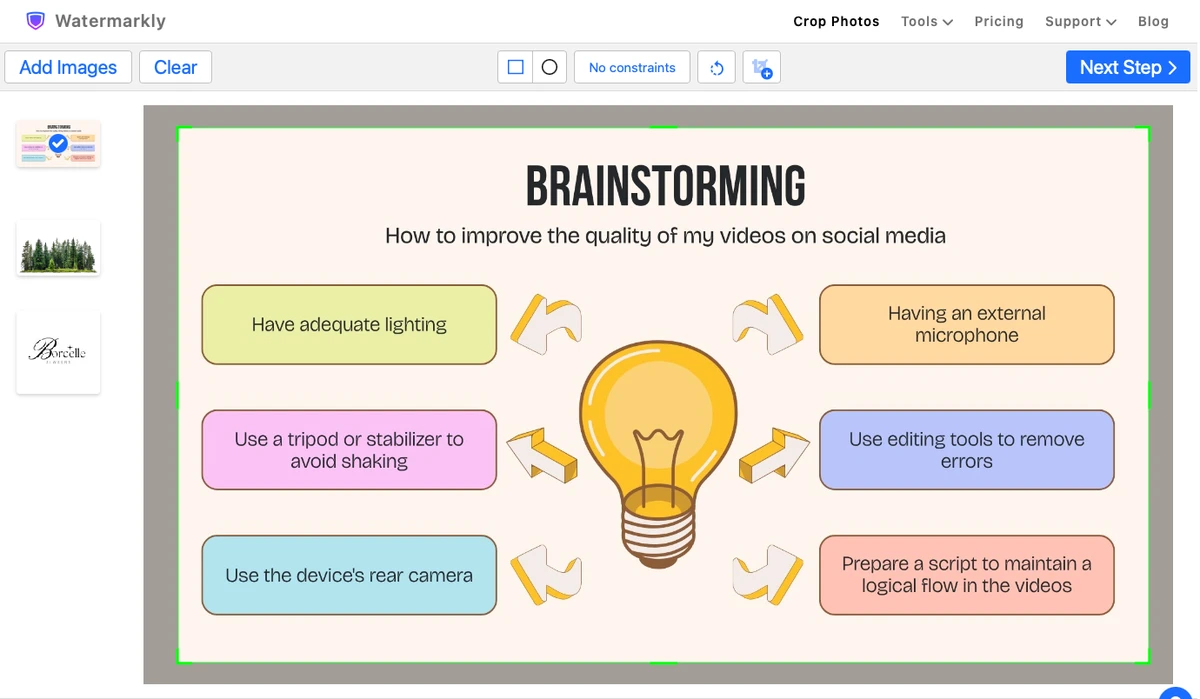
Cum decupezi PNG online
Pasul 1. Deschide instrumentul pentru decuparea PNG
Mergi în partea de sus a acestei pagini și apasă pe buton pentru a porni instrumentul.
Pasul 2. Încarcă fișierele PNG
Alege metoda care ți se potrivește cel mai bine:
- Trage și plasează imaginile direct în fereastra aplicației.
- Apasă pe „Selectați fișiere” și alege PNG-urile de pe dispozitiv.
- Importă fișiere direct din cloud sau prin URL.
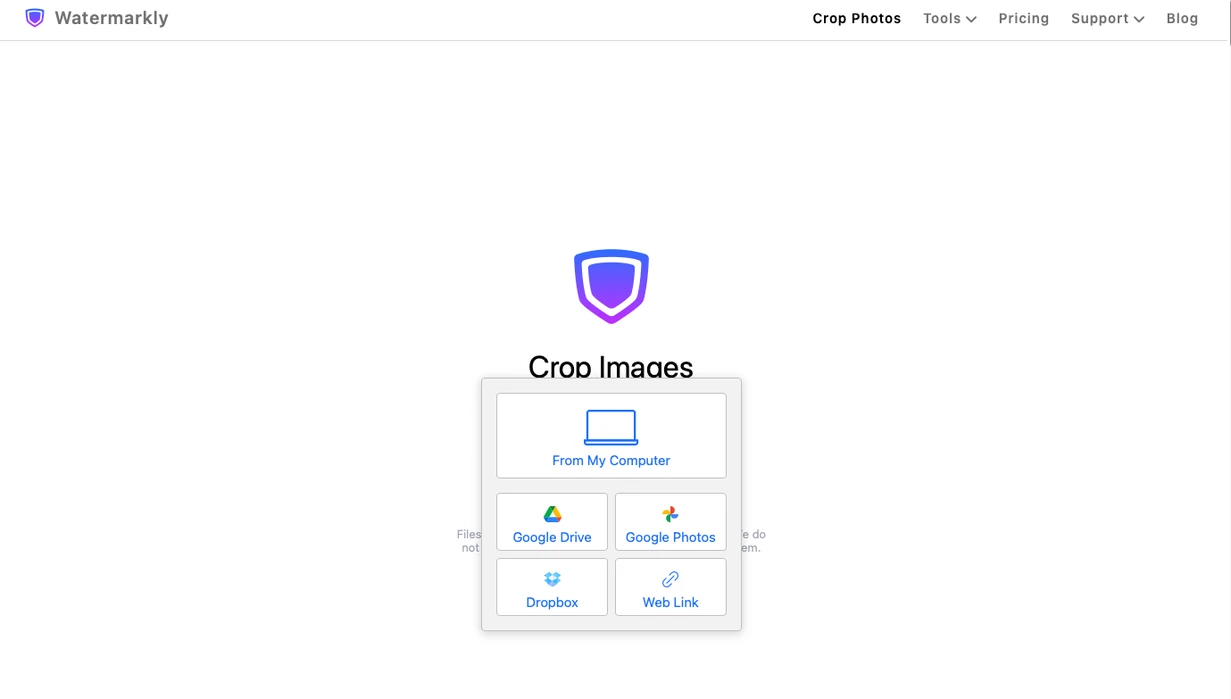
Notă: Poți încărca o singură imagine sau poți procesa mai multe PNG-uri simultan.
Pasul 3. Selectează zona de decupare
Ajustează cadrul trăgând de margini, astfel încât partea pe care vrei să o păstrezi să fie încadrată corect. Tot ce rămâne în afara cadrului va fi eliminat.
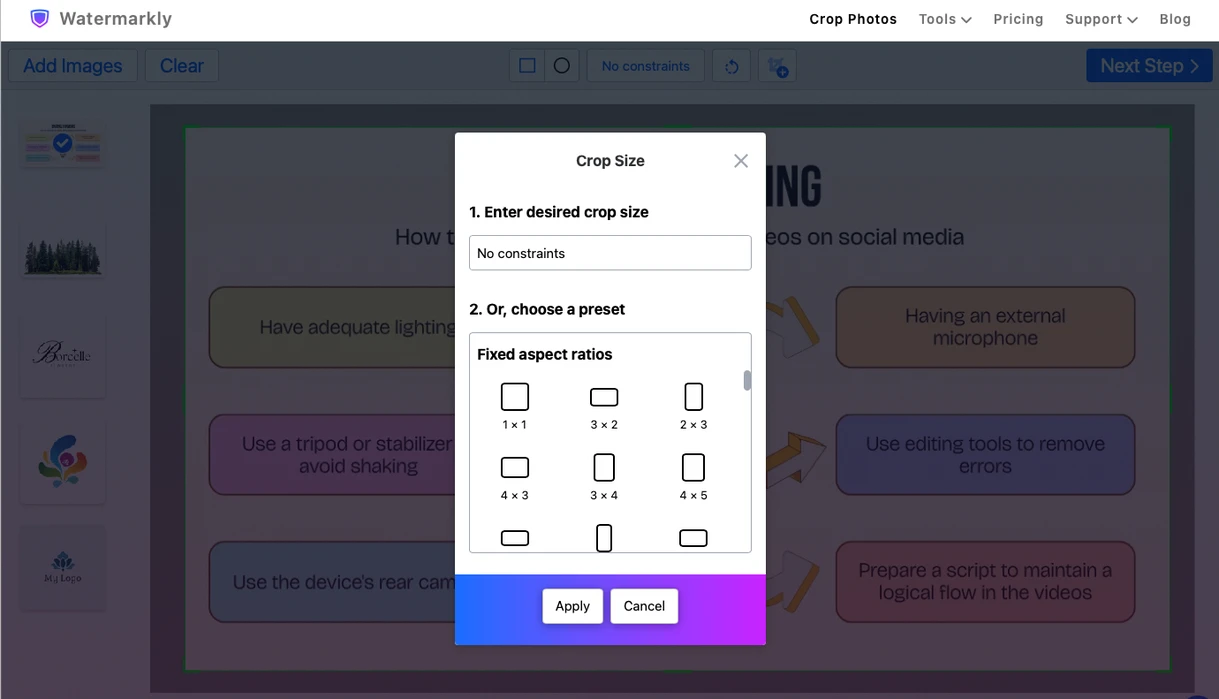
Pasul 4. Setează dimensiunile sau raportul de aspect
- Decupare liberă: Ajustează manual cadrul pentru a elimina spațiul inutil din jurul graficii PNG.
- Dimensiune exactă: Alege un raport de aspect presetat sau introdu dimensiunile dorite în pixeli.
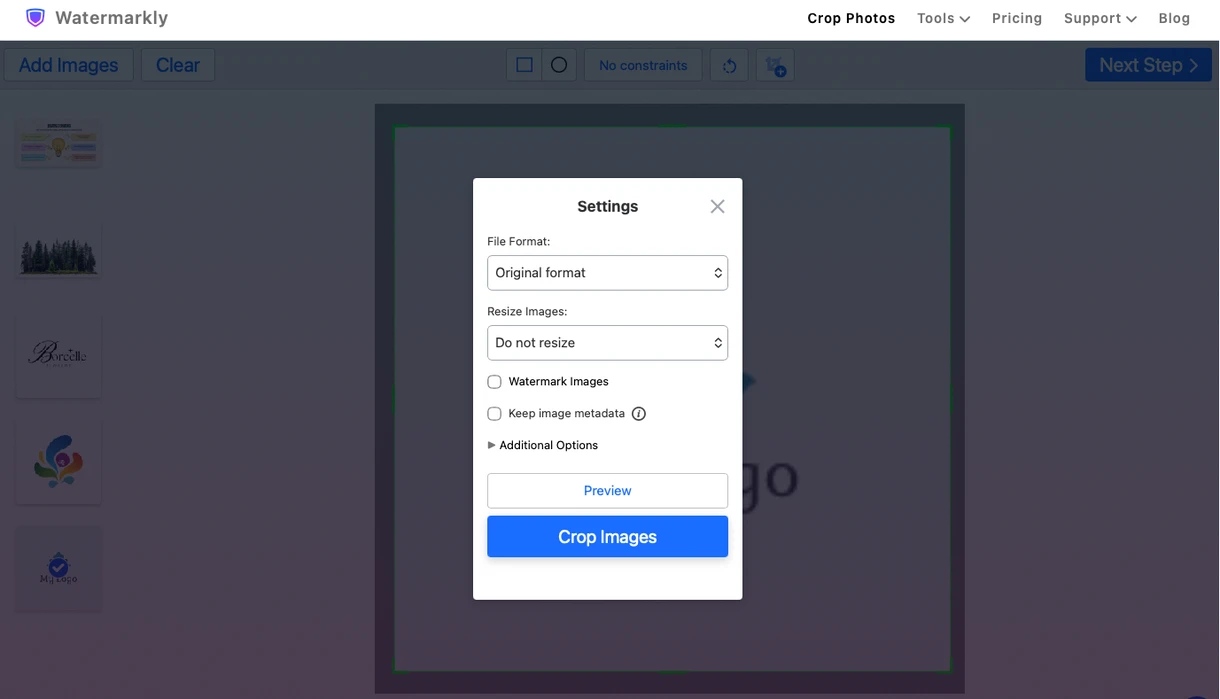
Pasul 5. Exportă și salvează
Apasă pe „Pasul următor” pentru a deschide setările de export și pentru a verifica rezultatul. Apoi apasă pe „Decupează imagini” ca să salvezi PNG-urile decupate pe dispozitiv sau în cloud.
Sfat: Dacă imaginea originală are fundal transparent, păstrează PNG ca format de ieșire pentru ca transparența să nu se piardă.
Funcțiile instrumentului pentru decuparea PNG
Decupează PNG la dimensiuni exacte în pixeli
Ai nevoie de o pictogramă de 512 x 512, un logo pătrat sau un banner cu dimensiune fixă? Introdu lățimea și înălțimea dorite, apoi poziționează zona de decupare astfel încât partea importantă din PNG să rămână în cadru.
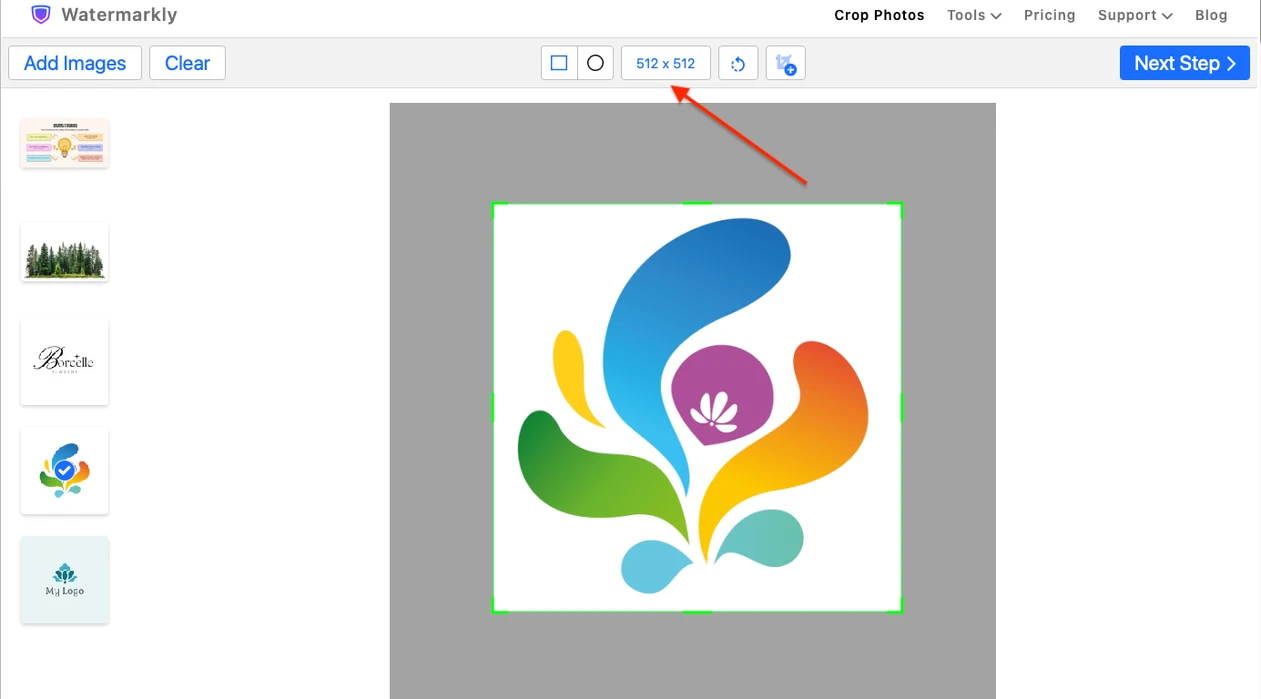
Este util când pregătești fișiere PNG pentru pictograme de aplicații, favicon-uri, magazine online, imagini de produs, imagini de profil, prezentări, documente sau secțiuni de site cu dimensiuni stricte.
Folosește rapoarte de aspect și șabloane pentru rețele sociale
Instrumentul Watermarkly pentru decuparea PNG include rapoarte de aspect frecvente, precum 1:1, 4:5, 16:9, 9:16, 3:2 și 2:1. Poți alege și șabloane pentru platforme populare, precum Instagram, Facebook, YouTube, LinkedIn și X.
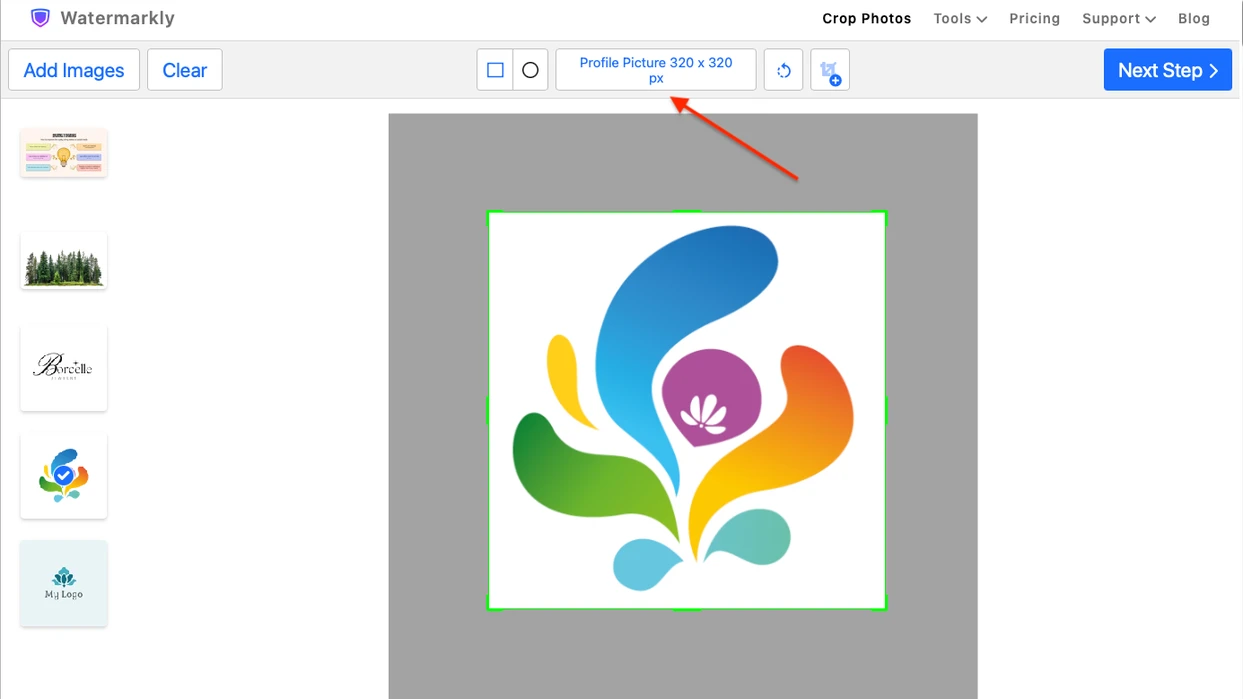
Folosește aceste șabloane când un PNG trebuie să se potrivească într-o postare, miniatură, imagine de profil, copertă, banner sau format de reclamă. După alegerea unui șablon, poți muta în continuare zona de decupare pentru ca partea importantă a imaginii să rămână vizibilă.
Creează imagini PNG rotunde
Folosește opțiunea de decupare în cerc pentru a crea avataruri rotunde, imagini de profil, insigne și elemente grafice decorative din fișiere PNG. Poți ajusta dimensiunea și poziția cercului înainte de export.
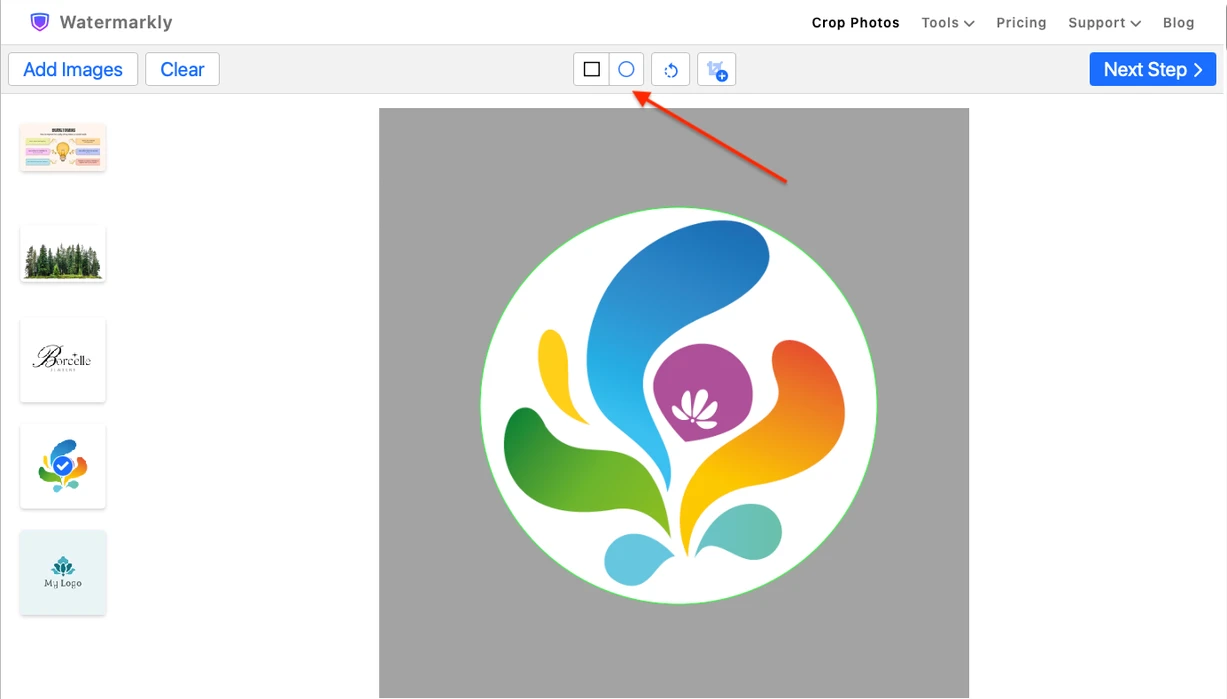
Reutilizează setările de decupare folosite recent
Dacă decupezi des fișiere PNG la aceeași dimensiune sau la același raport de aspect, Watermarkly îți poate economisi timp afișând setările folosite recent. Este util atunci când pregătești frecvent grafică PNG cu dimensiuni consecvente.
De exemplu, poți reutiliza o decupare pătrată 1:1 pentru pictograme, o dimensiune fixă de banner pentru grafica de site sau dimensiuni personalizate în pixeli pentru PNG-uri de produs. Alege o setare salvată, ajustează zona de decupare dacă este nevoie și exportă noul PNG fără să refaci aceleași setări de la zero.
Când ai nevoie să decupezi un PNG
Poate fi nevoie să decupezi un PNG atunci când există prea mult spațiu gol sau transparent în jurul obiectului principal. Se întâmplă des cu logo-uri, pictograme, stickere, imagini de produs decupate și elemente grafice descărcate. Decuparea elimină spațiul inutil și face partea vizibilă a imaginii mai ușor de folosit.
Decuparea PNG este utilă și când pregătești grafică pentru site-uri, magazine online, prezentări, documente, interfețe de aplicații și rețele sociale. În funcție de utilizare, poți decupa o imagine în formă pătrată, rotundă, de banner, miniatură sau la o dimensiune personalizată.
Dacă lucrezi cu capturi de ecran, diagrame, machete de interfață sau infografice, decuparea te ajută să păstrezi doar partea relevantă. PNG-ul final va fi mai curat, mai clar și mai ușor de citit.
Cum elimini spațiul transparent în plus dintr-un PNG
Unele fișiere PNG au mult spațiu transparent în jurul obiectului vizibil. Imaginea poate arăta bine când este deschisă separat, dar după ce o inserezi într-un design, document, site sau prezentare, obiectul poate părea prea mic sau aliniat greșit.
Pentru a rezolva problema, încarcă PNG-ul în instrumentul Watermarkly pentru decuparea PNG și apropie marginile decupării de obiectul vizibil. Poți decupa manual, fără constrângeri fixe, sau poți introduce dimensiuni exacte dacă dimensiunea finală a imaginii contează.
După decupare, descarcă noua copie. Obiectul vizibil va ocupa o parte mai mare din imagine, iar spațiul transparent inutil din jur va fi eliminat.
Întrebări frecvente
Cum decupez un PNG online?
Deschide instrumentul Watermarkly pentru decuparea PNG, încarcă fișierul PNG, ajustează zona de decupare, alege dimensiunea sau raportul de aspect dorit dacă este nevoie și exportă copia decupată. Instrumentul funcționează direct în browser, deci nu trebuie să instalezi nimic.
Pot decupa un PNG cu fundal transparent?
Da. Poți încărca un PNG cu fundal transparent și îl poți decupa în Watermarkly. Dacă vrei ca fundalul să rămână transparent, păstrează PNG ca format de ieșire la export.
Pot decupa un PNG la o dimensiune exactă?
Da. Instrumentul Watermarkly pentru decuparea PNG îți permite să introduci dimensiuni exacte în pixeli sau să alegi un raport de aspect fix. Este util când ai nevoie de un PNG pentru un site, o pictogramă de aplicație, o postare pe rețele sociale, o imagine de produs, o prezentare sau un document.
Pot decupa mai multe fișiere PNG simultan?
Da. Poți încărca mai multe imagini PNG și le poți decupa în același flux de lucru. Poți aplica setări similare sau poți ajusta zona de decupare pentru fiecare imagine separat.
Decuparea modifică fișierul PNG original?
Nu. Watermarkly creează copii decupate. Fișierele PNG originale rămân neschimbate, astfel încât le poți folosi din nou mai târziu.
Pot decupa un PNG pe telefon?
Da. Instrumentul Watermarkly pentru decuparea PNG funcționează în browsere mobile pe iPhone, iPad și dispozitive Android. Încarcă PNG-ul, ajustează zona de decupare cu degetul și salvează imaginea decupată pe dispozitiv sau în cloud.
Instrumentul Watermarkly pentru decuparea PNG este gratuit?
Da. Poți decupa imagini PNG gratuit cu Watermarkly. Unele opțiuni avansate pot necesita o licență plătită, dar decuparea PNG de bază este disponibilă online fără instalarea unui program.