Principalele motive pentru a alege instrumentul de decupare PNG de la Watermarkly
Iată câteva motive pentru care instrumentul nostru de decupare PNG poate fi o alegere excelentă pentru dvs.:
✓ Acces gratuit. Puteți utiliza instrumentul de decupare PNG gratuit și fără nicio limitare privind numărul de fișiere PNG pe care le puteți procesa.
✓ Diverse opțiuni de decupare. Puteți decupa imaginea PNG nu numai într-un pătrat sau dreptunghi, ci și într-un cerc. Este posibil să introduceți un raport de aspect specific sau dimensiuni în pixeli, dacă este necesar.
✓ Decupare în lot pentru imagini PNG. Aplicația vă permite să importați mai multe imagini dintr-o singură mișcare. Veți putea comuta între ele și ajusta zona de decupare pe fiecare fotografie în parte. Este foarte eficient și economisește timp.
✓ Nu doar pentru decupare. Cu editorul nostru online de imagini, Watermarkly, puteți adăuga watermark-uri pe fotografii și adăuga watermark pe fișiere PDF, redimensiona și comprima imagini, comprima GIF-uri, comprima PNG, blura fețe și multe altele.
În plus față de toate acestea, nu trebuie să vă faceți griji cu privire la siguranța și securitatea instrumentului nostru de decupare PNG. Garantăm confidențialitatea fișierelor dvs. și a altor date personale. Nu stocăm nicio imagine pe serverele noastre. Nicio persoană neautorizată nu va putea vreodată să le acceseze.
Cum să decupezi un PNG folosind Watermarkly: Ghid pas cu pas
Instrumentul Watermarkly pentru a decupa imagini online are o interfață prietenoasă și un set de toate funcțiile necesare. Este ușor de înțeles cum funcționează aplicația și o veți stăpâni în cel mai scurt timp. Întregul proces de decupare PNG durează doar câteva minute. Veți fi surprinși cât de ușor este.
Iată un scurt ghid pas cu pas care ar putea fi util:
- Mergeți la fereastra aplicației din partea de sus a paginii.

- Importați fișierele PNG pentru decupare. Există trei moduri în care puteți face acest lucru – selectați folderul de pe dispozitivul dvs. și încărcați imaginile de acolo, trageți-le și plasați-le din folder – dacă folosiți un computer sau un laptop – sau importați fișierele dintr-un spațiu de stocare în cloud.
- Trageți marginile zonei de decupare pentru a-i ajusta dimensiunea și poziția; de asemenea, este posibil să schimbați raportul de aspect în acest fel, dacă este necesar. Tot ce se află în afara marginilor albastre va fi eliminat după decuparea imaginilor PNG. Există câteva caracteristici suplimentare de care puteți beneficia; aflați mai multe despre ele mai jos.
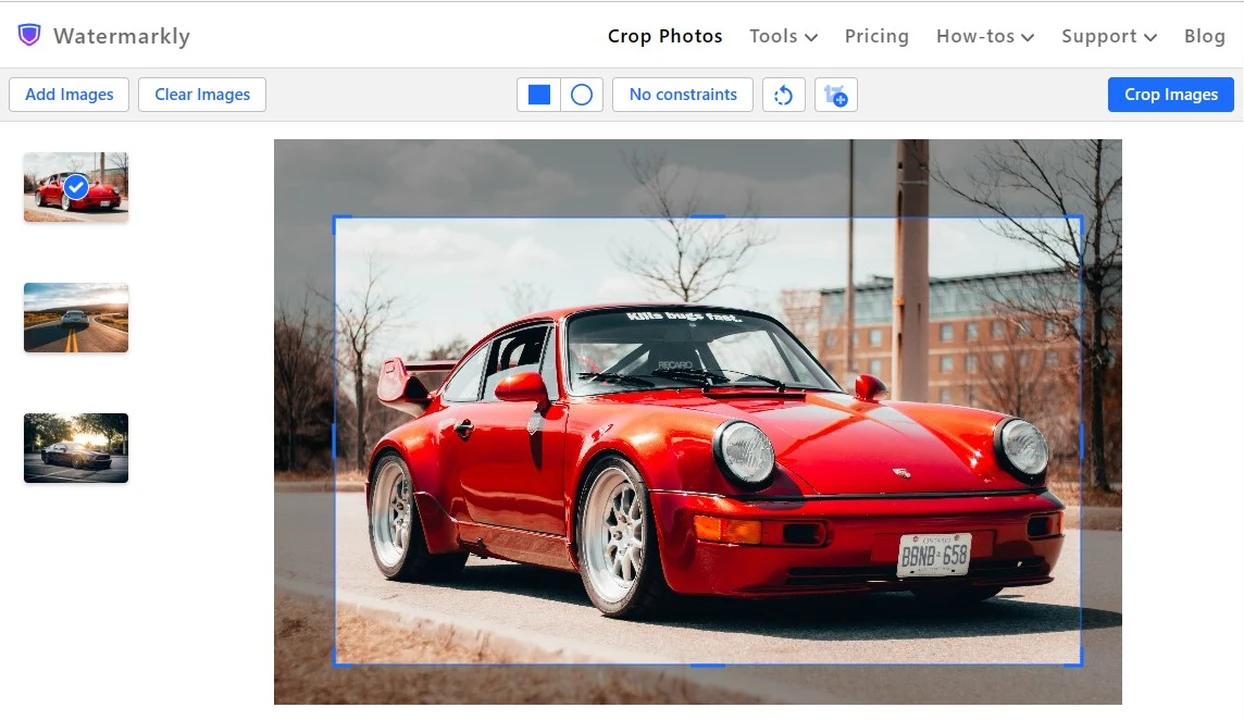
- Faceți clic pe butonul „Decupează imagini” pentru a merge la setările de export. După ce le specificați, faceți clic din nou pe butonul albastru pentru a decupa fișierele PNG. Puteți exporta copiile decupate pe dispozitivul dvs. sau direct într-un spațiu de stocare în cloud.
Puteți procesa imaginile PNG gratuit folosind instrumentul nostru online de decupare PNG, Watermarkly.
Caracteristici suplimentare pentru decuparea imaginilor PNG
Watermarkly vă permite să ajustați zona de decupare după cum doriți. Dar ceea ce este minunat la instrumentul nostru de decupare PNG este că puteți decupa fotografii în diferite forme și puteți folosi o listă de șabloane de decupare. Să aruncăm o privire mai atentă la aceste caracteristici.
Selectați o formă pentru decupare
Watermarkly oferă mai mult de o singură formă pentru zona de decupare. Puteți decupa imagini în cerc, dreptunghi sau pătrat. După ce importați imaginile în aplicație, trebuie să decideți asupra unei forme: „Dreptunghi”, care poate fi transformat cu ușurință într-un pătrat, sau „Cerc”.
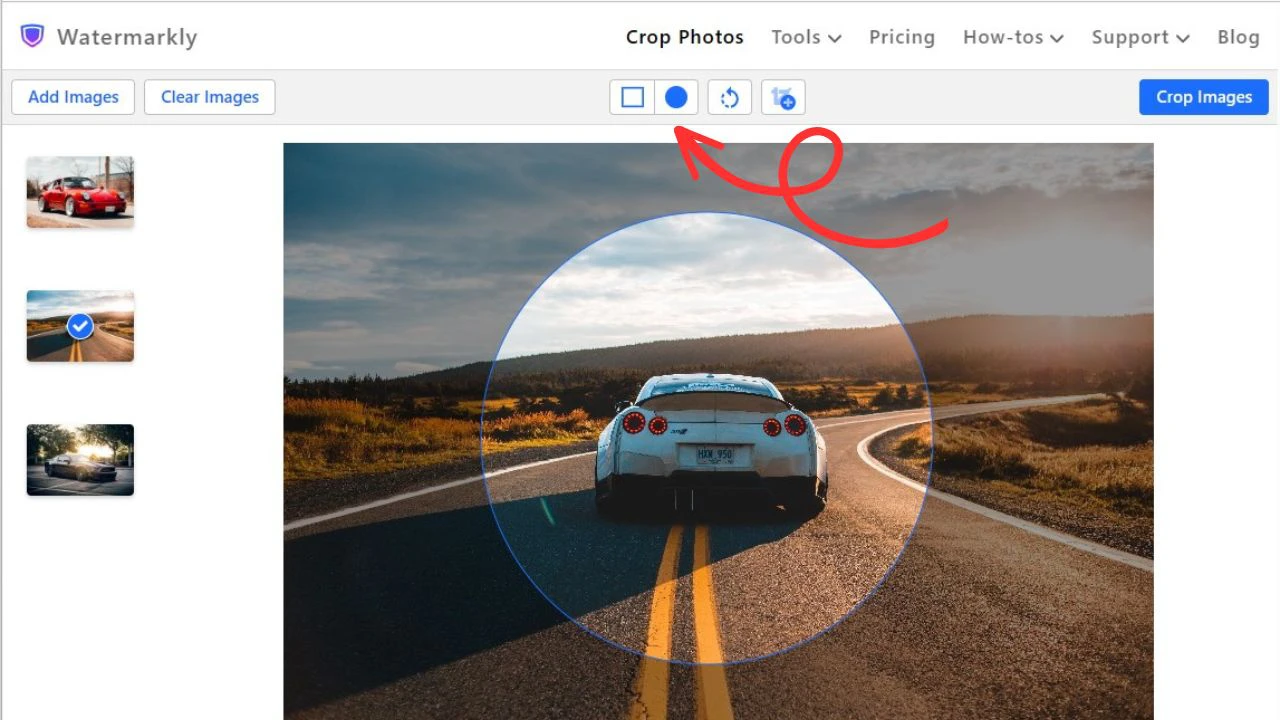
Dacă ați încărcat un lot de fotografii, puteți alege forme diferite pentru fiecare fotografie din lot; cu alte cuvinte, unele imagini pot fi decupate într-un dreptunghi sau un pătrat, în timp ce altele – într-un cerc. Nu contează ce formă alegeți – puteți ajusta întotdeauna dimensiunea zonei de decupare, precum și poziția acesteia. Dacă selectați un dreptunghi, puteți schimba și raportul dintre înălțime și lățime. Pentru a face acest lucru, trebuie pur și simplu să mutați marginile albastre cu cursorul sau cu degetul, în funcție de dispozitivul pe care îl utilizați.
Totuși, dacă trebuie să decupați imaginile PNG folosind un anumit raport de aspect sau dimensiuni în pixeli, puteți face acest lucru cu ușurință în aplicația noastră.
Vă rugăm să rețineți că acest lucru se poate face numai dacă alegeți forma rectangulară. Veți putea introduce raportul de aspect sau lățimea și înălțimea exactă de care aveți nevoie. Din păcate, acest lucru nu se poate face cu o zonă de decupare circulară.
Decupați PNG folosind presetările utilizate anterior
Watermarkly salvează automat setările de decupare pe care le-ați aplicat pentru cel puțin o fotografie. Dacă obișnuiți să utilizați aceleași dimensiuni în pixeli sau rapoarte de aspect în mod repetat, acest lucru va simplifica și accelera semnificativ procesul.
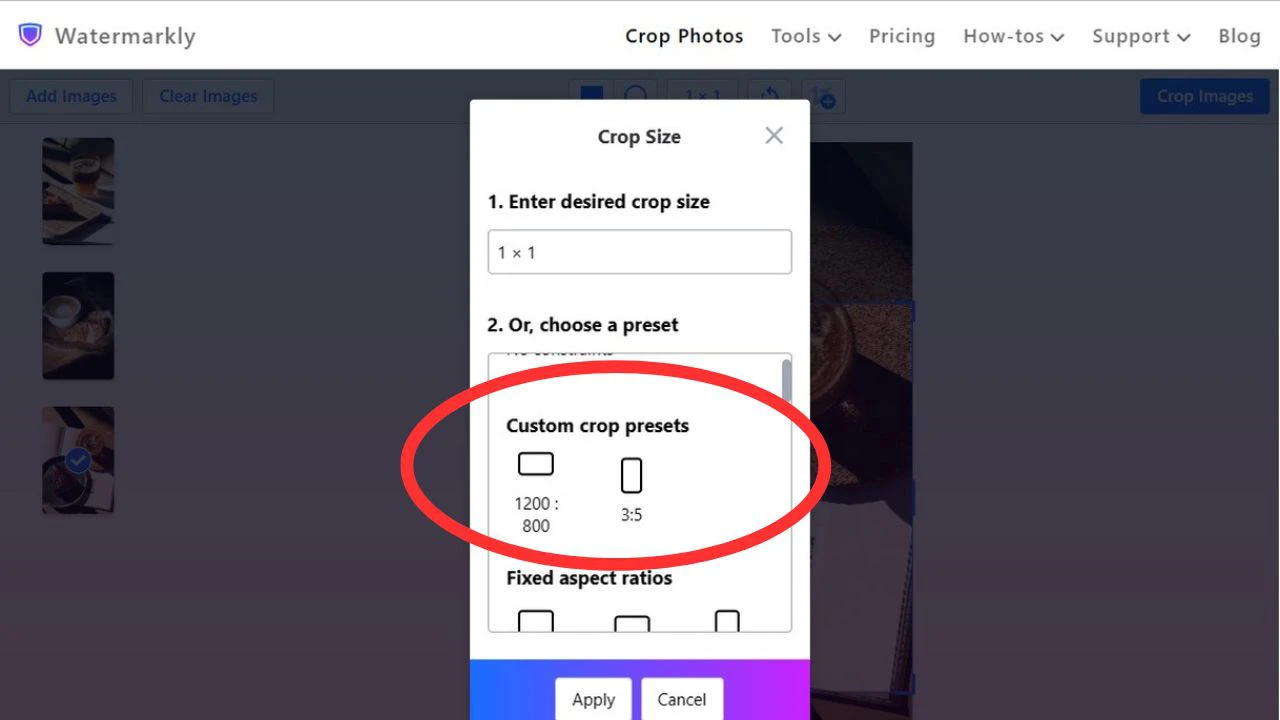
Când utilizați instrumentul de decupare PNG online pentru prima dată, desigur, nu vor exista presetări personalizate. Dar odată ce decupați una sau mai multe imagini, veți vedea presetările dvs. data viitoare când deschideți aplicația. Veți putea pur și simplu să faceți clic pe una dintre presetări, să o ajustați puțin, dacă este necesar, apoi să decupați imaginile.
Șabloanele de decupare utilizate anterior pot fi găsite în meniul derulant din secțiunea „Presetări de decupare personalizate”.
Rapoarte de aspect utilizate pe scară largă
Raportul de aspect este raportul dintre înălțimea și lățimea unei imagini. Watermarkly oferă o listă de șabloane cu cele mai frecvent utilizate rapoarte de aspect. Aceasta include opțiuni precum 1:1, 3:2, 4:3, 16:9, 2:3, 3:1, 2:1 și 1:2.
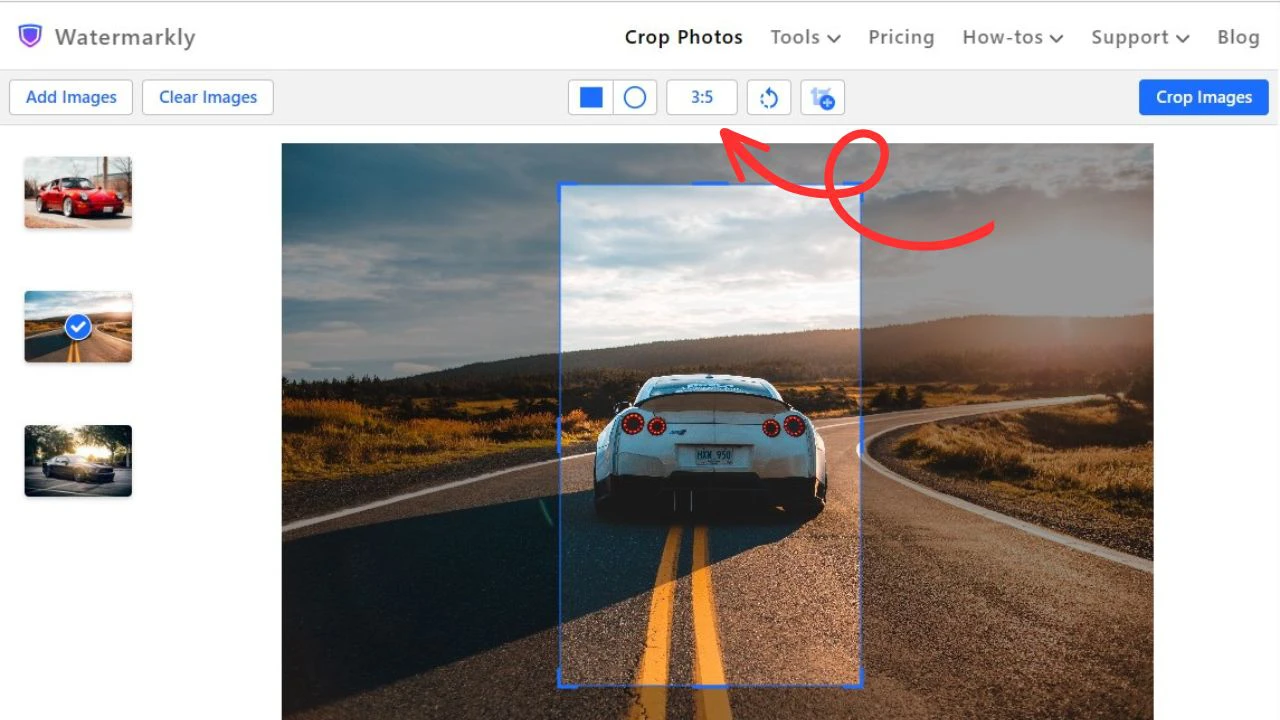
Vă rugăm să rețineți că dacă selectați unul dintre acestea, raportul de aspect va fi blocat. Aceasta înseamnă că veți putea schimba dimensiunea zonei de decupare, dar nu și raportul dintre înălțimea și lățimea acesteia.
După cum s-a menționat deja mai sus, puteți introduce propriul raport de aspect dacă nu ați găsit ceea ce aveți nevoie în listă.
Dacă încărcați un lot de imagini, puteți seta rapoarte de aspect diferite și puteți decupa imaginile PNG individual.
Șabloane pentru platformele populare de social media
Șabloanele de raport de aspect nu sunt singurele șabloane pe care Watermarkly le oferă. Platformele populare de social media au propriile cerințe de mărime pentru imagini – ar trebui să le respectați dacă doriți ca conținutul dvs. vizual să arate bine, clar și să nu fie pixelat.
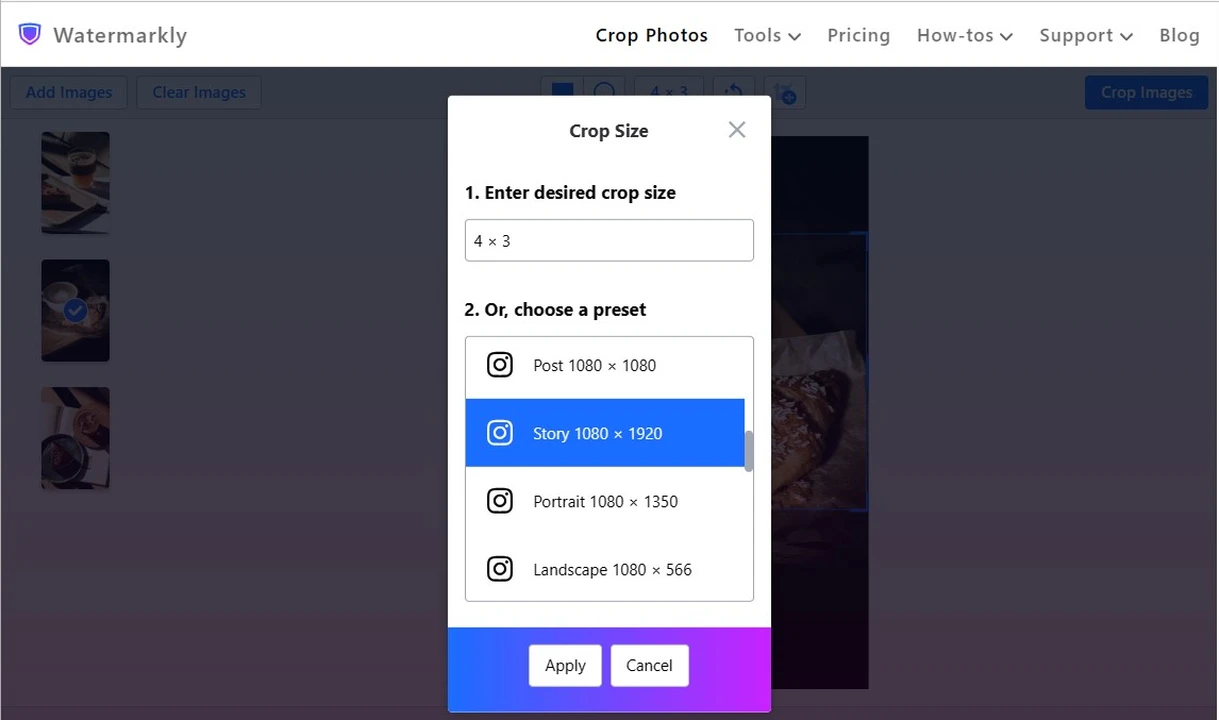
În aplicația noastră, puteți decupa rapid imagini PNG alegând un șablon cu dimensiuni în pixeli care sunt potrivite pentru platformele populare. Veți găsi șabloane pentru Instagram, Facebook, Twitter, YouTube și LinkedIn.
Imaginile dvs. decupate vor avea atât raportul de aspect necesar, cât și dimensiunile în pixeli potrivite. Le veți putea posta direct pe rețelele sociale.
Ce altceva mai poate face Watermarkly?
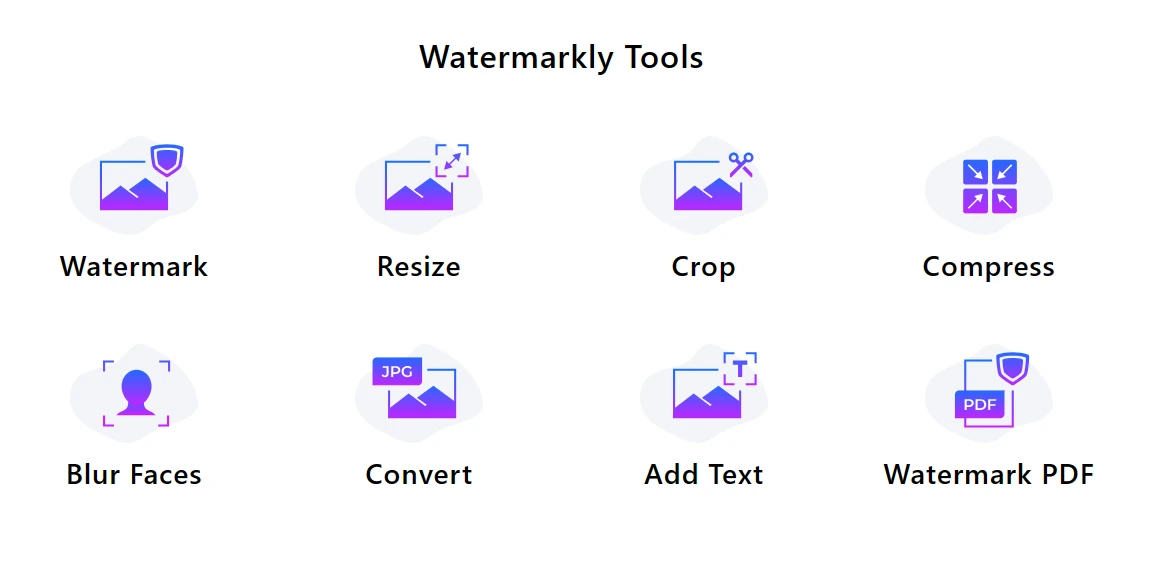
Watermarkly nu este doar pentru decuparea fotografiilor PNG; pe site-ul nostru, veți găsi și alte instrumente care pot fi utile atunci când lucrați cu imagini:
- Adăugarea de watermark-uri – text sau logo-uri. Aceasta este o aplicație excelentă de decupare PNG online care vă permite să adăugați numele brandului dvs. pe imagini pentru a le proteja. De asemenea, este posibil să încărcați propriul fișier logo și să îl adăugați la conținutul dvs. vizual – acest lucru vă va ajuta să vă promovați brandul. Dacă adăugați numărul de telefon sau adresa site-ului web, oamenii vă vor putea contacta cu ușurință, indiferent unde întâlnesc imaginile dvs.
- Blurarea plăcuțelor de înmatriculare și a fețelor oamenilor. Puteți blura orice parte a unei imagini din cadru pentru a evita încălcarea drepturilor cuiva sau publicarea datelor confidențiale.
- Redimensionarea. Există două opțiuni de redimensionare – puteți fie să schimbați dimensiunile în pixeli ale imaginii, fie să o comprimați. Cea din urmă nu numai că va reduce semnificativ dimensiunea fișierului, dar va păstra și calitatea imaginii cât mai mult posibil.
Întrebări frecvente
Cum se folosește Watermarkly pentru a decupa imagini PNG?
Este destul de ușor și intuitiv. Deschideți site-ul Watermarkly, selectați instrumentul de decupare PNG, importați imaginile, alegeți forma zonei de decupare și ajustați-i dimensiunea și poziția. În cele din urmă, exportați fișierele PNG decupate.
Pot schimba raportul de aspect al unei imagini în Watermarkly?
Da, Watermarkly vă permite să schimbați raportul de aspect atunci când decupați fișiere PNG. Puteți fie să introduceți propriul raport de aspect, fie să selectați unul dintre șabloanele comune de raport de aspect.
Pot adăuga un watermark pe un PNG folosind Watermarkly?
Pe lângă decuparea imaginilor PNG, Watermarkly vă permite să adăugați watermark-uri text și logo-uri pe fotografiile dvs. Acest lucru vă va proteja imaginile de furt și vă va ajuta să vă promovați brandul.
Pot folosi Watermarkly pe un dispozitiv mobil?
Da, Watermarkly este un instrument de decupare PNG bazat pe browser, deci tot ce aveți nevoie este un browser și o conexiune stabilă la internet pentru a-l utiliza. Este optimizat pentru browserele mobile, astfel încât să îl puteți utiliza pe smartphone-uri și tablete, indiferent de sistemul de operare.
Ce alte instrumente pentru editarea imaginilor mai oferă Watermarkly?
Pe lângă decuparea imaginilor PNG, Watermarkly vă permite să redimensionați fișiere PNG sau să convertiți PNG în JPG.
Este utilizarea Watermarkly gratuită?
Aproape toate instrumentele și funcțiile din Watermarkly pot fi utilizate gratuit. Cu toate acestea, va trebui să achiziționați o licență pentru a avea acces la unele funcții avansate.