De ce să alegeți instrumentul Watermarkly pentru decuparea fotografiilor?
Deși este simplu de folosit, acest instrument pentru decuparea imaginilor oferă tot ce v-ar putea trebui:
- raporturi de aspect presetate pentru rețele sociale
- decupare liberă
- redimensionare precisă
- rotirea imaginii
- procesare în lot
Fie că pregătiți fotografii pentru Instagram, decupați imagini pentru documente sau redimensionați imagini pentru un site, Watermarkly vă ajută să faceți totul rapid și fără efort.
Decupați fotografiile la dimensiunea exactă sau la raportul de aspect dorit
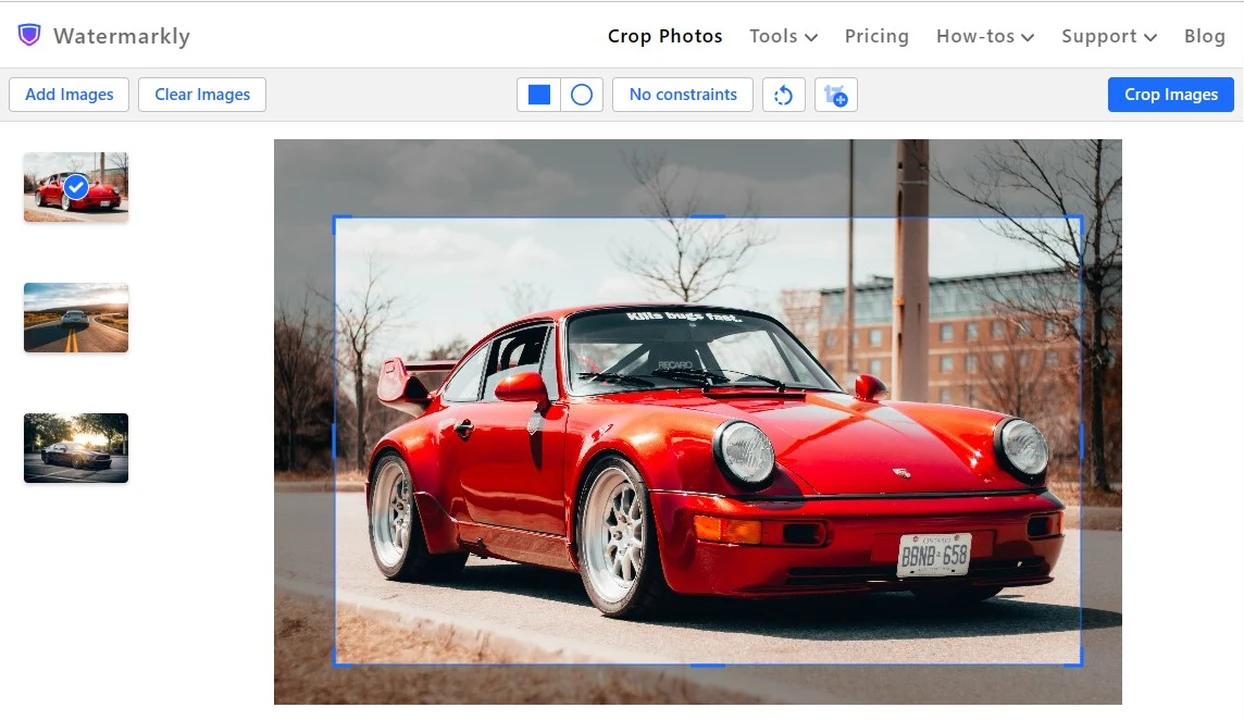
Instrumentul Watermarkly pentru decuparea fotografiilor include peste 30 de șabloane gata de folosit, cu raporturi de aspect fixe și dimensiuni actuale pentru platformele populare de rețele sociale. Cu opțiuni variate de decupare, puteți edita imaginea în doar câteva secunde.
Aveți nevoie de o lățime și o înălțime personalizate? Ajustați manual zona de decupare trăgând de marginile ei sau introduceți în editor proporțiile ori dimensiunile exacte în pixeli.
Decupați mai multe imagini exact cum aveți nevoie
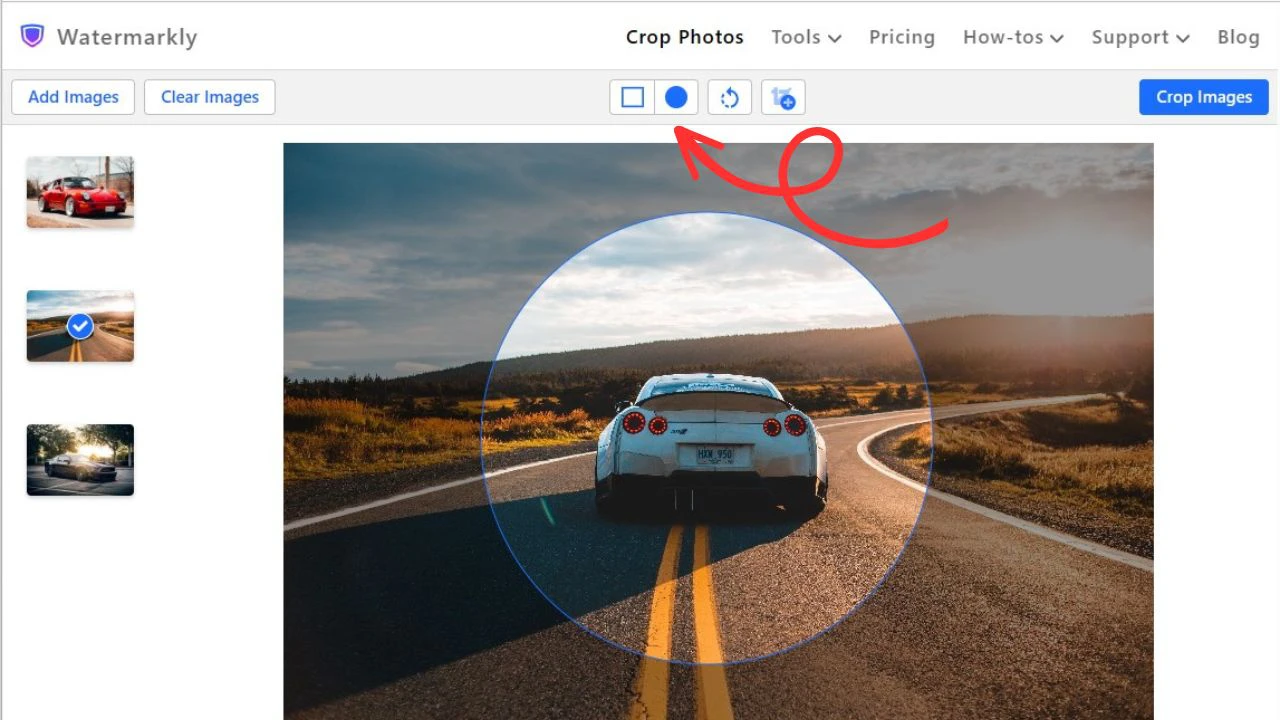
Cu instrumentul Watermarkly pentru decuparea imaginilor, puteți crea mai mult decât imagini pătrate sau dreptunghiulare. Schimbați forma decupării în editor pentru a obține o fotografie rotundă, perfectă pentru poze de profil, avataruri și conturi de social media. Nu trebuie să treceți de la o aplicație la alta: decupați, redimensionați și pregătiți imaginile într-un singur loc.
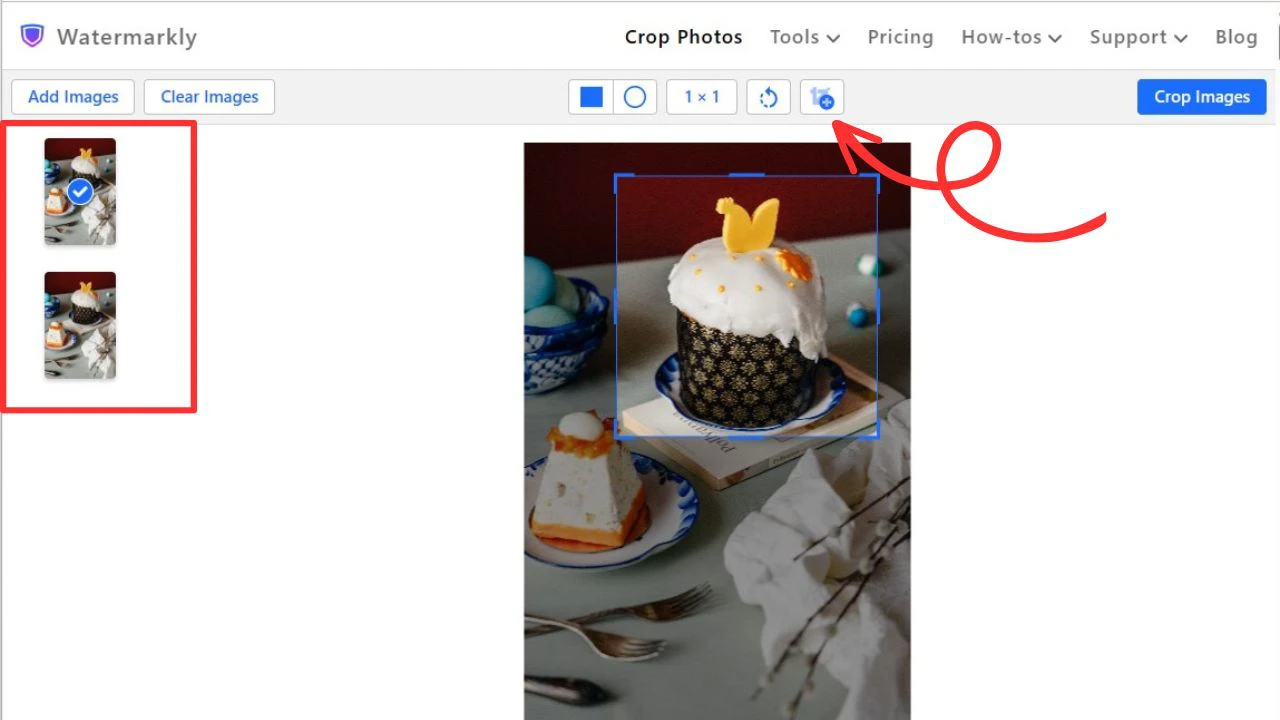
Când decupați imagini în lot, puteți aplica aceleași setări tuturor fotografiilor sau puteți ajusta zona de decupare, raportul de aspect și dimensiunea pentru fiecare imagine separat.
Trebuie să decupați mai multe obiecte diferite dintr-o singură fotografie? Duplicați imaginea și poziționați zona de decupare diferit pe fiecare copie. Așa puteți crea mai multe versiuni decupate din aceeași imagine originală, într-o singură sesiune de editare.
Decupați fotografiile mai rapid cu setări salvate
Watermarkly grăbește operațiunile repetitive de decupare salvând automat istoricul recent al editărilor. Când încărcați un nou set de fotografii, editorul afișează cele mai recente 10 șabloane de decupare folosite, astfel încât să le puteți reutiliza dintr-un clic.
Funcția este utilă mai ales dacă decupați des imagini la dimensiuni personalizate, raporturi de aspect specifice sau formate neobișnuite. Nu trebuie să recreați aceleași setări de fiecare dată; alegeți un șablon salvat și decupați mai multe fotografii mai repede.
Cum se folosește instrumentul Watermarkly pentru decuparea fotografiilor
Pasul 1. Adăugați imaginile pe care doriți să le decupați
Încărcați toate fotografiile pe care doriți să le decupați. Le puteți trage și plasa direct dintr-un folder de pe computer sau dispozitiv mobil, le puteți importa din stocarea în cloud sau puteți adăuga imagini de pe o pagină web.
După aceea, veți ajunge direct în instrumentul pentru decuparea imaginilor.

Pasul 2. Ajustați zona de decupare
În mod implicit, zona de decupare este dreptunghiulară. Dacă doriți să decupați imaginea în formă de cerc, faceți clic pe pictograma de decupare rotundă din partea de sus a editorului.
Apoi faceți clic pe butonul de lângă ea pentru a deschide lista de opțiuni de decupare.
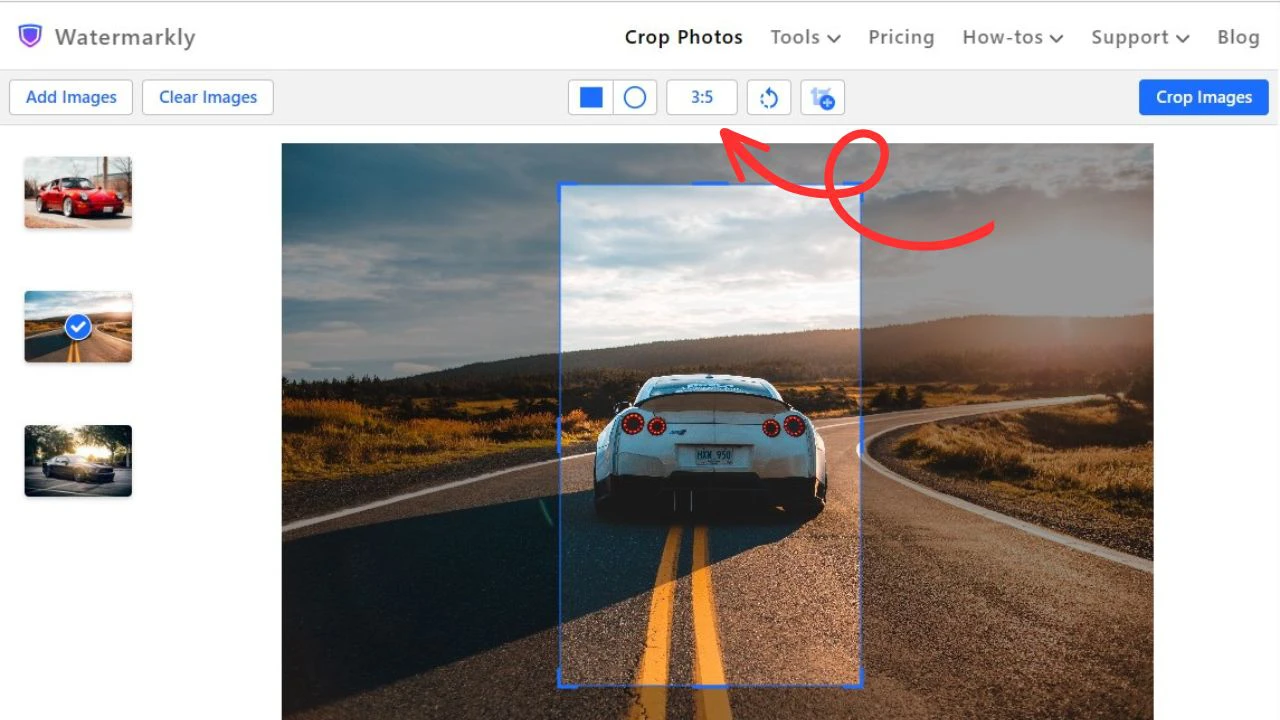
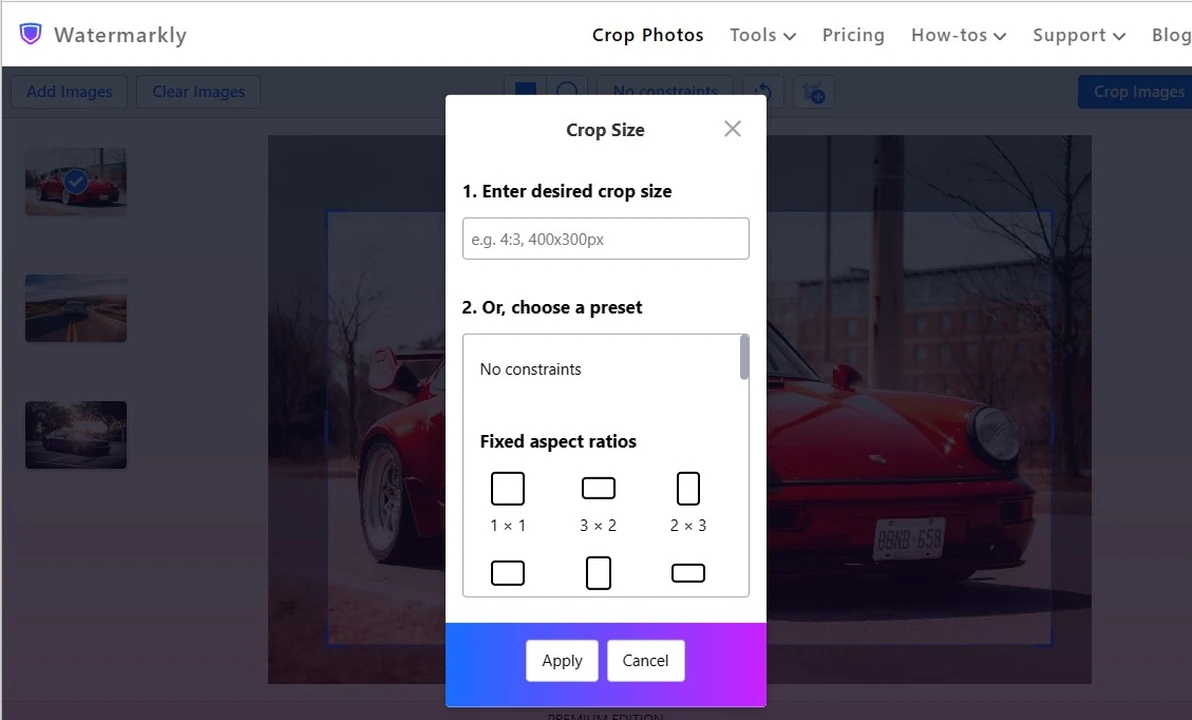
Dacă doriți doar să eliminați spațiul inutil sau obiectele nedorite dintr-o fotografie, alegeți presetarea Fără constrângeri. Apoi ajustați manual selecția trăgând de margini.
Dacă dimensiunea imaginii sau raportul de aspect contează, alegeți una dintre opțiunile Raporturi de aspect fixe sau presetările pentru social media. În cele mai multe cazuri, veți găsi acolo formatul de care aveți nevoie.
Pentru a seta propriii parametri de decupare, introduceți lățimea și înălțimea sau proporțiile necesare în câmpul din partea de sus.
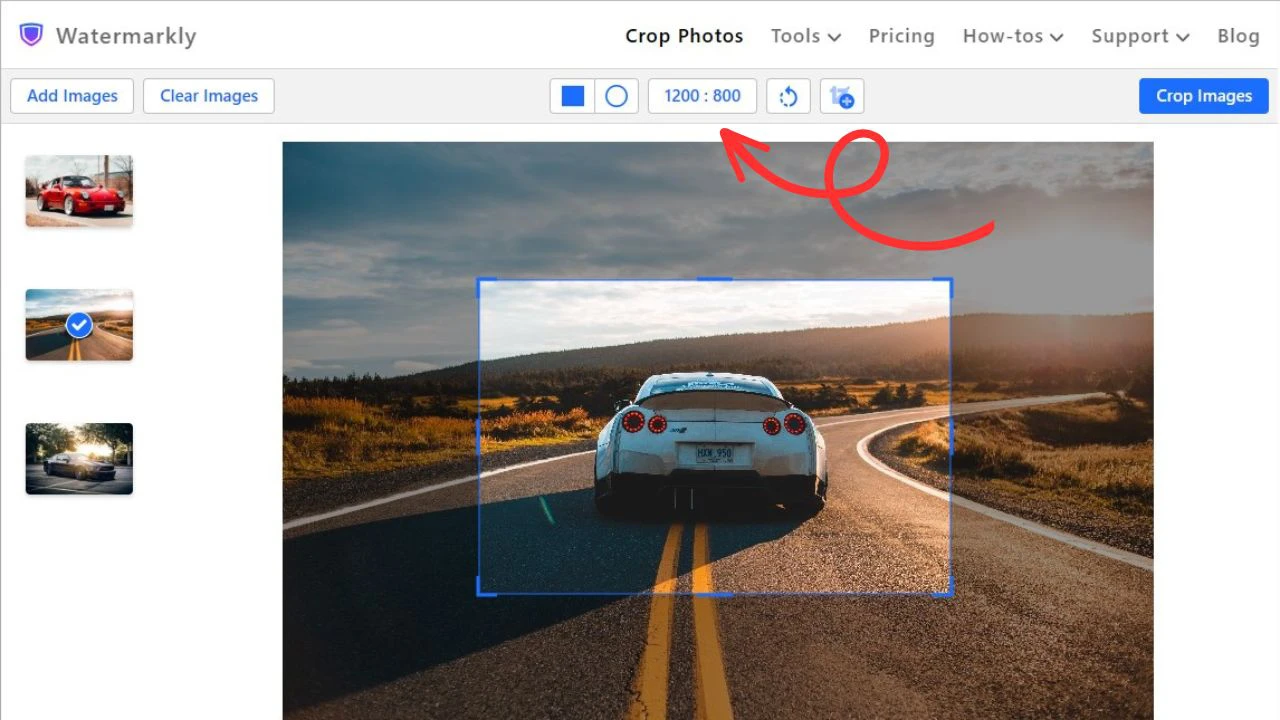
După ce ați ales opțiunea potrivită, faceți clic pe Aplică.
Apoi verificați fiecare imagine din lot și ajustați dimensiunea sau poziția zonei de decupare, dacă este nevoie. Când totul arată bine, faceți clic pe Pasul următor.
Pasul 3. Previzualizați și ajustați setările de export
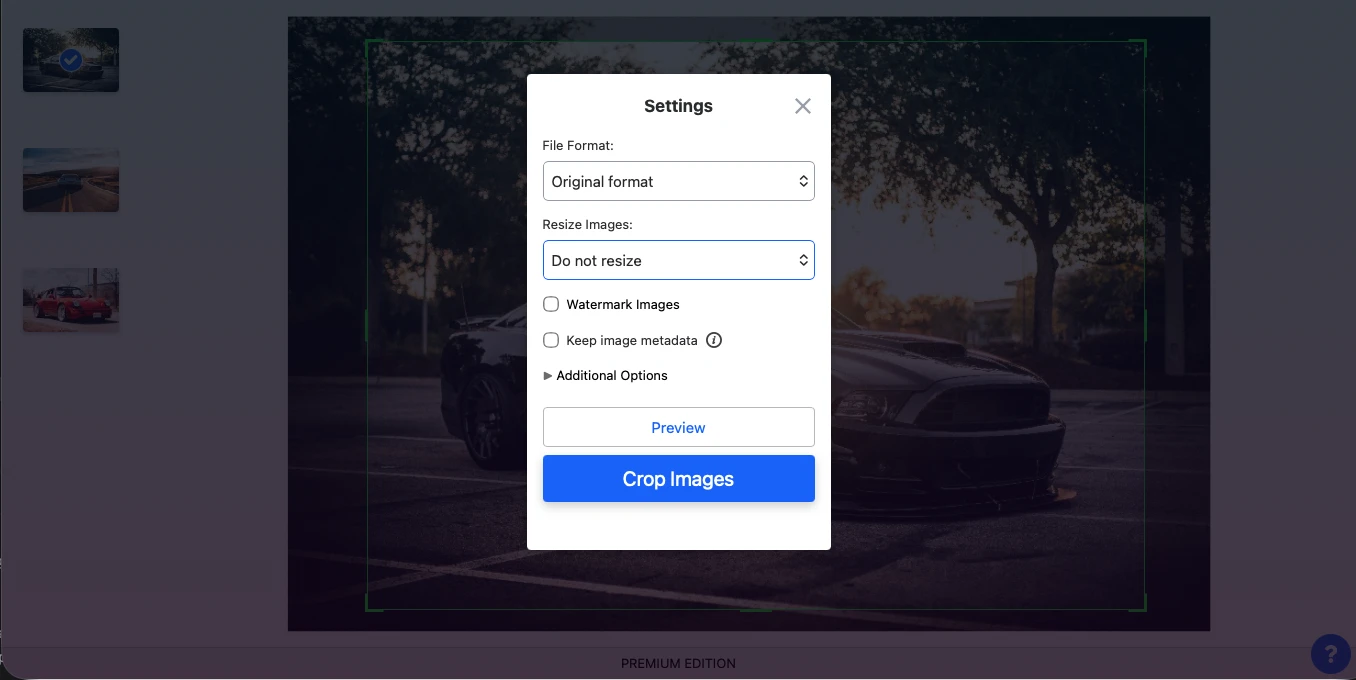
În această etapă, veți vedea o fereastră de setări unde puteți alege ce să faceți cu imaginile decupate înainte de descărcare.
Puteți:
- converti fotografiile în JPEG, PNG sau WebP
- selecta opțiunea Redimensionează imagini, dacă ați selectat anterior opțiunea Fără constrângeri
- selecta opțiunea Aplică watermark pe imagini, disponibilă ca opțiune plătită
- selecta opțiunea Păstrează metadatele imaginii
- redenumi fișierele
- selecta opțiunea Blurează fețe și numere de înmatriculare
- Previzualiza rezultatele finale
Alegeți opțiunile necesare, apoi faceți clic pe Decupează imagini în partea de jos a ferestrei.
Pasul 4. Descărcați copiile decupate
Instrumentul Watermarkly pentru decuparea fotografiilor nu înlocuiește fișierele originale. Creează copii decupate, astfel încât să puteți salva în siguranță versiunile editate în același folder cu imaginile originale.
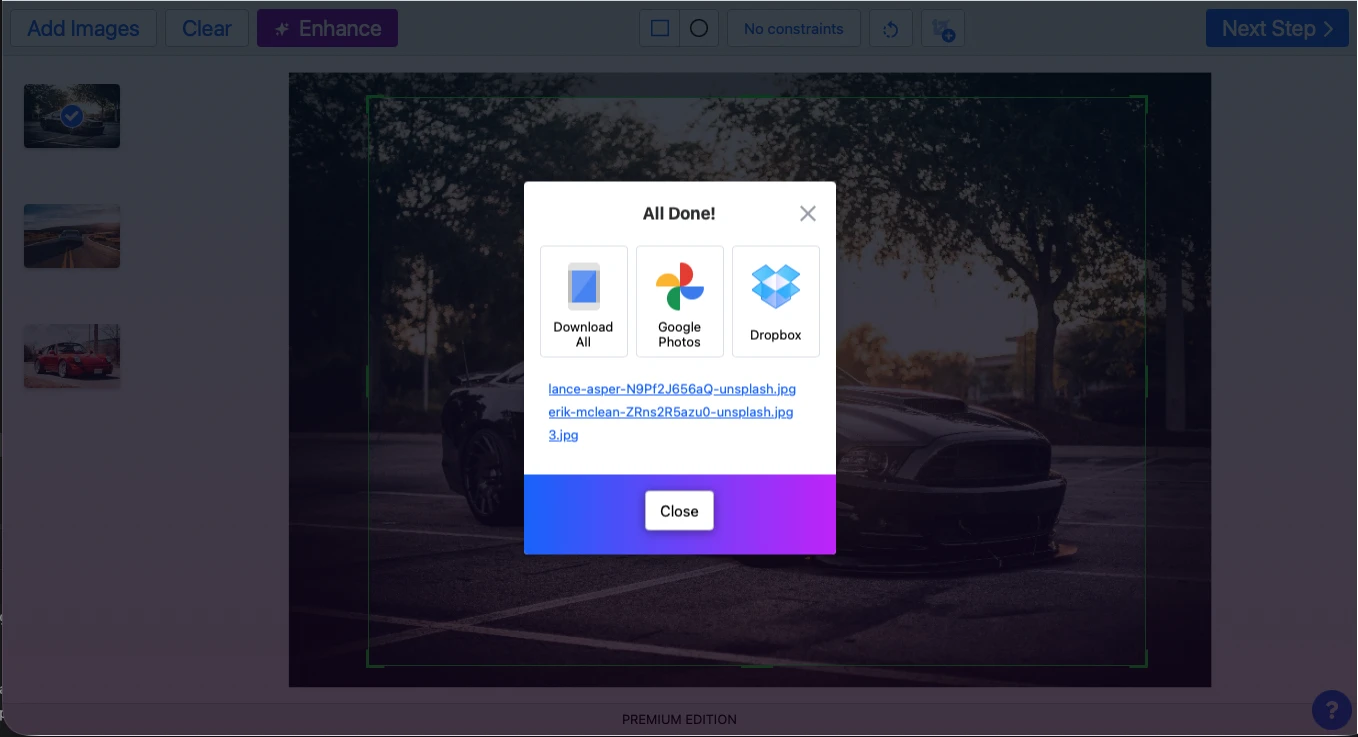
Pentru a descărca toate fotografiile decupate deodată, alegeți Descarcă tot. Imaginile vor fi salvate pe dispozitivul dvs. ca fișier ZIP.
Puteți descărca imaginile și una câte una, făcând clic pe fiecare fotografie din listă. În acest caz, fiecare fișier va fi salvat separat în folderul Descărcări.
La fel ca atunci când adăugați imagini, puteți exporta fotografiile decupate direct în Google Photos sau Dropbox.
Când aveți nevoie să decupați fotografii?
Decuparea unei imagini este una dintre cele mai simple metode de a îmbunătăți compoziția, de a elimina elementele care distrag atenția și de a scoate în evidență subiectul principal. Vă poate ajuta și să pregătiți fotografiile pentru anumite platforme, formate sau machete de design.
Cele mai frecvente motive pentru a decupa fotografii sunt:
- Eliminarea elementelor nedorite. Folosiți instrumentul de decupare foto pentru a scăpa de spațiul în plus, de obiectele care distrag atenția sau de detaliile inutile de la marginea fotografiei. Astfel, privirea rămâne concentrată pe subiectul principal.
- Aducerea punctului de interes în locul potrivit. Decuparea vă permite să vă apropiați de subiect sau să evidențiați detalii importante care nu ies suficient în evidență în imaginea originală la dimensiune completă.
- Schimbarea raportului de aspect sau a dimensiunii imaginii. Decupați o fotografie pentru a se potrivi unui anumit format, păstrând în cadru cele mai importante părți ale imaginii. Este util pentru postări pe rețele sociale, fotografii de profil, documente, imagini pentru site-uri și fotografii de produs.
- Reducerea dimensiunii fișierului fără scăderea calității. Eliminând pixelii inutili de la margini, puteți micșora fișierul fără să afectați calitatea originală a zonei rămase.
- Crearea unei imagini într-o altă formă. Decupați fotografiile în pătrat, dreptunghi sau cerc, în funcție de locul în care vreți să le folosiți.
Întrebări frecvente
Pot decupa o imagine fără pierdere de calitate?
Da. Cea mai simplă metodă de a decupa o imagine fără pierdere de calitate este să o decupați fără să o redimensionați. Astfel eliminați zonele nedorite din fotografie, iar claritatea și detaliile zonei rămase nu se schimbă.
Dacă trebuie să modificați și dimensiunea imaginii în timpul decupării, alegeți cu atenție setările de export și evitați să măriți sau să micșorați fotografia prea mult. Pentru sfaturi mai detaliate, citiți ghidul nostru: Cum să redimensionați o imagine fără pierdere de calitate.
Ce formate de imagine pot decupa?
Cu instrumentul Watermarkly pentru decuparea fotografiilor puteți decupa imagini JPEG, JPG, PNG, GIF, WebP, BMP și HEIC. Aplicația vă permite să adăugați fișiere în formate diferite și să le decupați împreună, într-un singur lot.
Pentru anumite tipuri de fișiere, puteți folosi și instrumentele noastre dedicate: Decupare JPG, Decupare PNG sau Decupare GIF.
Pot decupa fotografii pentru Instagram?
Desigur. Instrumentul gratuit Watermarkly pentru decuparea imaginilor este util pentru pregătirea fotografiilor înainte de publicarea lor în feed sau într-o postare carusel pe Instagram. Aplicația include toate dimensiunile și raporturile de aspect necesare pentru Instagram, astfel încât să puteți decupa rapid fotografiile în formatul potrivit.
Fie că lucrați cu peisaje, portrete de aproape sau fotografii de produs, Watermarkly vă ajută să păstrați în cadru părțile importante ale imaginii și să obțineți rezultate curate, cu aspect profesional.
Pot decupa imagini pe telefon cu Watermarkly?
Da. Watermarkly funcționează pe dispozitive mobile, astfel încât puteți decupa fotografii direct pe smartphone sau tabletă. Spre deosebire de instrumentele de decupare integrate pe iPhone și Android, Watermarkly vă permite să procesați mai multe fișiere într-un singur lot și să reutilizați setările recente de decupare.
Acest lucru este util mai ales pentru editările de zi cu zi, când trebuie să decupați rapid mai multe fotografii și să păstrați același stil sau format pentru toate.
Instrumentul Watermarkly pentru decuparea fotografiilor are limite?
Versiunea gratuită a instrumentului Watermarkly pentru decuparea fotografiilor vă permite să procesați până la 10 imagini pe zi. Nu există limite pentru dimensiunea fișierelor, iar instrumentul acceptă cele mai comune formate de imagine, inclusiv JPG, PNG și WebP.