Ce puteți face în instrumentul de decupat GIF-uri de la Watermarkly
✓ Ajustați manual zona de decupare;
✓ Utilizați șabloanele gata făcute cu rapoarte de aspect și dimensiuni în pixeli populare;
✓ Înclinați imaginea animată propriu-zisă;
✓ Aplicați watermark-uri pentru a vă proteja GIF-urile decupate de hoți și multe altele.
Cum să decupați un GIF în Watermarkly
Să trecem la modul de decupare a unui GIF folosind instrumentul online Decupare foto de la Watermarkly. Ceea ce este grozav la instrumentul nostru de decupat imagini GIF este că decuparea se face direct în browser – ceea ce înseamnă că vă puteți decupa GIF-urile animate pe orice dispozitiv doriți; și nu va trebui să descărcați sau să instalați nimic!
Instrumentul online de decupat GIF-uri de la Watermarkly acceptă integrarea cu servicii de stocare în cloud, cum ar fi Google Drive, Google Photos, și Dropbox. Puteți nu numai să încărcați fișierele pe care doriți să le decupați din spațiul de stocare, ci și să exportați copiile decupate tot acolo. Acest lucru este deosebit de convenabil dacă dispozitivul dvs. nu are mult spațiu de memorie liber.
Dacă trebuie să decupați imagini GIF, urmați aceste instrucțiuni simple:
1. Accesați aplicația de decupat GIF-uri de la Watermarkly din partea de sus a acestei pagini.

2. Faceți clic pe butonul „Selectează fișiere” sau trageți și plasați imaginile GIF pe care doriți să le decupați în fereastra aplicației. Puteți încărca fișiere de pe dispozitivul dvs. – PC, laptop, smartphone sau tabletă – sau dintr-unul dintre spațiile de stocare în cloud disponibile.
Watermarkly acceptă procesarea în lot. Prin urmare, puteți importa mai multe fișiere GIF în instrumentul de decupat GIF-uri și le puteți decupa dintr-o singură mișcare. Acest lucru va simplifica și va accelera semnificativ întregul proces.
3. Ajustați zona de decupare. Selectați forma acesteia – o decupare circulară sau un dreptunghi care poate fi transformat într-un pătrat. Trageți zona de decupare oriunde în cadru și ajustați-i dimensiunea. Există, de asemenea, o listă de șabloane gata făcute, pe care le puteți utiliza.
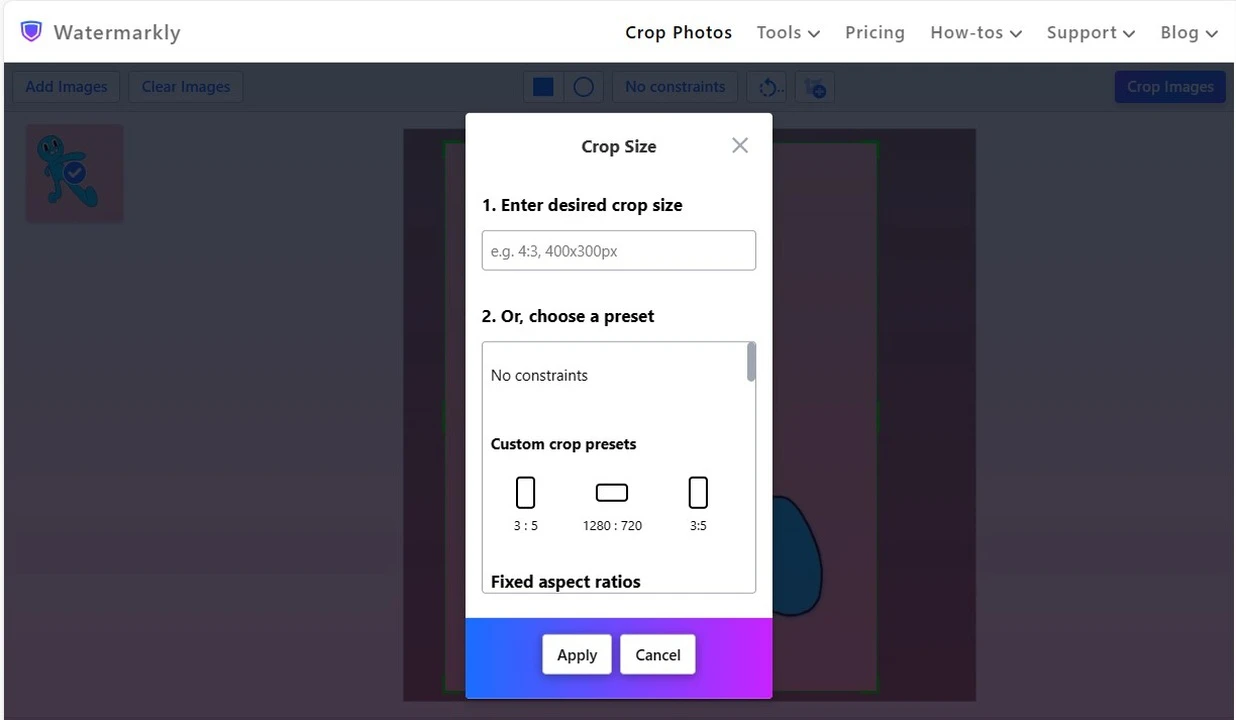
4. Mergeți la setările de export și specificați-le. Puteți previzualiza cum vor arăta imaginile dvs. după decupare.
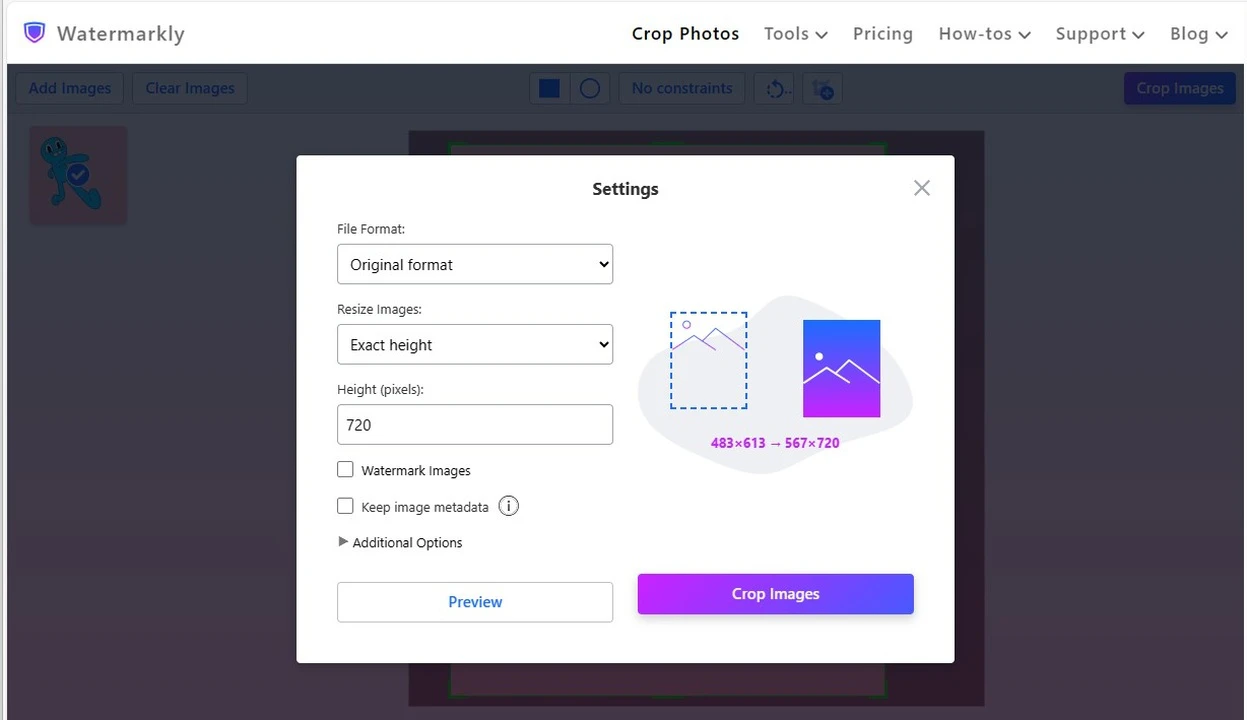
5. Porniți procesul de decupare. Când instrumentul de decupat GIF-uri este gata, salvați imaginile decupate pe dispozitivul dvs. sau în spațiul de stocare în cloud.
Puteți utiliza toate funcțiile Watermarkly gratuit. Dar veți putea procesa doar până la 10 imagini pe zi.
Beneficiile Watermarkly pentru decuparea GIF-urilor
Există mai multe motive pentru care ar trebui să utilizați Watermarkly pentru a decupa fișiere GIF. Să aruncăm o privire la principalele sale avantaje:
- 100% securitate, siguranță și confidențialitate. Imaginile și informațiile dvs. personale sunt în siguranță la noi. Nu stocăm niciodată fișierele dvs. pe serverele noastre. Nimeni nu va avea acces la ele;
- Procesare în browser. Instrumentul nostru online de decupat GIF-uri procesează imaginile animate direct în browser. Tot ce aveți nevoie pentru a decupa GIF-uri este o conexiune stabilă la internet. Nu este nevoie să vă pierdeți timpul și spațiul de memorie descărcând și instalând ceva;
- Funcționalitate simplă și puternică. Chiar dacă nu aveți experiență cu aplicații de editare a imaginilor și nu ați decupat niciodată GIF-uri, veți înțelege rapid cum funcționează totul și veți stăpâni aplicația. Oferă un set complet de instrumente de bază pentru a decupa un GIF. În plus, interfața este necomplicată și clară. Decuparea unui GIF nu a fost niciodată mai ușoară;
- Fișierele originale rămân nemodificate. Instrumentul online de decupat GIF-uri Watermarkly creează o copie a fișierului și aplică setările de decupare pe aceasta. Astfel, veți descărca o copie decupată, în timp ce fișierul original rămâne neschimbat pe dispozitiv. Dacă există ceva ce nu vă place la copia decupată, puteți reveni la original, îl importați din nou în aplicație și decupa GIF-ul diferit. Imaginea originală nu va fi afectată, indiferent de câte ori decupați un GIF în Watermarkly.
Alte funcții disponibile în Watermarkly
Ceea ce diferențiază Watermarkly de alte aplicații similare pentru decuparea GIF-urilor este funcționalitatea sa extinsă și capacitățile variate de a lucra cu fișiere în formate diferite.
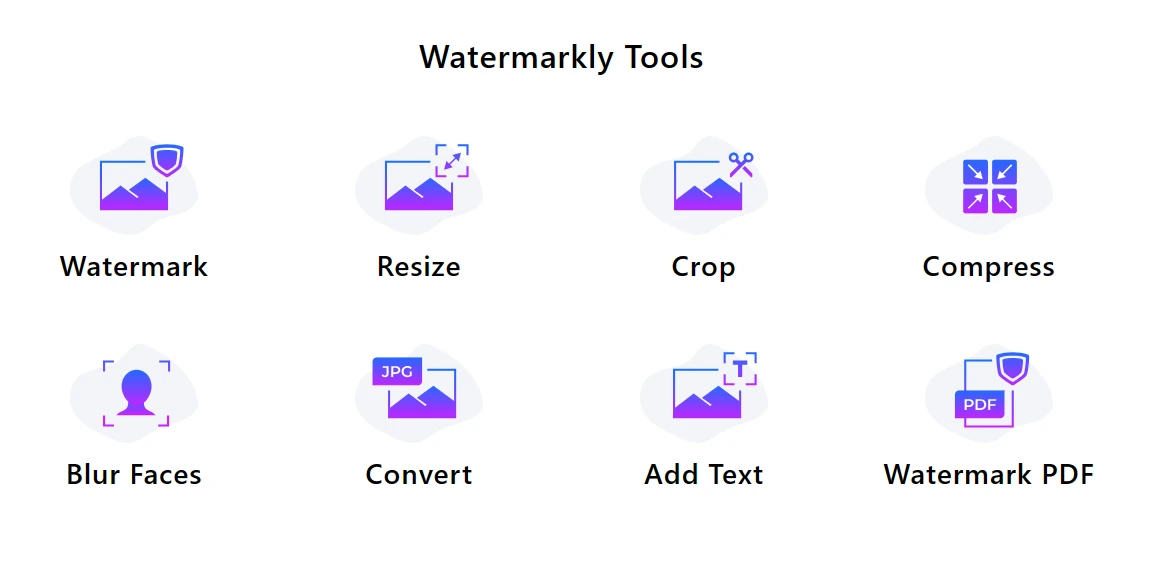
Vă permite nu doar să decupați imagini GIF, ci și să le editați în alte moduri:
Comprimarea imaginilor
Acest instrument vă permite să reduceți dimensiunea fișierului imaginii păstrând o calitate bună. Watermarkly oferă trei modalități de comprimare PNG, JPEG, GIF și alte formate de imagini. Poate păstra calitatea cât mai mult posibil sau poate reduce dimensiunea fișierului cât mai mult. De asemenea, este posibil să comprimați o imagine la o dimensiune specifică a fișierului.
Aplicarea watermark-ului pe imagini
Principalul motiv pentru care ați putea dori să adăugați un watermark pe PDF, fotografii sau imagini animate este să le protejați împotriva copierii și utilizării fără consimțământ. Dar watermark-urile pot avea și un alt rol – pot fi de mare ajutor când vine vorba de publicitate gratuită. Dacă adăugați numele brandului sau logo-ul, oamenii vor afla inevitabil despre dvs. și brand.
Estomparea fețelor și estomparea numerelor de înmatriculare
În doar câteva clicuri, fețele străinilor, numerele de înmatriculare nedorite sau anumite informații sensibile din imaginile dvs. vor fi estompate. Puteți estompa orice parte a unei imagini online.
Conversie de format
Dacă aveți un fișier GIF fără animație și doriți să îi schimbați formatul, puteți face asta ușor în Watermarkly. De exemplu, puteți converti fișierul în JPG.
Watermarkly este un instrument de decupat GIF-uri bazat pe browser, astfel încât veți putea procesa GIF-uri nu doar pe computer, ci și pe smartphone sau tabletă. Puteți folosi funcționalitatea sa uimitoare și surprinzător de simplă aproape de oriunde; atât timp cât sunteți conectat la internet.
Întrebări frecvente
Cum pot decupa un GIF online?
Deschideți instrumentul Watermarkly pentru decuparea GIF-urilor, încărcați fișierul și începeți decuparea. Puteți face totul direct în browser, pe orice dispozitiv. Întregul proces va dura doar câteva minute.
Este posibil să decupez mai multe fișiere GIF deodată?
Da, Watermarkly acceptă decuparea în lot a fișierelor GIF – astfel încât puteți încărca mai multe fișiere animate și apoi să le decupați. Puteți ajusta zona de decupare pentru fiecare imagine în parte sau puteți decupa toate fișierele într-un mod mai mult sau mai puțin similar. Acest lucru este extrem de util dacă aveți multe imagini GIF cu care să lucrați.
Trebuie să plătesc pentru a decupa imagini GIF?
Nu, puteți utiliza instrumentul nostru online de decupat GIF-uri complet gratuit. Totuși, versiunea gratuită Watermarkly are o limitare – puteți decupa doar până la 10 fișiere GIF pe zi.
Pot decupa GIF-uri pe un smartphone?
Desigur, puteți decupa un GIF pe un smartphone! Deoarece instrumentul online Watermarkly pentru decuparea GIF-urilor funcționează în browser, îl puteți utiliza pe orice smartphone sau tabletă, indiferent de sistemul de operare.
Ce ar trebui să fac dacă am întrebări despre utilizarea Watermarkly?
Pentru asistență, contactați echipa noastră de suport. Accesați site-ul nostru, selectați fila „Support” și alegeți „Contact Us”. Va trebui să furnizați numele și adresa dvs. de email. În zona „Message”, scrieți întrebările sau descrieți problema cu care vă confruntați. Echipa noastră de suport vă va răspunde în termen de o zi lucrătoare.