Convertiți în PNG: Fără efort, online și gratuit
Convertorul nostru de fișiere online vă permite să convertiți în PNG în doar câteva clicuri. Veți putea alege o nouă calitate a imaginii și introduce noi dimensiuni în pixeli pentru copiile dvs. convertite. Mai mult, puteți procesa un lot de fișiere dintr-o dată, ceea ce va accelera semnificativ fluxul de lucru.
Cum să convertiți imaginea în PNG: Trei pași simpli
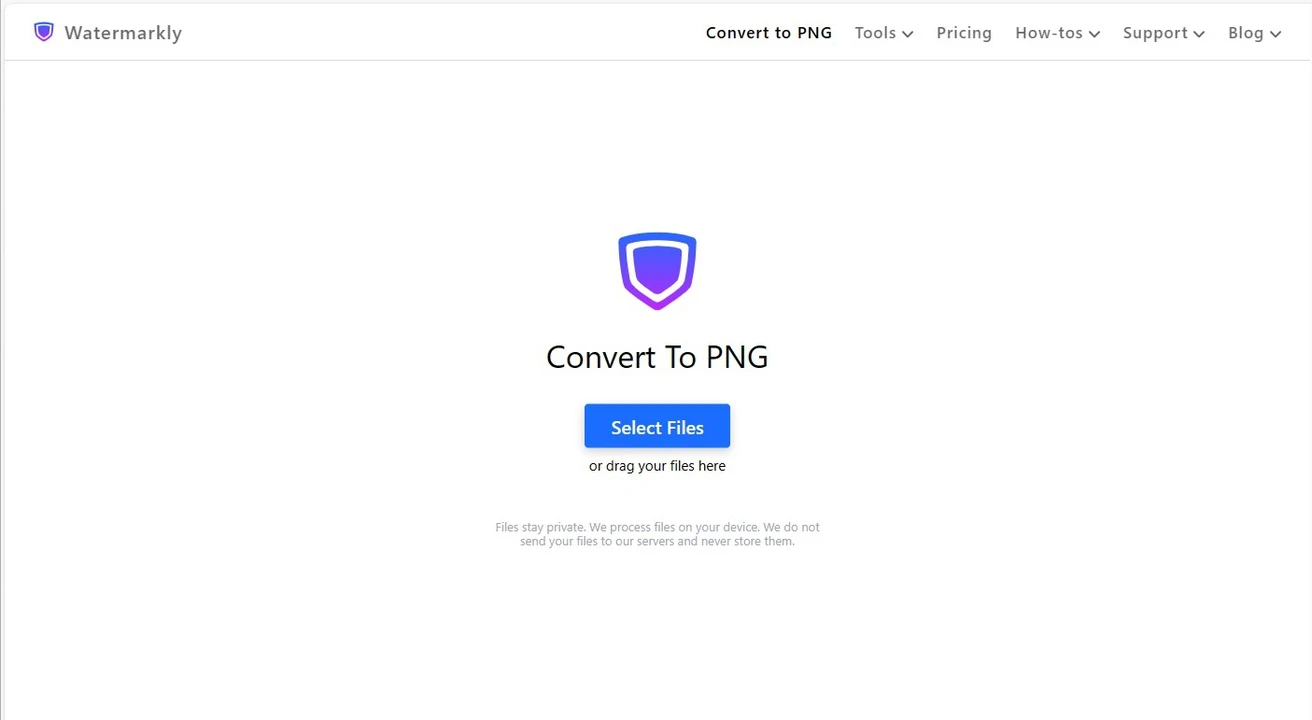
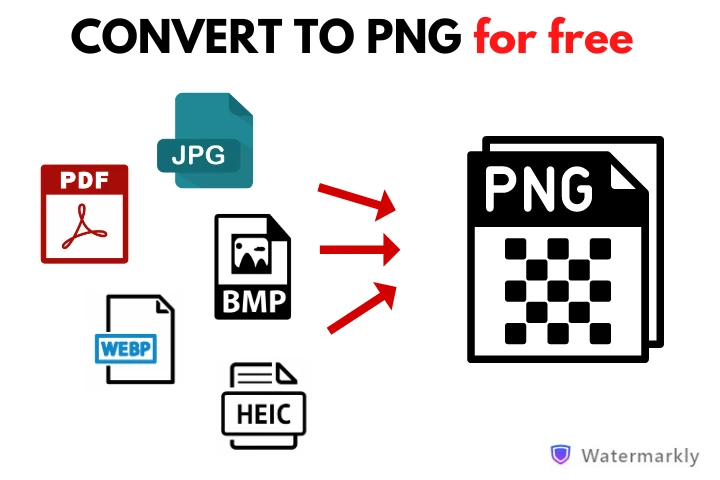
- Încărcați fișierul pe care doriți să îl convertiți în PNG. Puteți importa unul sau mai multe fișiere în convertorul nostru PNG de pe dispozitivul dvs. sau dintr-o stocare în cloud. Este posibil să alegeți dintre Dropbox, Google Photos și Google Drive. Vă rugăm să rețineți că va trebui să acordați acces aplicației noastre pentru acest lucru. Sunt acceptate formatele HEIC, WEBP, JPG, PDF, SVG, BMP și GIF.
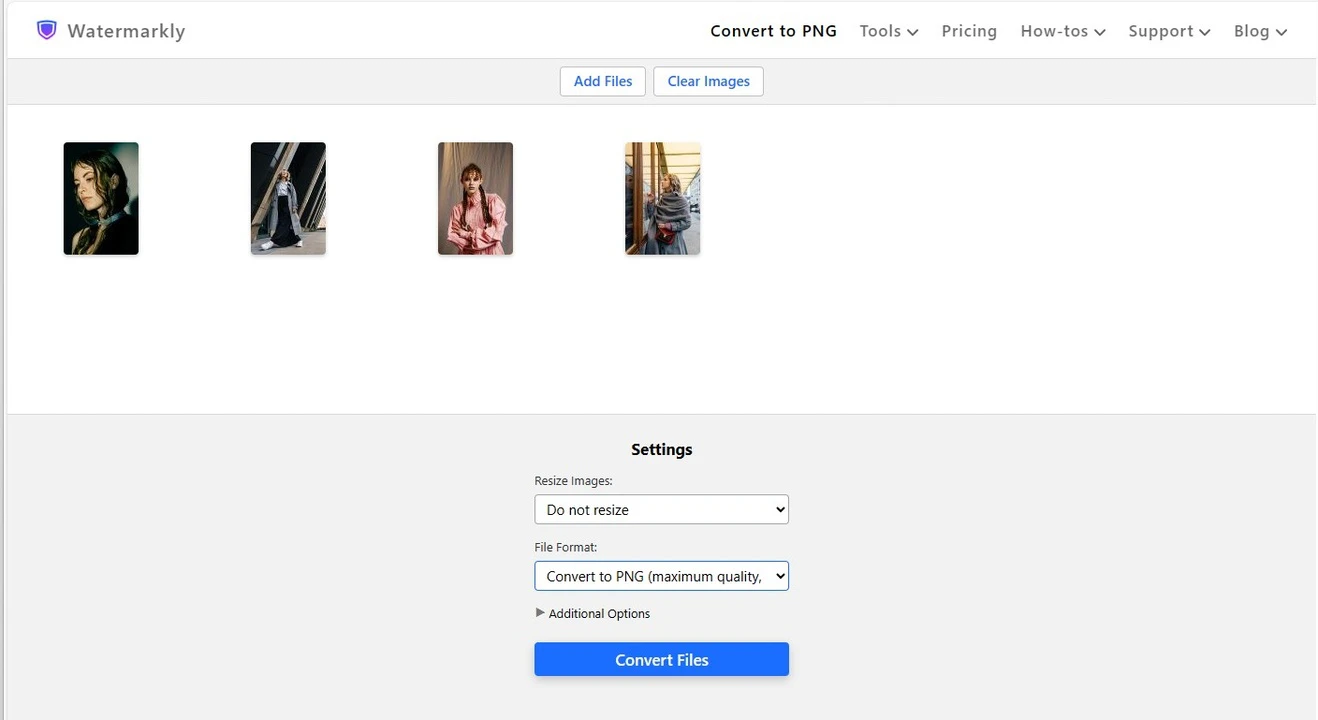
- Selectați ce calitate și dimensiune va avea imaginea dvs. după conversia în PNG. În setările de export, este posibil să redimensionați imaginile convertite. Există opțiuni precum Lățime exactă, Înălțime exactă, Lățime și înălțime exactă, Procent și Nu mai mare de. De asemenea, puteți păstra dimensiunea originală selectând opțiunea „Nu redimensiona”. După ce alegeți dimensiunea, treceți la alegerea formatului de fișier – PNG. Când convertiți o imagine în PNG, conversia este fără pierderi, ceea ce înseamnă că nu veți pierde nicio dată din imaginea dvs., iar calitatea imaginii va fi cât mai ridicată posibil.
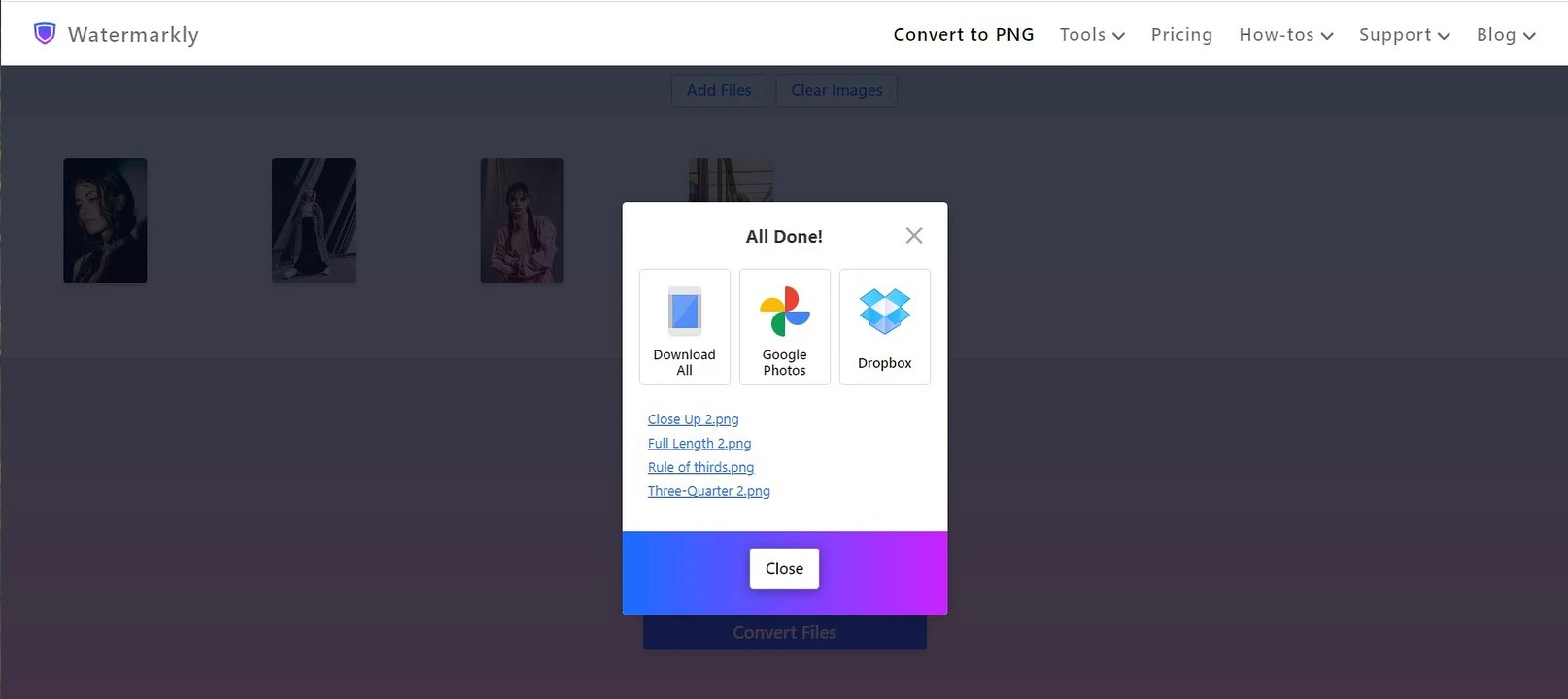
- Descărcați imaginile PNG. După ce ați terminat cu setările de export, faceți clic pe butonul „Convertește fișiere”. Acum tot ce trebuie să faceți este să așteptați câteva minute până când convertorul nostru PNG termină de procesat fișierele automat. Când conversia în PNG este terminată, puteți descărca imaginile procesate pe dispozitiv. De asemenea, este posibil să importați fișierele într-un serviciu cloud - Dropbox, Google Photos sau Google Drive.
Mai multe despre opțiunile de redimensionare
În convertorul PNG de la Watermarkly, puteți nu numai să convertiți în PNG, ci și să folosiți redimensionarea imaginii, dacă este necesar, de asemenea. Vă rugăm să rețineți că, în partea dreaptă, veți vedea o previzualizare a imaginii originale și ce dimensiuni în pixeli va avea imaginea redimensionată. Acest lucru nu se aplică opțiunii „Nu redimensiona”.
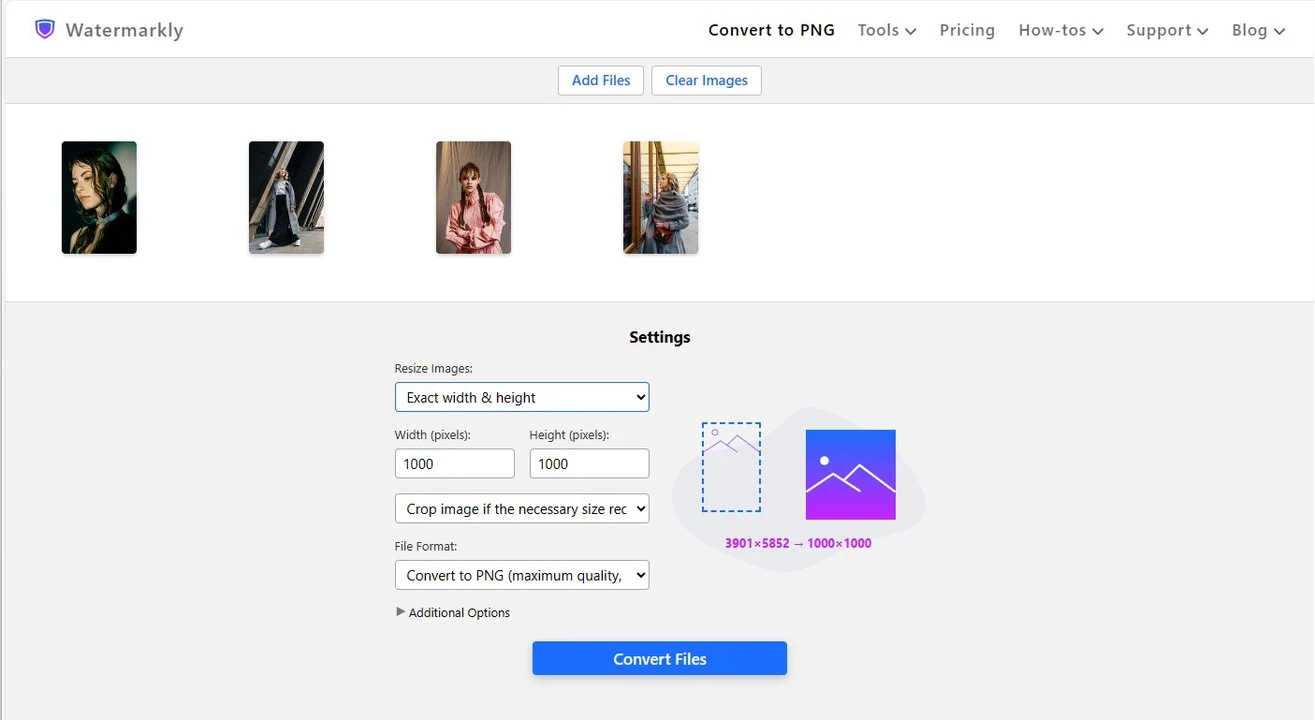
Convertorul nostru de imagini în PNG oferă următoarele opțiuni pentru redimensionare.
Nu redimensiona
După cum ați ghicit probabil din nume, aici, dimensiunile în pixeli ale imaginii dvs. vor rămâne aceleași ca la original. Dacă acesta este lucrul de care aveți nevoie, atunci această opțiune va fi excelentă pentru dvs.
Lățime exactă
Această opțiune vă permite să introduceți un număr specific de pixeli pentru lățimea imaginii dvs. PNG. Vă rugăm să rețineți că raportul de aspect original va rămâne același. Înălțimea imaginii dvs. va fi schimbată automat.
Înălțime exactă
Această opțiune este similară cu cea anterioară. Dar aici va trebui să introduceți noua înălțime a imaginii dvs.; lățimea va fi schimbată automat. Raportul de aspect va rămâne același.
Lățime și înălțime exactă
Această opțiune le combină pe cele două anterioare. Cu alte cuvinte, veți putea introduce un număr specific de pixeli atât pentru lățime, cât și pentru înălțime. Acum, probabil vă întrebați despre raportul de aspect. La urma urmei, ce se întâmplă dacă noile dimensiuni în pixeli sunt 1080 x 1920 px, ceea ce reprezintă un raport de aspect de 9:16. Iar imaginea dvs. originală are raportul de aspect 2:3. Ei bine, puteți spune aplicației să decupeze imaginea, schimbând astfel raportul de aspect. Alternativ, convertorul PNG poate umple restul imaginii cu pixeli generați sau albi.
Nu mai mare de
Aici, puteți introduce, de asemenea, dimensiuni în pixeli pentru înălțime și lățime. Dar, spre deosebire de opțiunea anterioară, convertorul PNG va redimensiona imaginea astfel încât dimensiunile sale în pixeli să nu fie mai mari decât cele pe care le-ați introdus. De exemplu, dacă imaginea dvs. originală este de 3800 x 5800 px și introduceți 1080 x 1920 px, veți obține o imagine de aproximativ 1080 x 1620 px. Acest lucru se datorează faptului că această opțiune nu schimbă raportul de aspect original.
Procent
Această opțiune iese cumva în evidență față de celelalte, deoarece aici va trebui să introduceți un număr specific de procente, nu pixeli. Cu alte cuvinte, după conversia în PNG, imaginea dvs. procesată va fi mai mare sau mai mică cu un anumit procent. De exemplu, dacă alegeți această opțiune și introduceți 75, dimensiunile în pixeli ale imaginii dvs. vor fi mai mici cu 25 la sută. Această opțiune este excelentă dacă trebuie să redimensionați imaginea, dar nu aveți dimensiuni specifice în pixeli în minte.
Avantajele convertorului PNG de la Watermarkly
Căutați o aplicație pentru a converti imagini în PNG? Watermarkly poate fi o alegere excelentă pentru dvs. din mai multe motive. Este atât simplă, cât și eficientă. O veți putea folosi chiar dacă sunteți începător în ceea ce privește editarea imaginilor. Veți obține imaginile convertite rapid și gratuit.
Sigur și privat
Pentru a converti în PNG, nu trebuie să furnizați adresa dvs. de e-mail sau orice alte date cu caracter personal. Nu vă vom cere să creați un cont sau să vă abonați la buletine informative. Toată procesarea are loc în browserul dvs. Fiți sigur că niciun fișier ascuns nu va fi descărcat pe ascuns pe dispozitivul dvs. Fișierele dvs. nu vor fi stocate pe serverele noastre, deci nimeni nu va putea avea acces la ele.
Procesare rapidă
Vă va lua doar câteva minute să convertiți imaginile în PNG. Procesul este, de asemenea, destul de simplu. Încărcați fișierele de pe dispozitivul dvs. sau din spațiul de stocare în cloud. În setările de export, selectați noul format de fișier, dacă doriți să redimensionați și să redenumiți imaginile sau nu. În final, porniți procesul de conversie. Convertorul nostru PNG de imagini vă va procesa imaginile într-o clipită. Mai mult, este perfect capabil să vă proceseze imaginile chiar dacă conexiunea dvs. la internet este lentă.
Interfață simplă
În aplicația noastră de convertire a fotografiilor în PNG, veți găsi doar instrumentele și funcțiile care sunt necesare pentru convertirea imaginilor. Din acest motiv, interfața este simplă, directă și curată. Nu vă va lua mult timp sau efort să înțelegeți cum funcționează convertorul nostru PNG. Veți putea folosi aplicația chiar dacă nu ați mai făcut niciodată nicio editare de imagine. Întregul proces este super ușor – importați imaginile, setați setările de export și faceți clic pe butonul „Convertește fișiere”. Restul se va face automat.
Fără reclame sau bannere
Pe site-ul Watermarkly, nu trebuie să plătiți pentru a converti imaginea în PNG. De fapt, veți putea folosi toate elementele esențiale – nu există limitări sau restricții. Mai mult, nimic nu vă va distrage de la muncă, deoarece nu există reclame invazive, bannere sau ferestre pop-up enervante. Nu este nevoie să creați un cont pentru a folosi convertorul PNG. Accesați site-ul nostru și începeți procesarea imediat.
Suport pentru diverse formate
Watermarkly vă permite să convertiți fișiere în formate precum HEIC, WEBP, JPG, PDF, SVG, BMP și GIF. Nu contează ce dimensiune de fișier sau rezoluție au fișierele originale – puteți converti imagini în PNG rapid și ușor.
Nu doar pentru conversie
Site-ul Watermarkly oferă o varietate de instrumente de bază pentru editarea imaginilor, așa că îl puteți folosi nu numai pentru convertirea fișierelor dintr-un format în altul. Puteți, de asemenea, comprima imagini online, pune watermark pe imagini și pe PDF-uri, adăuga text pe imagine, blura fețe și blura plăcuțe de înmatriculare, și multe altele. În plus, toate aplicațiile rețin setările dvs., astfel încât să le puteți folosi din nou mai târziu. Acest lucru vă va face fluxul de lucru mai rapid și mai simplu.
Și nu uitați! Watermarkly va aplica toate modificările pe copiile fișierelor dvs. Originalele vor rămâne neschimbate.
Întrebări frecvente
De ce ar trebui să convertesc în PNG cu Watermarkly?
Probabil, cele două avantaje principale ale aplicației noastre de a converti fotografia în PNG sunt faptul că este convenabilă și accesibilă. Puteți converti imaginea în PNG pe orice dispozitiv doriți – atâta timp cât aveți un browser și conexiune la internet. Nu este nevoie să vă înregistrați sau să instalați nimic.
Cum încarc un fișier pentru a-l converti în PNG?
Deschideți site-ul Watermarkly, alegeți instrumentul Convertește în PNG și faceți clic pe butonul „Selectează fișierul”. Apoi, alegeți fișierul de pe dispozitivul dvs. și așteptați să se încarce. De asemenea, puteți importa imagini din oricare dintre stocările în cloud acceptate.
Pot converti mai multe fișiere în PNG dintr-o dată?
Da, convertorul nostru PNG acceptă procesarea în lot. Puteți încărca mai multe fișiere și le puteți converti în PNG.
Cum salvez rezultatul după conversia în PNG?
Odată ce aplicația a terminat de convertit fotografiile în PNG, va trebui să alegeți cum doriți să fie salvate fișierele dvs. Puteți fie să descărcați imaginile PNG pe dispozitivul dvs., fie să le importați într-o stocare în cloud.
Pot converti fotografia în PNG pe un smartphone?
Desigur că puteți! Convertorul nostru PNG funcționează online într-un browser. Deci, puteți converti fotografia în PNG pe orice dispozitiv conectat la internet, inclusiv smartphone-uri și tablete.
Are aplicația Watermarkly și alte funcții sau instrumente în afară de conversia în PNG?
Da. Aplicația noastră poate procesa fișierele în moduri diferite. În plus față de conversia PNG, aceasta permite și comprimarea fișierelor PNG de asemenea. Pe lângă asta, cu Watermarkly puteți converti fișiere în JPG și converti imagini în WebP tot gratuit.
Pot converti în PNG fără să mă înregistrez?
Da, puteți. Nu trebuie să vă înregistrați pentru a folosi aplicația noastră de convertire în PNG. Este perfect posibil să încărcați și să convertiți fișiere anonim.